
TikTokでキャッシュをクリアする方法【全デバイス対応】


TikTokのストレージ使用量は、使い続けるうちに増えていきます。アプリがフリーズしたり、動作が遅くなったり、容量を圧迫したりしている場合、キャッシュのクリアは、手早く改善できる方法の1つです。
この記事では、iPhone、Android、PCでTikTokのキャッシュをクリアする方法をご説明します。また、キャッシュをクリアすると実際に何が起こるのかや、アプリを削除せずにTikTokのストレージ使用量を減らすためのヒントもご紹介していきます。
TikTokモバイルアプリでキャッシュをクリアする(iPhone・Android)
TikTokのキャッシュクリアは、数回タップするだけで完了します。ここでは2つの方法をご紹介します。
アプリの設定から行う
TikTokでは、アプリ内から簡単にキャッシュをクリアできます。手順はiPhoneとAndroidで共通しています。
- TikTokを開き、右下の プロフィール をタップします。

- 右上の メニューアイコン(☰) をタップし、設定とプライバシー を選択します。
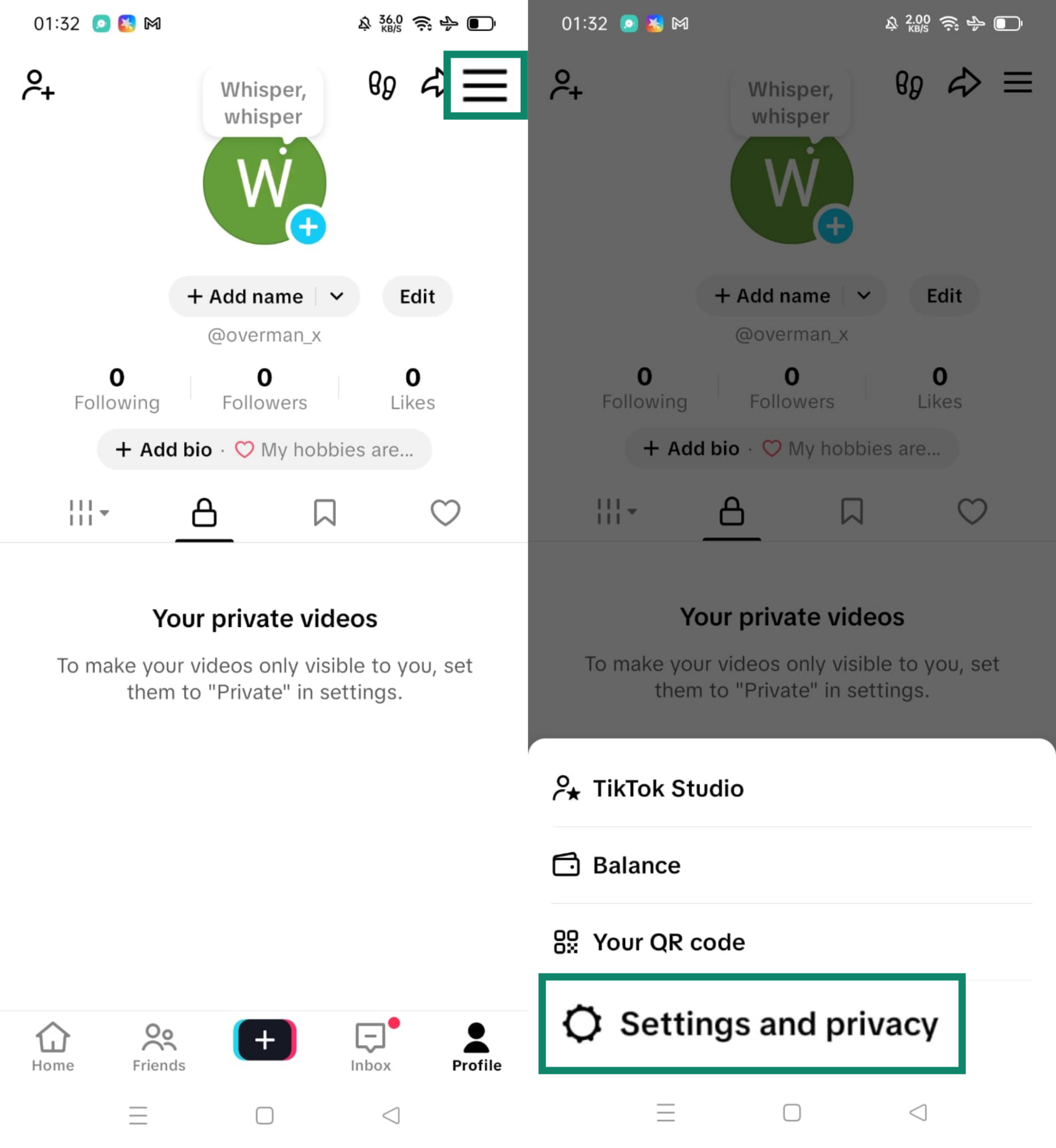
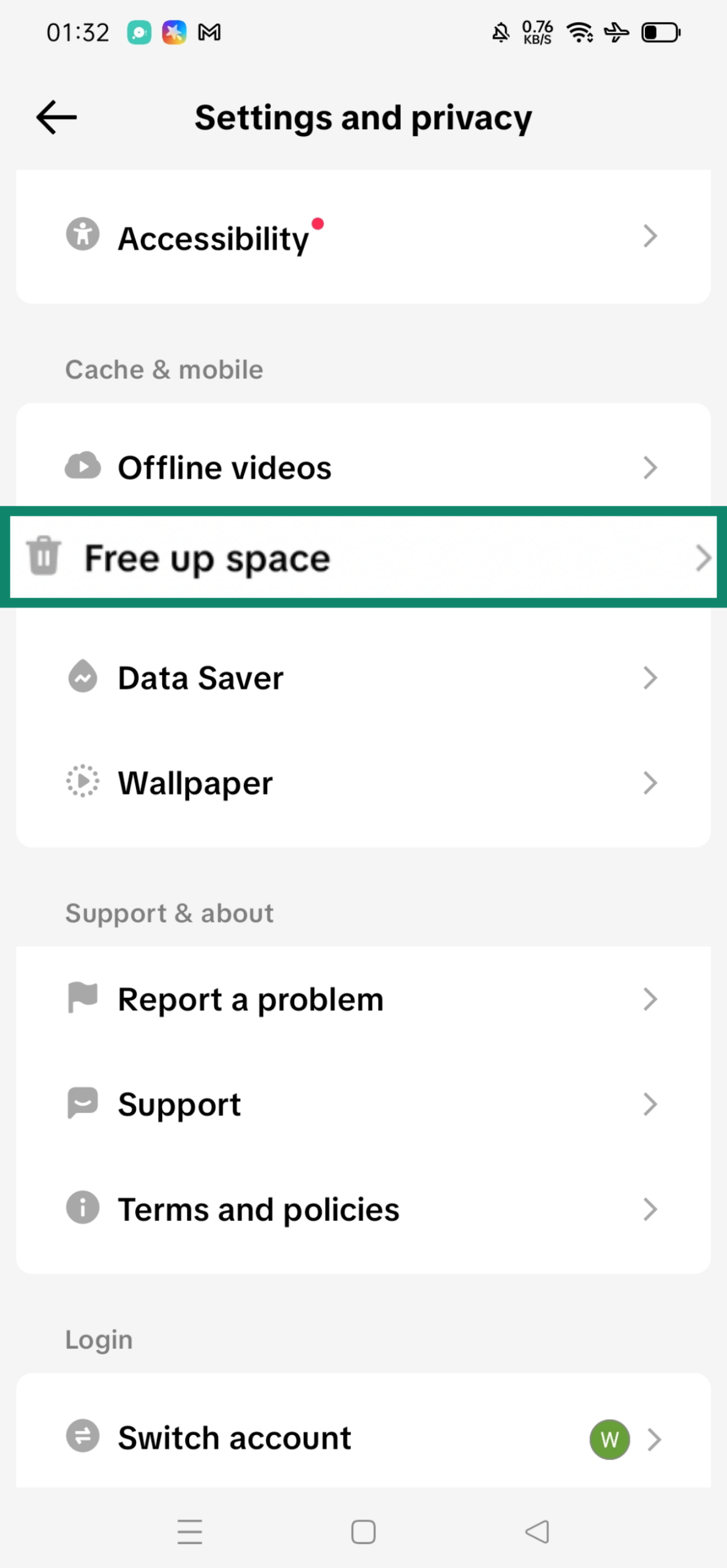
- キャッシュとモバイル または キャッシュとモバイルデータ通信 までスクロールし、空き容量を増やす をタップします。
- キャッシュ の横にある クリア をタップし、確認画面が表示されたら確定します。
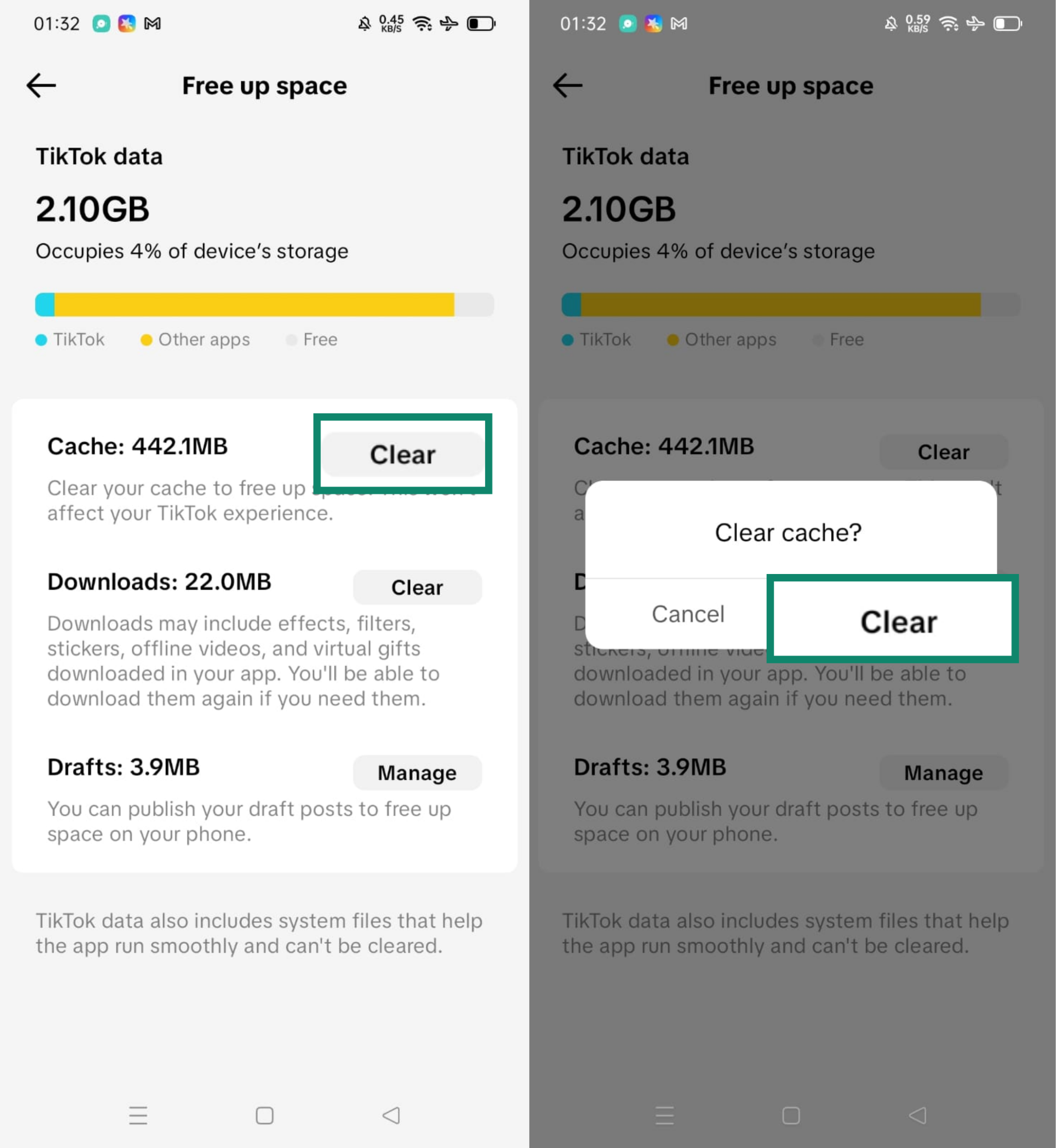
新しいキャッシュを再構築している間は、一時的にアプリの動作が遅く感じられるかもしれませんが、使っていくうちに通常の状態に戻ります。
アプリの再インストールでキャッシュをクリアする方法
TikTokを削除して再インストールする方法でも、キャッシュのクリアが可能です。この方法では、アプリのローカルストレージが完全にリセットされます。アカウントや投稿済みの動画には影響ありませんが、保存済みの下書きは削除されるので、注意しましょう。
この方法も、AndroidとiPhoneで手順が共通しています。TikTokアプリを長押しして アンインストール または アプリを削除 を選択し、確定してください。その後、Google Playストア または App Store からTikTokを再インストールし、アカウントに再度ログインしましょう。
デスクトップ版でTikTokのキャッシュをクリアする方法
TikTokでは、モバイルアプリとデスクトップ版でキャッシュの保存方法が異なります。ブラウザでTikTokにアクセスすると、サムネイル、スクリプト、レイアウトデータなどの一時ファイルは、TikTokではなくブラウザ側にキャッシュされます。そのため、キャッシュのクリアもTikTok内ではなく、ブラウザ側で行う必要があるのです。
Chrome・Edge・Brave・その他のChromium系ブラウザ
Chrome、Edge、BraveなどのChromium系ブラウザでTikTokのキャッシュをクリアする最も簡単な方法は、キーボードショートカットを使うことです。
Ctrl + Shift + Delete(Windows)または Command + Shift + Delete(Mac)を押すと、閲覧データを削除するメニューが開きます。ブラウザ内のキャッシュファイルをすべて削除したい場合は、期間を 全期間 に設定してください。キャッシュされた画像とファイル が選択されていることを確認し、データを削除 をクリックします。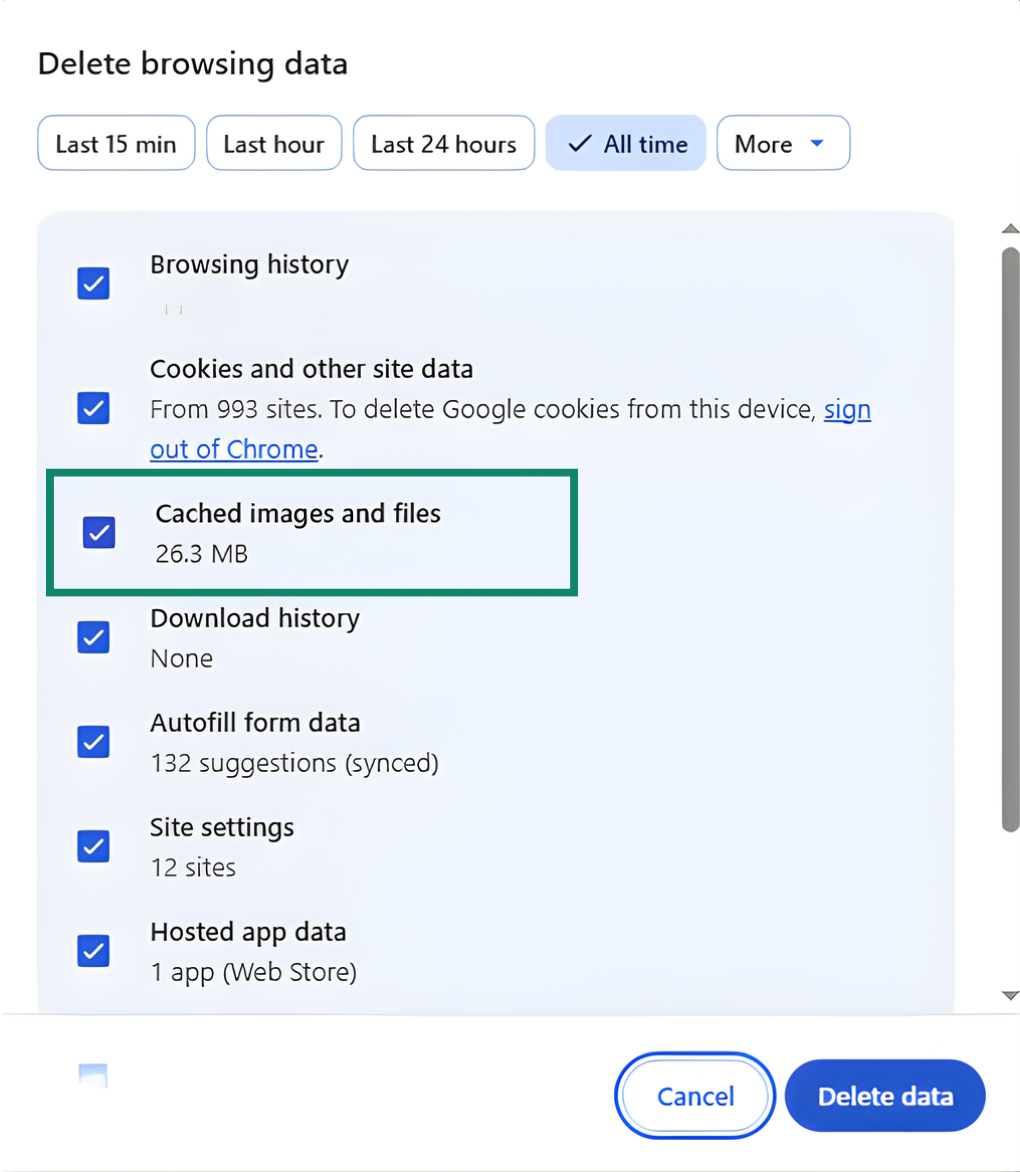
これにより、ブラウザ内のすべてのサイトのキャッシュされた画像やファイルが削除されます。Chromium系ブラウザでは、特定サイトのキャッシュだけを削除することはできません。アカウントにログインした状態を維持したい場合は、Cookieを削除するオプションのチェックを外してください。
Safari(Mac)
SafariでTikTokのキャッシュデータを削除するには、以下の手順に沿ってください。
- Safariを開き、Safariメニュー から 設定 をクリックします。
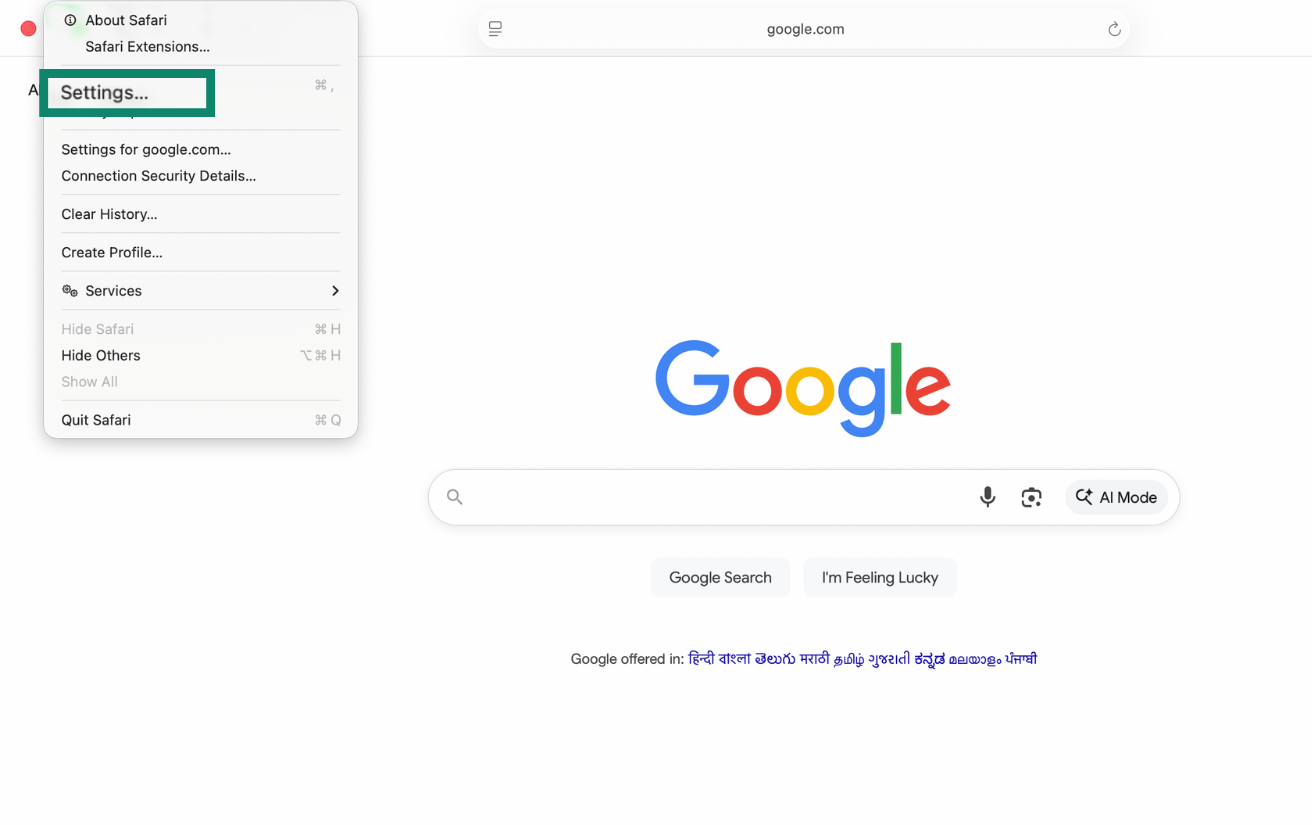
- プライバシー タブをクリックし、Webサイトデータを管理 を選択します。
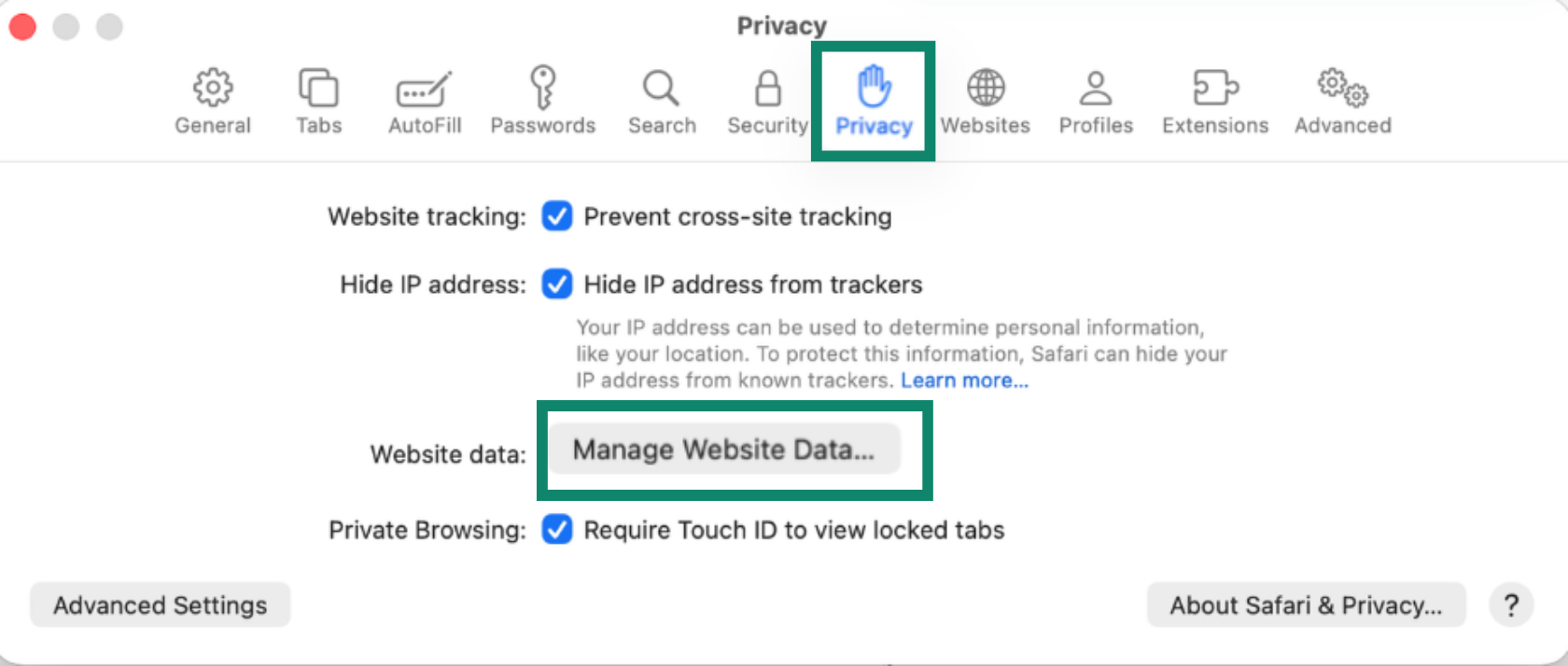
- TikTok.com を検索して選択し、削除 をクリックします。
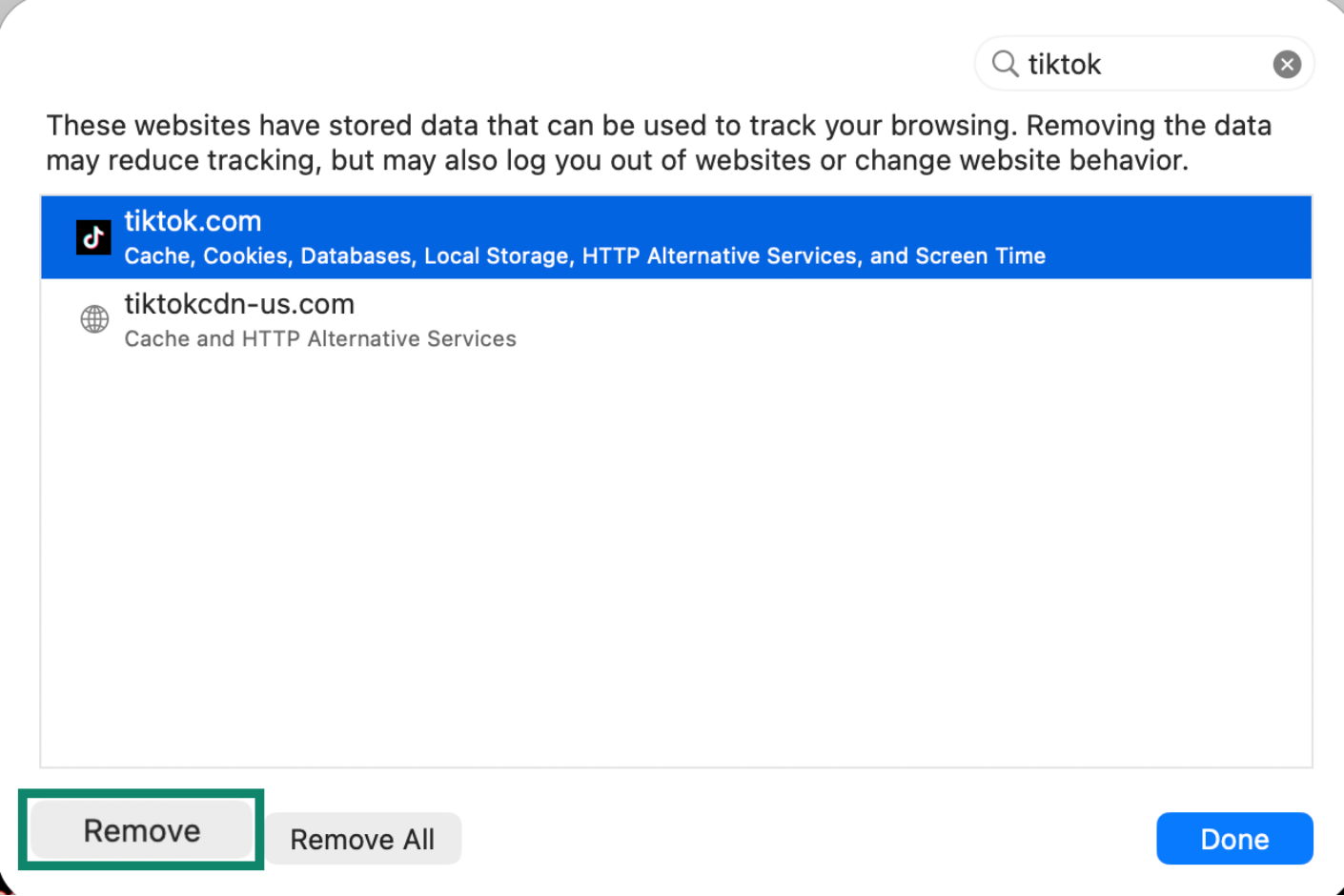
これで、SafariからTikTokのキャッシュデータとCookieが削除されます。他のサイトには影響しないため、ブラウザ全体のキャッシュを削除せずに済みます。
Windows版TikTokデスクトップアプリ
TikTokにはWindows向けデスクトップアプリもありますが、アプリ内にキャッシュや一時ファイルをクリアする機能はありません。保存されているデータを削除するには、Windowsの設定からTikTokアプリをリセットする必要があります。
TikTokのWindowsアプリをリセットするには、以下の手順を行います。
- 設定 を開き、アプリ に移動します。
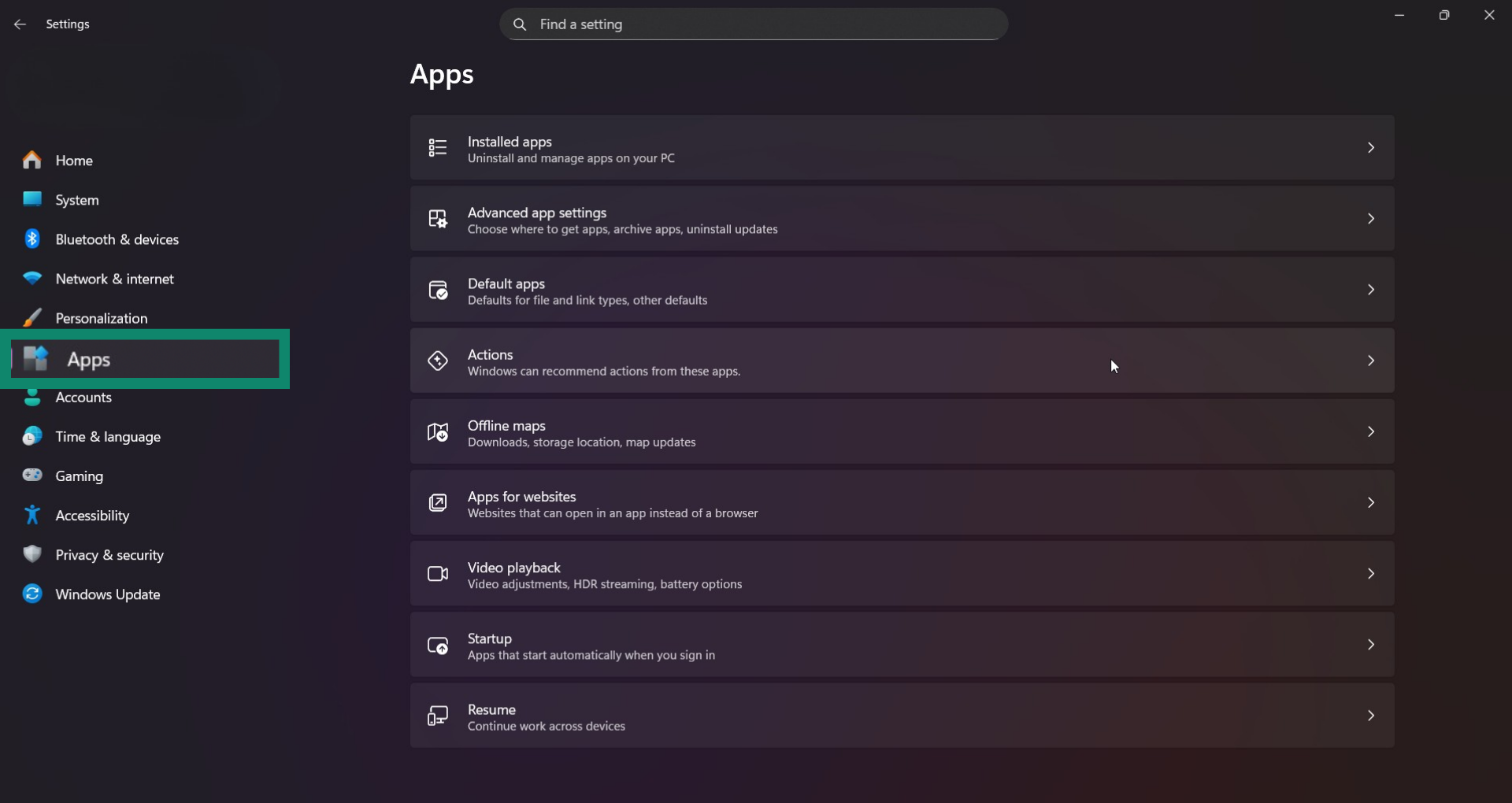
- インストールされているアプリ で TikTok を探し、3点メニュー をクリックして 詳細オプション を選択します。
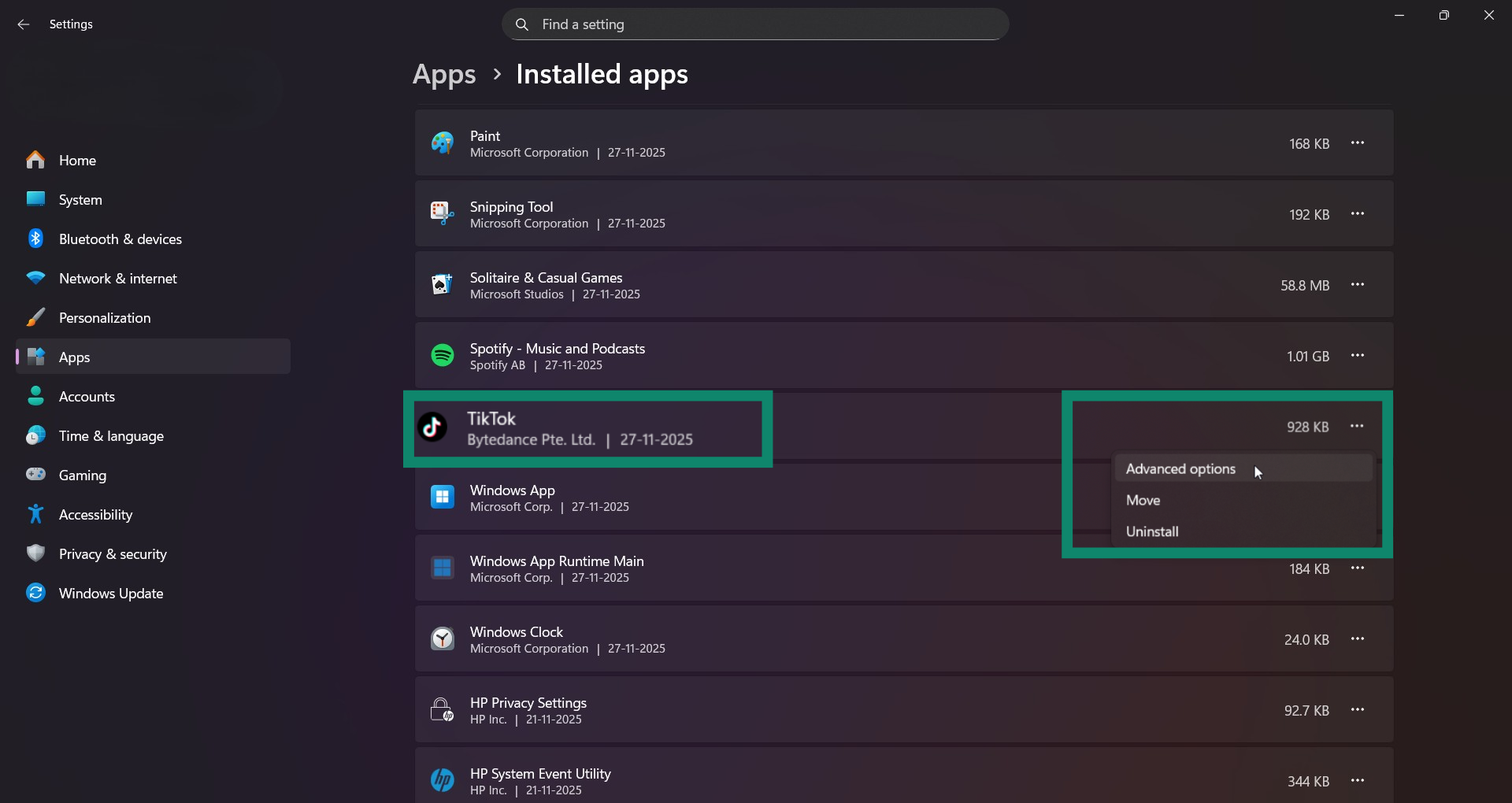
- 下にスクロールして リセット をクリックし、確認画面が表示されたら確定します。
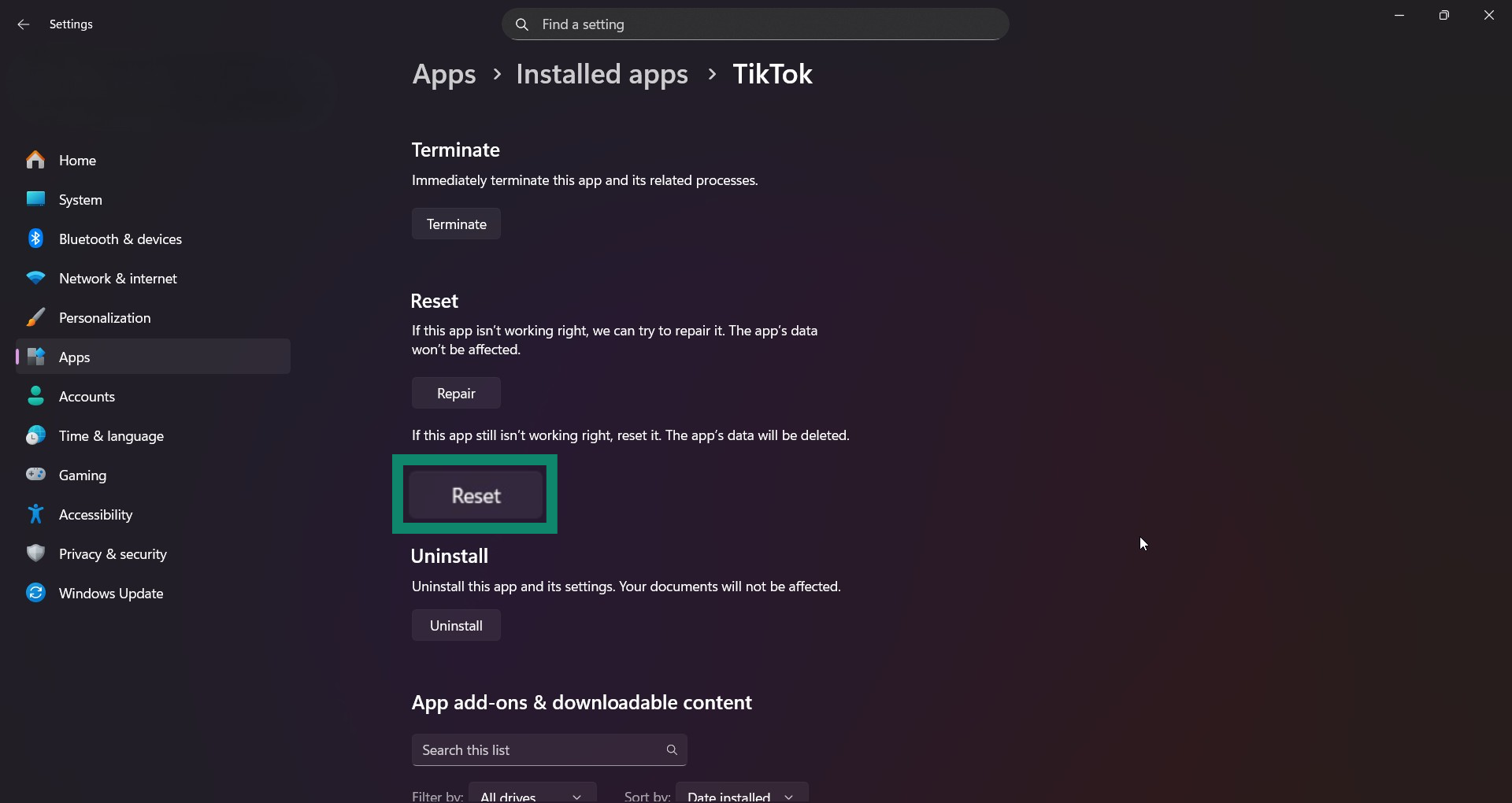
リセットすると、キャッシュファイルを含むすべてのローカルデータが削除されます。
TikTokのキャッシュをクリアするべき理由
ここまで見てきたように、TikTokのキャッシュクリアは簡単に行えます。しかし、そもそもキャッシュとは何なのか、なぜTikTokがキャッシュを保存しているのか気になる人もいるでしょう。
TikTokのキャッシュとは
TikTokのキャッシュとは、アプリの使用中に保存される一時ファイルのことです。これには、動画のサムネイル、プロフィール画像、フィルター、すでに表示したコンテンツなどが含まれます。スクロールするたびに毎回すべてを読み込む代わりに、アプリはこれらのファイルを再利用することで動作を高速化しています。
キャッシュファイルは、アプリを使い続けるほど蓄積されていきます。キャッシュが増えすぎると、容量を圧迫したり、アプリの動作が遅くなったり、フリーズしたり、一部のフィードが読み込まれなくなったりすることがあります。
キャッシュは、アカウント、下書き、投稿済み動画とは別に保存されています。そのため、キャッシュだけを削除できます。キャッシュは個人のコンテンツではなく、TikTokが必要に応じて再取得できる一時データです。
キャッシュをクリアすると起こること
キャッシュをクリアすると、TikTokの一時ファイルがデバイスから削除されます。アカウントや動画、下書き、メッセージには影響せず、ログイン状態も維持されます。
また、おすすめフィードも変わりません。おすすめ表示はローカルファイルではなく、アカウントの利用状況に基づいているため、キャッシュをクリアしても表示内容には影響が出ないのです。
TikTokに保存されるデータが多すぎると、アプリがフリーズしたり、動作が遅くなったりすることがあるでしょう。キャッシュのクリアは、そうした問題を改善するのに役立ちます。アクティブに利用しているアカウントだと、キャッシュが数百MBに達することもあるため、キャッシュをクリアすれば、ストレージ容量をかなり確保できるようになります。
TikTokを削除せずに空き容量を増やすヒント
キャッシュをクリアしても十分でない場合は、アプリを削除せずにTikTokのストレージ使用量を減らす方法もあります。これらの方法はiPhoneとAndroidの両方で利用でき、TikTokやデバイスに搭載されている機能を使って行えます。
TikTokのダウンロード済みコンテンツを管理する
TikTokでは、キャッシュ以外にも「ダウンロード」に分類されるデータが蓄積されることがあります。これには、フィルター、ステッカー、エフェクトなどが含まれます。
これらのファイルを削除するには、キャッシュをクリアしたときと同じ 空き容量を増やす 画面で ダウンロード を探します。クリア をタップし、確認画面でもう一度 クリア をタップしてください。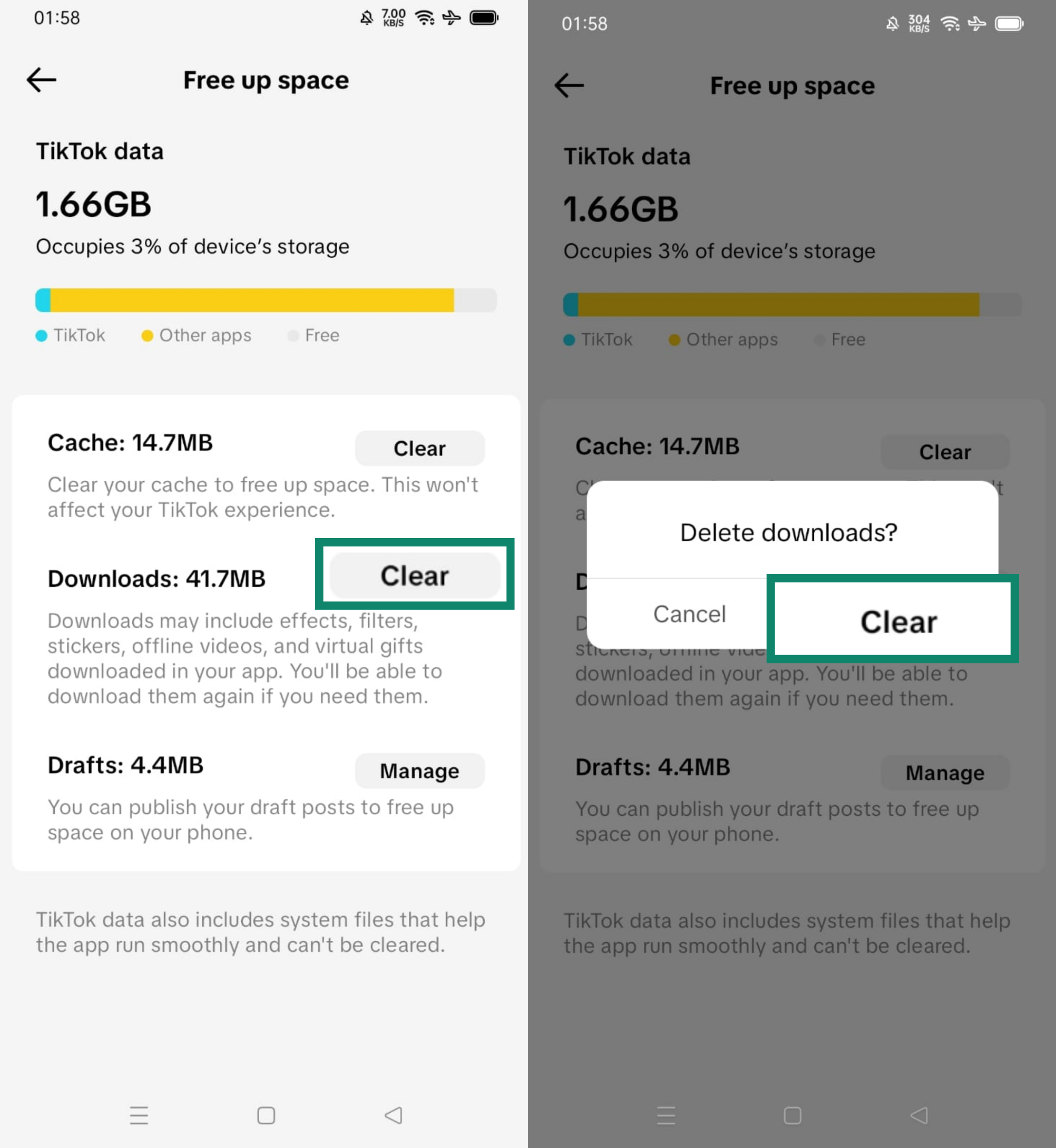
使っていない下書きを削除する
下書きはTikTokのサーバーではなく、スマートフォン本体に保存されます。投稿する予定のない動画が溜まっている場合は、それらの動画を削除することで素早く空き容量を確保できます。
不要な下書きを削除するには、以下の手順を行いましょう。
- プロフィールの 下書き フォルダを開きます。

- 選択 をタップし、削除したい下書きを選びます。
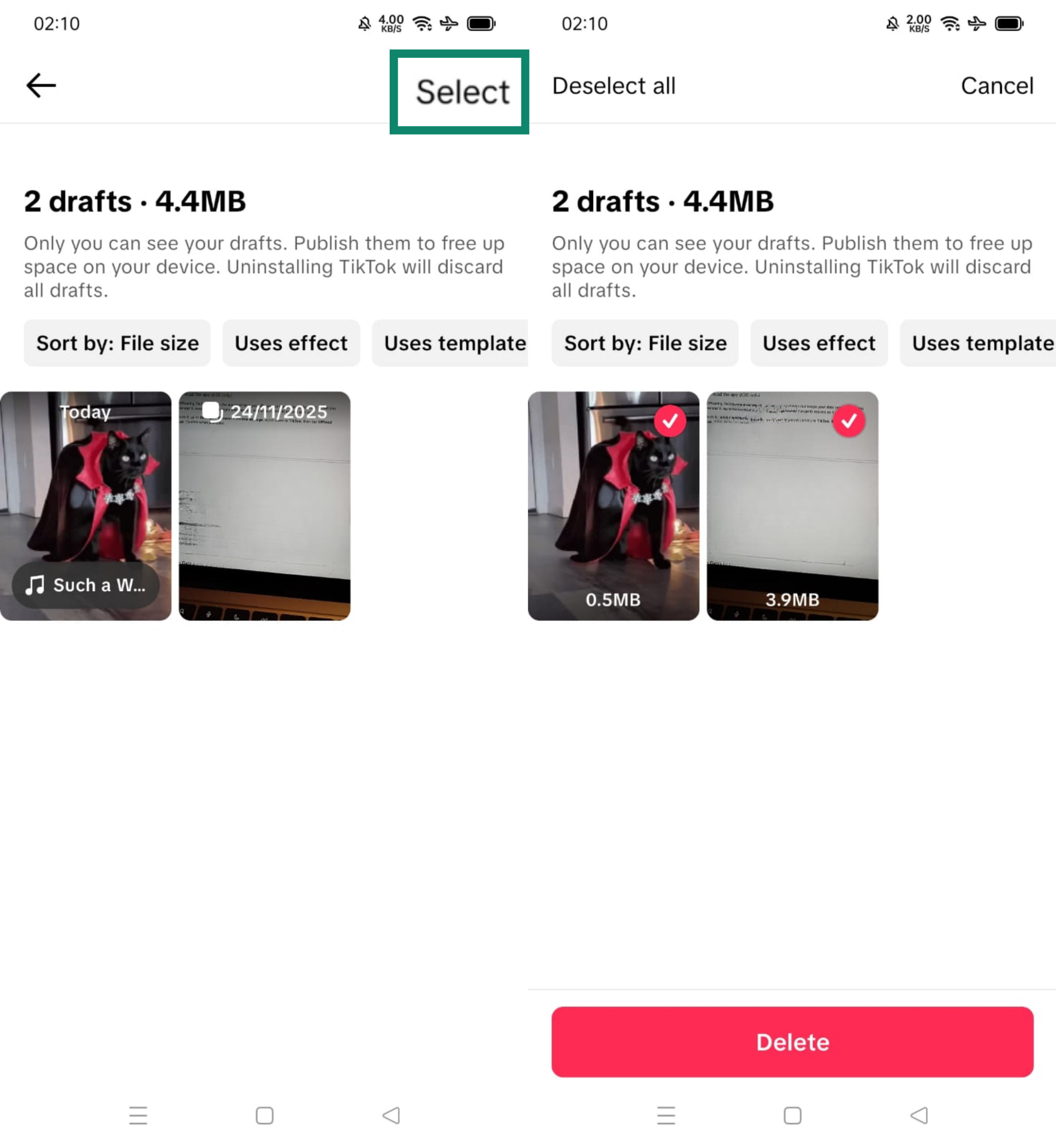
- 削除 をタップし、確定します。
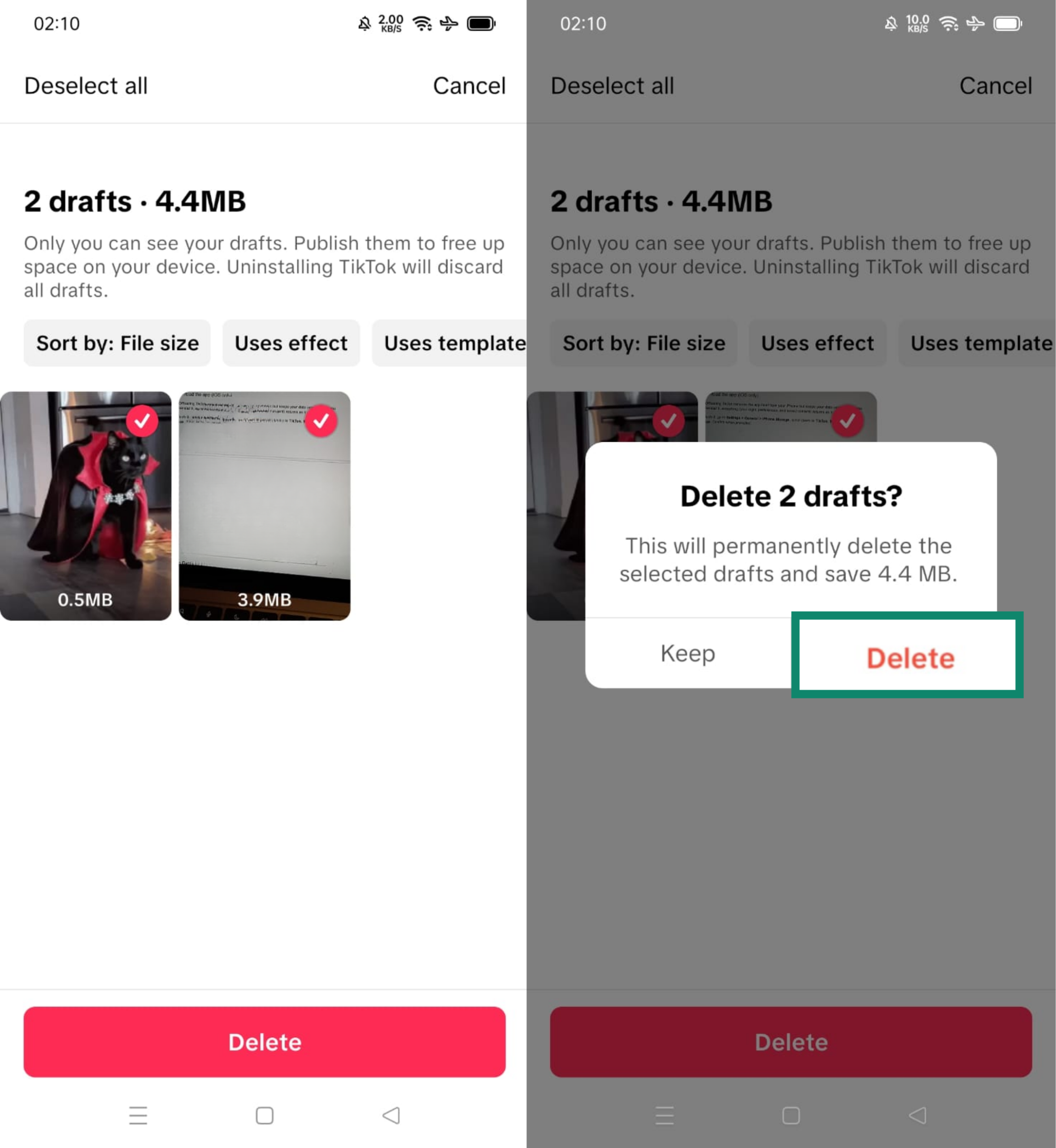
ダウンロード済みコンテンツの管理や古い下書きの削除を行うことで、アプリをアンインストールしなくてもTikTokのストレージ使用量を大きく減らせます。もしTikTokの利用を完全にやめることを考えている場合は、TikTokアカウントの削除 方法に関する記事もご覧ください。
FAQ:TikTokのキャッシュクリアに関するよくある質問
キャッシュをクリアすると下書きは削除されますか?
いいえ。下書きは端末に別途保存されているため、キャッシュをクリア しても削除されません。ただし、アプリを削除またはアンインストールすると、バックアップしていない下書きは失われます。
キャッシュをクリアするとTikTokの不具合は改善しますか?
場合によっては改善することがあります。TikTokがフリーズしたり、動作が遅くなったり、不安定になったりしている場合は、キャッシュが増えすぎていることや破損が原因の一つかもしれません。キャッシュクリアは安全に試せる最初の方法です。必ず解決するとは限りませんが、役立つ場合もあります。
TikTokのキャッシュをクリアすると「おすすめ」はリセットされますか?
いいえ。「おすすめ」フィードは、アカウントの利用状況や視聴履歴に関連づけられており、そのデータはTikTokのサーバーに保存されています。キャッシュをクリアしてもそれらのデータには影響しない ため、おすすめ表示は変わりません。
TikTokのキャッシュはどのくらいの頻度でクリアすればいいですか?
決まったルールはありません。TikTokが問題なく動作していて、ストレージ容量にも余裕がある場合は、特にクリアする必要はないでしょう。ただし、アプリの動作が重い場合や、容量を多く消費している場合は、キャッシュのクリアが役立つ ことがあります。これは特に、TikTokの読み込み速度の低下やラグが続いている場合に有効です。
TikTokのキャッシュにはどのようなデータが保存されますか?
TikTokのキャッシュ には、動画のプレビュー、サムネイル、プロフィールやフィードのデータなど、アプリ使用中にダウンロードされたデータが含まれます。これらは動作を高速化するためのものですが、時間が経つにつれて蓄積されていきます。
TikTokはなぜこんなに容量を消費するのですか?
TikTokでは、頻繁な利用、保存済みの下書き、ダウンロードしたエフェクト、キャッシュファイルなどによって ストレージ使用量 が増えていきます。アプリを長く使うほど、定期的に整理しない限り、使用容量も増えやすくなります。
VPNを使用するとTikTokのキャッシュに影響しますか?
直接的な影響はありません。VPNによってTikTokのキャッシュの作成や削除方法が変わることはありません。ただし、地域やサーバーを切り替えると、新しいコンテンツが読み込まれ、新しいデータがキャッシュされることはあります。
Explore the web with greater privacy
ExpressVPN を入手Sign up today for a chance to win FIFA World Cup 2026™ tickets.