So löschst Du den TikTok-Cache auf jedem Gerät



Mit der Zeit kann der Speicherbedarf von TikTok steigen. Wenn die App abstürzt, langsam läuft oder zu viel Speicherplatz beansprucht, ist Cache leeren eine der schnellsten Methoden, um das Problem zu beheben.
In dieser Anleitung erfährst Du, wie Du den Cache von TikTok auf dem iPhone, auf Android-Geräten und am Desktop leerst. Außerdem erfährst Du, welche Auswirkungen das Leeren des Caches hat, und bekommst Tipps, wie Du den Speicherbedarf von TikTok reduzieren kannst, ohne die App zu löschen.
So leerst Du Deinen TikTok-Cache in der mobilen App (iPhone und Android)
Den TikTok-Cache zu leeren erfordert nur wenige Fingertipps. Es gibt zwei Möglichkeiten:
Über die App-Einstellungen
TikTok macht es einfach, den Cache direkt in der App zu leeren. Die Schritte sind auf dem iPhone und Android identisch.
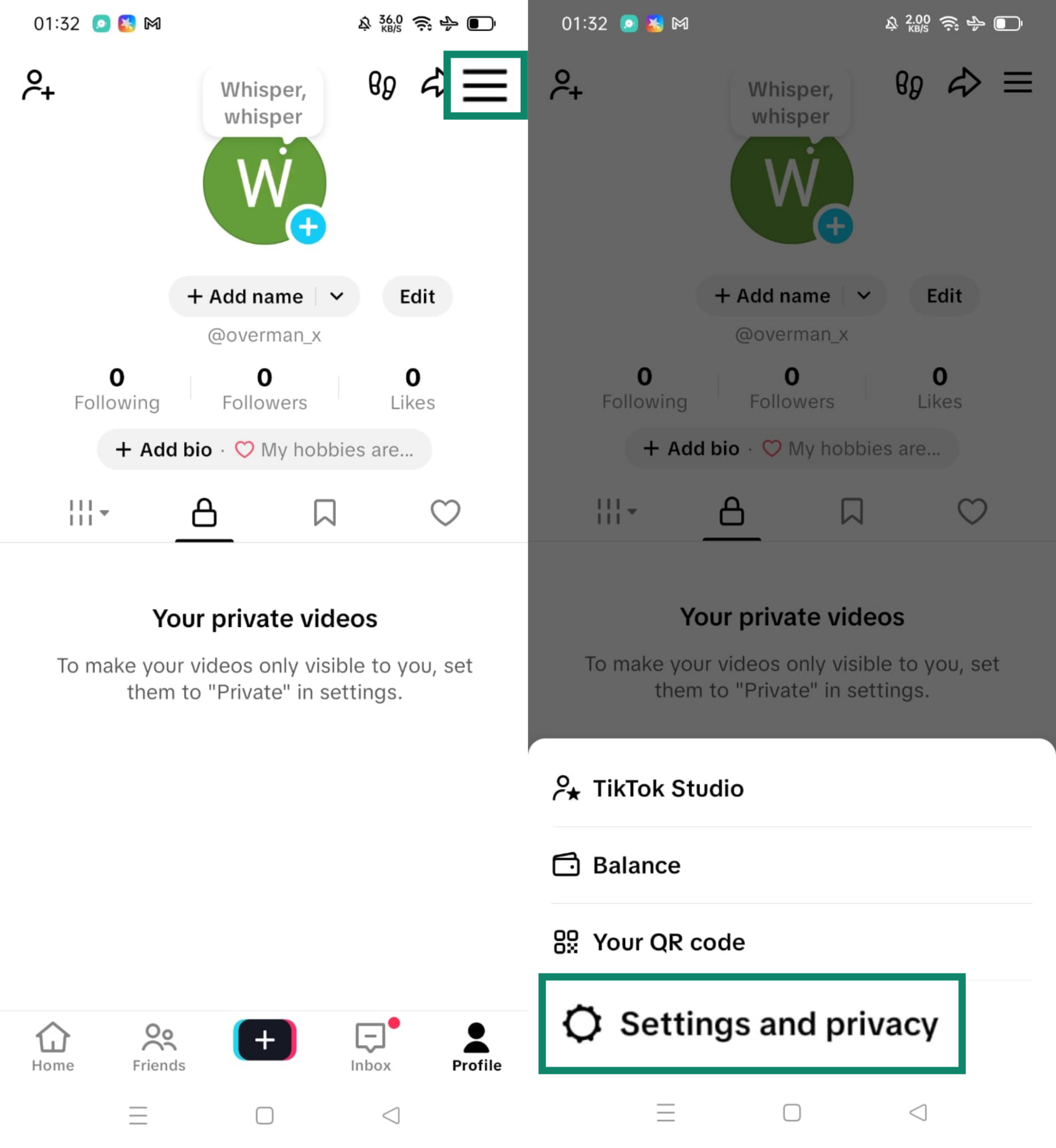
- Öffne TikTok und tippe unten rechts auf Profile (Profil).

- Tippe oben rechts auf das Menü-Symbol (☰) und wähle dann Settings and privacy (Einstellungen und Datenschutz).
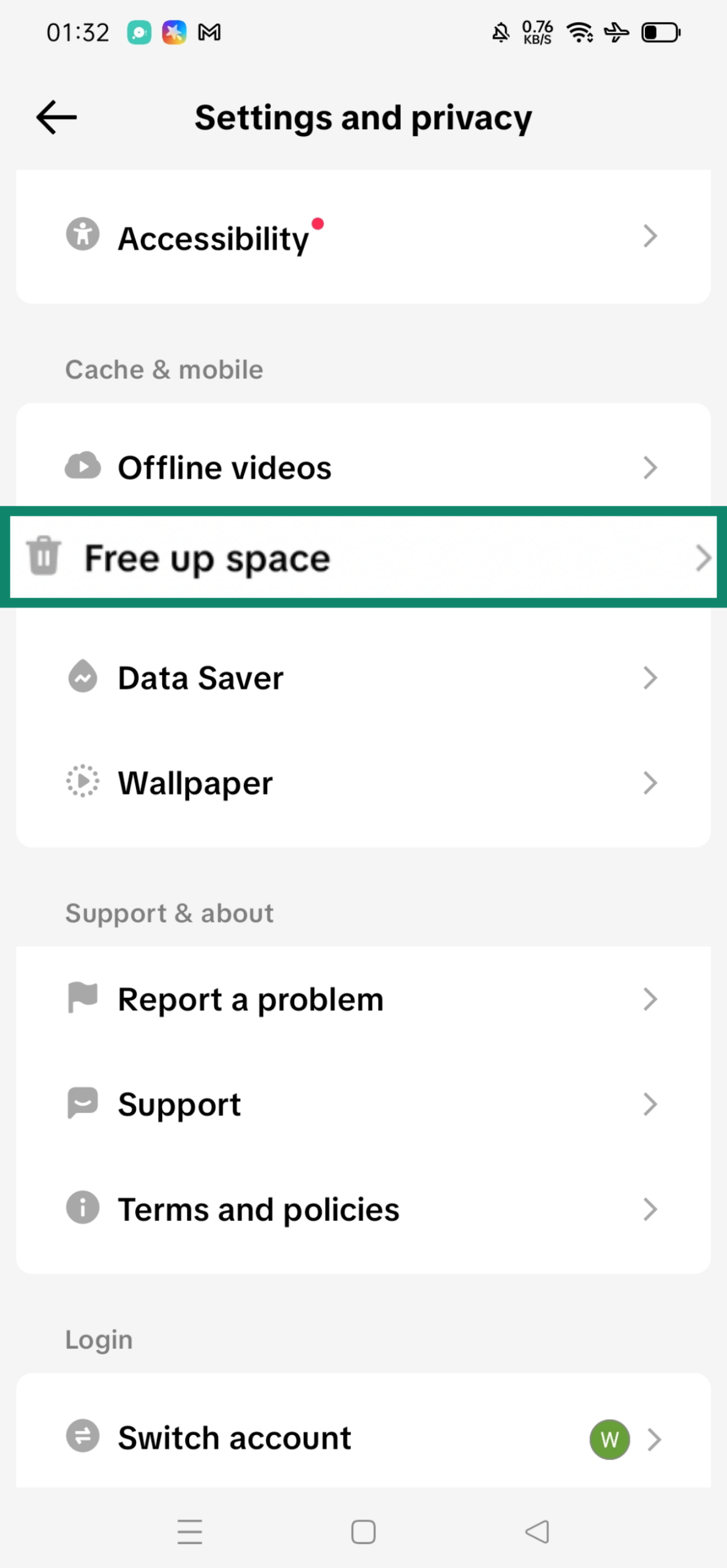
- Scrolle zu Cache & mobile (Cache & Mobil) oder Cache & cellular (Cache & Mobilfunknetz) und tippe auf Free up space (Speicherplatz freigeben).
- Tippe neben Cache auf Clear (Löschen) und bestätige Deine Auswahl, wenn Du dazu aufgefordert wirst.
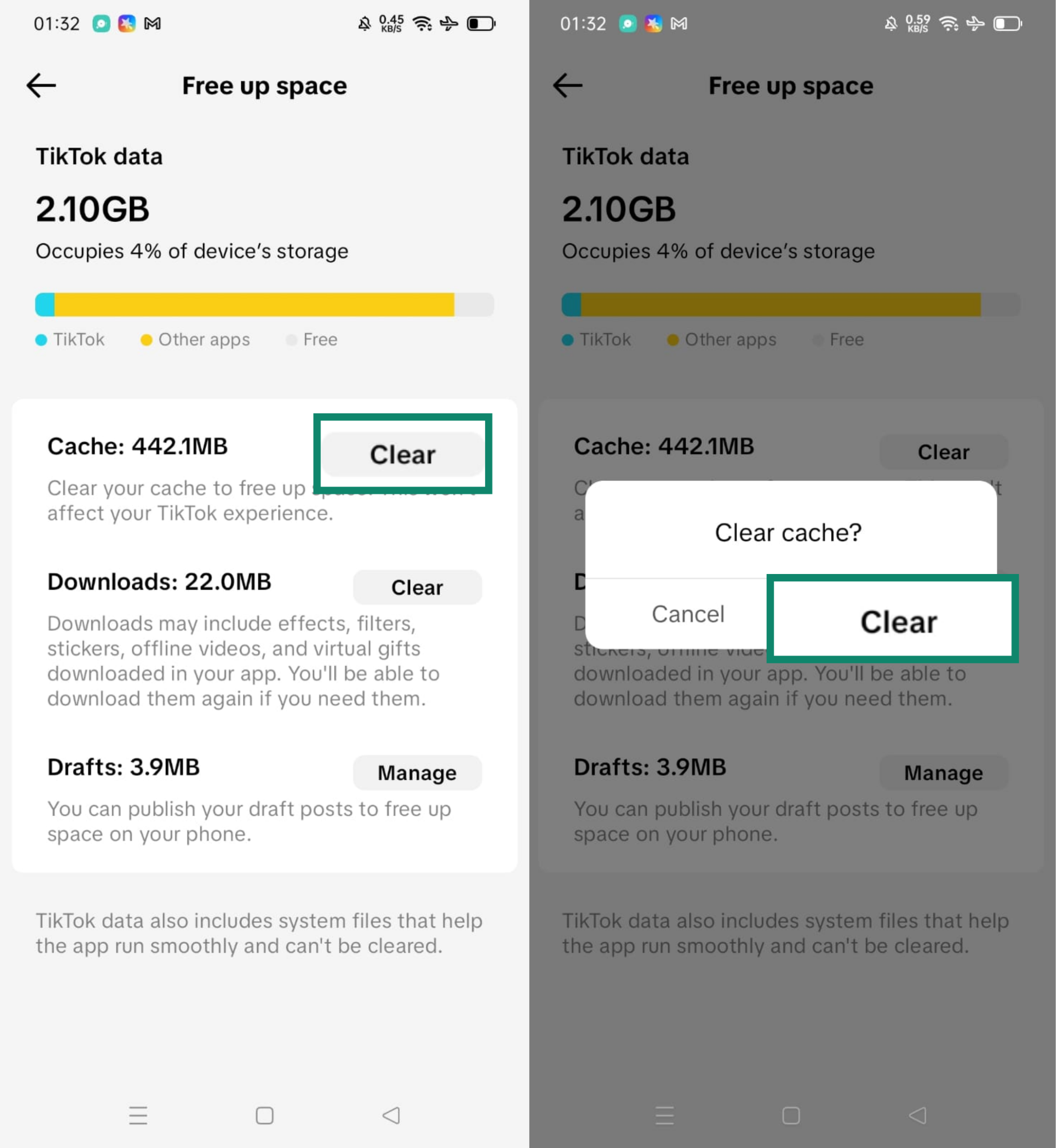
Die App fühlt sich möglicherweise kurzzeitig langsamer an, während sie einen neuen Cache aufbaut, läuft aber wieder normal, sobald Du sie weiter nutzt.
Die App als Alternative neu installieren
Du kannst den Cache auch löschen, indem Du TikTok deinstallierst und neu installierst. Dadurch wird der lokale Speicher der App vollständig zurückgesetzt. Dein Konto und Deine geposteten Videos bleiben davon unberührt, aber gespeicherte Entwürfe gehen verloren.
Drücke dazu sowohl auf Android als auch auf dem iPhone lange auf die TikTok-App und wähle Uninstall (Deinstallieren) oder Remove App (App entfernen) aus. Bestätige anschließend den Vorgang. Installiere dann TikTok erneut aus dem Google Play Store oder dem App Store und melde Dich wieder bei Deinem Konto an.
So löschst Du den TikTok-Cache auf dem Desktop
TikTok speichert Cache-Daten auf dem Desktop nicht auf dieselbe Weise wie in der mobilen App. Wenn Du auf TikTok über einen Browser zugreifst, werden temporäre Dateien wie Miniaturansichten, Skripte oder Layoutdaten vom Browser selbst zwischengespeichert. Das bedeutet, dass das Leeren des Caches eine Aktion auf Browserebene ist und nicht innerhalb von TikTok erfolgt.
Chrome, Edge, Brave und andere Chromium-Browser
Der einfachste Weg, Deinen TikTok-Cache in Chrome, Edge, Brave oder anderen Chromium-basierten Browsern zu löschen, ist über eine Tastenkombination.
Drücke Strg + Umschalt + Entf (Windows) oder Befehl + Umschalt + Entf (Mac), um das Menü Deines Browsers zum Löschen von Daten zu öffnen. Wähle All time (Gesamte Zeit) als Zeitbereich aus, wenn Du alle zwischengespeicherten Dateien aus Deinem Browser entfernen möchtest. Stelle sicher, dass die Option Cached images and files (Bilder und Dateien im Cache) ausgewählt ist, und klicke dann auf Delete data (Daten löschen).
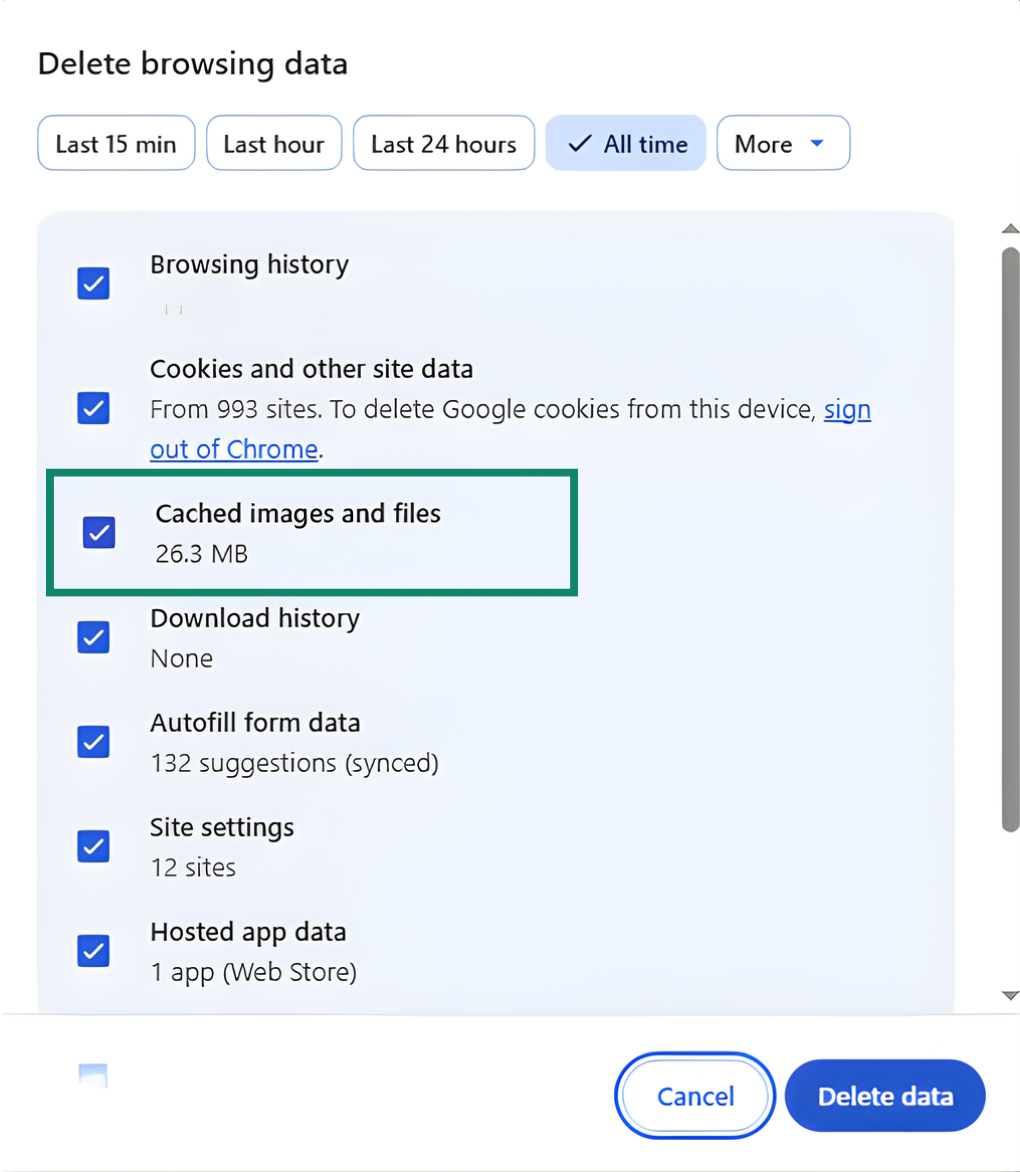
Dadurch werden zwischengespeicherte Bilder und Dateien für alle Websites in Deinem Browser gelöscht. Chromium-basierte Browser unterstützen das Löschen des Caches für eine einzelne Website nicht. Wenn Du bei einem Deiner Konten angemeldet bleiben möchtest, deaktiviere die Option zum Löschen von Cookies.
Safari (Mac)
So löschst Du zwischengespeicherte Daten für TikTok in Safari:
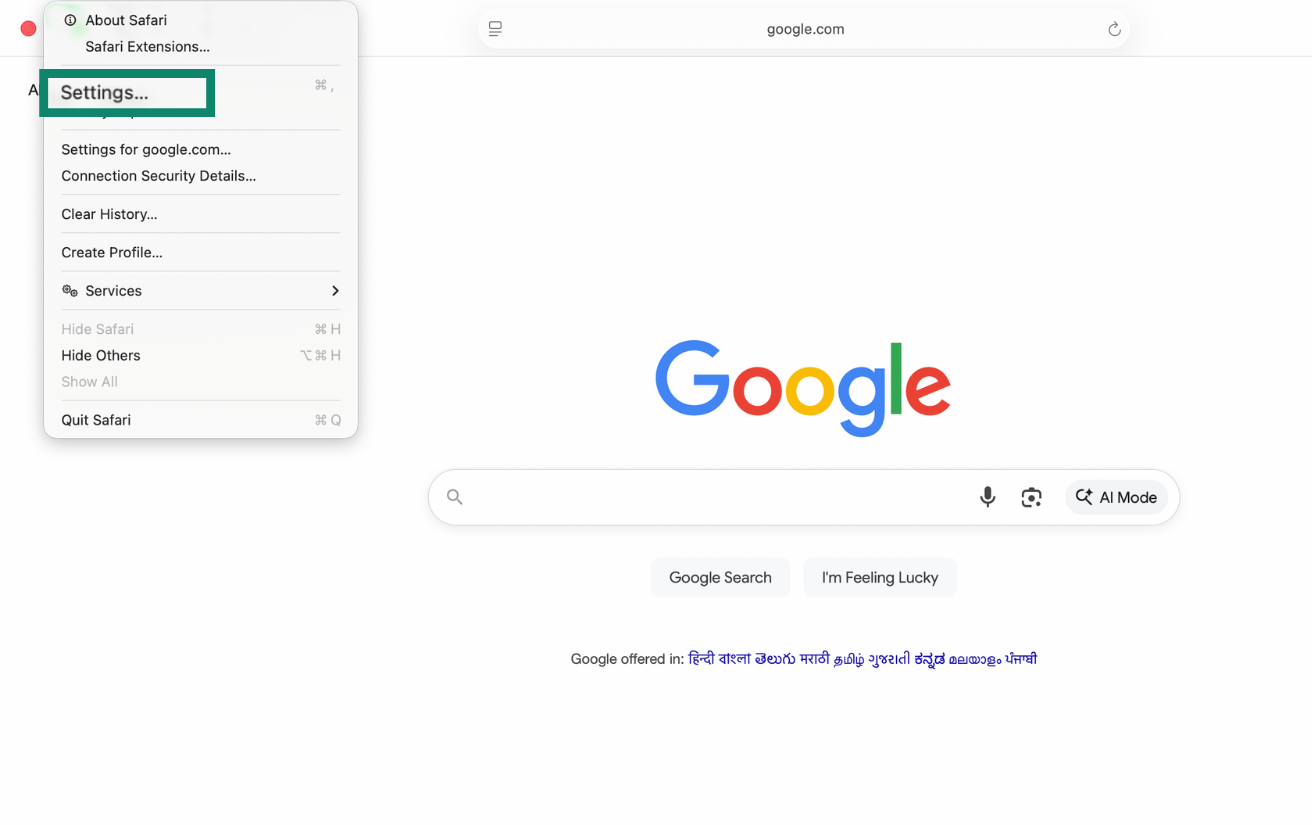
- Öffne Safari und gehe zum Safari-Menü, klicke dann auf Settings (Einstellungen).
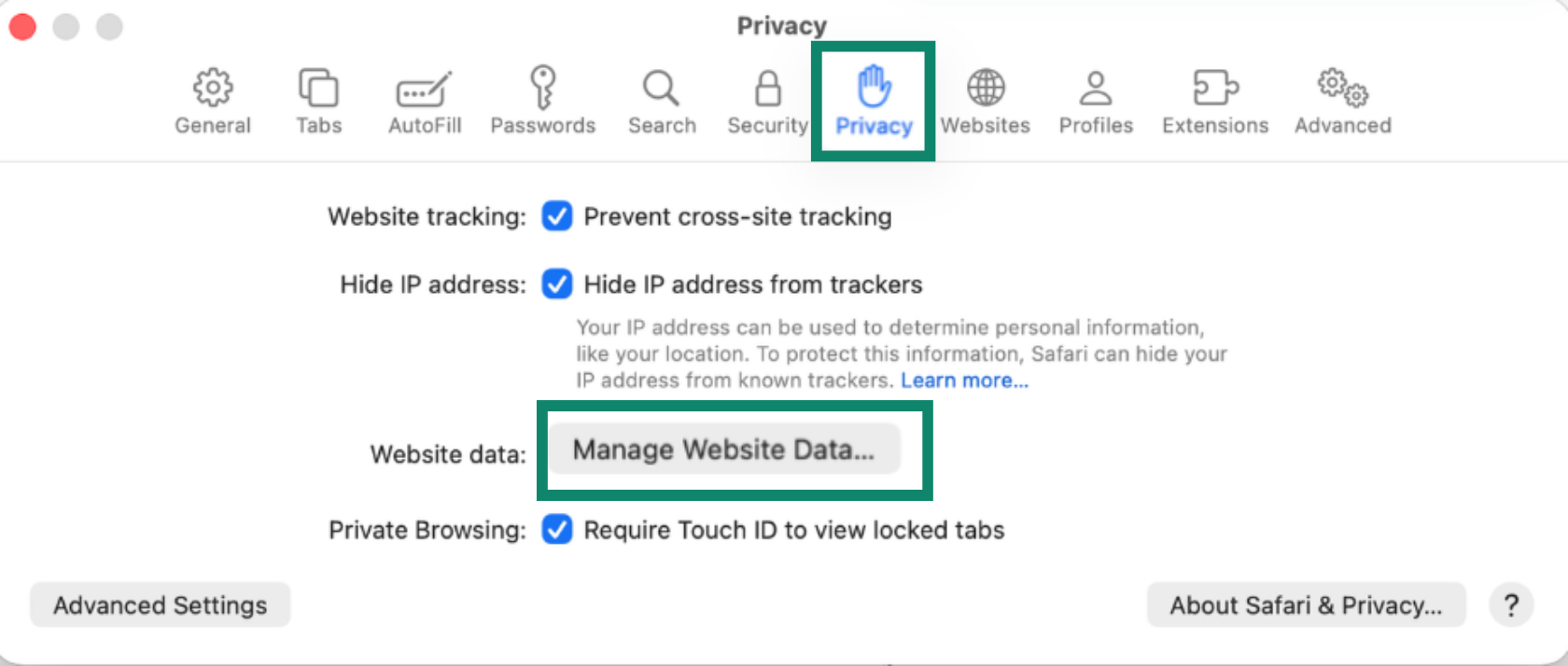
- Klicke auf den Reiter Privacy (Datenschutz) und dann auf Manage Website Data (Websitedaten verwalten).
- Suche nach TikTok.com, wähle es aus und klicke auf Remove (Entfernen).
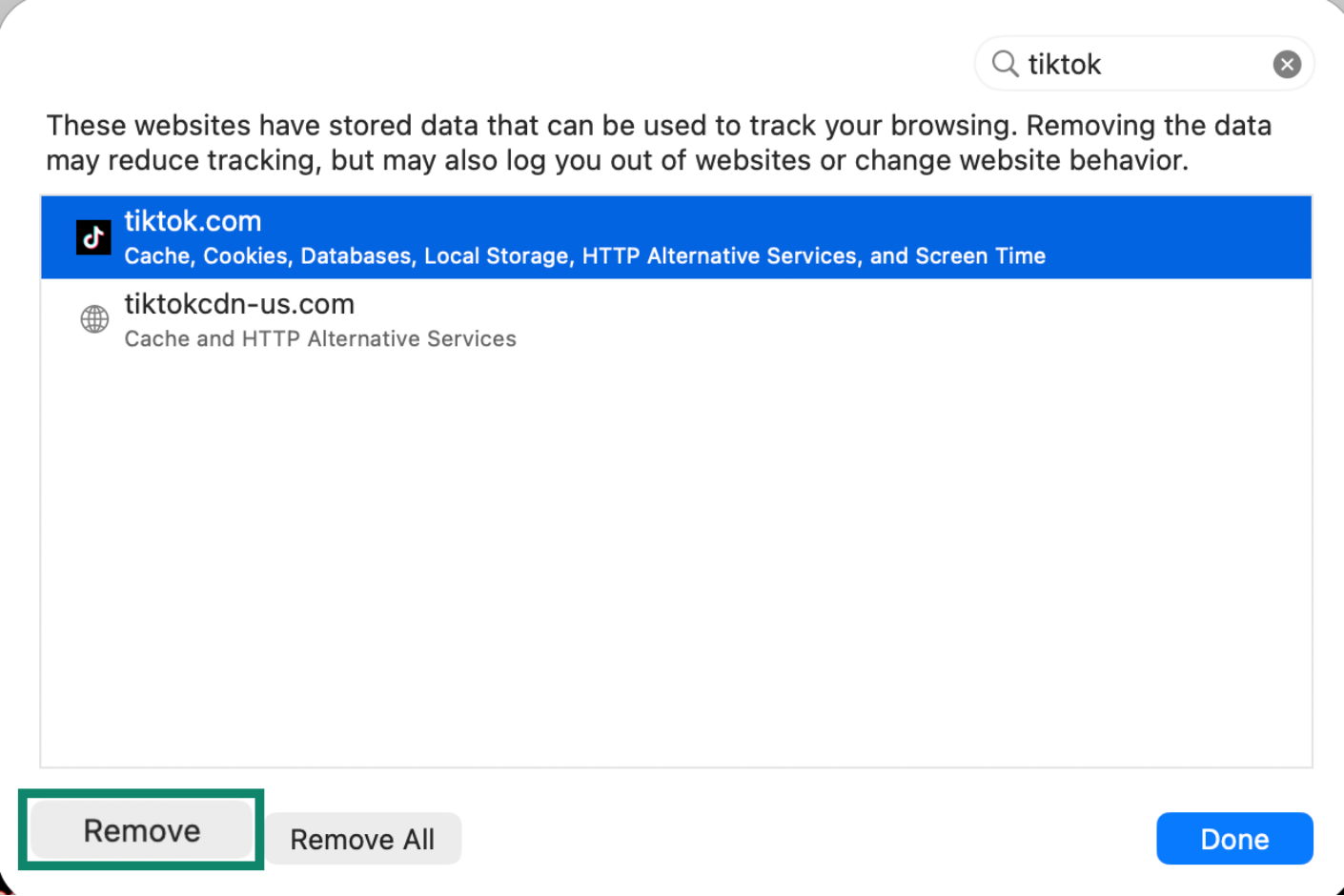
Dadurch werden nur die zwischengespeicherten Inhalte und Cookies von TikTok aus Safari gelöscht, ohne andere Websites zu beeinträchtigen. Das ist gezielter als das Löschen des gesamten Browser-Caches.
TikTok-Desktop-App unter Windows
TikTok hat auch eine Windows-Desktop-App, die jedoch keine In-App-Option zum Löschen des Caches oder temporärer Dateien bietet. Um die gespeicherten Daten zu entfernen, musst Du die App über die Windows-Einstellungen zurücksetzen.
Folge dazu dieser Anleitung:
- Öffne die Settings (Einstellungen) und gehe zu Apps.
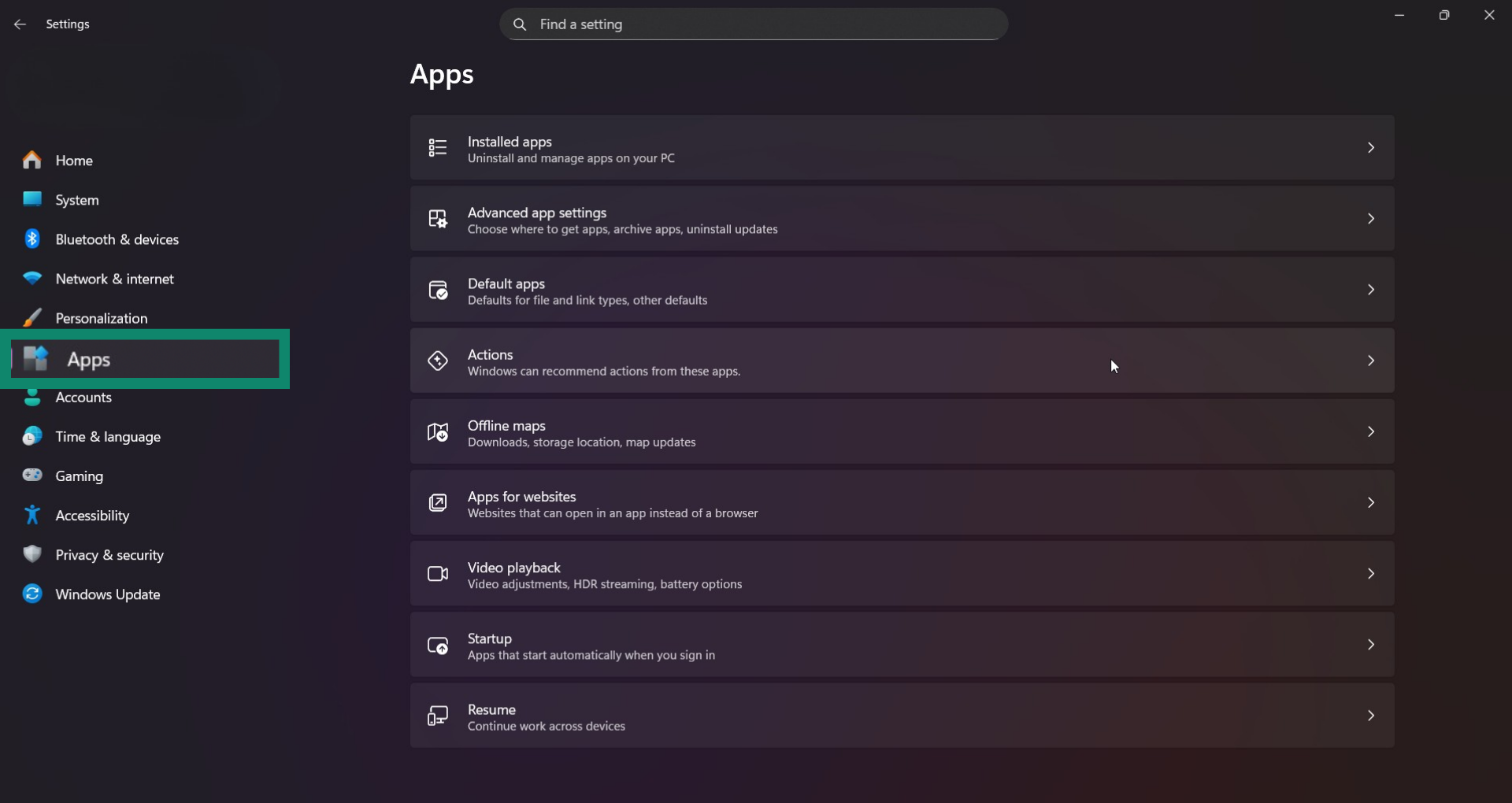
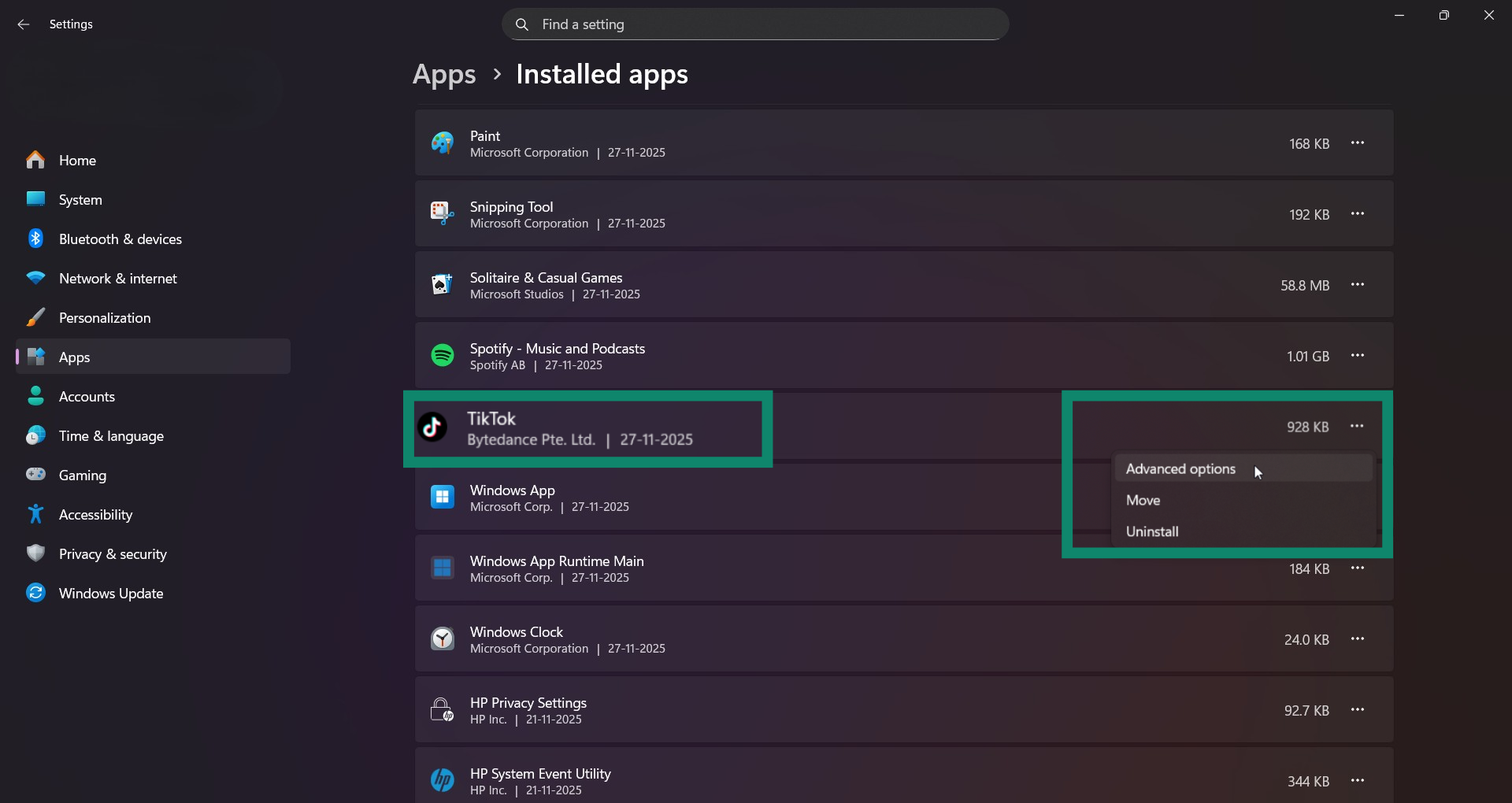
- Suche unter Installed apps (Installierte Apps) nach TikTok, klicke auf das Drei-Punkte-Menü und wähle Advanced options (Erweiterte Optionen).
- Scrolle nach unten, wähle Reset (Zurücksetzen) aus und bestätige die Auswahl, wenn Du dazu aufgefordert wirst.
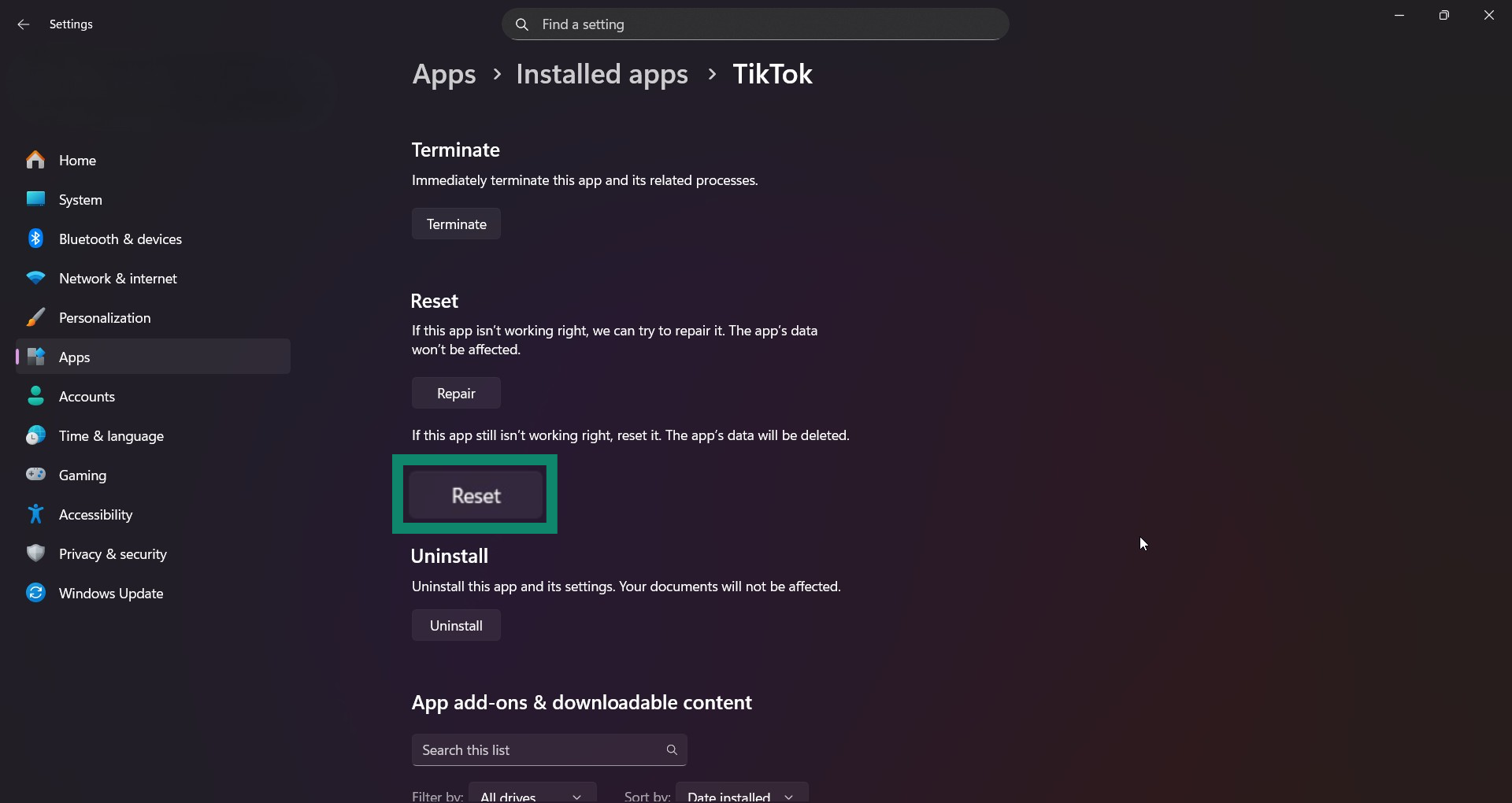
Das Zurücksetzen löscht alle lokalen Daten, einschließlich zwischengespeicherter Dateien.
Warum Du den TikTok-Cache löschen solltest
Wie bereits erwähnt, ist das Löschen des TikTok-Caches ganz einfach. Vielleicht möchtest Du aber auch wissen, was der Cache überhaupt ist und warum die App ihn speichert.
Was ist der TikTok-Cache?
Der TikTok-Cache ist eine Sammlung temporärer Dateien, die die App während der Nutzung speichert. Dazu gehören Video-Miniaturansichten, Profilbilder, Filter und andere Inhalte, die Du bereits angesehen oder angeklickt hast. Anstatt beim Scrollen alles von Grund auf neu zu laden, verwendet die App diese Dateien erneut, um den Vorgang zu beschleunigen.
Je länger Du die App nutzt, desto mehr Cache-Dateien sammeln sich an. Wenn dieser Stapel zu groß wird, kann er Speicherplatz beanspruchen und dazu führen, dass die App ruckelt, einfriert oder den Feed nicht mehr lädt.
Du kannst den Cache bedenkenlos löschen, da er unabhängig von Deinem Konto, Deinen Entwürfen und geposteten Videos ist. Es sind nur Hilfsdaten, die TikTok später problemlos wieder abrufen kann.
Was passiert, wenn Du ihn löschst?
Durch das Löschen des Caches werden die temporären Dateien von TikTok von Deinem Gerät entfernt. Dies hat keine Auswirkungen auf Dein Konto, Deine Videos, Entwürfe oder Nachrichten und Du bleibst angemeldet.
Auch Dein „Für dich"-Feed bleibt gleich. Empfehlungen basieren auf Deiner Kontoaktivität, nicht auf lokalen Dateien. Daher hat das Leeren des Caches keinen Einfluss darauf, was Du in der App siehst.
Das Leeren des TikTok-Caches kann helfen, wenn die App einfriert, sich verzögert oder langsamer wird, weil sie zu viele Daten speichert. Der Cache kann bei aktiven Konten mehrere hundert MB erreichen, daher wird durch das Leeren auch eine spürbare Menge an Speicherplatz freigegeben.
Tipps, um Speicherplatz freizugeben, ohne TikTok zu löschen
Wenn das Leeren des Caches nicht ausreicht, gibt es andere Möglichkeiten, die Speicherbelastung von TikTok zu reduzieren, ohne die App zu deinstallieren. Diese Methoden gelten sowohl für iPhone als auch für Android und konzentrieren sich auf Funktionen, die in TikTok oder Deinem Gerät integriert sind.
Verwalte die heruntergeladenen Inhalte von TikTok
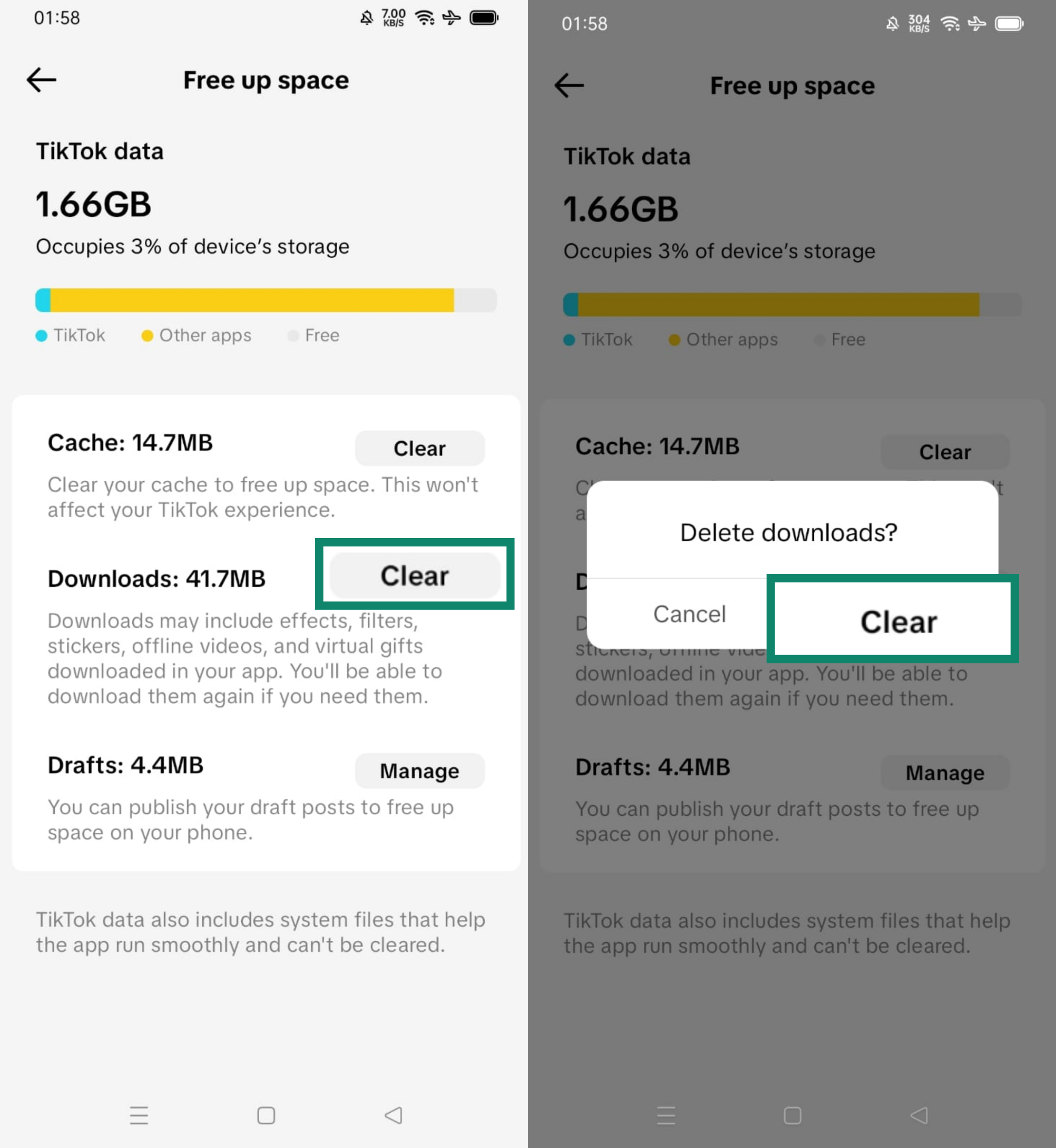
Abgesehen vom Cache kann TikTok weitere Daten ansammeln, die als „Downloads” kategorisiert sind. Dazu können Filter, Sticker und Effekte gehören.
Um diese Dateien zu entfernen, suche nach Downloads auf demselben Bildschirm Free up space (Speicherplatz freigeben), auf dem Du den Cache geleert hast. Tippe auf Clear (Löschen) und bestätige dies, indem Du erneut auf Clear (Löschen) tippst.
Lösche nicht verwendete Entwürfe
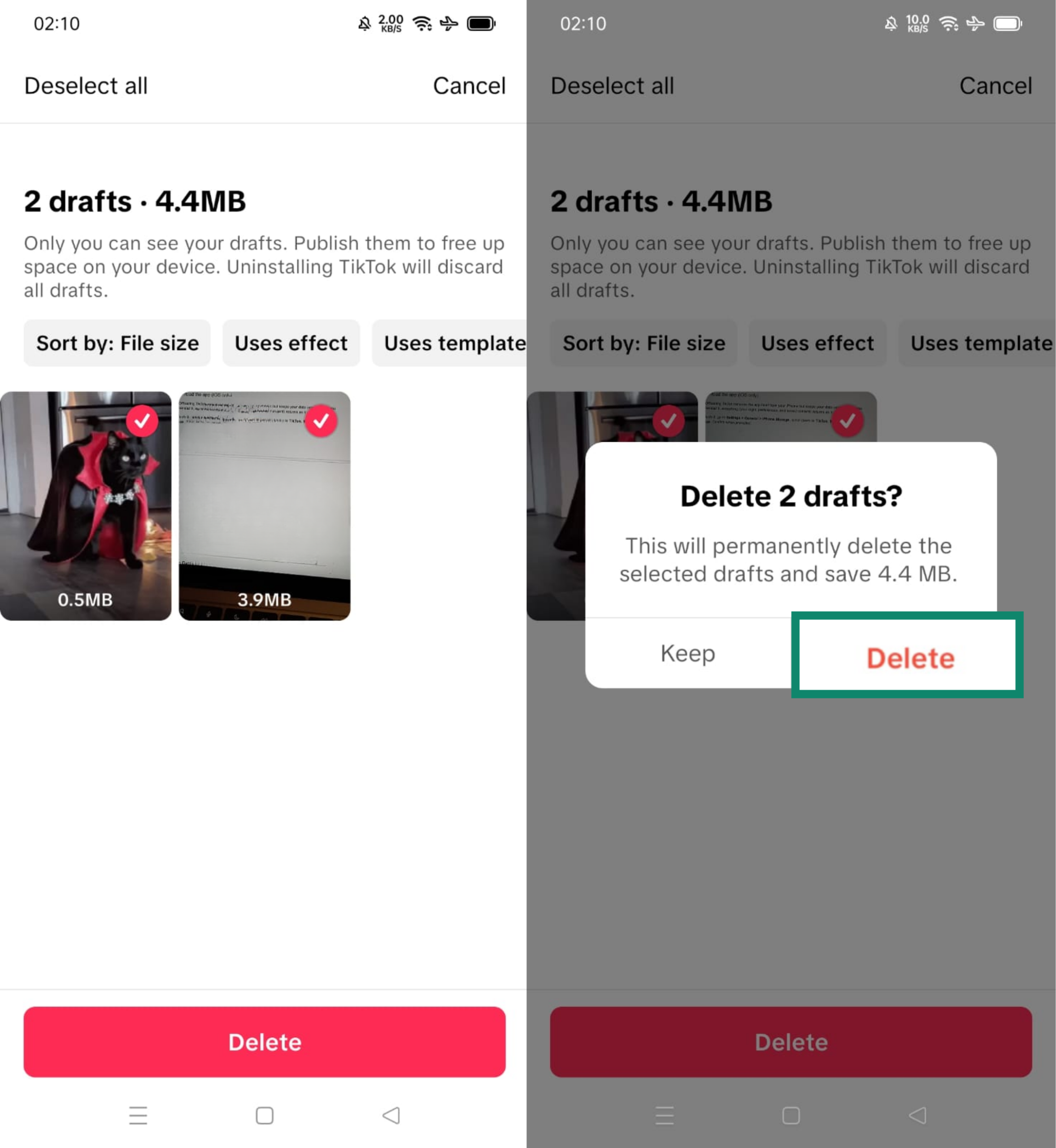
Entwürfe werden nicht auf den Servern von TikTok, sondern auf deinem Handy gespeichert. Wenn sich Videos angesammelt haben, die Du nicht veröffentlichen möchtest, kannst Du durch deren Löschung schnell Speicherplatz freigeben.
So entfernst Du Entwürfe, die Du nicht mehr benötigst:
- Öffne den Ordner Drafts (Entwürfe) in Deinem Profil.

- Tippe auf Select (Auswählen) und wähle die Entwürfe aus, die Du löschen möchtest.

- Tippe auf Delete (Löschen) und bestätige die Auswahl.
Du kannst den Speicherbedarf von TikTok erheblich reduzieren, ohne die App zu deinstallieren, indem Du Deine heruntergeladenen Inhalte verwaltest und alte Entwürfe löschst. Wenn Du jedoch eine dauerhafte Pause von der App in Betracht ziehst, lies unseren Leitfaden zum Löschen Deines TikTok-Kontos.
Häufig gestellte Fragen zum Leeren des TikTok-Caches
Werden meine Entwürfe gelöscht, wenn ich den Cache leere?
Nein, denn Entwürfe werden separat auf Deinem Gerät gespeichert und bleiben unberührt, wenn Du den Cache leerst. Wenn Du die App jedoch löschst oder deinstallierst, gehen diese Entwürfe verloren, sofern sie nicht gesichert wurden.
Kann das Leeren des Caches Probleme mit TikTok beheben?
Manchmal. Wenn TikTok einfriert, sich verzögert oder sich ungewöhnlich verhält, könnte ein überfüllter oder beschädigter Cache Teil des Problems sein. Das Leeren des Caches ist ein sicherer erster Schritt, aber keine garantierte Lösung.
Wird meine „Für dich"-Seite zurückgesetzt, wenn ich den TikTok-Cache leere?
Nein. Deine „Für dich"-Seite ist an Deine Kontoaktivität und Dein Nutzungsverhalten gekoppelt, die TikTok auf seinen Servern speichert. Das Leeren des Caches hat keinen Einfluss auf diese Daten, sodass Dein personalisierter Feed erhalten bleibt.
Wie oft sollte ich meinen TikTok-Cache leeren?
Es gibt keine feste Regel, wie oft Du Deinen TikTok-Cache leeren solltest. Wenn TikTok reibungslos läuft und Du genügend Speicherplatz hast, ist das vielleicht gar nicht nötig. Wenn sich die App jedoch träge anfühlt oder viele MB Speicherplatz belegt, kann das Leeren des Caches helfen. Das ist besonders nützlich, wenn Du Probleme mit der Ladegeschwindigkeit und Verzögerungen bei TikTok hast, die nicht von selbst verschwinden.
Welche Art von Daten werden im TikTok-Cache gespeichert?
Der TikTok-Cache enthält Dinge wie Videovorschauen, Miniaturansichten und Teile von Profil- oder Feed-Daten, die die App während der Nutzung herunterlädt. Er soll die App beschleunigen, kann sich aber mit der Zeit ansammeln.
Warum nimmt TikTok so viel Speicherplatz ein?
Häufige Nutzung, gespeicherte Entwürfe, heruntergeladene Effekte und zwischengespeicherte Dateien tragen alle zur Speichergröße von TikTok bei. Je mehr Zeit Du in der App verbringst, desto mehr Speicherplatz beansprucht sie üblicherweise. Das gilt jedoch nicht, wenn du regelmäßig Daten löschst.
Beeinflusst die Nutzung eines VPNs den TikTok-Cache?
Nicht direkt. Ein virtuelles privates Netzwerk (VPN) greift nicht in die Art und Weise ein, wie TikTok seinen Cache aufbaut oder leert. Der Wechsel der Region oder des Servers kann jedoch das Laden neuer Inhalte auslösen, wodurch neue Daten zwischengespeichert werden könnten.
Machen Sie den ersten Schritt, um sich online zu schützen. Testen Sie ExpressVPN risikofrei.
Hol dir ExpressVPN