
Como limpar o cache do TikTok em qualquer dispositivo



O uso de espaço de armazenamento pelo TikTok pode aumentar com o tempo. Se o aplicativo começar a travar, ficar lento ou ocupar muito espaço, limpar o cache é uma das maneiras mais rápidas de retomar o controle.
Este guia explica como limpar o cache do TikTok no iPhone, Android e desktop. Ele também explica o que a limpeza do cache realmente faz e compartilha dicas para reduzir o uso de armazenamento do TikTok sem excluir o aplicativo.
Como limpar o cache do TikTok no aplicativo móvel (iPhone e Android)
Bastam alguns toques para limpar o cache do TikTok. Confira duas formas de fazê-lo.
Acessando as configurações do aplicativo
O TikTok facilita a limpeza do cache diretamente a partir do aplicativo. Os passos são os mesmos no iPhone e no Android.
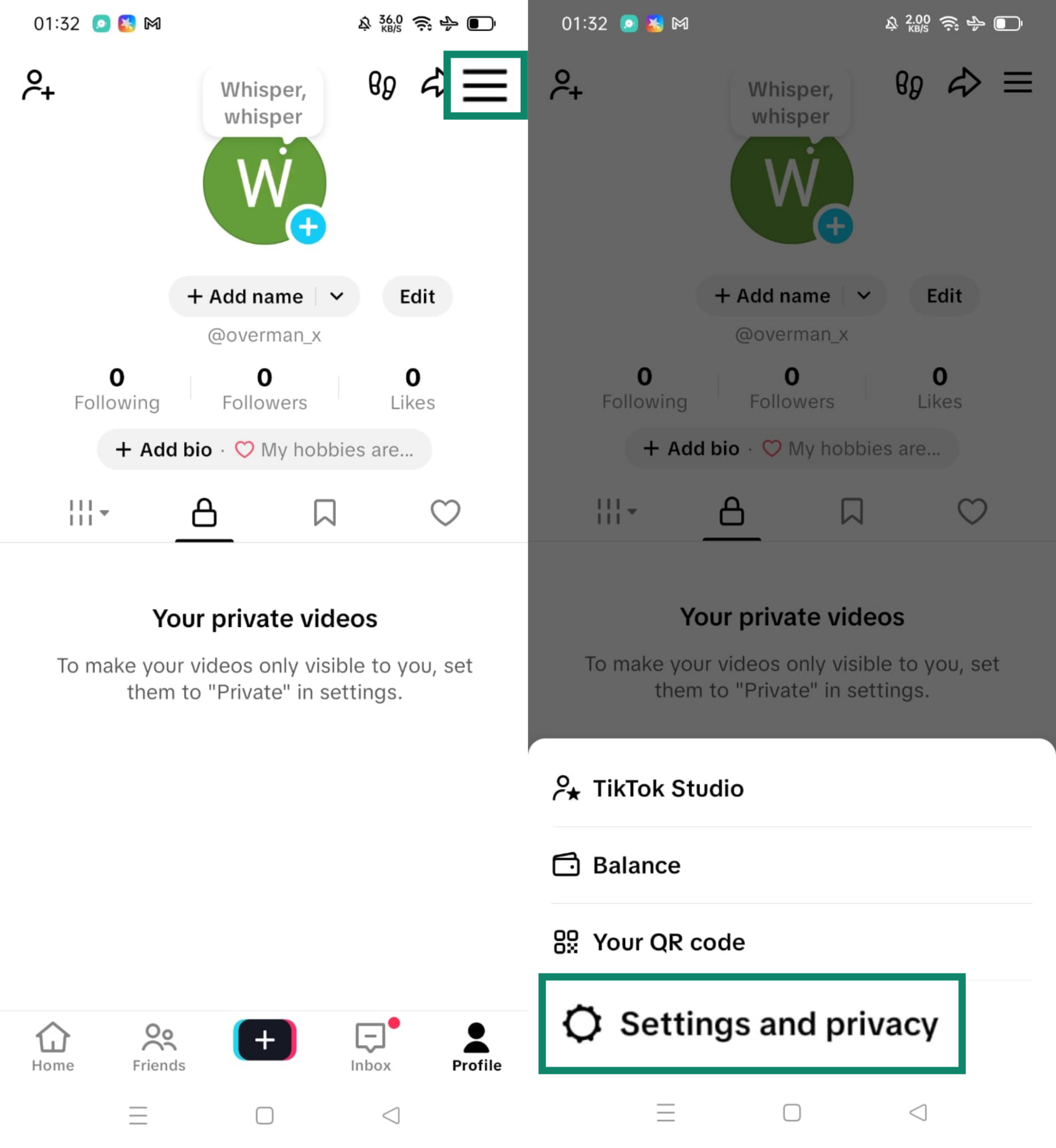
- Abra o TikTok e toque em Profile (Perfil) no canto inferior direito.

- Toque no ícone de menu (☰) no canto superior direito e selecione Settings and privacy (Configurações e privacidade).
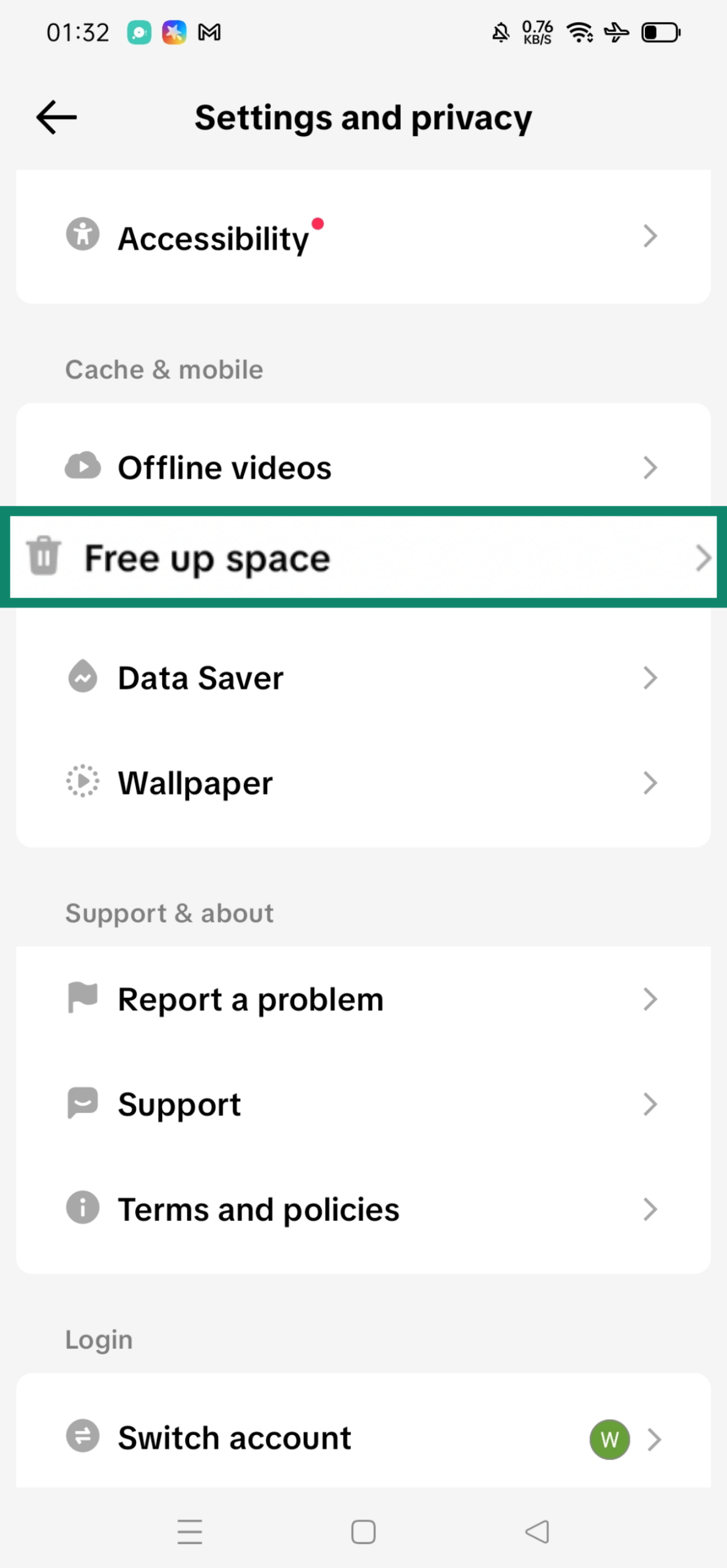
- Desça a tela até Cache & mobile (Cache e dispositivos móveis) ou Cache & cellular (Cache e celular) e toque em Free up space (Liberar espaço).
- Ao lado de Cache (Cache), toque em Clear (Limpar) e confirme sua escolha quando solicitado.
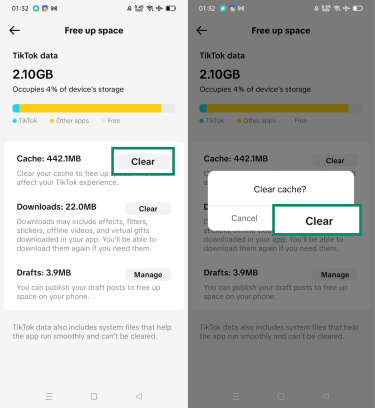
O aplicativo poderá parecer brevemente mais lento enquanto reconstrói o cache, mas voltará ao normal conforme você o utiliza.
Reinstalando o aplicativo como alternativa
Você também pode limpar o cache excluindo e reinstalando o TikTok. Essa ação reinicia totalmente o armazenamento local do aplicativo. Sua conta e os vídeos publicados não serão afetados, mas os rascunhos salvos serão perdidos.
Tanto no Android quanto no iPhone, toque e mantenha pressionado o aplicativo TikTok e selecione Uninstall (Desinstalar) ou Remove App (Remover aplicativo) e confirme. Em seguida, instale o TikTok a partir da Google Play Store ou App Store e acesse novamente sua conta.
Como limpar o cache do TikTok no desktop
O TikTok não armazena dados em cache da mesma forma no desktop e no aplicativo para celular. Quando você acessa o TikTok em um navegador, arquivos temporários como miniaturas, scripts ou dados de layout são armazenados em cache pelo próprio navegador. Isso significa que limpar o cache é uma ação que deve ser feita no navegador, e não dentro do TikTok.
Chrome, Edge, Brave e outros navegadores Chromium
A forma mais fácil de limpar o cache do TikTok no Chrome, Edge, Brave ou outros navegadores baseados no Chromium é através de uma tecla de atalho.
Pressione Ctrl + Shift + Delete (Windows) ou Command + Shift + Delete (Mac) para abrir o menu de limpeza de dados no navegador. Selecione All time (Todo o período) se quiser remover do seu navegador todos os dados em cache. Certifique-se de que a opção Cached images and files (Imagens e arquivos em cache) esteja selecionada e clique em Delete data (Excluir dados).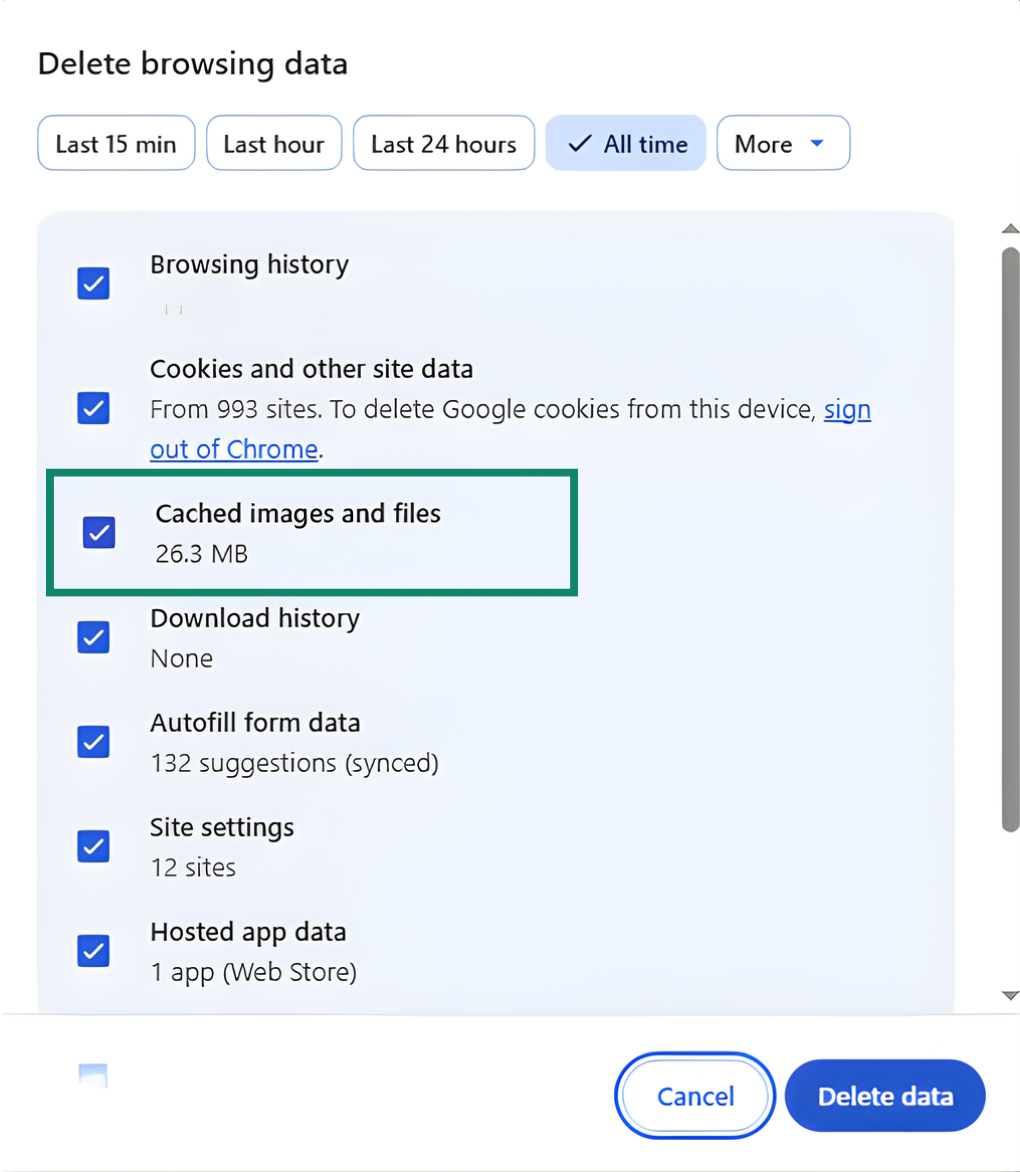
Isso limpa o cache de imagens e arquivos de todos os sites no seu navegador — navegadores baseados no Chromium não permitem limpar o cache de um único site. Se você quiser permanecer conectado a alguma de suas contas, desmarque a opção para limpar cookies.
Safari (Mac)
Para limpar dados em cache para o TikTok no Safari:
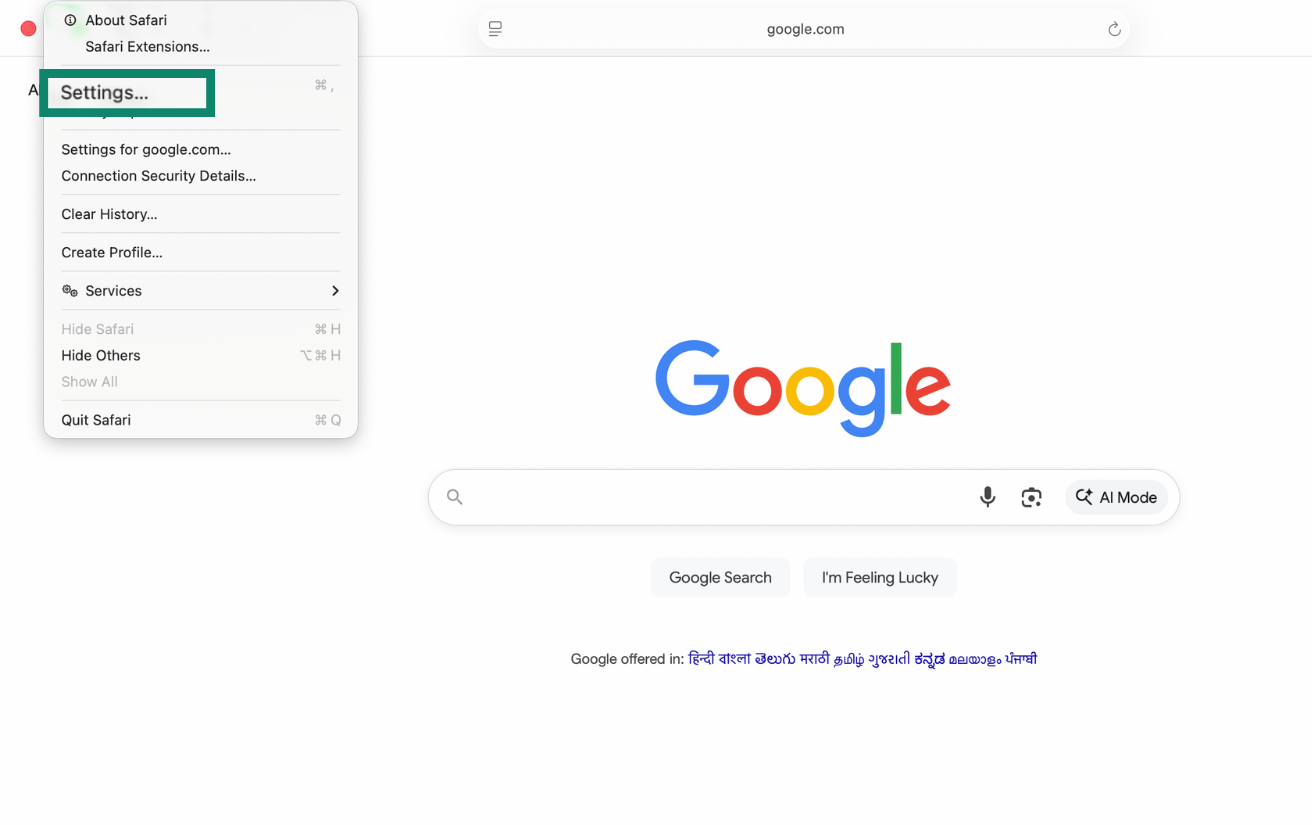
- Abra o Safari, acesse o menu do Safari e clique em Settings (Ajustes).
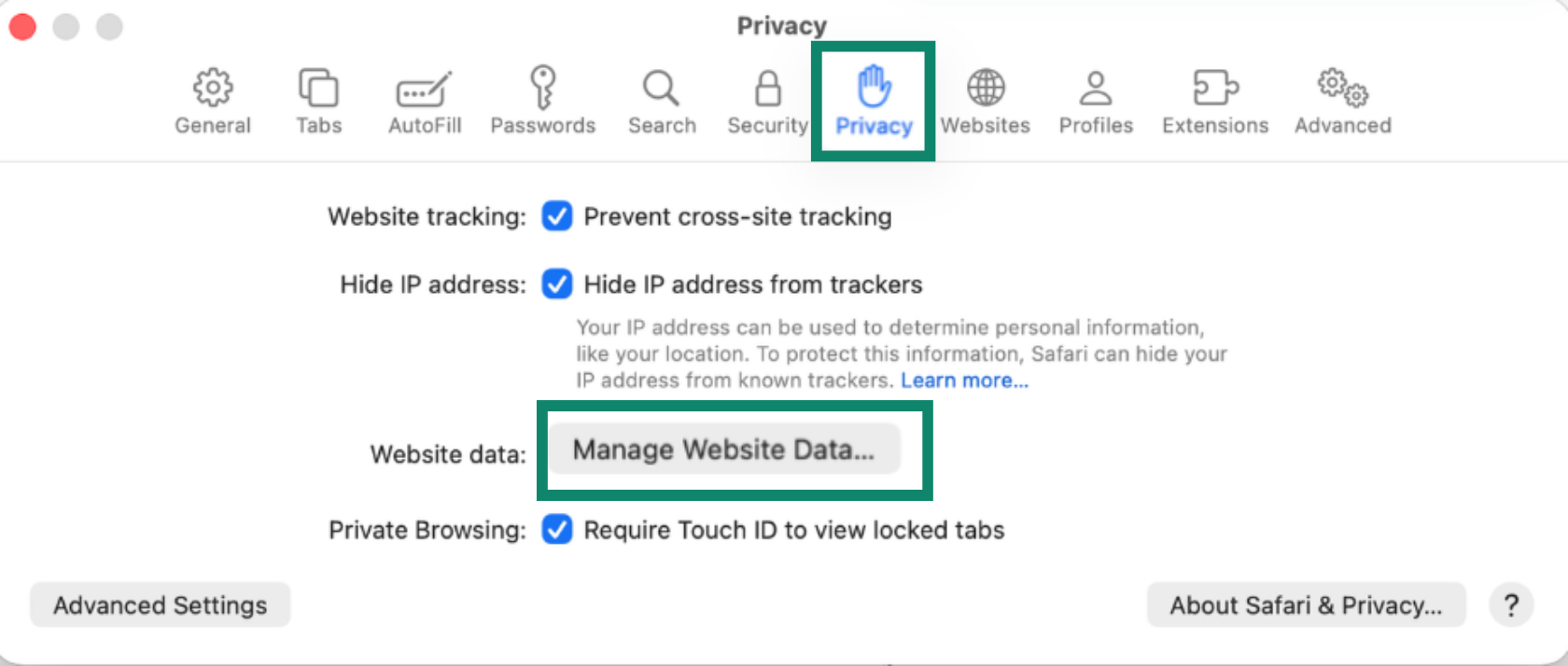
- Clique na aba Privacy (Privacidade) e selecione Manage Website Data (Gerenciar dados de sites).
- Pesquise TikTok.com, selecione-o e clique em Remove (Remover).
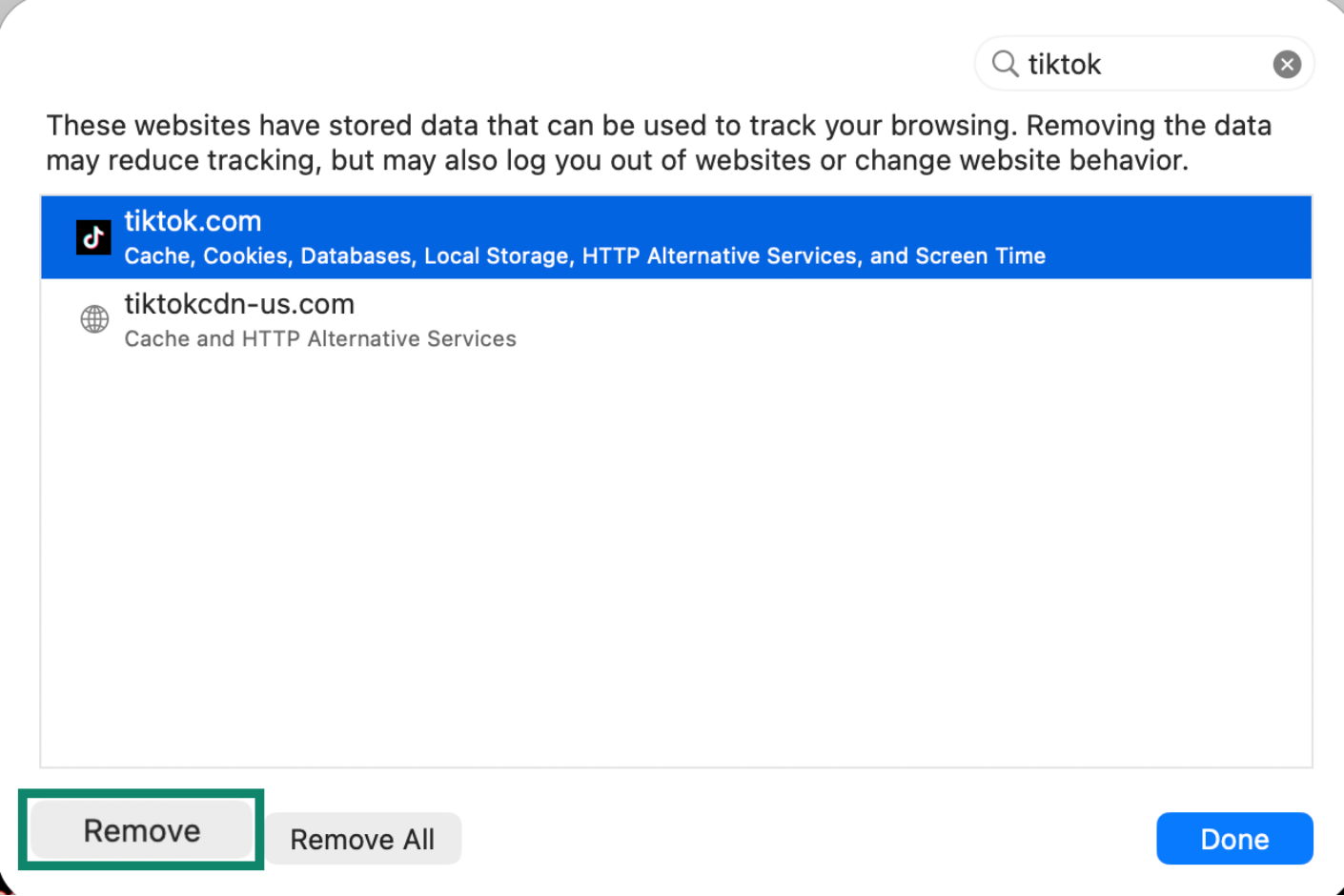
Isso exclui o conteúdo em cache e os cookies do TikTok do Safari sem afetar outros sites. É uma opção mais específica do que limpar todo o cache do navegador.
Aplicativo desktop do TikTok para Windows
O TikTok também possui um aplicativo desktop para Windows, mas este não inclui uma opção dentro do próprio aplicativo para limpar o cache ou arquivos temporários. Para remover os dados armazenados, é necessário redefinir o aplicativo TikTok através das configurações do Windows.
Para redefinir o aplicativo do TikTok para Windows:
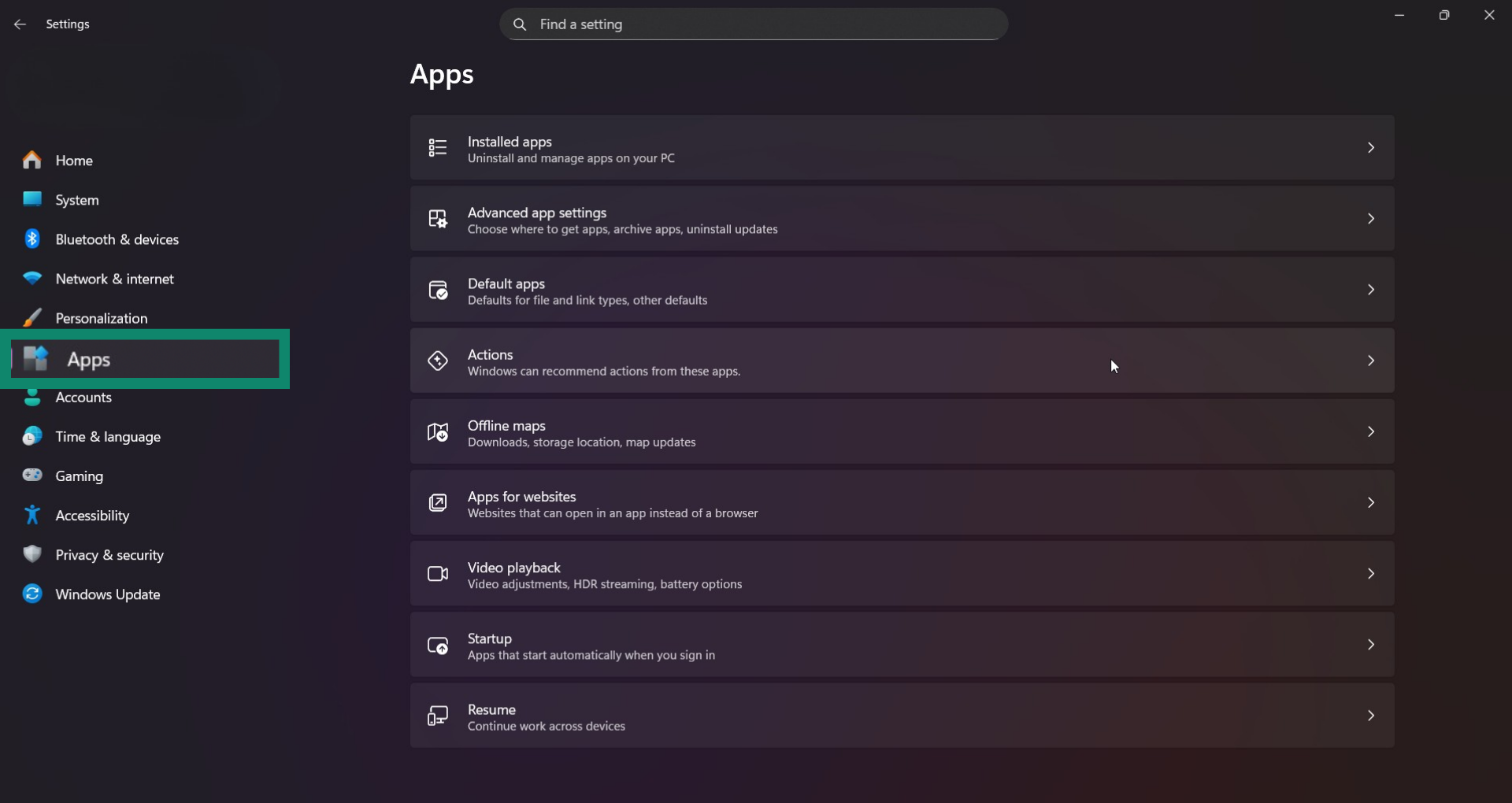
- Abra Settings (Configurações) e clique em Apps (Aplicativos).
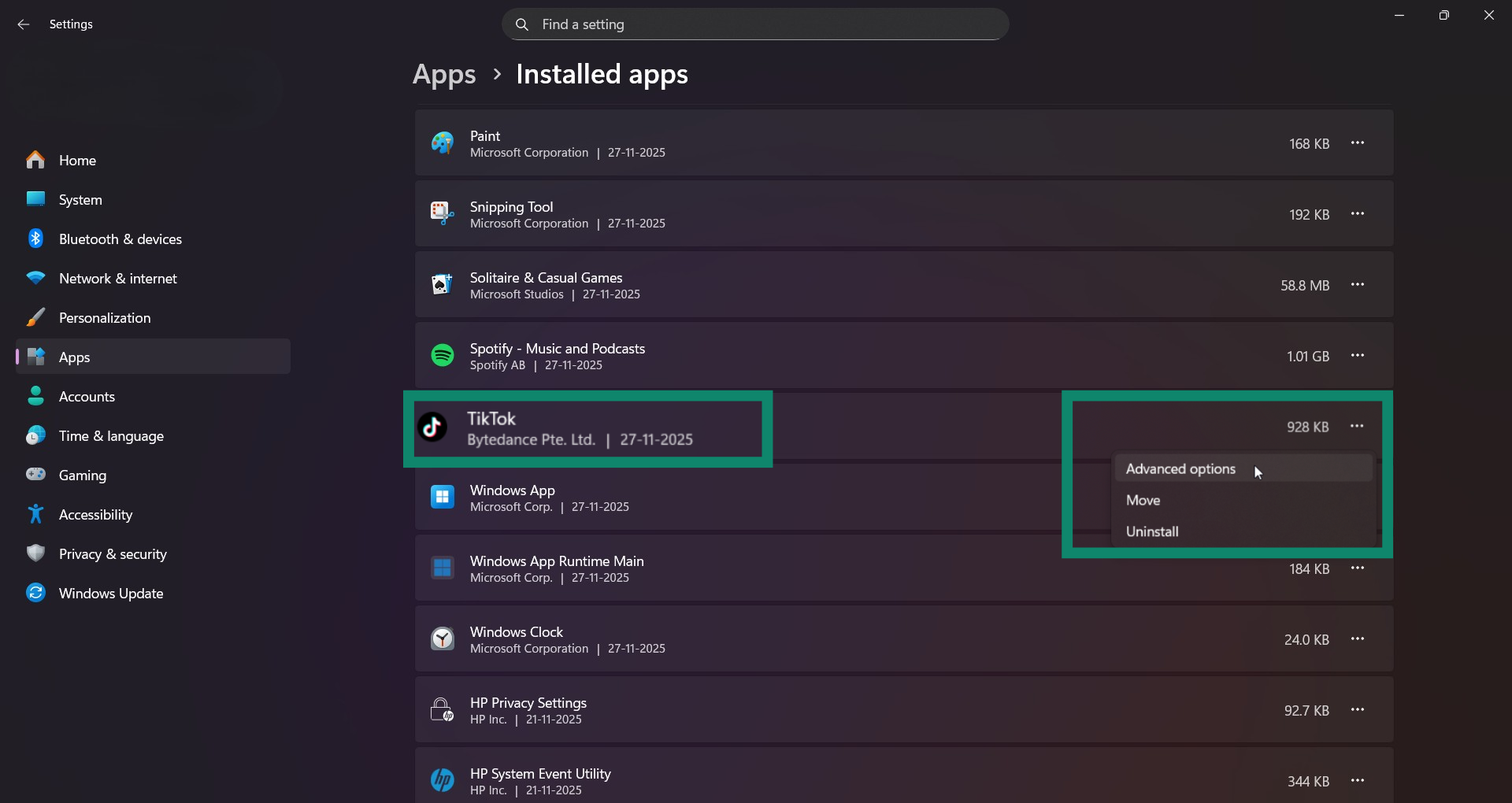
- Na seção Installed apps (Aplicativos instalados), localize o TikTok, clique no menu de três pontos e selecione Advanced options (Opções avançadas).
- Desça a tela, selecione Reset (Redefinir) e confirme quando solicitado.
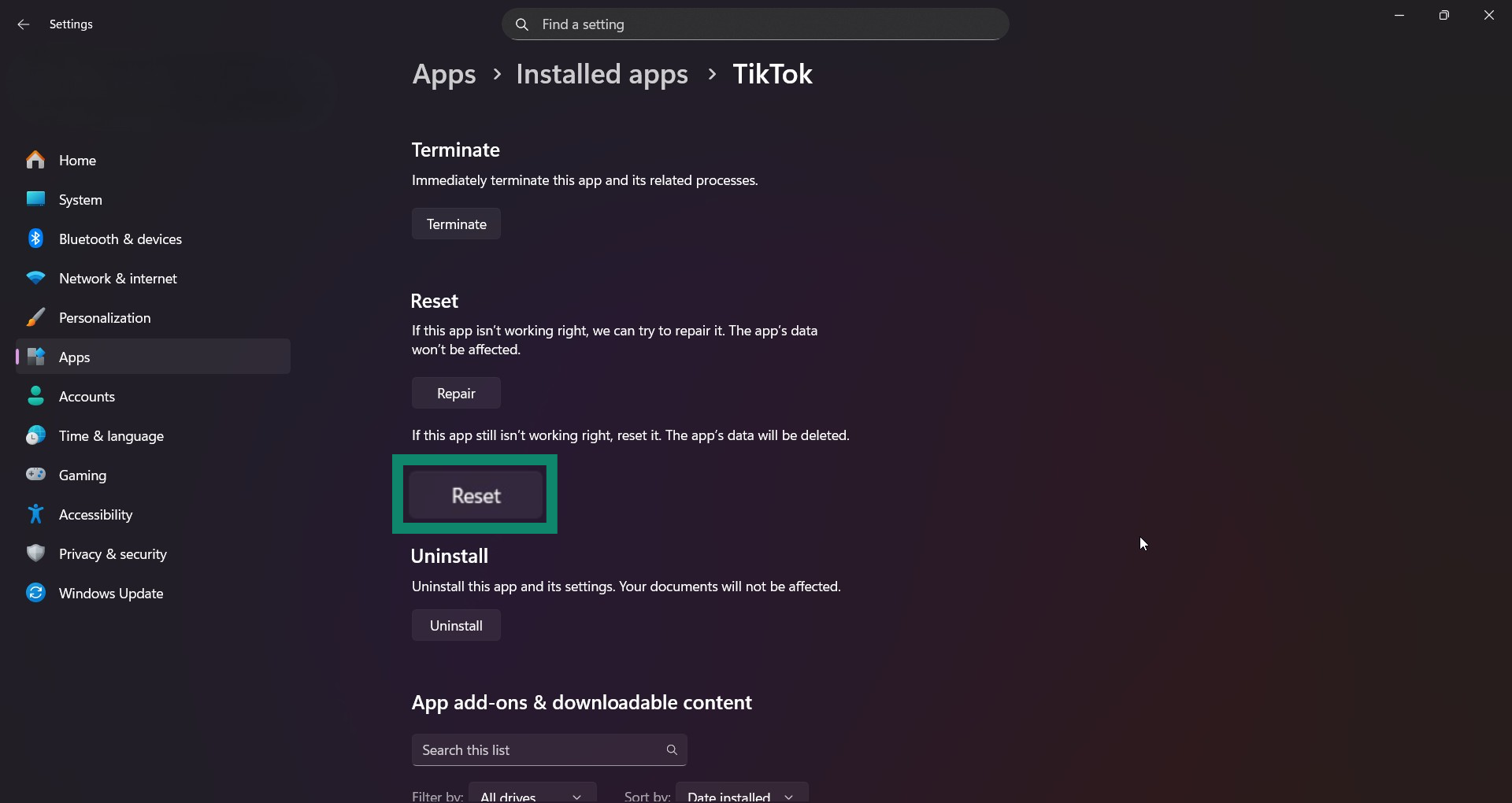
A redefinição remove todos os dados locais, incluindo arquivos em cache.
Por que é importante limpar o cache do TikTok
Como vimos acima, limpar o cache do TikTok é um processo bem simples. Mas você também pode querer saber o que é o cache de fato e por que o aplicativo o armazena.
O que é o cache do TikTok?
O cache do TikTok é um conjunto de arquivos temporários que o aplicativo salva enquanto você o usa. Isso inclui miniaturas de vídeos, fotos de perfil, filtros e outros conteúdos que você já viu ou interagiu. Em vez de carregar tudo do zero enquanto você navega, o aplicativo reutiliza esses arquivos para acelerar o carregamento.
Os arquivos em cache se acumulam quanto mais você usa o aplicativo. Quando esse acúmulo fica muito grande, pode ocupar espaço ou fazer com que o aplicativo fique lento, trave ou pare de carregar partes do feed.
Você pode limpar o cache devido ao fato de que ele é separado da sua conta, rascunhos ou vídeos publicados. Não se trata de conteúdo pessoal, mas de um material de apoio que o TikTok pode facilmente recuperar posteriormente.
O que acontece quando você limpa o cache?
Limpar o cache remove do seu dispositivo os arquivos temporários do TikTok. Isso não afeta sua conta, vídeos, rascunhos ou mensagens — e você permanece conectado.
Seu feed "Para você" também não será alterado. As recomendações são baseadas na sua atividade na conta, não em arquivos locais, portanto limpar o cache não afeta o que você vê no aplicativo.
Esvaziar o cache do TikTok pode ajudar se o aplicativo estiver travando, apresentando lentidão ou travamentos devido ao armazenamento excessivo de dados. O cache pode chegar a centenas de MB em contas ativas, então limpá-lo também libera uma quantidade considerável de espaço de armazenamento.
Dicas para liberar espaço sem excluir o TikTok
Se limpar o cache não for suficiente, existem outras maneiras de reduzir o consumo de espaço de armazenamento do TikTok sem desinstalar o aplicativo. Os métodos abaixo funcionam tanto no iPhone quanto no Android e se concentram em recursos integrados ao TikTok ou ao seu dispositivo.
Gerencie o conteúdo baixado do TikTok
Além do cache, o TikTok pode acumular outros dados categorizados como downloads. Isso pode incluir itens como filtros, figurinhas e efeitos.
Para remover esses arquivos, procure por Downloads na mesma tela Free up space (Liberar espaço) onde você limpou o cache. Toque em Clear (Limpar) e confirme tocando novamente em Clear (Limpar).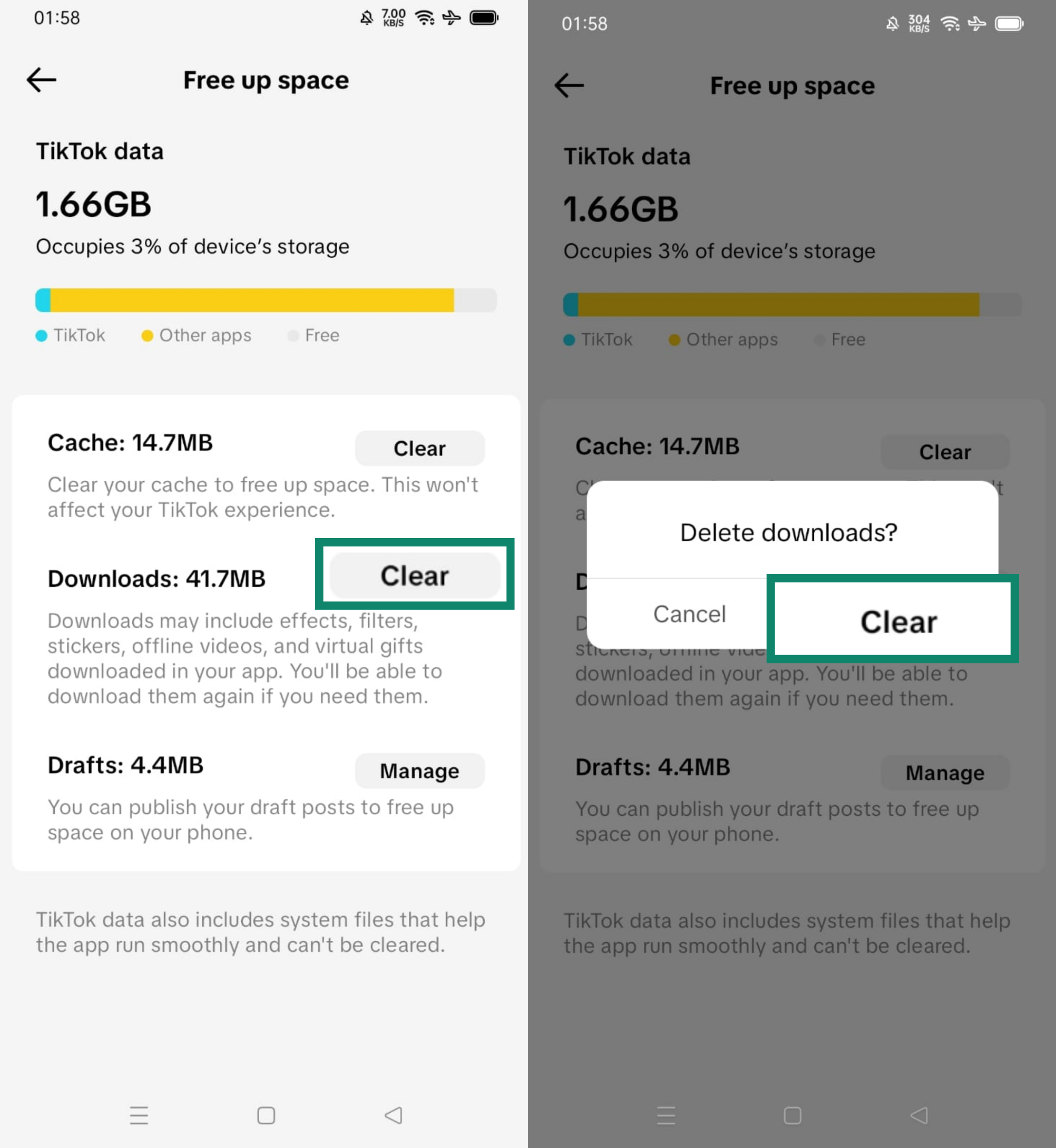
Exclua rascunhos não utilizados
Os rascunhos não são armazenados nos servidores do TikTok: eles ficam no seu celular. Se você acumulou uma lista de vídeos que não pretende publicar, excluí-los pode liberar espaço rapidamente.
Para remover rascunhos desnecessários:
- Abra a pasta Drafts (Rascunhos) em seu perfil.

- Toque em Select (Selecionar) e escolha os rascunhos que deseja excluir.
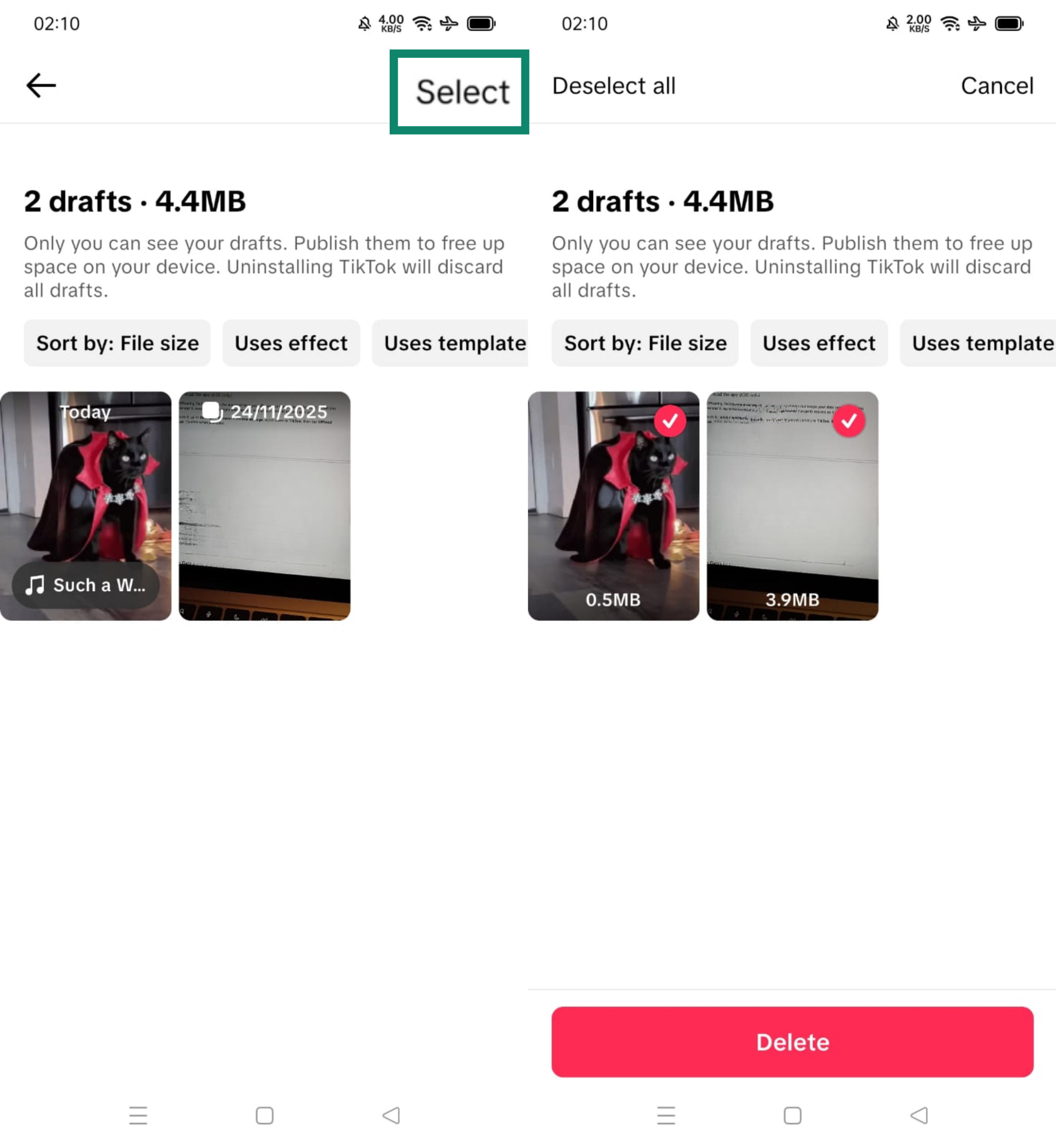
- Toque em Delete (Excluir) e confirme.
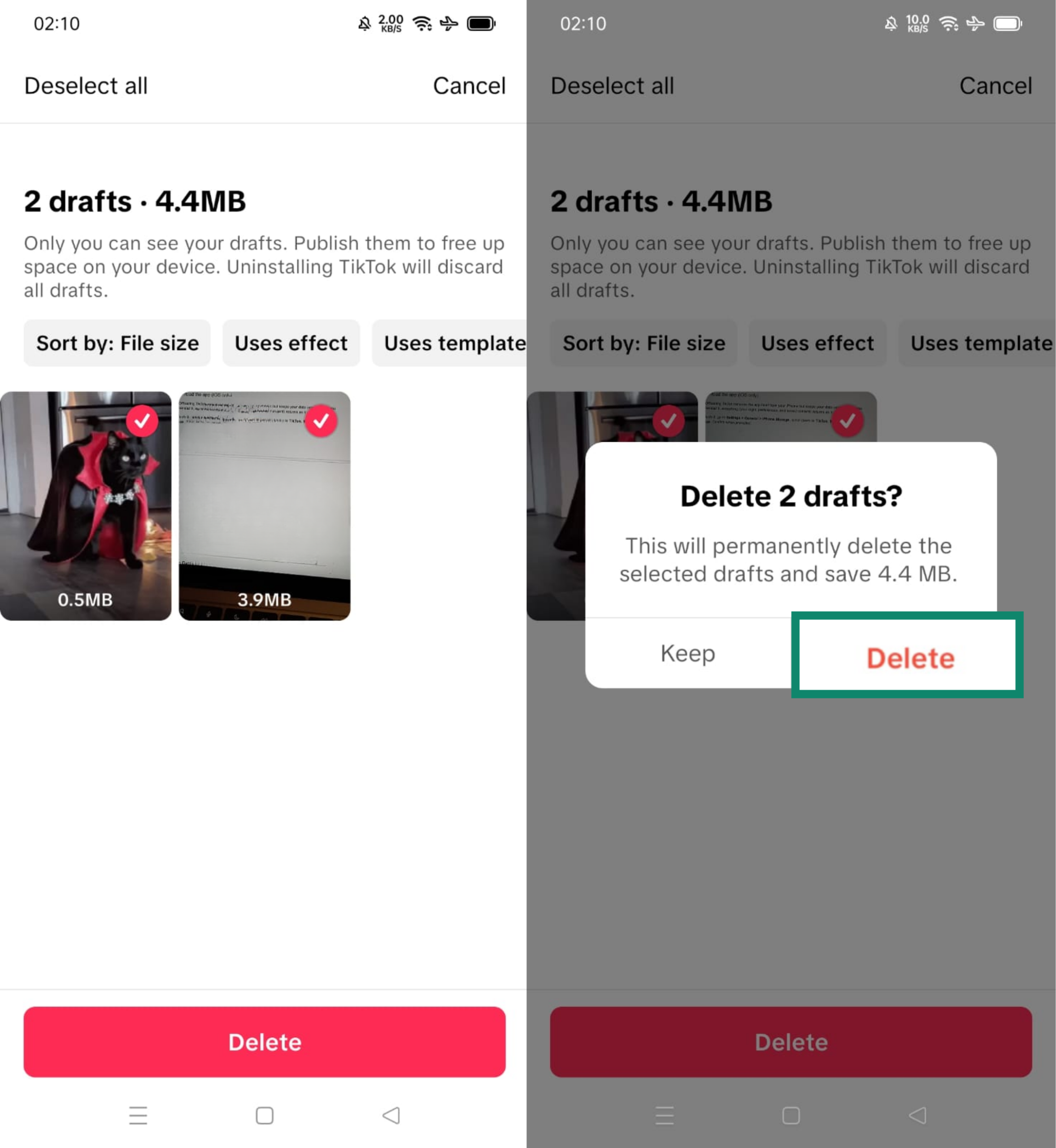
Ao gerenciar o conteúdo baixado e excluir rascunhos antigos, você pode reduzir significativamente o espaço de armazenamento do TikTok sem desinstalar o aplicativo. No entanto, se estiver considerando fazer uma pausa definitiva do aplicativo, leia nosso guia sobre como excluir sua conta do TikTok.
Perguntas frequentes: dúvidas comuns sobre como limpar o cache do TikTok
Limpar o cache apaga meus rascunhos?
Não. Os rascunhos são salvos separadamente no seu dispositivo e não são alterados quando você limpa o cache. Porém, se você excluir ou desinstalar o aplicativo, esses rascunhos serão perdidos, a menos que você tenha feito um backup.
Limpar o cache pode corrigir problemas no TikTok?
Às vezes. Se o TikTok começar a travar, apresentar lentidão ou comportamento incomum, um cache cheio ou corrompido pode ser parte do problema. Limpá-lo é um primeiro passo seguro. Não é uma solução garantida, mas pode ajudar.
Limpar o cache do TikTok irá redefinir minha página "Para você"?
Não. Sua página “Para você” está vinculada à sua atividade na conta e ao seu comportamento de visualização, que o TikTok armazena em seus servidores. Limpar o cache não afeta esses dados, portanto seu feed personalizado permanecerá intacto.
Com que frequência devo limpar o cache do TikTok?
Não existe uma regra fixa. Se o TikTok estiver funcionando sem problemas e você não estiver com pouco espaço de armazenamento, talvez não precise liberar espaço. No entanto, se o aplicativo estiver lento ou consumindo vários MBs de espaço, limpá-lo pode ajudar. Isso é particularmente útil se você estiver enfrentando problemas de velocidade de carregamento e travamentos no TikTok que não desaparecem sozinhos.
Que tipo de dados são armazenados no cache do TikTok?
O cache do TikTok inclui elementos como pré-visualizações de vídeo, miniaturas e pequenos trechos de dados de perfil ou feed que o aplicativo baixa durante o uso. A ideia é agilizar o processo, mas o consumo de dados pode aumentar com o tempo.
Por que o TikTok ocupa tanto espaço?
O uso frequente, os rascunhos salvos, os efeitos baixados e os arquivos em cache contribuem para o tamanho do espaço de armazenamento do TikTok. Quanto mais tempo você passa no aplicativo, mais espaço ele tende a usar, a menos que você limpe o conteúdo regularmente.
O uso de VPN afeta o cache do TikTok?
Não diretamente. Uma rede privada virtual (VPN) não interfere na forma como o TikTok cria ou limpa seu cache. Porém, a troca de regiões ou servidores pode resultar em novos carregamentos de conteúdo, o que pode fazer com que novos dados sejam armazenados em cache.
Explore the web with greater privacy
Obtenha ExpressVPNSign up today for a chance to win FIFA World Cup 2026™ tickets.