 80% varan indirimle kutlayın
iPhone’da yazılımsal kısıtlamalarını kaldırmak ne işi yarar ve bunu neden önermiyoruz


İnsanların, yetkisiz uygulamalar yüklemek veya işletim sistemini (OS) Apple’ın izin vermediği şekillerde özelleştirmek için iPhone’larının kilidini kırdığını (jailbreaking) duymuş olabilirsiniz. Bunu yapmayı düşünüyorsanız ilk olarak jailbreak’in ne yaptığını ve getirdiği riskleri anlamanız gerekir çünkü bu, genelde yapmaya değmeyen bir işlemdir.
iPhone’da yazılım kısıtlamalarını kaldırmak (jailbreaking) ne anlama gelir?
iPhone’da yazılım kısıtlamalarını kaldırmak (iPhone jailbreak), Apple’ın iOS cihazlara koyduğu yerleşik yazılım sınırlamalarını ortadan kaldırmak anlamına gelir. Bu işlemi yaptıktan sonra cihazınızı özelleştirebilir, Apple’ın normalde izin vermediği uygulamaları yükleyebilir, düzenlemeleri yapabilir ve iOS’un Apple’ın kısıtladığı bölümlerine erişebilirsiniz.
Yazılım kısıtlamalarını kaldırmak, Apple’ın yerleşik güvenlik korumalarının çoğunu devre dışı bırakır. Bu durum telefonunuzu kötü amaçlı yazılımlara, sistem çökmelerine ve veri kaybına karşı daha savunmasız hâle getirebilir. Telefonunuzun güvenlik savunmasını zayıflattığı için bunu yapmanızı önermiyoruz.
iOS’ta yazılımsal kısıtlamaları kaldırma işlemi nasıl çalışır?
İşlem, iPhone modelinize ve kullandığınız iOS sürümüne bağlı olarak değişir. Genellikle, çoğu işi sizin yerinize yapan bir yazılım kısıtlaması kaldırma aracı kullanılır; bu araç, arka planda bir çekirdek (kernel) yaması uygulayarak size tam erişim sağlar.
Yazılımsal kısıtlamaları kaldırma ve kilit açma; fark nedir?
İnsanlar genellikle yazılımsal kısıtlamaları kaldırmayı “kilit açma” ile karıştırır ancak bunlar oldukça farklı kavramlardır.
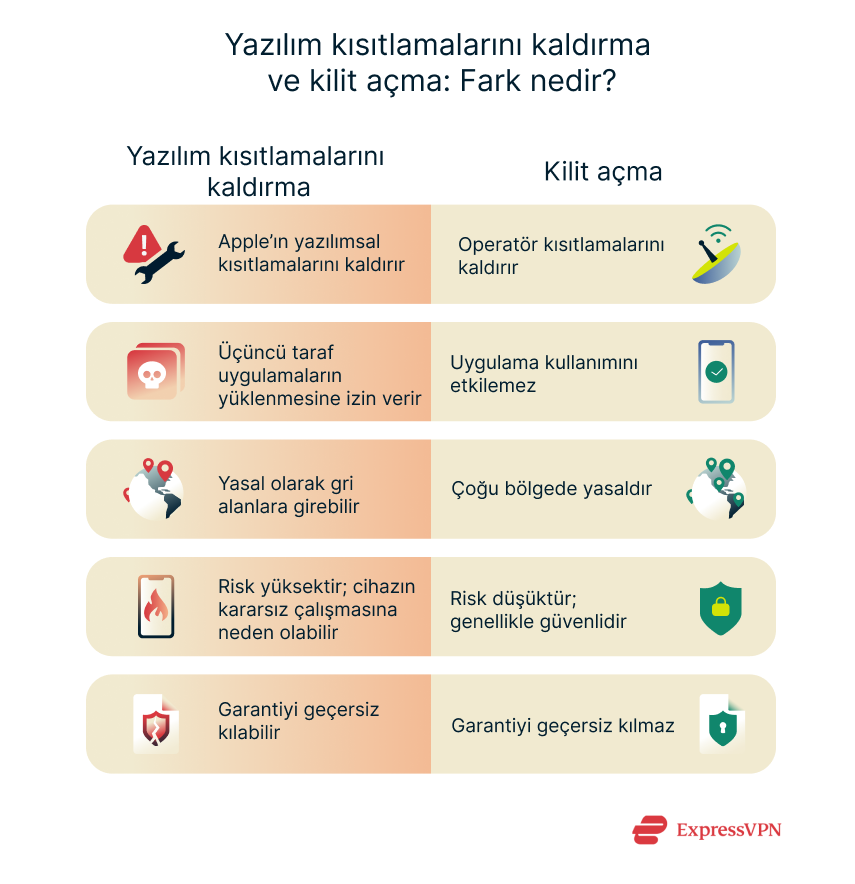 Bir telefonun kilidini açmak, operatörünüzün getirdiği kısıtlamaları kaldırmakla ilgilidir. Telefonunuz kilitliyse başka bir operatörün SIM kartıyla çalışmaz. Kilidi açıldığında ise cihazı dünya genelinde istediğiniz herhangi bir operatörle kullanabilirsiniz. Operatörünüzle iletişime geçerek iPhone'nunuzun kilidini açabilirsiniz. Hesap iyi durumdaysa genellikle bir sorun yaşanmaz.
Öte yandan yazılımsal kısıtlamaları kaldırmak, Apple’ın yazılımsal sınırlamalarını ortadan kaldırmakla (jailbreak apple) ilgilidir. Bu işlem, cihaz üzerinde daha fazla kontrol sahibi olmanızı sağlar; böylece özel temaları yükleyebilir, düzenlemeler yapabilir veya App Store’da bulunmayan uygulamaları yükleyebilirsiniz. Yalnız bu işlem, aynı zamanda güvenlik açıklarının oluşması veya bulunduğunuz ülkeye ve yüklediğiniz içeriğe bağlı olarak yasal gri alanlara girme gibi daha büyük riskler de içerir.
iOS’ta yazılımsal kısıtlamaları kaldırma ve root işlemi (iOS ve Android)
Yazılımsal kısıtlamaları kaldırma (iOS jailbreak) ve root işlemi (bir işletim sisteminin en alt düzeyine erişim sağlama), kullanıcılara cihazları üzerinde daha fazla kontrole sahip olma olanağı sağlar ancak bunlar, farklı sistemlere uygulanır. Yazılımsal kısıtlamaları kaldırma işlemi, Apple cihazları için geçerlidir, root işlemi ise Android için kullanılan benzer bir kavramdır. Her ikisi de işletim sisteminin daha derin bölümlerine erişilmesini sağlar ancak kullanılan araçlar ve taşınan riskler kullanılan platforma göre değişir.
iOS’ta yazılımsal kısıtlamaları kaldırmak hâlâ mümkün mü?
Evet, yazılımsal kısıtlamaları kaldırmak hâlâ mümkündür ancak eskisi kadar yaygın veya kolay değildir. Apple, güvenlik açıklarını kapatmak için düzenli olarak güvenlik güncellemeleri yayımlar ve bu da her yeni iOS sürümüyle birlikte yazılımsal kısıtlamaları kaldırmayı daha zor hâle getirir. Şirket ayrıca iOS ile ilgili riskler hakkında uyarılar yayımlamakta ve kullanıcıların iOS üzerinde değişiklik yapmamalarını önemle tavsiye etmektedir.
Ayrıca yazılımsal kısıtlamaları kaldırma ihtiyacı bazı bölgelerde azalmaktadır. Örneğin AB’de ve Japonya’da Apple, üçüncü taraf uygulama mağazalarına izin vermeye başlamıştır. Bu da kullanıcıların yazılım kısıtlamalarını kaldırmaya gerek kalmadan cihazlarına App Store dışında uygulama yükleyebilmesini mümkün hâle getirmiştir. Eskiden bu kaldırma işlemini yapmalarınnı en önemli nedenlerinden biri buydu.
AB ve Japonya dışında ise Apple’ın kısıtlamaları hâlâ geçerlidir. Bu nedenle yazılım kısıtlamalarını kaldırma işlemleri giderek daha nadir hâle gelse de tamamen ortadan kalkmış değildir.
Yazılımsal kısıtlamaları kaldırma (jailbreaking) türleri
Bağlı (tethered) yazılımsal kısıtlamaları kaldırma
Bağlı yazılımsal kısıtlamaları kaldırma işlemi, yalnızca cihaz açık olduğu sürece çalışır. Telefon kapatılırsa veya yeniden başlatılırsa kendi başına tam olarak açılmaz.
Bu yöntem, Apple’ın yazılım güncellemeleriyle kapatamadığı donanım düzeyindeki açıkların kullanıldığı eski iPhone ve iPod modellerinde daha yaygındı. Günümüzde nadiren kullanılır çünkü oldukça kullanışsızdır ve yeni cihazlarda bu yöntemle işlem yapmak daha zordur.
Bağımsız (untethered) yazılımsal kısıtlamaları kaldırma
Bağımsız yazılım kısıtlamalarını kaldırma işlemi, yeniden başlatmadan sonra da etkisini korur. Cihazı kapatıp açsanız bile yazılım kısıtlamaları kaldırılmış durumda kalır. (Not: iOS güncellemeleri genellikle bu durumu kaldırır.)
Yarı bağlı (semi-tethered) yazılımsal kısıtlamaları kaldırma
Yarı bağlı yöntemde cihazı bir bilgisayara ihtiyaç olmadan yeniden açabilirsiniz; ancak cihaz açıldığında yazılım kısıtlamaları kaldırılmamış bir durumda çalışmaya başlar.
Yarı bağımsız (semi-untethered) yazılımsal kısıtlamaları kaldırma
Yarı bağımsız yazılım kısıtlamalarını kaldırma, cihazın kendi başına yeniden başlamasına izin verir; ancak yeniden başlatmadan sonra yazılım kısıtlamaları kaldırılmış durumda kalmaz.
Hangi tür benim için uygun?
Bu yöntemlerin hiçbiri risksiz değildir. Güvenlik sorunları, sistem kararsızlığı ve cihazın kullanılamaz hâle gelmesi gibi riskler nedeniyle yazılımsal kısıtlamaları kaldırma işleminin hiçbir türünü önermiyoruz.
Yine de yazılımsal kısıtlamaları kaldırmayı düşünüyorsanız mutlaka iyi araştırma yapın ve neye giriştiğinizi tam olarak anladığınızdan emin olun çünkü iPhone’da bunu yapmanın (jailbreak iPhone) tamamen güvenli veya garantili bir yolu yoktur.
Bir iPhone’un yazılım kısıtlamaları kaldırılmış olup olmadığı nasıl anlaşılır?
İkinci el bir iPhone satın alıyorsanız veya size birinden bir cihaz kaldıysa cihazda yazılım kısıtlamalarının kaldırılıp kaldırılmadığını kontrol etmek iyi bir fikirdir. Yazılım kısıtlamaları kaldırılmış bir cihaz farklı davranabilir ve hatta güvenlik riskleri oluşturabilir. İşte dikkat edebileceğiniz bazı işaretler:
Ayarlar uygulamasındaki belirtiler
Ayarlar içinde “Bu cihazda yazılım kısıtlamaları kaldırılmıştır” gibi büyük bir uyarı göremezsiniz ancak bazı küçük ipuçları olabilir.
- iPhone’unuzda Settings (Ayarlar) uygulamasını açın ve General (Genel) bölümüne dokunun.
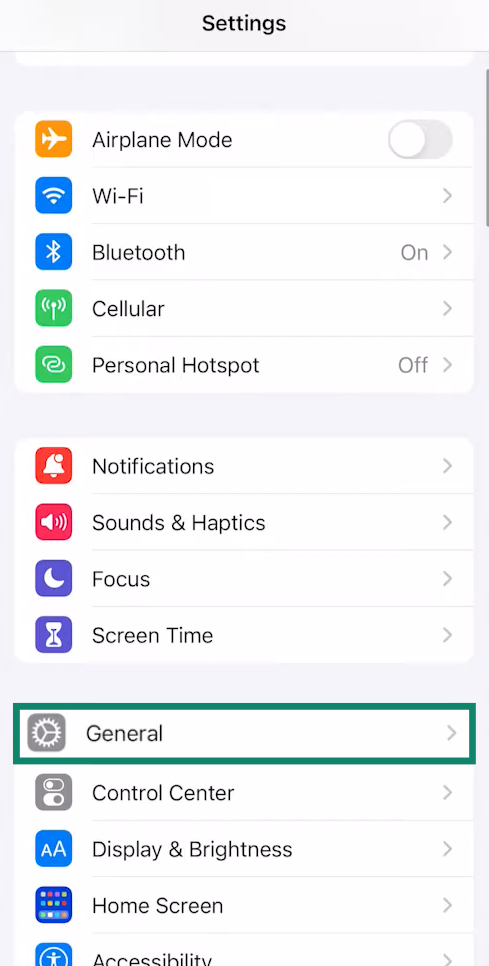
- VPN ve Device Management (Aygıt Yönetimi) bölümüne dokunun (daha eski cihazlarda Profiles & Device Management (Profiller ve Aygıt yönetimi)).
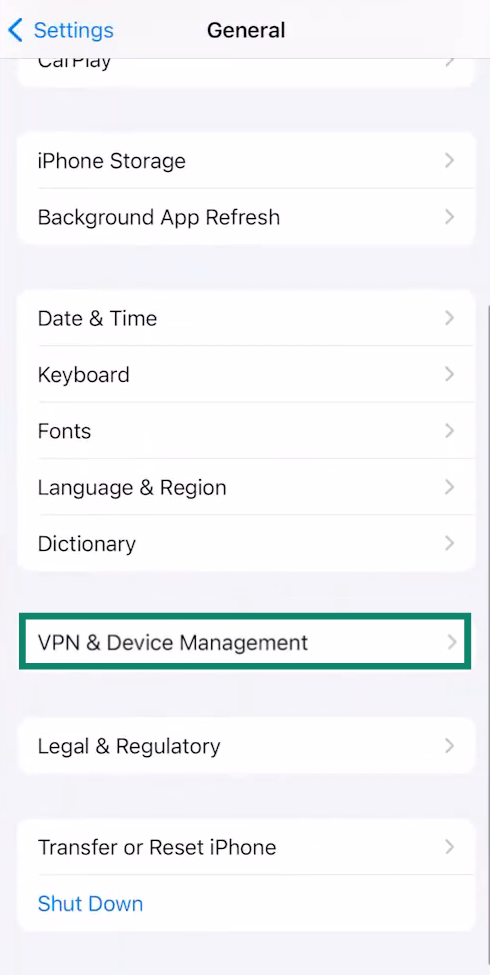
Bu sayfada özellikle yazılımsal kısıtlamaları kaldırma araçlarıyla veya resmi olmayan uygulamalarla ilgili şüpheli ya da tanımadığınız profiller görüyorsanız bu bir uyarı işareti olabilir. Bazı yazılımsal kısıtlamaları kaldırma düzenlemelerinde normalde stok bir iPhone’da bulunmayan özel ayar menüleri veya seçenekler de eklenmiş olabilir.
Şüpheli uygulamalar veya simgeler
Yazılım kısıtlamaları kaldırılmış iPhone’larda genellikle App Store dışından gelen imzasız uygulamalar bulunur. Tanımadığınız veya sizin yüklemediğiniz araçlara dikkat edin.
Performans, çökme veya pil sorunları
Yazılım kısıtlamaları kaldırılmış bir iPhone’da cihazın davranışında gariplikler olabilir. Arka planda çalışan düzenlemeler veya iyi optimize edilmemiş uygulamalar nedeniyle rastgele çökmeler, takılmalar veya alışılmadık derecede hızlı pil tüketimi fark edebilirsiniz. Bu belirtiler yalnızca yazılımsal kısıtlamaları kaldırmaya özgü değildir; cihazın yaşı, kötü amaçlı yazılım veya hatalı güncellemeler de buna neden olabilir. Yine de bu belirtiler diğer işaretlerle birlikte görüldüğünde dikkate alınmalıdır.
Bazı performans sorunları, örneğin depolama problemleri, yazılımsal kısıtlamaları kaldırmayla ilgili olmayabilir ve iPhone'da sistem verilerini temizleyerek çözülebilir. Alternatif olarak pil sorunları, pil ömrünü iyileştirmek için basit ayarlamalar ile giderilebilir.
Yazılım kısıtlamalarının kaldırılıp kaldırılmadığını tespit etmek için araç kullanımı
Bazı güvenlik ve cihaz yönetim araçları, yazılım kısıtlamaları kaldırılmış cihazlarla ilişkilendirilen belirtileri tespit edebilir ancak bu tespit, her zaman güvenilir değildir.
Yazılımsal kısıtlamaları kaldırmanın dezavantajları
Yazılımsal kısıtlamaları kaldırmak, daha fazla kontrol sunuyor gibi görünse de beraberinde ciddi riskler getirir.
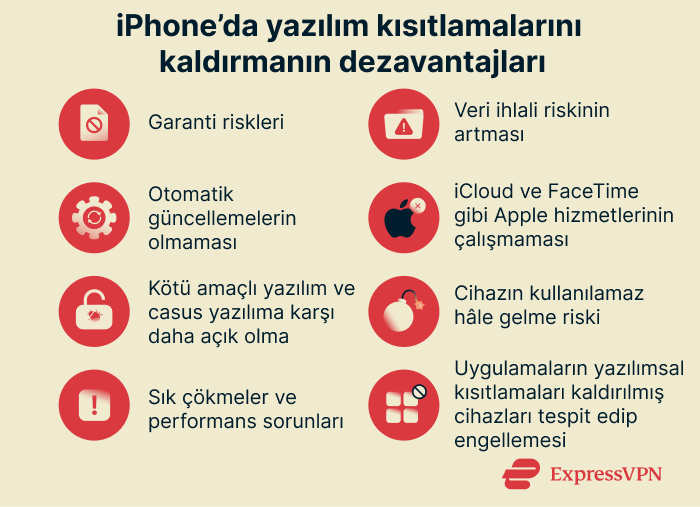 İşte bilmeniz gerekenler:
- Apple desteğini kaybedebilirsiniz: Apple, yazılımsal kısıtlamaları kaldırma işlemini kesinlikle önermiyor. Bu işlem yapılmış bir cihazı servise götürürseniz, özellikle sorun bununla ilgiliyse Apple hizmet vermeyi reddedebilir. Garanti devam ediyor olsa bile yazılım kısıtlamaları kaldırılma işlemi geri alınana dek sağlanacak destek sınırlandırılabilir.
- Otomatik olarak güncelleme yapılamıyor olabilir: Yazılımsal kısıtlamaları kaldırma, iOS güncellemelerini etkileyebilir. Birçok kısıtlama kaldırma aracı OTA (kablosuz) güncellemeleri engeller. Bu da güvenlik yamalarını veya yeni özellikleri kaçırmanıza neden olabilir; güncelleme yapmak için cihazı manuel olarak geri yüklemeniz gerekebilir.
- Kötü amaçlı yazılım, casus yazılım ve veri ihlali riski artar: Yazılımsal kısıtlamaları kaldırma, Apple’ın yerleşik güvenlik korumalarının çoğunu ortadan kaldırır ve cihazı daha savunmasız hâle getirir. Resmi olmayan kaynaklardan gelen üçüncü taraf uygulamalar gizli kötü amaçlı yazılım veya casus yazılım içerebilir. App Store denetimi ve düzenli iOS yamaları olmadan veri hırsızlığı, uzaktan erişim ve gizlilik ihlali riski artar.
- Sık çökmeler ve uygulama kararsızlığı: Sistem dosyalarının değiştirilmesi ve özel iOS düzenlemeleri cihazı kararsız hâle getirebilir. Rastgele çökmeler, yavaşlama veya uygulamaların hiç açılmaması gibi sorunlar yaşanabilir. Bankacılık uygulamaları veya mobil oyunlar gibi günlük kullanılan uygulamalar bile düzgün çalışmayabilir.
- Apple hizmetleri düzgün çalışmayabilir: iCloud, Apple Pay, FaceTime veya iMessage gibi servisler yazılım kısıtlamaları kaldırılmış cihazlarda beklenildiği gibi çalışmayabilir. Senkronizasyon hataları, bağlantı sorunları ve rastgele hatalar görülebilir.
- Cihazın kullanılamaz hâle gelme riski: Hatalı bir kısıtlama kaldırma işlemi veya uyumsuz bir düzenleme, cihazın açılmamasına ya da tamamen tepki vermeyi durdurmasına neden olabilir. Teknik olarak buna “cihazın kullanılamaz hâle gelmesi” denir. Bazı durumlar geri yükleme ile çözülebilse de bazı durumlarda profesyonel onarım veya yeni cihaz gerekebilir.
- Bazı uygulamalar çalışmayabilir veya yazılım kısıtlamaları kaldırılmış cihazları engelleyebilir: Özellikle bankacılık, finans ve yayın uygulamalarının çoğu, yazılımsal kısıtlamaları kaldırmış cihazları tespit eder ve erişimi engeller. Bazı durumlarda hesabınız işaretlenebilir veya yasaklanabilir. Bu genellikle dolandırıcılığı önlemek, yasal uyumluluğu sağlamak ve kullanıcı fonlarını korumak için yapılır.
iPhone’da yazılımsal kısıtlamaları kaldırmak yasal mı?
Birçok ülkede yazılımsal kısıtlamaları kaldırma işlemi yasa dışı değildir ancak kısıtlamaların kaldırıldığı cihazı nasıl kullandığınıza bağlı olarak yasal açıdan gri bir alanda kalabilirsiniz. Karar vermeden önce bulunduğunuz bölgedeki yasaları kontrol etmeniz önemlidir.
ABD’de yasal durum
Amerika Birleşik Devletleri’nde, Dijital Milenyum Telif Hakkı Yasası (DMCA) kapsamındaki istisnalar sayesinde telefonlarda yazılımsal kısıtlamaları kaldırmak yasaldır. Bu muafiyetler, akıllı telefonlar için 2010 yılından, tabletler ve akıllı saatler için ise 2015 yılından beri yürürlüktedir.
Yalnız bu, her şeyin serbest olduğu anlamına gelmez; yazılım kısıtlamaları kaldırılmış bir cihazla korsan içeriklere erişmek, telif hakkı korumalarını aşmak ve yasa dışı uygulamalar yüklemek hâlâ yasa dışıdır.
Diğer ülkeler
Yazılımsal kısıtlamaları kaldırma işlemi birçok ülkede genellikle yasaldır ancak yasal çerçeve, ABD’deki kadar net şekilde tanımlanmış olmayabilir.
Örneğin, AB Telif Hakkı Direktifi Dijital Haklar Yönetimi’ni (DRM) aşmayı yasaklar ancak ulusal yasalar, ülkeden ülkeye değişiklik gösterir. Bazı ülkeler, kişisel kullanım için sınırlı düzeyde bir değişikliğe izin verirken bazıları, DRM korumalarının aşılmasını daha katı şekilde yorumlar.
Yazılımsal kısıtlamaları kaldırmayı geri alma veya iPhone’u düzeltme
Yazılım kısıtlamaları kaldırılmış bir iPhone’unuz varsa ve bu işlemi geri almak istiyorsanız güvenlik, stabilite ve tekrar Apple desteği elde edebilmek için cihazınızı, bazı güvenilir yolları kullanarak cihazınızı orijinal hâline döndürebilirsiniz.
1. Başlamadan önce yedekleyin
Cihazı geri yüklemek genellikle tüm verilerin silinmesi anlamına gelir. Bu yüzden başlamadan önce iPhone’unuzu yedeklemeniz gerekir. Böylece önemli fotoğraflarınızı, mesajlarınızı ve dosyalarınızı kaybetmezsiniz. Bunu iCloud üzerinden ya da iPhone’unuzu bir bilgisayara bağlayarak Mac’te Finder, Windows’ta ise Apple Devices uygulaması üzerinden yapabilirsiniz.
Not: iCloud veya Finder/iTunes yedeklemeleri, yazılımsal kısıtlamaları kaldırma işlemini veya buna ait düzenlemeleri korumaz; ancak bu düzenlemelere ait bazı artık ayarları veya tercih dosyalarını içerebilir. Bu durum genellikle sorun yaratmaz fakat bazı kullanıcılar, bu ayarların yazılım kısıtlamaları kaldırılmamış bir cihaza geri yüklenmesinin küçük hatalara veya tutarsızlıklara yol açabildiğini bildirmiştir. Böyle bir durumda, iPhone’u yedekten geri yüklemek yerine “yeni bir cihaz olarak kurmanız” gerekebilir; bu da önceki verilerinizin, uygulamalarınızın ve ayarlarınızın geri getirilemeyeceği anlamına gelir.
iPhone iCloud üzerinden nasıl yedeklenir?
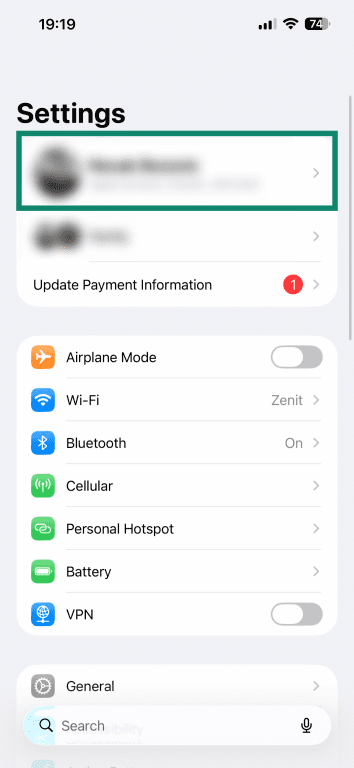
- iPhone’da Settings (Ayarlar) uygulamasını açın ve ekranın üst kısmındaki profilinize dokunun.
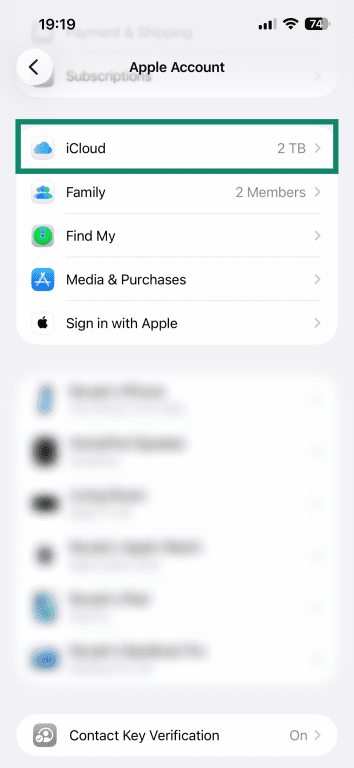
- iCloud seçeneğine dokunun.
- iCloudBackup (Yedekleme) seçeneğine dokunun.
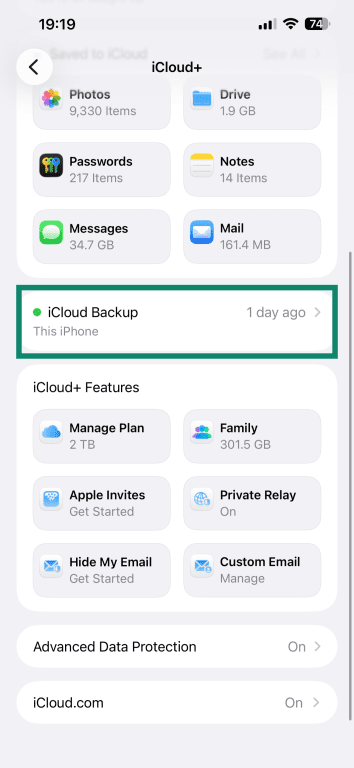
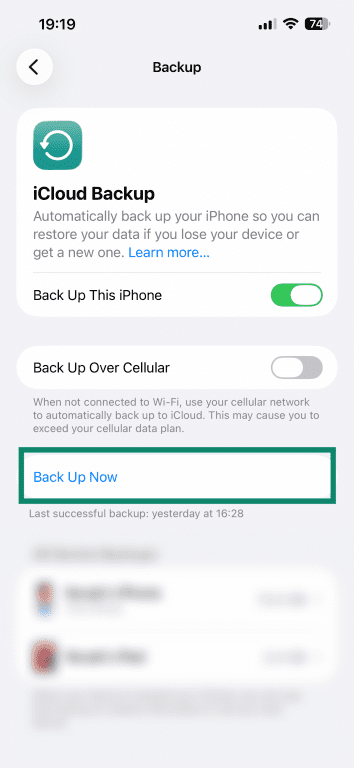
- Back Up This iPhone (Bu iPhone’u Yedekle) seçeneğinin açık olduğundan emin olun. Ardından yedeklemeyi başlatmak için Back Up Now (Şimdi Yedekle) seçeneğine dokunun.
iPhone Finder (Mac) üzerinden nasıl yedeklenir?
iPhone’unuzu Finder kullanarak yedeklemek için macOS 10.15 (Catalina) veya daha yeni bir sürüme sahip olmanız gerekir.
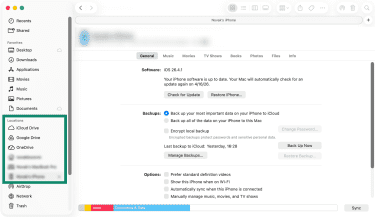
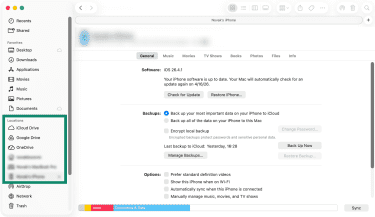
- iPhone’unuzu bilgisayarınıza bağlayın ve bir Finder penceresi açın. Kenar çubuğunda Locations (Konumlar) altında görünmesi gereken iPhone adınıza tıklayın.
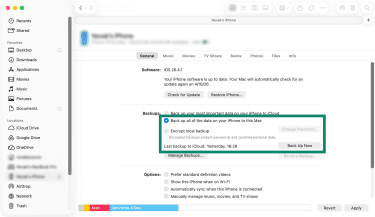
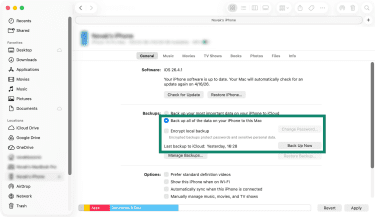
- General (Genel)’e gidin ve Back up all of the data on your iPhone to this Mac (iPhone’daki tüm verileri bu Mac’e yedekle) seçeneğini seçin ve ardından Back Up Now (Şimdi Yedekle) butonuna tıklayın.
iTunes’u kullanarak telefonunuzu nasıl yedeklersiniz?
Apple, macOS Catalina (10.15) ve sonrasında iTunes’un Finder ile değiştirdi ancak iTunes, hâlâ macOS Mojave’yi (veya daha eski sürümleri) kullanan Mac’lerde kullanılmaktadır. Bu sistemlerden birini kullanıyorsanız aşağıdaki adımları takip edin:
- iTunes’u açın ve iPhone’unuzu bilgisayarınıza bağlayın.
- Device icon (Cihaz simgesine) dokunun.
- Summary tab (Özet sekmesinin) altından Back Up Now ( Şimdi Yedekle) seçeneğini seçerek yerel bir yedek oluşturun.
- Yedek dosyayı şifrelemek için Encrypt local backup (Yerel yedeği şifrele) seçeneğini işaretleyin.
iPhone Windows’ta Apple Devices uygulaması ile nasıl yedeklenir?
Windows’ta iPhone’unuzu yedeklemek için Microsoft Store’dan indirilebilen Apple Devices uygulamasını kullanabilirsiniz.
- iPhone’unuzu Windows PC’ye bağlayın ve istenirse Trust This Computer (Bu Bilgisayara Güven) seçeneğine tıklayın. Ardından kenar çubuğundan General (Genel) sekmesini açın.
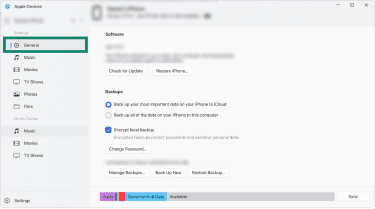
- Back up all the data on your iPhone to this computer (iPhone’daki tüm verileri bu bilgisayara yedekle) seçeneğini işaretleyin. Encrypt local backup (Yerel yedeği şifrele) kutusunu da aktif edin.
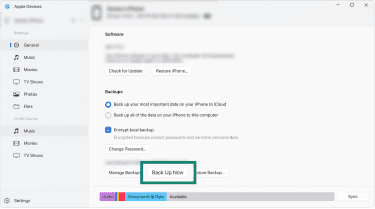
- Back Up Now (Şimdi Yedekle) seçeneğine tıklayın ve işlem tamamlanana kadar bekleyin.
2. iPhone’u macOS ve Windows’ta geri yükleme
En yaygın yöntem, Windows’ta Apple Devices uygulamasını veya macOS’ta Finder’ı kullanmaktır.
Windows’ta Apple Devices ile telefonunuzu geri yükleme
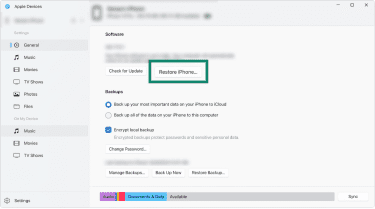
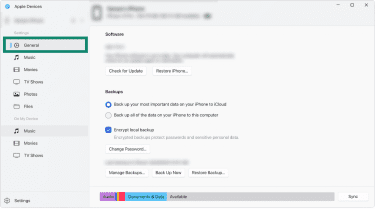
- iPhone’unuzu Windows PC’ye bağlayın ve General (Genel) sekmesine tıklayın.
- Restore iPhone (iPhone’u Geri Yükle) butonuna tıklayın ve ekrandaki adımları takip edin.
macOS’ta Finder ile telefonunuzu geri yükleme
- iPhone’unuzu bilgisayara bağlayın. Finder’ı açın ve sol menüden cihazınıza tıklayın.
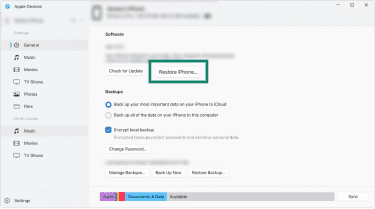
- Restore iPhone (iPhone’u Geri Yükle) butonuna tıklayın ve ekrandaki talimatları izleyin.
3. Tam sıfırlama için DFU modunu kullanın
Normal geri yükleme işe yaramazsa veya cihaz takılı kalırsa DFU (Device Firmware Update) modu yardımcı olabilir. Bu yöntem iOS’u sıfırdan yeniden yüklemenizi sağlar.
Cihazınızda Ana Ekran düğmesi varsa:
- iPhone’u bilgisayara bağlayın ve Finder veya Apple Devices uygulamasını açın.
- Home (Ana Ekran) ve Lock (Kilite) tuşlarına aynı anda basılı tutun.
- 8 saniye sonra Lock (Kilite) tuşunu bırakın, Home (Ana Ekran) tuşunu basılı tutmaya devam edin.
Cihazınızda Ana Ekran tuşu yoksa:
- iPhone’u bilgisayara bağlayın ve Finder veya Apple Devices uygulamasını açın.
- Side (Yan) tuş ile Volume Down (Ses Kısma) tuşuna aynı anda basın.
- 8 saniye sonra Side (Yan) tuşu bırakın, Volume Down (Ses Kısma) tuşuna basılı tutmaya devam edin.
Her iki durumda da ekran siyah kalmalıdır. Apple logosu görünürse tuşlara çok uzun basılmış demektir ve işlemi yeniden yapmanız gerekir. Cihaz bilgisayar tarafından algılandığında Restore iPhone ( iPhone’u Geri Yükle) seçeneğine tıklayın ve adımları izleyin.
DFU moduna geçtikten sonra yukarıdaki geri yükleme adımlarını izleyebilirsiniz.
Bir uzmandan ne zaman yardım alınmalı?
Bunu kendi başınıza yapma konusunda kendinize güvenmiyorsanız yardım almak en iyi seçenektir ancak Apple’ın yazılım kısıtlamaları kaldırılmış cihazlara destek vermeyi reddedebileceğini unutmayın. Bu durumda, iPhone’ları geri yükleme konusunda deneyimli ve güvenilir bir üçüncü taraf teknisyen veya tamir servisiyle iletişime geçmeniz gerekir. Bu kişiler, verilerinizi yedeklemenize ve cihazı güvenli bir şekilde orijinal durumuna döndürmenize yardımcı olabilir.
Yazılımsal kısıtlamaları kaldırmaya daha güvenli alternatifler
iPhone’unuzu daha kullanışlı veya kişisel hâle getirmek için yazılımsal kısıtlamaları kaldırmanız gerekmez. Apple, iOS’u giderek daha fazla özelleştirme ve kontrol imkânı sunacak şekilde geliştirmiştir; üstelik yazılımsal kısıtlamaları kaldırmanın riskleri olmadan. Aşağıda cihazınızı daha güvenli şekilde geliştirebileceğiniz yöntemlerden bazıları yer almaktadır.
Kestirmeleri ve otomasyonları kullanın
Apple’ın Kestirmeler uygulaması özel rutinler, hızlı işlemler ve otomasyonlar oluşturmanıza olanak tanıyan güçlü bir araçtır. Tek bir dokunuşla birden fazla uygulamayı açmak, hatırlatıcıları düzenlemek veya zamana bağlı otomasyonlar kurmak gibi işlemlerle sistem dosyalarına dokunmadan üretkenliğinizi artırabilirsiniz.
Safari eklentilerini deneyin ve Uygulama Kütüphanesi’ni düzenleyin
Safari işlevselliği artıran, gizliliği güçlendiren ve yeni özellikler ekleyen çeşitli eklentileri destekler. Bu da cihazınızı güvenli bir şekilde özelleştirmenize imkân verir. App Library (Uygulama Kitaplığı) ise uygulamalarınızı düzenlemenize, gizli klasörler oluşturmanıza ve ihtiyaçlarınıza uygun düzenler yapmanıza yardımcı olur.
Resmi iOS güncellemelerini bekleyin
Bir zamanlar insanların yazılımsal kısıtlamaları kaldırarak elde ettiği ekran kaydı, özel açarlar, uygulama ikonlarının görünümünü değiştirme ve Karanlık Mod gibi özellikler artık iOS’un bir parçasıdır. Apple her güncellemede yeni özellikler sunmaya devam ediyor; bu yüzden belirli bir özelliği bekliyorsanız bu özelliğin resmi olarak gelip gelmeyeceğini görmek için beklemek genellikle daha iyi bir seçenektir.
Apple’ın geri bildirim kanallarına katılın
Bir özellik fikriniz veya geliştirme öneriniz mi var? Apple'ın Ürün Geri Bildirim sayfasına giderek düşüncelerinizi paylaşabilirsiniz. Apple geçmişte kullanıcı geri bildirimleri sayesinde cihazlarına birçok popüler özelliği eklemiştir; yani öneriniz, bir sonraki iOS sürümünü şekillendirebilir.
iPhone’unuzun yazılım kısıtlamaları zaten kaldırılmışsa
Elinizde yazılım kısıtlamaları kaldırılmış bir iPhone varsa, cihazı kullanırken biraz daha güvenli hale getirmek için yapabileceğiniz bazı şeyler vardır.
Güvenilir araçları kullanın
Bazı araçlar diğerlerine göre daha iyi bir üne sahiptir. Yalnızca güvenilirliği yüksek ve yaygın olarak önerilen araçları kullanmaya çalışın.
Ayrıca kullanıcıların deneyimlerini paylaştığı ve kötü amaçlı kaynaklar hakkında uyarılar yaptığı çevrimiçi topluluklara katılmak da faydalı olabilir. Bazı platformlar, farklı düzenlemeler için kullanıcı yorumları ve uyumluluk bilgileri sunarak daha bilinçli karar vermenize yardımcı olabilir.
Güvenlik uygulamalarını kullanın
Normalde iOS, uygulamaların tam sistem taraması yapmasına izin vermez. Apple, güvenliği korumak için sistem erişimini sınırlar; bu da bazı araçların sınırlı çalışmasına neden olur.
Yazılım kısıtlamaları kaldırılmış bir iOS (jailbreak iOS), uygulamaların giden bağlantılarını izleyip yönetebilen ve her uygulama için internet erişimine izin verip engelleyebilen uygulamaları çalıştırabilir. Yazılım kısıtlamalarının kaldırılması Apple’ın yerleşik güvenlik özelliklerini devre dışı bıraktığı için güvenlik uygulamaları bu tür bir cihazda yetkisiz veri aktarımına karşı koruma sağlayabilir ve gizliliği artırmaya yardımcı olabilir.
Sık sık yedekleyin ve olağan dışı davranışları izleyin
Cihazınızı düzenli olarak yedekleyin, özellikle yeni bir şey yüklemeden önce. Böylece bir sorun oluşursa (çökme, yavaşlama veya garip davranışlar gibi) sisteminizi daha stabil bir sürüme geri döndürebilirsiniz. Aşırı ısınma, alışılmadık açılır pencereler ve ani pil tüketimi gibi belirtilere dikkat edin; bunlar bir soruna işaret ediyor olabilir.
Bir şeylerin yanlış olduğunu düşünüyorsanız yedeklediğiniz bir sürüme geri yükleme yapın veya gerekirse tam sıfırlama gerçekleştirin.
SSS
iPhone’umda yazılımsal kısıtlamaları kaldırdığımı Apple anlayabilir mi?
Apple, bir iPhone’da yazılımsal kısıtlamaların kaldırılıp kaldırılmadığını tespit edebilir, özellikle de cihazı onarıma götürdüğünüzde. Teknik ekipler, sistem tanılama araçları veya cihaz üzerindeki görünür değişiklikler aracılığıyla bu durumu fark etmek üzere eğitilmiştir.
Apple neden yazılımsal kısıtlamaları kaldırmaya karşı?
Apple’ın amacı iPhone’ları güvenli, stabil ve tasarlandığı şekilde çalışır hâlde tutmaktır. Yazılımların kısıtlamaları kaldırıldığında dahili koruma aşılır, kullanıcıların güvenlik ve uyumluluk açısından denetlenmemiş uygulamalar yüklemesine ya da değişiklikler yapmasına izin verir. Apple açısından bu durum; hata, çökme ve güvenlik risklerini artırır ve şirketin önlemeye çalıştığı sorunlara yol açar.
iPhone’da yazılımsal kısıtlamaları kaldırmak aslında ne işe yarar?
Yazılımın kısıtlamalarını kaldırmak Apple'ın dahili yazılım sınırlamalarını ortadan kaldırır. Bu işlem, kullanıcıya sistem üzerinde daha fazla kontrol sağlar; resmi olarak onaylanmamış uygulamaların yüklenmesine ve sistemde normalde izin verilmeyen değişikliklerin yapılmasına olanak tanır ancak bu durum, aynı zamanda cihazın güvenlik yapısını zayıflatabilir ve kararlılığı olumsuz etkileyebilir.
iPhone’da yazılımsal kısıtlamaları kaldırdıktan sonra bankacılık veya ödeme uygulamalarını kullanabilir miyim?
Bazı bankacılık veya ödeme uygulamalarını kullanabilirsiniz ancak bu uygulamaların çoğu, güvenlik nedeniyle yazılım kısıtlamaları kaldırılmış cihazları tespit etmeye ve erişimi engellemeye yönelik olarak tasarlanmıştır.
Yazılım kısıtlamalarını kaldırmak iPhone’u hızlandırır mı?
Varsayılan olarak hayır, hızlandırmaz. Bazı düzenlemeler, hız artışı sağladığını iddia etse de yazılım kısıtlamalarını kaldırma sistem kararsızlığına yol açabilir ve bu durum çökmeler ile yavaşlamalara neden olabilir.
Yazılım kısıtlamalarını kaldırırsam verilerimi kaybeder miyim?
Kesinlikle bu risk vardır. Bazı uygulamalara ve hesaplara erişimi kaybedebilirsiniz ve Apple’dan önemli güvenlik yamalarını alamayacağınız için cihazınız kötü amaçlı yazılımlara, saldırılara ve veri ihlallerine karşı daha savunmasız olur.
Telefonumun yazılım kısıtlamalarını kaldırmak yasal mı?
ABD’de evet, telefonunuzun yazılım kısıtlamalarını kaldırmak yasaldır. Avrupa’nın büyük bölümünde de yasaldır. Ancak yasalar bölgeden bölgeye değişebilir ve bazı yerlerde durum belirsiz veya kısıtlı olabilir. İşlem yapmadan önce yerel yasaları kontrol etmek önemlidir.
iPhone’daki yazılım kısıtlamalarını kaldırma uygulaması nedir?
iPhone’larda resmi bir “yazılım kısıtlamalarını kaldırma uygulaması” bulunmaz. Bunun yerine bu işlem üçüncü taraf araçlar kullanılarak yapılır. Yazılım kısıtlamaları kaldırıldıktan sonra cihazda düzenlemeler, temalar ve resmi olmayan uygulamaları indirmek için alternatif bir uygulama mağazası görevi görebilen bir uygulama yer alabilir.
Web\\\'de daha fazla gizlilikle gezinin
ExpressVPN\'i edininEn yeni fırsatlarımızdan yararlanmak için bugün kaydolun