
ต้องการ VPN สำหรับ Mac หรือไม่?
รับ ExpressVPN ตอนนี้
ชื่นชอบ ExpressVPN หรือไม่? ต้องการเดือนฟรีหรือไม่?
แนะนำเพื่อนตอนนี้คู่มือนี้จะแสดง วิธีตั้งค่าแอป ExpressVPN สำหรับ Mac
ต้องเป็นเวอร์ชัน 11 (Big Sur), 12 (Monterey), 13 (Ventura), 14 (Sonoma), 15 (Sequoia) หรือ 26 (Tahoe) ถึงจะใช้งานได้ ในการจะตรวจสอบว่าคุณใช้ macOS เวอร์ชันใดอยู่ ให้อ้างอิงจากคู่มือนี้
ข้ามไปที่…
ดาวน์โหลดแอป
รับรหัสเปิดใช้งาน
ติดตั้งแอป
ลงชื่อเข้าใช้และตั้งค่าแอป
เชื่อมต่อไปยังตำแหน่งเซิร์ฟเวอร์ VPN
ตัดการเชื่อมต่อจากตำแหน่งเซิร์ฟเวอร์ VPN
เลือกตำแหน่งเซิร์ฟเวอร์ VPN อื่น
เปลี่ยนไปใช้โปรโตคอล VPN อื่น
บล็อกโฆษณา ตัวติดตาม และเว็บไซต์อันตราย
การทดสอบความเร็ว
เปิดและเชื่อมต่อ ExpressVPN ตอนเปิดเครื่อง
ใช้การแยกอุโมงค์
ใช้คิลสวิตช์อินเทอร์เน็ต
ตั้งค่าการเชื่อมต่ออัตโนมัติ
เข้าถึงเครื่องพิมพ์และโฟลเดอร์ที่ถูกแชร์บนระบบเครือข่ายท้องถิ่น
เปลี่ยนภาษาในแอป ExpressVPN สำหรับ Mac
เปลี่ยนรูปลักษณ์ของแอป
ถอนการติดตั้งแอป
ดาวน์โหลดแอป
ในการจะดาวน์โหลดแอป ExpressVPN สำหรับ Mac :
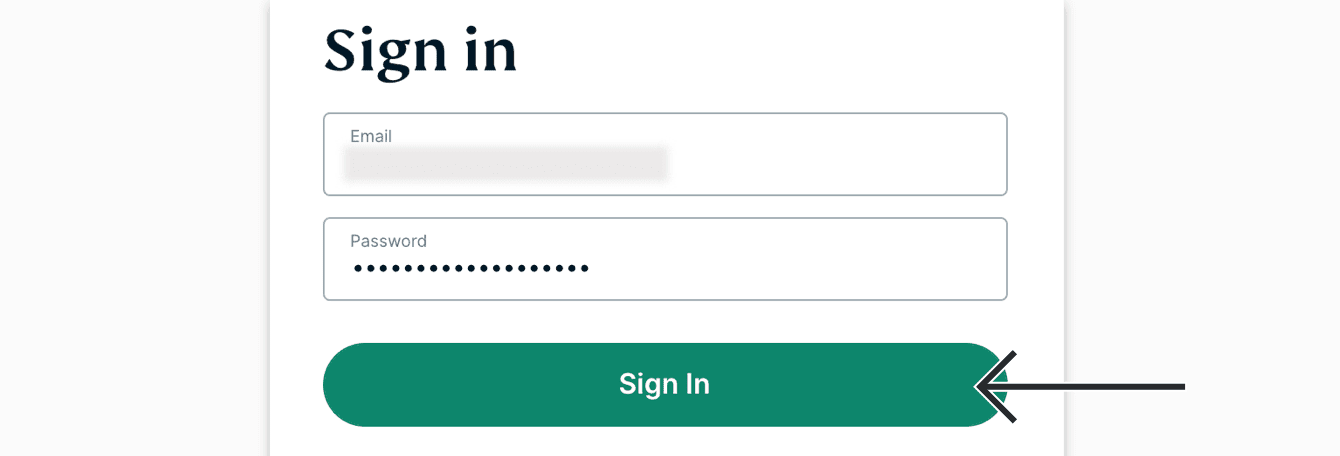
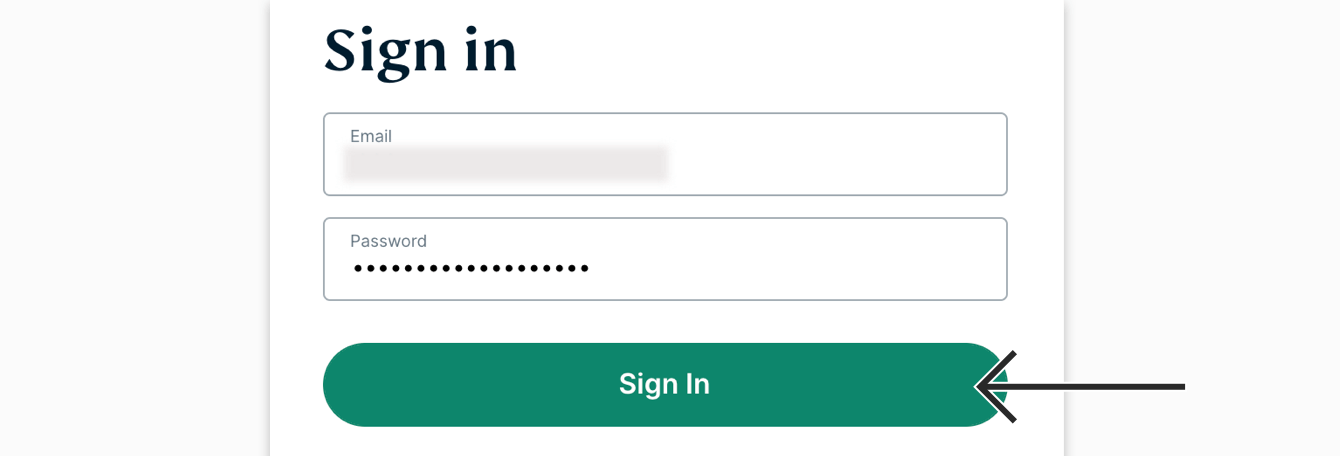
- ไปที่แดชบอร์ดบัญชี ExpressVPN หากระบบแจ้งเตือน ให้กรอกข้อมูลการเข้าสู่ระบบ ExpressVPN ของคุณและคลิกที่ ลงชื่อเข้าใช้

- กรอกรหัสยืนยัน ที่ถูกส่งไปที่อีเมลของคุณ
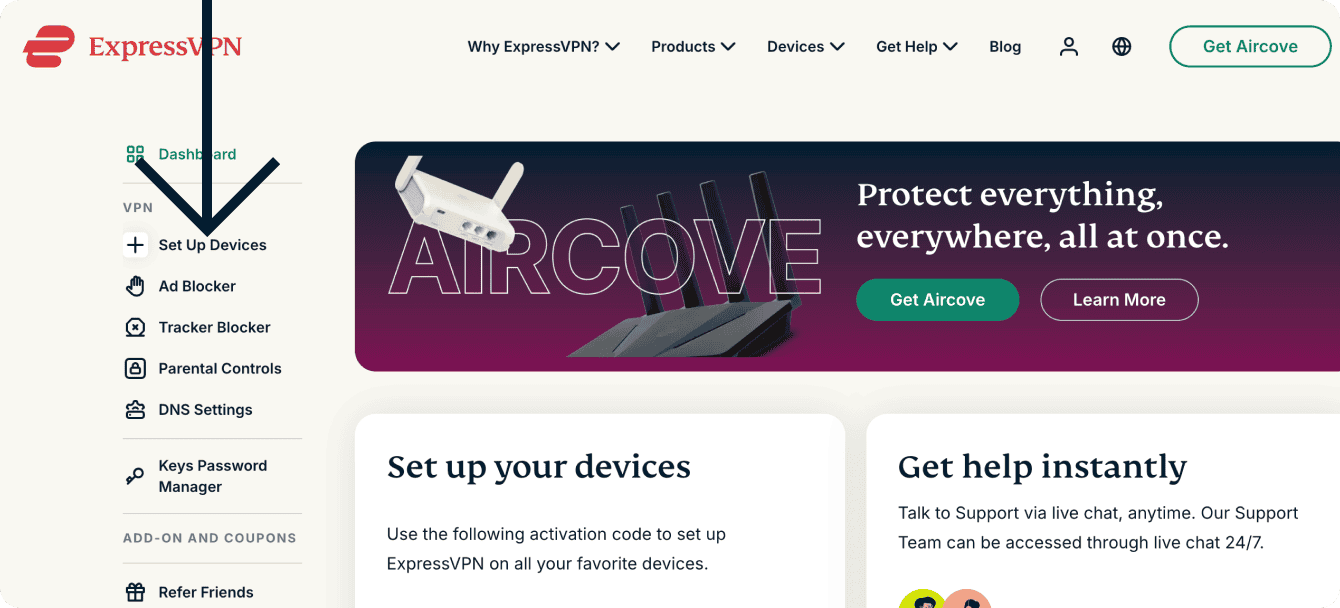
- คลิกที่ ตั้งค่าอุปกรณ์ จากเมนูทางด้านซ้าย

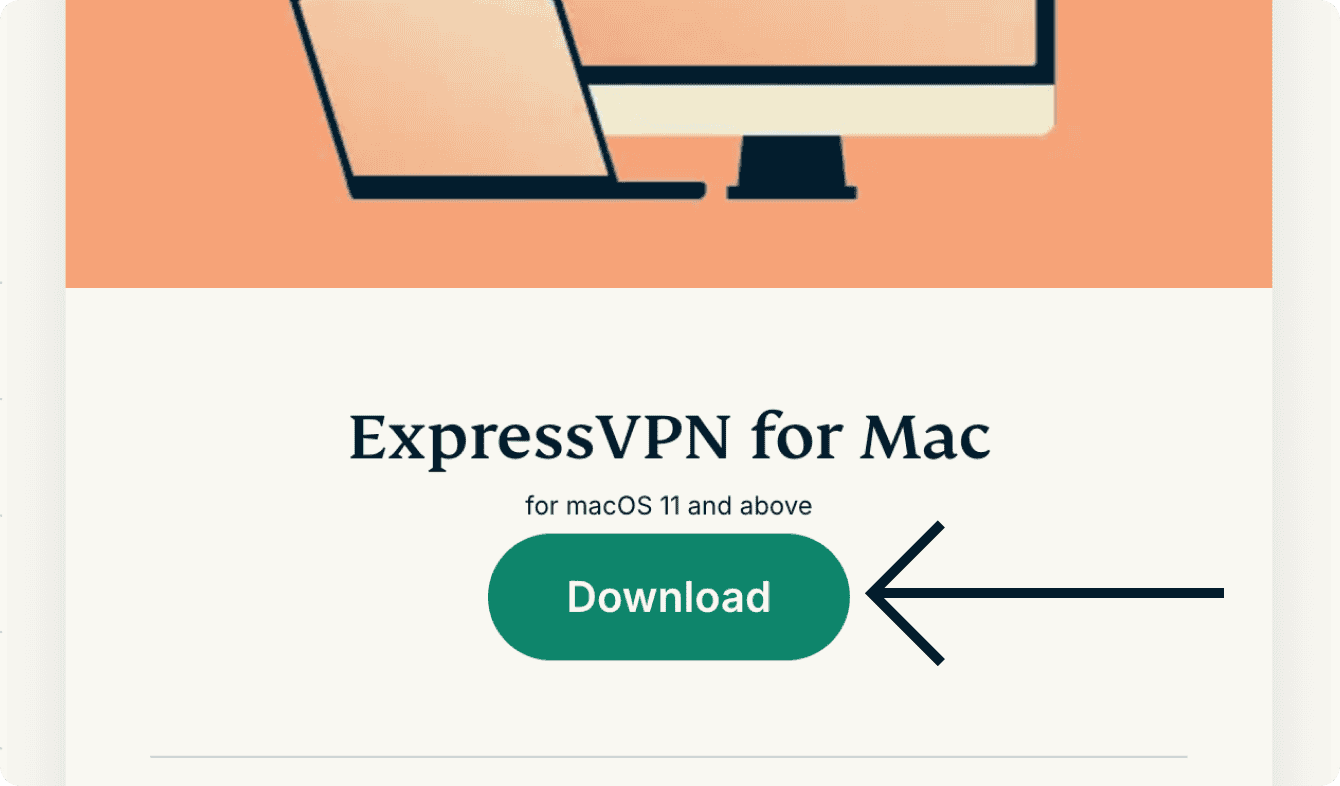
- คลิกที่ ดาวน์โหลด

เปิดหน้าต่างเบราว์เซอร์นี้เอาไว้ คุณจะต้องใช้รหัสเปิดใช้งานสำหรับการตั้งค่าในภายหลัง
ต้องการความช่วยเหลือ? ติดต่อทีมสนับสนุนของ ExpressVPN เพื่อขอความช่วยเหลือได้ในทันที
รับรหัสเปิดใช้งาน
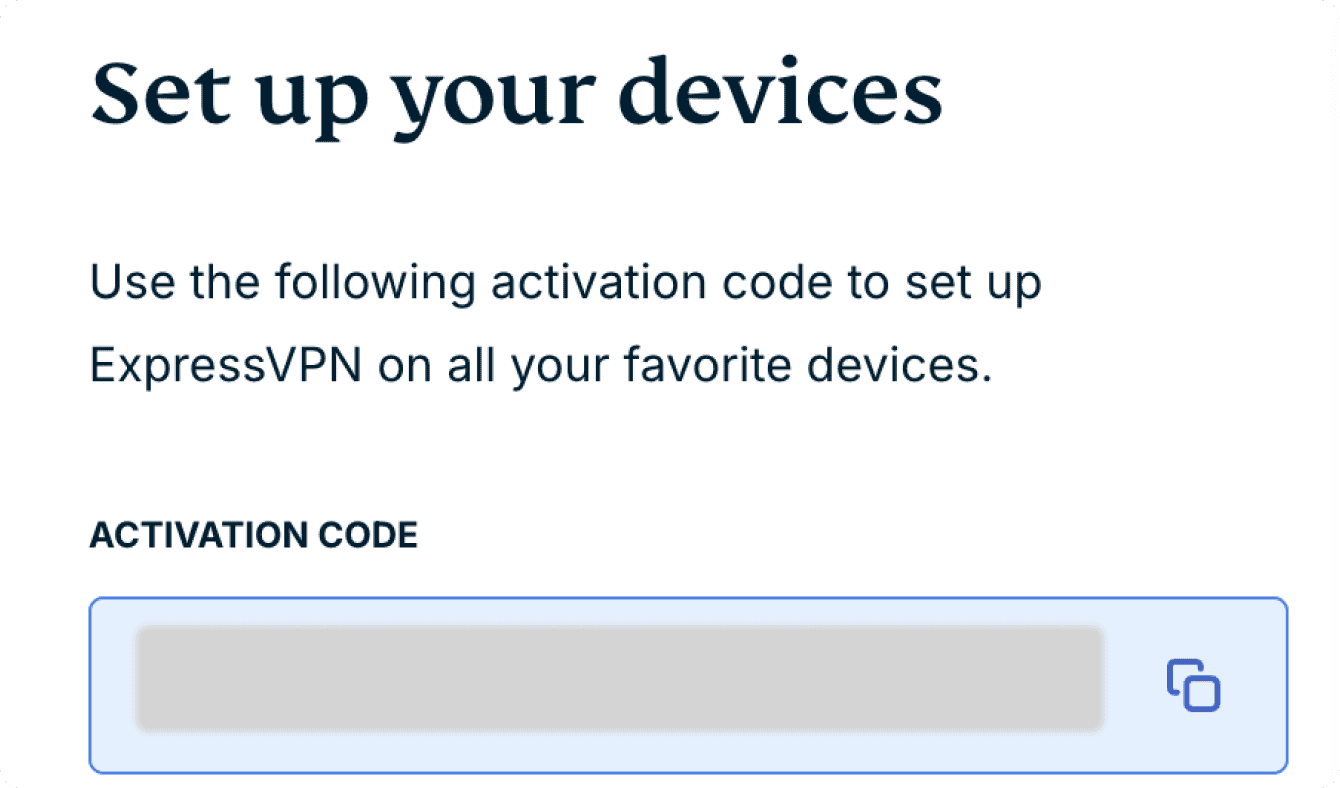
ในการจะใช้ ExpressVPN บนคอมพิวเตอร์ Mac ของคุณ คุณจะต้องมีรหัสเปิดใช้งาน
คลิกที่  เพื่อคัดลอกมันไปไว้บนคลิปบอร์ดของคุณ คุณจะถูกขอให้กรอกมันในภายหลัง
ต้องการความช่วยเหลือ? ติดต่อทีมสนับสนุนของ ExpressVPN เพื่อขอความช่วยเหลือได้ในทันที
ติดตั้งแอป
ในการจะติดตั้งแอป ExpressVPN สำหรับ Mac :
- ค้นหาไฟล์ ตัวติดตั้ง ExpressVPN ที่ดาวน์โหลดไว้บนคอมพิวเตอร์ของคุณและเปิดมัน
- จะมีหน้าต่างปรากฏขึ้น พร้อมข้อความว่า “ตัวติดตั้ง ExpressVPN” เป็นแอปที่ดาวน์โหลดมาจากอินเทอร์เน็ต คุณแน่ใจหรือไม่ว่าต้องการเปิดมัน? คลิกที่ เปิด
- จะมีอีกหน้าต่างหนึ่งปรากฏขึ้นมาขอให้คุณกรอกรหัสผ่านเพื่ออนุญาตให้ ExpressVPN ติดตั้งเครื่องมือ helper (ตัวช่วย) ใหม่ กรอกรหัสผ่านของคุณ จากนั้นคลิกที่ ติดตั้งตัวช่วย
- หลังจากที่ติดตั้งเสร็จแล้ว แอปจะเปิดขึ้นมา
ต้องการความช่วยเหลือ? ติดต่อทีมสนับสนุนของ ExpressVPN เพื่อขอความช่วยเหลือได้ในทันที
ลงชื่อเข้าใช้และตั้งค่าแอป
ในการจะลงชื่อเข้าใช้และตั้งค่าแอป ExpressVPN สำหรับ Mac :
- เปิดแอป (หรือรอให้แอปเปิดโดยอัตโนมัติหลังจากที่ติดตั้งเสร็จ) และคลิกที่ ลงชื่อเข้าใช้
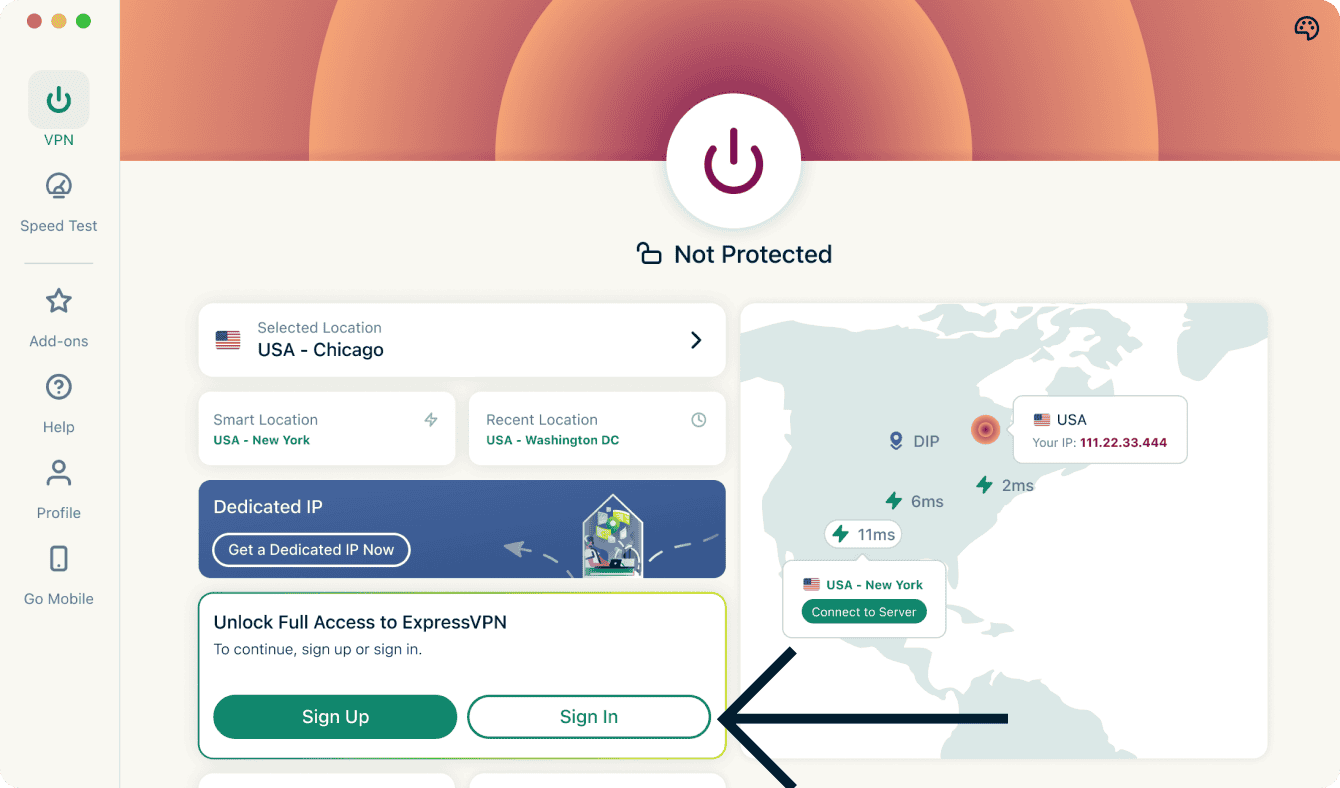

- มีวิธีการลงชื่อเข้าใช้แอปอยู่สามวิธี :
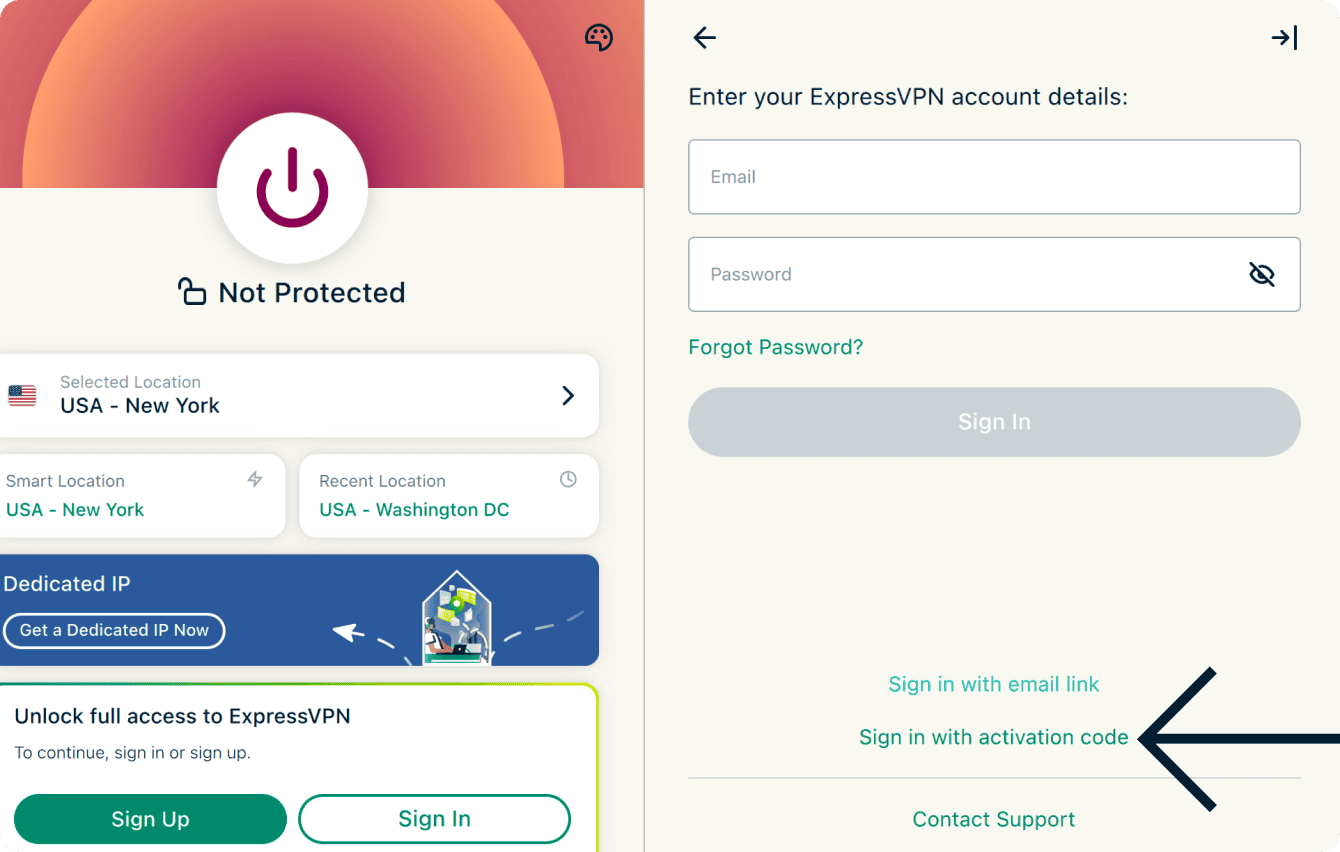
- ลงชื่อเข้าใช้ด้วยรหัสเปิดใช้งาน
- คลิกที่ ลงชื่อเข้าใช้ด้วยรหัสเปิดใช้งาน

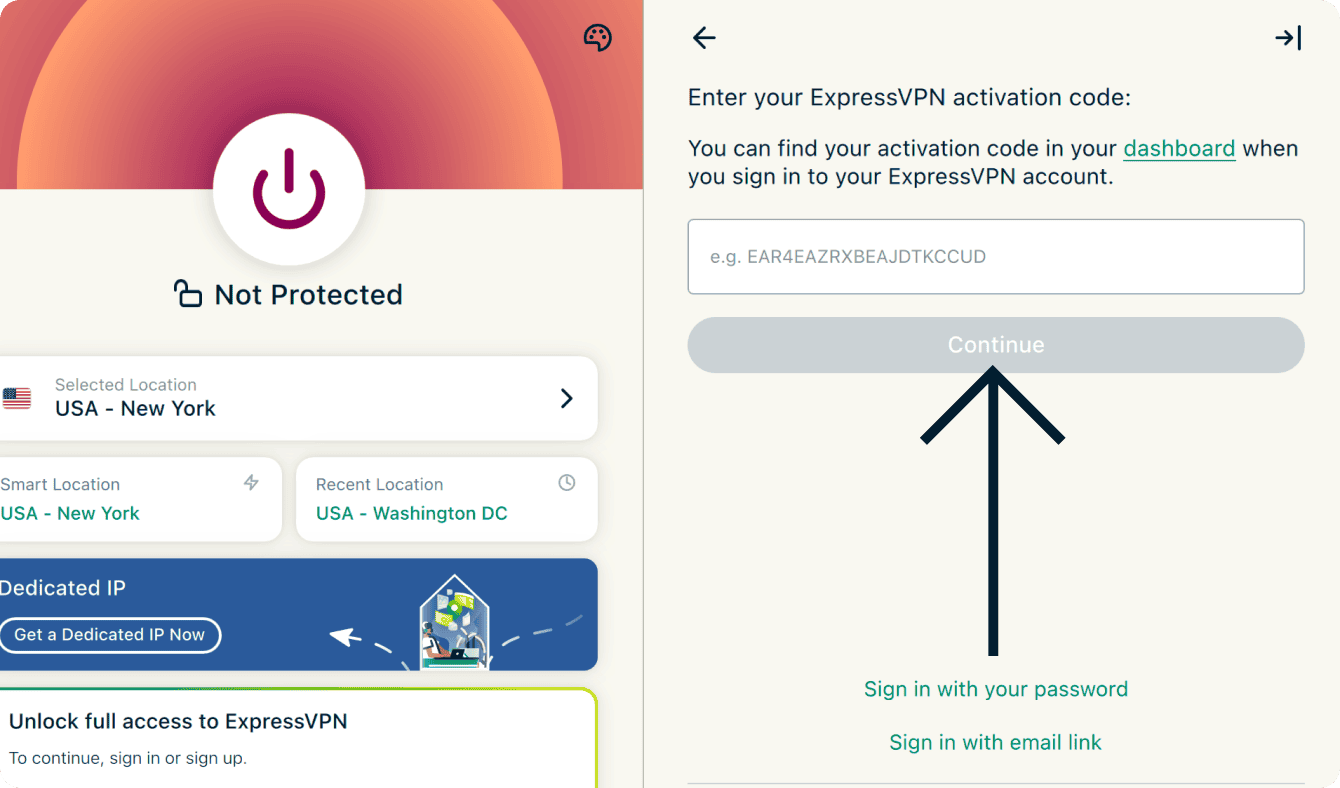
- กรอก รหัสเปิดใช้งาน ของคุณ นี่เป็นรหัสที่คุณคัดลอกใส่คลิปบอร์ดเอาไว้ก่อนหน้านี้ จากนั้นคลิก ดำเนินการต่อ
- คลิกที่ ลงชื่อเข้าใช้ด้วยรหัสเปิดใช้งาน
- ลงชื่อเข้าใช้ด้วยลิงก์ลงชื่อเข้าใช้ผ่านอีเมล
- คลิกที่ ลงชื่อเข้าใช้ผ่านลิงก์อีเมล
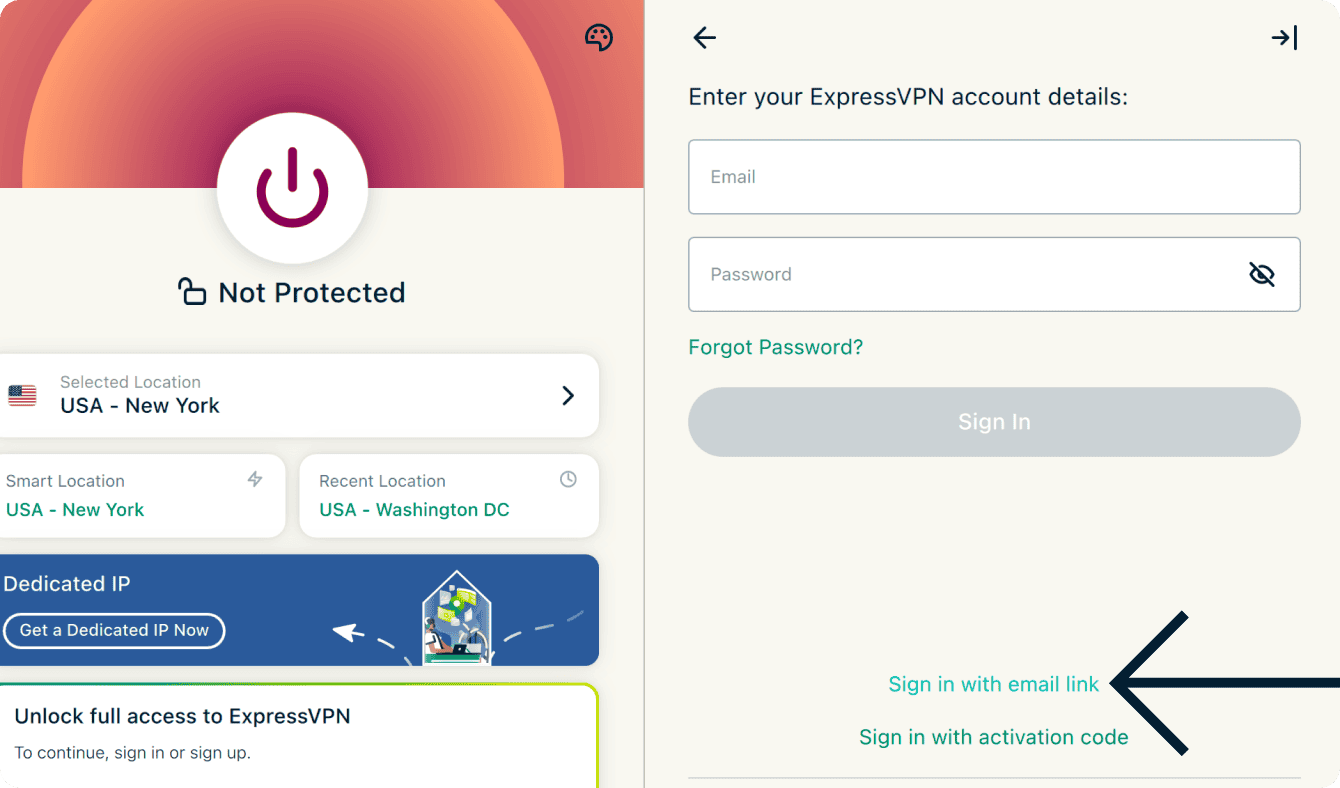
- กรอกที่อยู่อีเมลที่เชื่อมกับบัญชี ExpressVPN ของคุณ จากนั้นคลิกที่ อีเมลลิงก์ลงชื่อเข้าใช้ของฉัน
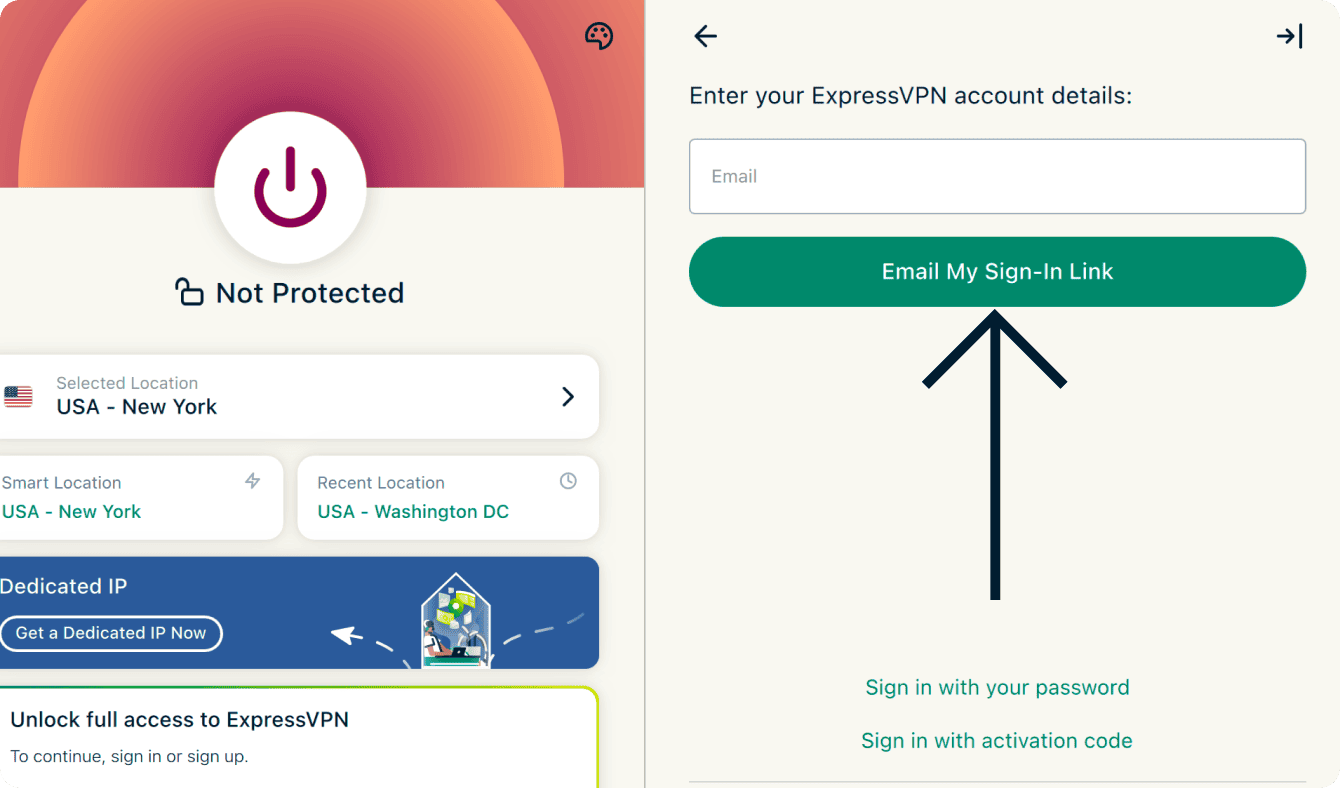
- เปิดอีเมลบนอุปกรณ์ใดก็ได้ แล้วเลือก ลงชื่อเข้าใช้ ExpressVPN แอปจะถูกเปิดใช้งานและลงชื่อเข้าใช้ให้คุณโดยอัตโนมัติ
- คลิกที่ ลงชื่อเข้าใช้ผ่านลิงก์อีเมล
- ลงชื่อเข้าใช้ด้วยรหัสผ่านของคุณ
- คลิกที่ ลงชื่อเข้าใช้ด้วยรหัสผ่านของคุณ
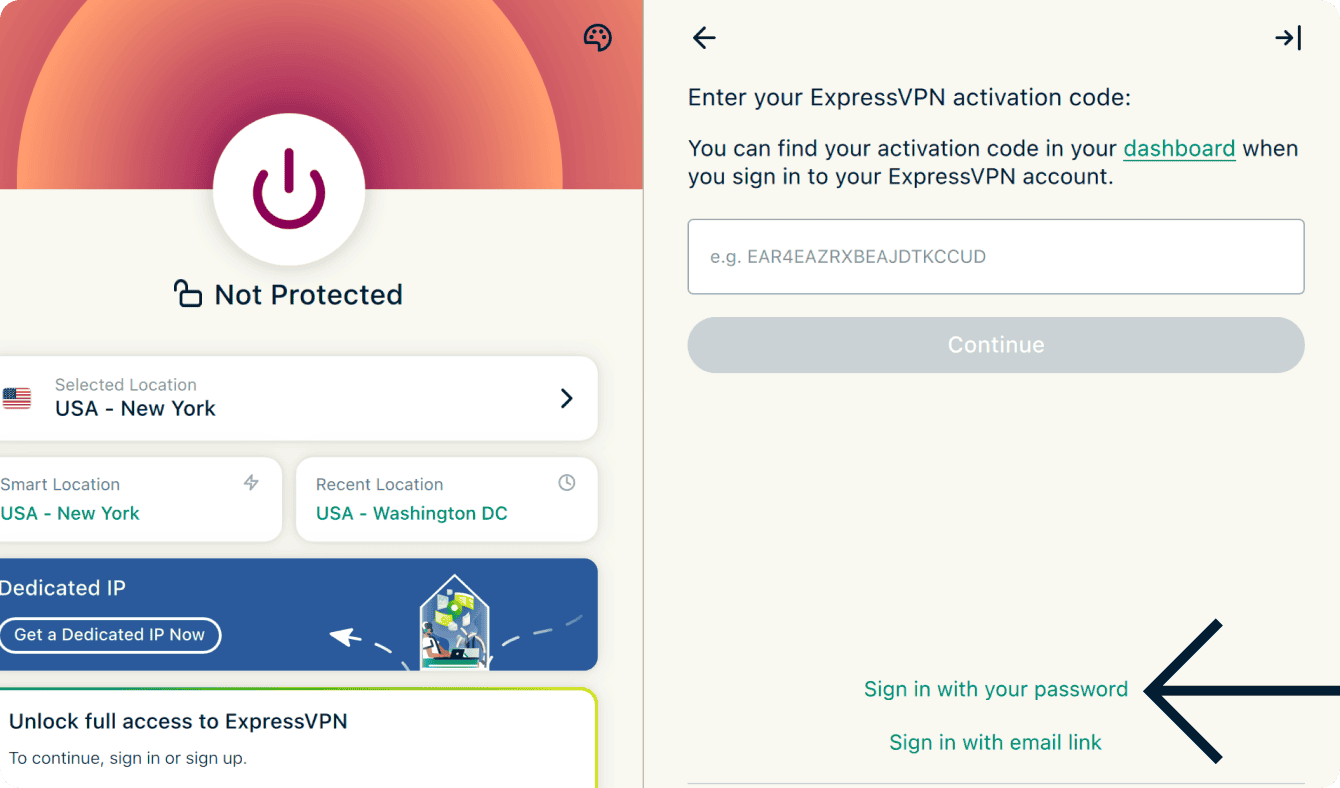
- กรอก อีเมล และ รหัสผ่าน บัญชี ExpressVPN ของคุณ จากนั้นคลิกที่ ลงชื่อเข้าใช้
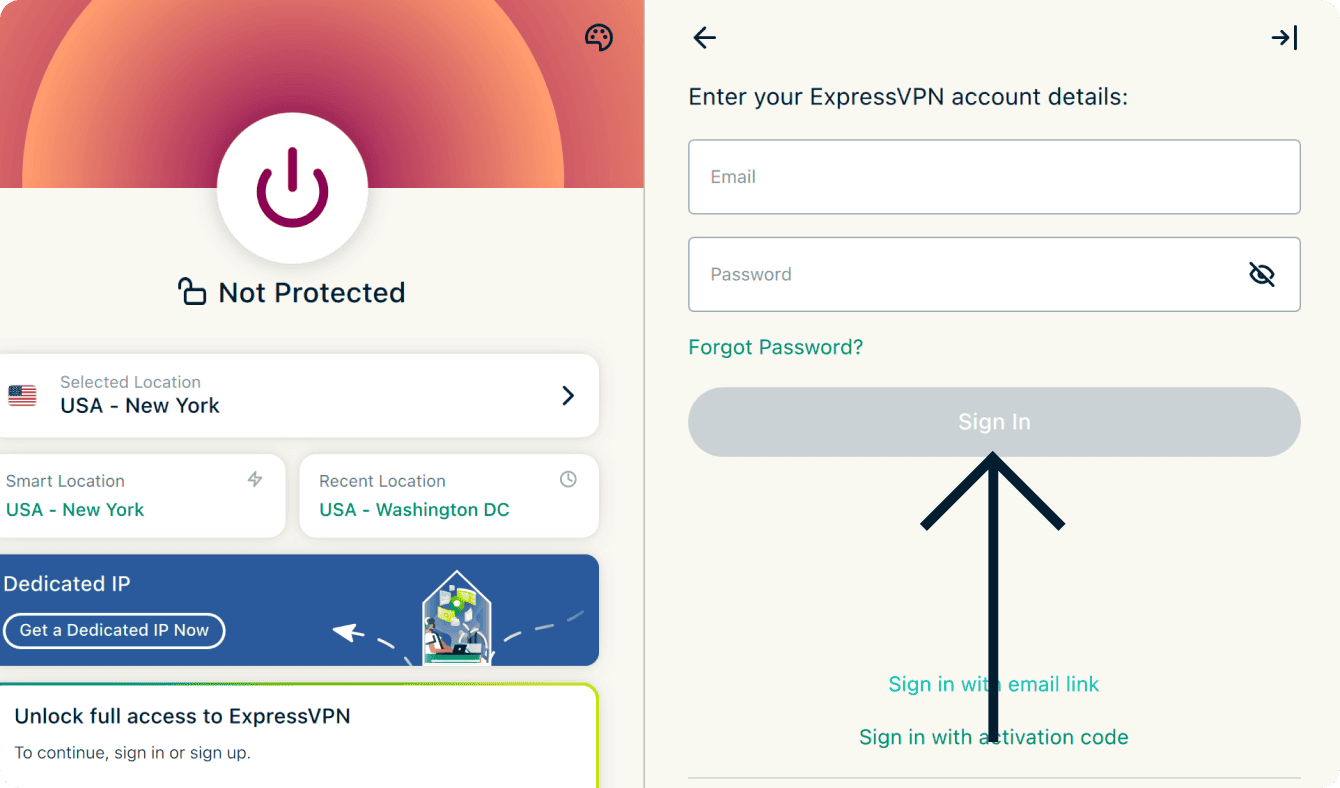
- คลิกที่ ลงชื่อเข้าใช้ด้วยรหัสผ่านของคุณ
- ลงชื่อเข้าใช้ด้วยรหัสเปิดใช้งาน
- Mac ขอคุณจะขออนุญาตเพื่อทำการกำหนดค่าให้เสร็จสมบูรณ์ คลิกที่ ดำเนินการต่อ
- คุณจะถูกถามว่าคุณต้องการให้ ExpressVPN เปิดทำงานอัตโนมัติตอนเปิดเครื่องหรือไม่ เลือกการตั้งค่าตามที่คุณต้องการเพื่อดำเนินการต่อ
- คุณจะถูกถามว่าคุณต้องการช่วยพัฒนา ExpressVPN ด้วยการแบ่งปันข้อมูล diagnostics แบบไม่เปิดเผยตัวตนให้กับ ExpressVPN หรือไม่ นี่จะช่วยให้ ExpressVPN พัฒนาผลิตภัณฑ์และบริการได้อย่างต่อเนื่อง เลือกการตั้งค่าตามที่คุณต้องการเพื่อดำเนินการต่อ
- ถ้า การป้องกันขั้นสูง เป็นส่วนหนึ่งสมัครสมาชิกของคุณ คุณจะถูกถามว่าคุณต้องการบล็อกโฆษณาแบบดิสเพลย์และเปิดการป้องกันเพิ่มเติมหรือไม่ เลือกการตั้งค่าตามที่คุณต้องการเพื่อดำเนินการต่อ
ยินดีด้วย! คุณตั้งค่า ExpressVPN บน Mac ของคุณสำเร็จแล้ว ตอนนี้คุณสามารถเข้าถึงตำแหน่งเซิร์ฟเวอร์ต่าง ๆ ของ VPN ได้เลย
ต้องการความช่วยเหลือ? ติดต่อทีมสนับสนุนของ ExpressVPN เพื่อขอความช่วยเหลือได้ในทันที
เชื่อมต่อไปยังตำแหน่งเซิร์ฟเวอร์ VPN
ในการจะเชื่อมต่อไปยังตำแหน่งเซิร์ฟเวอร์ VPN :
- คลิกที่

 ExpressVPN จะแนะนำตำแหน่งที่ดีที่สุดสำหรับคุณให้เป็นค่าเริ่มต้น โดยมันจะถูกเรียกว่าสถานที่อัจฉริยะ
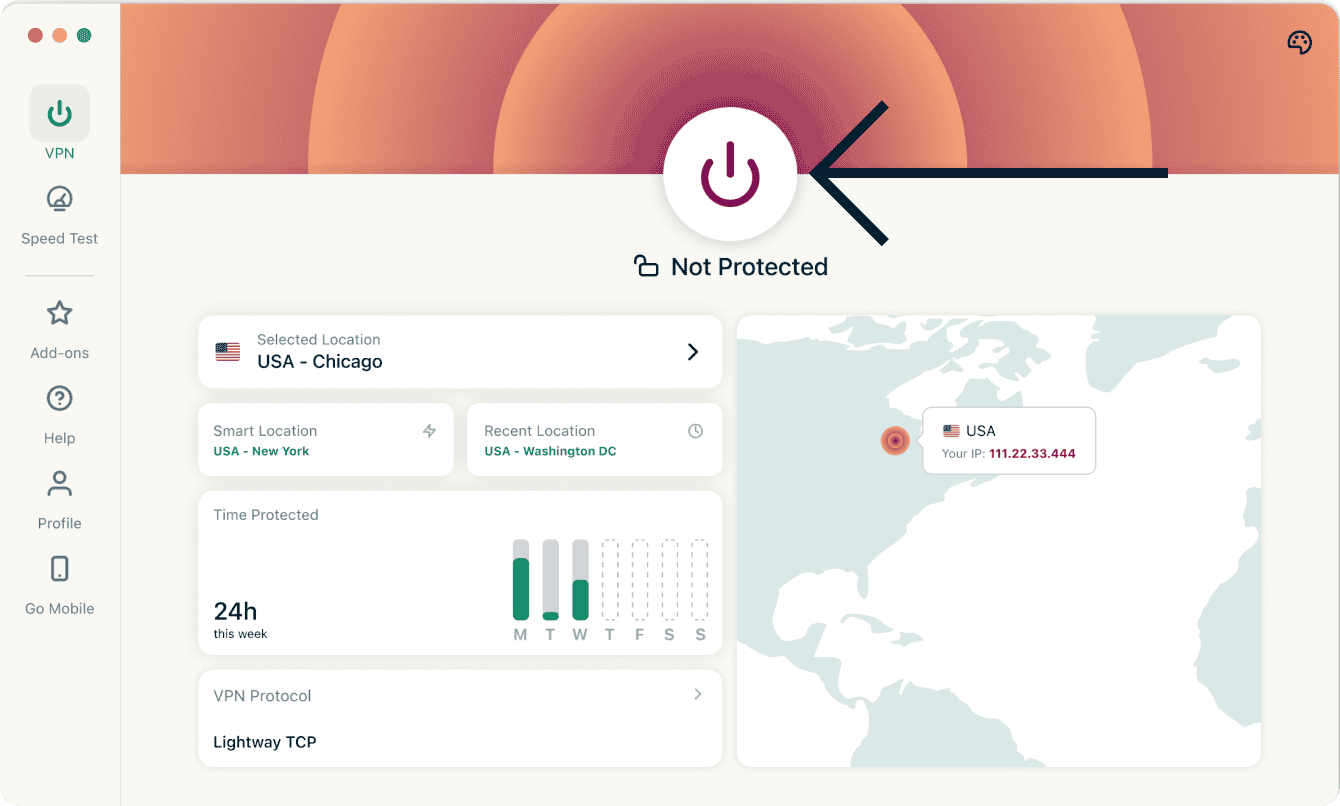

- เมื่อคุณเห็นข้อความว่า ป้องกันแล้ว ปรากฏขึ้น คุณก็สามารถเริ่มเรียกดูเนื้อหาอย่างปลอดภัยและเป็นอิสระได้เลย!
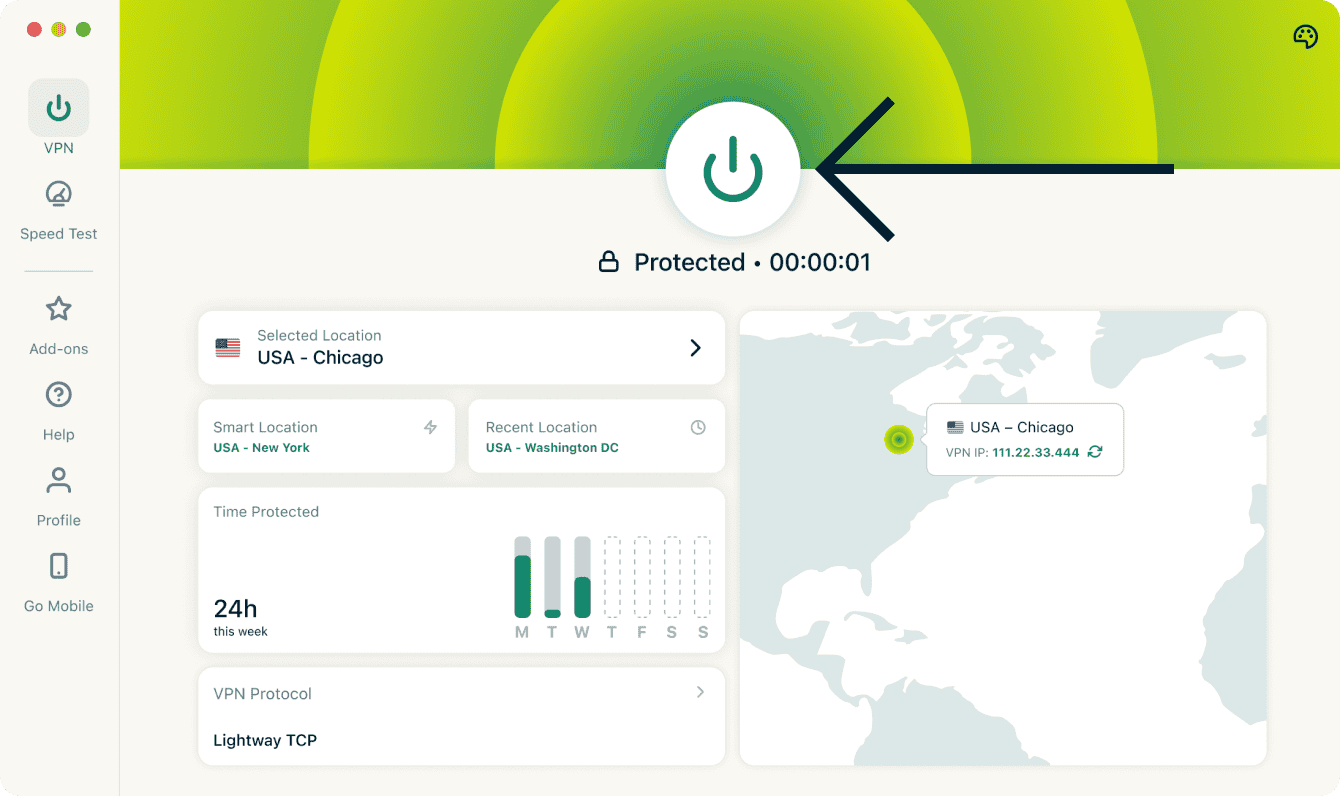

หมายเหตุ : จำนวนอุปกรณ์ที่คุณสามารถเชื่อมต่อ VPN พร้อมกันได้นั้นจะขึ้นกับขั้นการสมัครสมาชิกที่คุณเลือกตอนชำระเงิน :
- ขั้นพื้นฐาน : 10 อุปกรณ์พร้อมกัน
- ขั้นสูง : 12 อุปกรณ์พร้อมกัน
- ขั้นโปร : 14 อุปกรณ์พร้อมกัน
ถ้าคุณพยายามเชื่อมต่ออุปกรณ์พร้อมกันเกินกว่าที่ขั้นการสมัครสมาชิกของคุณกำหนด คุณจะเห็นหน้าจอนี้ :
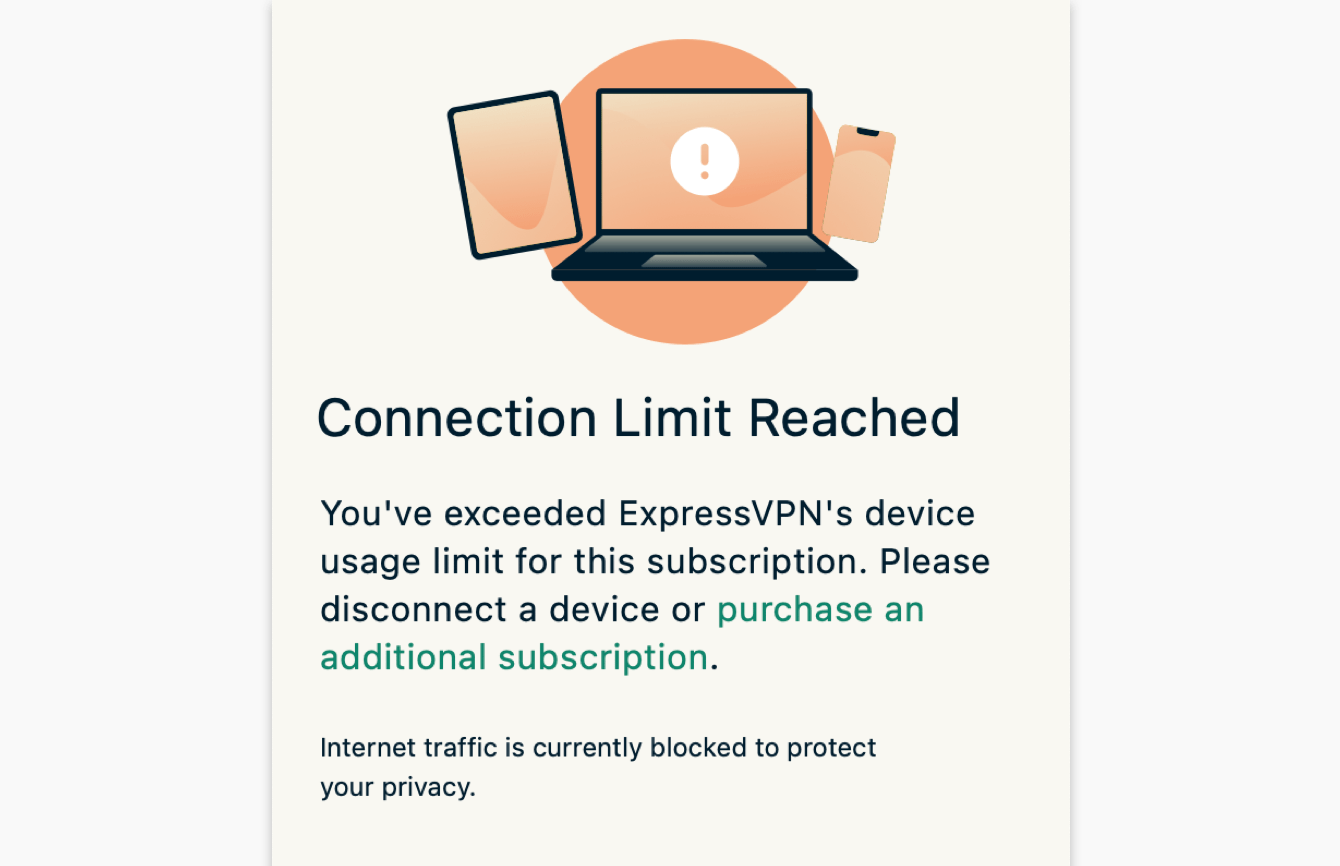
ต้องการความช่วยเหลือ? ติดต่อทีมสนับสนุนของ ExpressVPN เพื่อขอความช่วยเหลือได้ในทันที
ตัดการเชื่อมต่อจากตำแหน่งเซิร์ฟเวอร์ VPN
ในการจะตัดการเชื่อมต่อจากตำแหน่งเซิร์ฟเวอร์ VPN :
- คลิกที่ .
- คุณจะรู้ว่าคุณตัดการเชื่อมต่อแล้ว เมื่อหน้าจอบอกว่า ไม่ได้รับการป้องกัน
ต้องการความช่วยเหลือ? ติดต่อทีมสนับสนุนของ ExpressVPN เพื่อขอความช่วยเหลือได้ในทันที
เลือกตำแหน่งเซิร์ฟเวอร์ VPN อื่น
ในการจะเลือกตำแหน่งเซิร์ฟเวอร์ VPN อื่น :
- คลิกที่
 ด้านข้าง ตำแหน่งที่เลือก เพื่อเข้าถึงรายการตำแหน่ง VPN
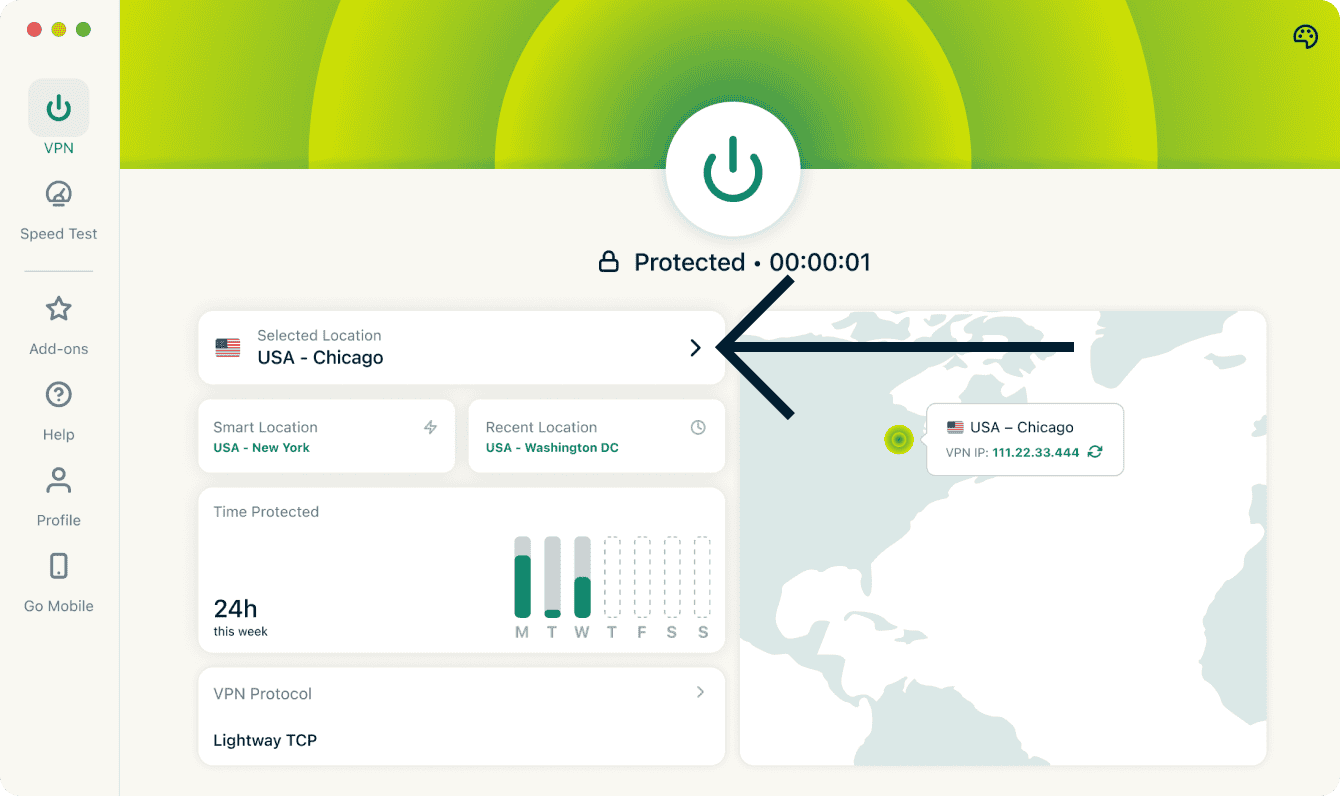
- รายการตำแหน่งเซิร์ฟเวอร์จะปรากฏขึ้น เลื่อนดูรายการหรือใช้แถบค้นหาเพื่อค้นหาตำแหน่งเฉพาะ
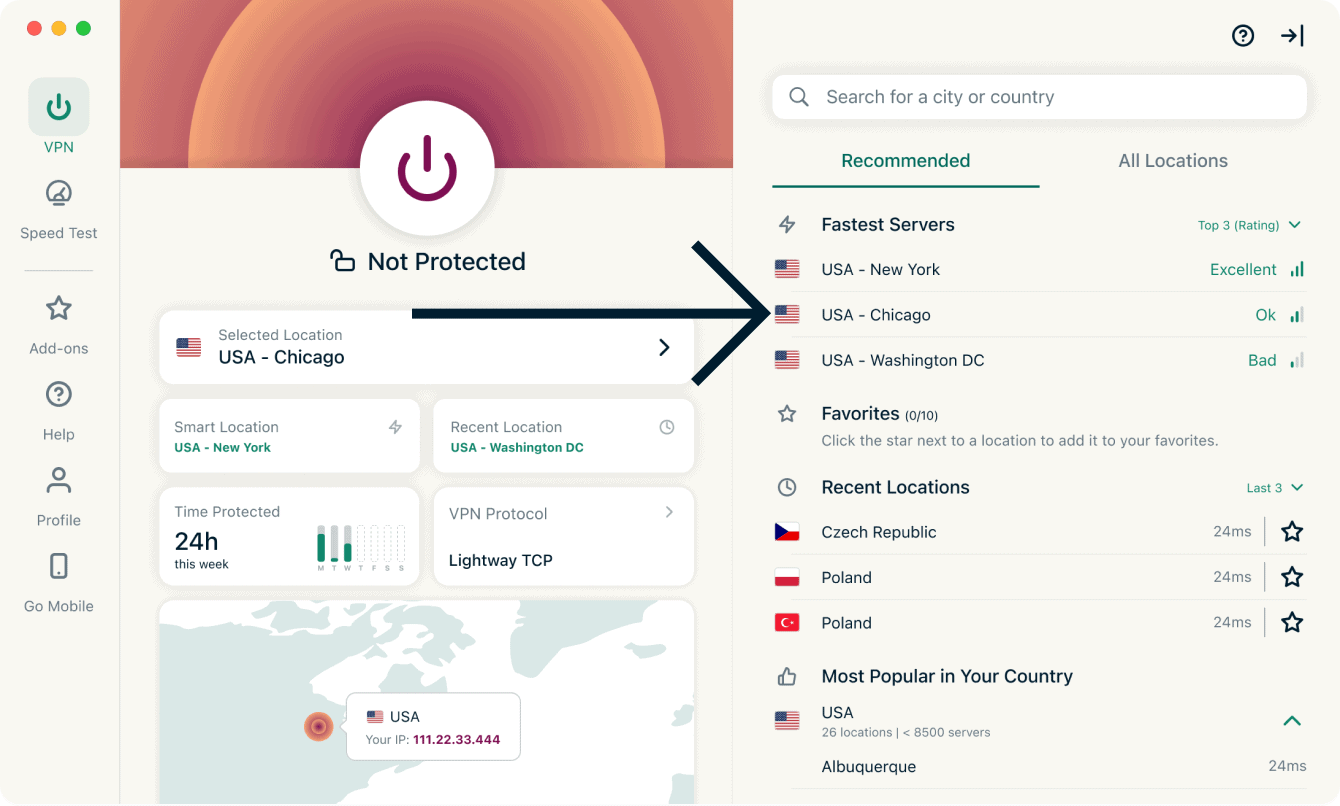
- คลิกบนตำแหน่งเซิร์ฟเวอร์ที่คุณต้องการ แล้ว ExpressVPN จะเชื่อมต่อคุณไปยังตำแหน่งเซิร์ฟเวอร์ที่เลือก
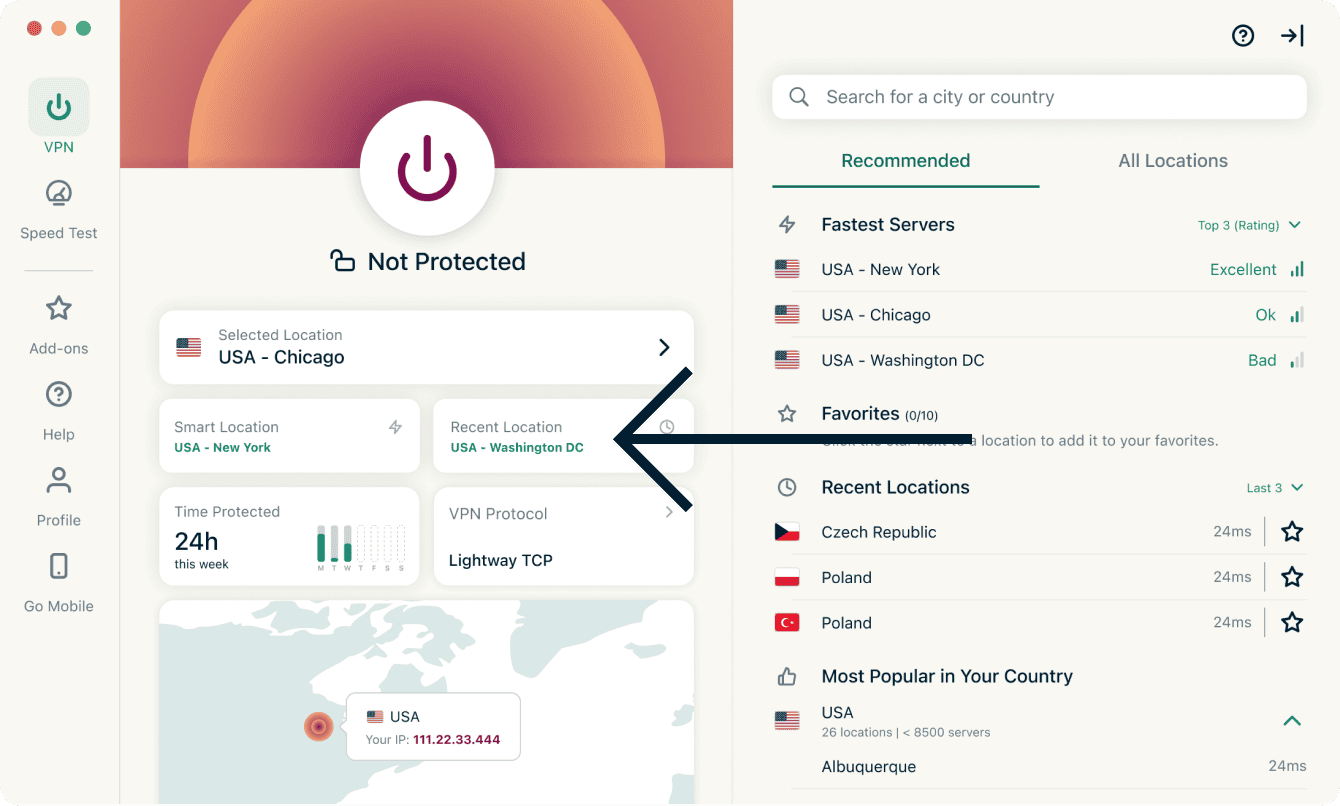
รายการตำแหน่งเซิร์ฟเวอร์จะมีอยู่สองแท็บ : แนะนำ และ ตำแหน่งทั้งหมด
แท็บ แนะนำ จะประกอบไปด้วยสี่ส่วน :
- เซิร์ฟเวอร์ที่เร็วที่สุด : รายการเซิร์ฟเวอร์ที่เร็วที่สุดห้าเซิร์ฟเวอร์ซึ่งจะอ้างอิงจากตำแหน่งของคุณ
- ตำแหน่งล่าสุด : รายการตำแหน่งเซิร์ฟเวอร์ล่าสุดห้าเซิร์ฟเวอร์ที่คุณเชื่อมต่อไป
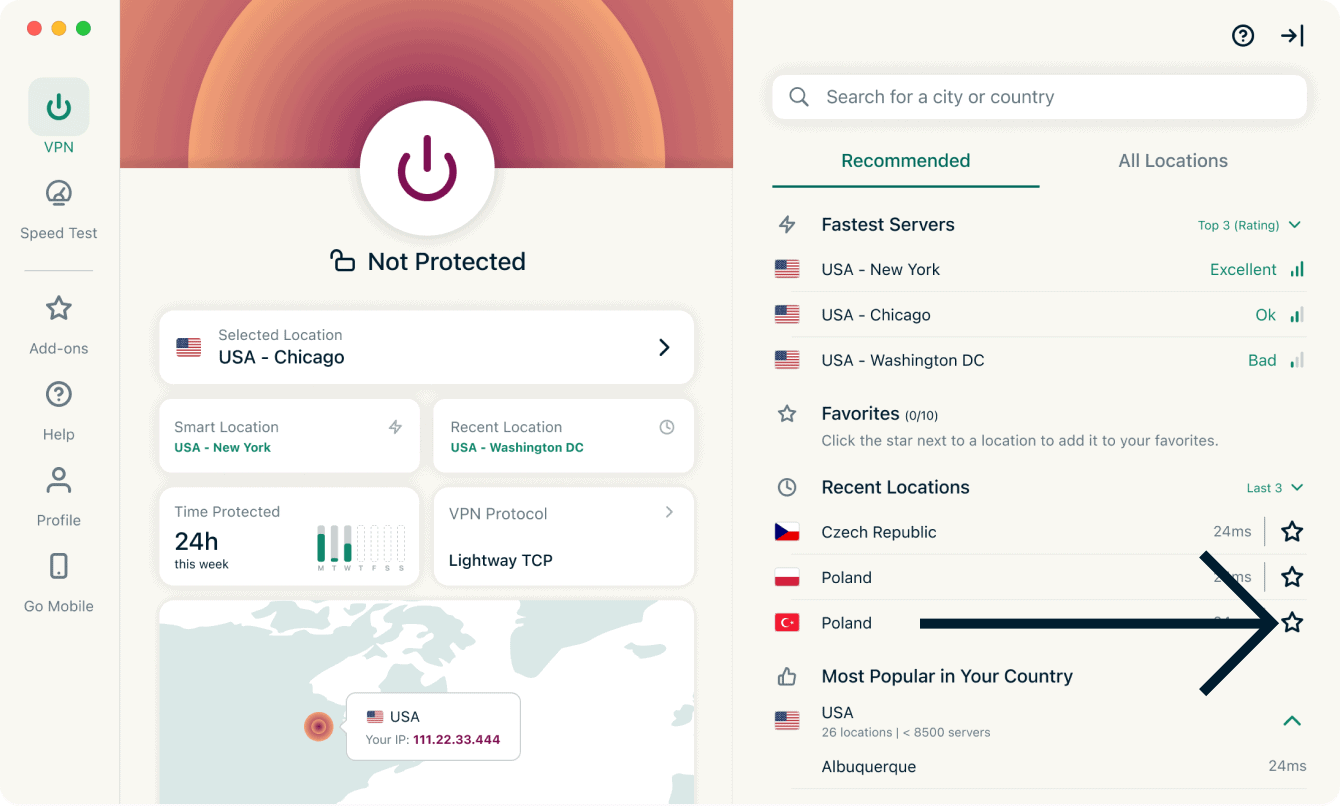
- รายการโปรด : ตำแหน่งเซิร์ฟเวอร์ที่คุณตั้งค่าเป็นรายการโปรด คุณสามารถเพิ่มได้สูงสุด 10 ตำแหน่งเซิร์ฟเวอร์
- ยอดนิยมที่สุดในประเทศของคุณ : ตำแหน่งเซิร์ฟเวอร์ที่มักถูกใช้งานบ่อยที่สุดโดยผู้ใช้งาน ExpressVPN ในประเทศของคุณ
รายการตำแหน่ง VPN จะมีอยู่สองแท็บ : แนะนำ และ ตำแหน่งทั้งหมด
วิธีเพิ่มตำแหน่งไปยังรายการโปรด
ในการจะเพิ่มตำแหน่งเซิร์ฟเวอร์ไปยัง รายการโปรด ให้คลิกที่  ด้านข้างชื่อเซิร์ฟเวอร์
แท็บ ตำแหน่งทั้งหมด จะแสดงตำแหน่งเซิร์ฟเวอร์ VPN ตามพื้นที่ คุณสามารถย่อและขยายรายการนี้ได้ด้วยการคลิกที่ 
คุณสามารถจัดเรียงตำแหน่งตาม ชื่อ หรือ ตามจำนวน Endpoint
คุณสามารถค้นหาตำแหน่งเซิร์ฟเวอร์ที่คุณต้องการด้วยการใช้ แถบค้นหา ได้อีกด้วย ด้านใน แถบค้นหา พิมพ์ชื่อของตำแหน่งเซิร์ฟเวอร์ที่คุณต้องการ จากนั้นคลิกที่ตำแหน่งเซิร์ฟเวอร์ในผลลัพธ์การค้นหา เพื่อทำการเชื่อมต่อไปยังเซิร์ฟเวอร์
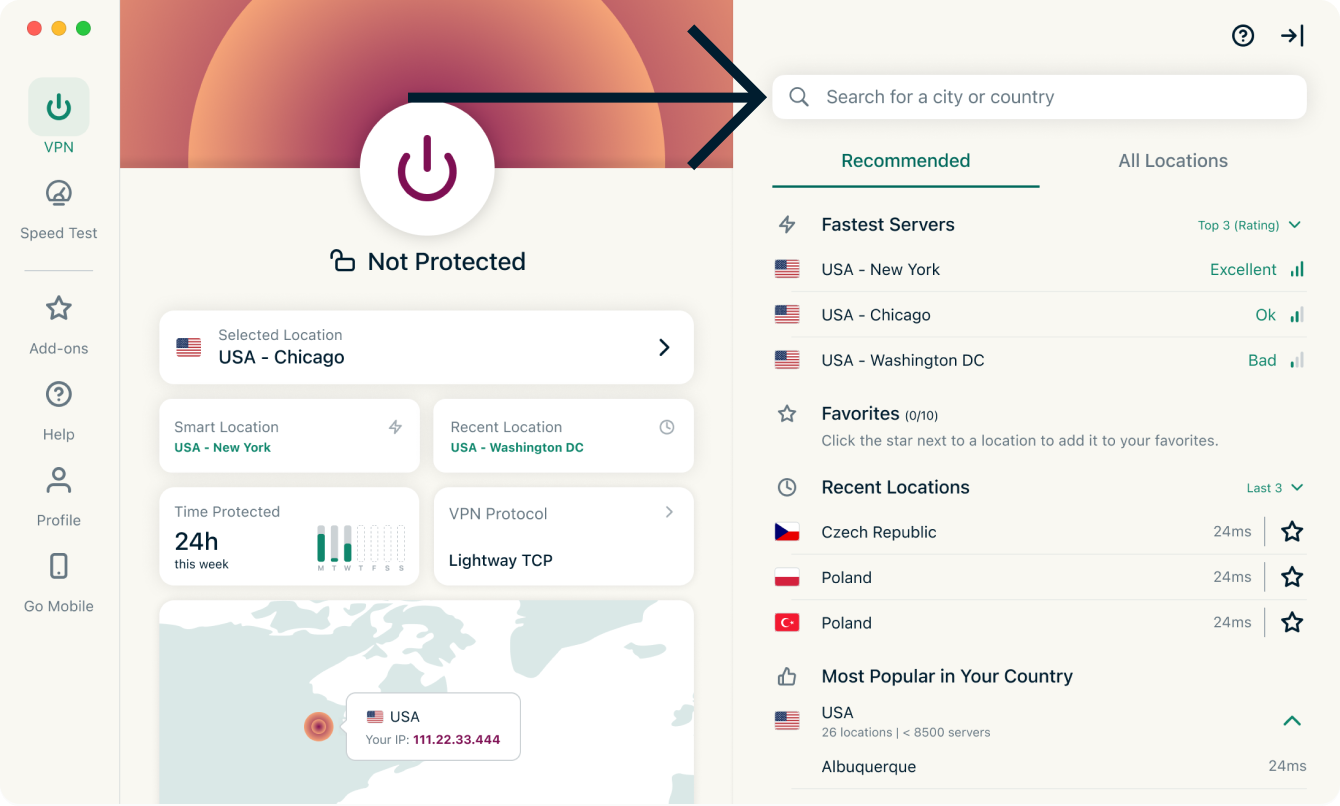
หลังจากที่ตัดการเชื่อมต่อจากตำแหน่งเซิร์ฟเวอร์ที่คุณเลือกแล้ว คุณจะสามารถกลับไปยัง สถานที่อัจฉริยะ (ตำแหน่งที่แนะนำสำหรับการใช้งานที่ดีที่สุด) ด้วยการคลิกที่ สถานที่อัจฉริยะ
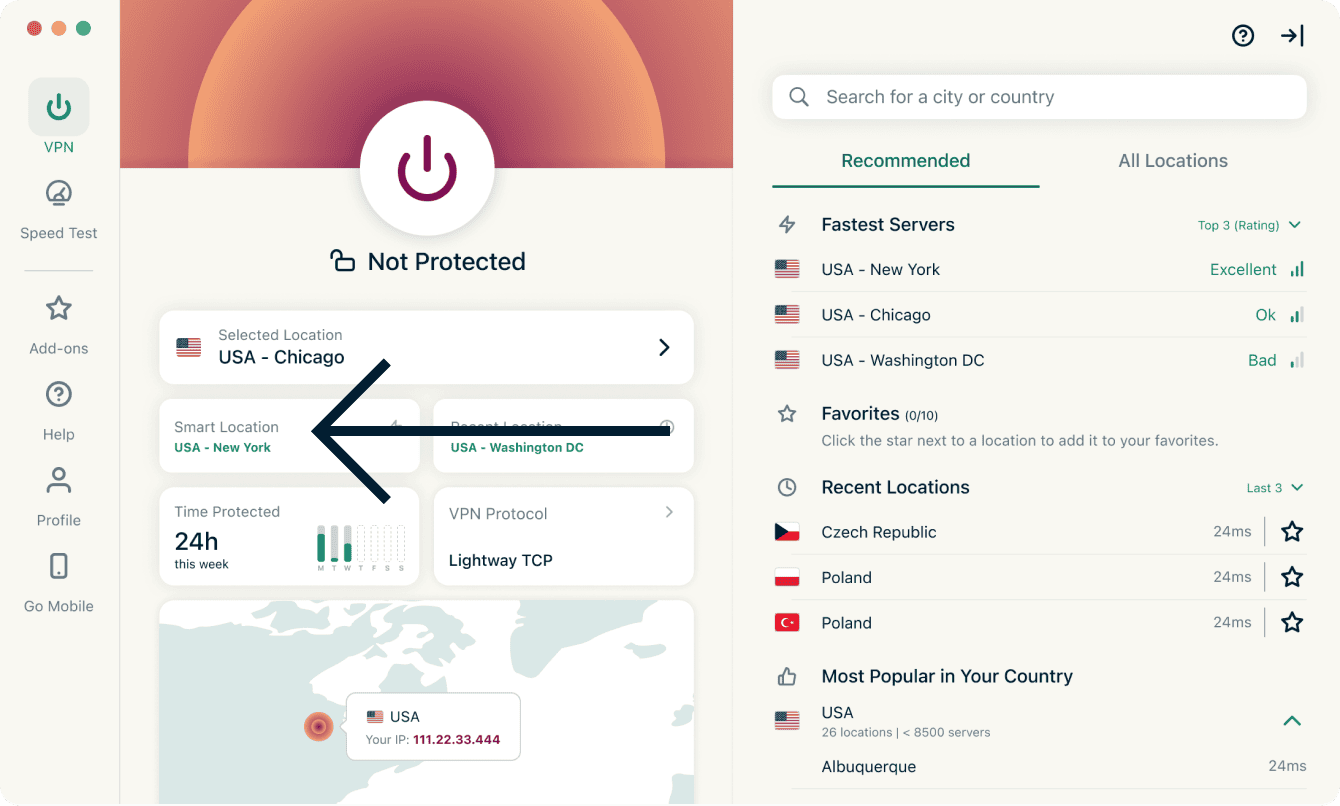
คุณยังสามารถเชื่อมต่อไปยังตำแหน่งเซิร์ฟเวอร์ที่คุณเชื่อมต่อไปล่าสุดได้ด้วยการคลิกที่ ตำแหน่งล่าสุด
ต้องการความช่วยเหลือ? ติดต่อทีมสนับสนุนของ ExpressVPN เพื่อขอความช่วยเหลือได้ในทันที
เปลี่ยนไปใช้โปรโตคอล VPN อื่น
โปรโตคอล VPN นั้นเป็นวิธีการที่อุปกรณ์ของคุณใช้เพื่อเชื่อมต่อไปยังเซิร์ฟเวอร์ VPN สำหรับประสบการณ์การใช้งานที่ดีที่สุด ExpressVPN แนะนำให้คุณเลือกใช้โปรโตคอล อัตโนมัติ สิ่งนี้จะถูกเลือกเอาไว้เป็นค่าเริ่มต้น และมันก็จะเลือกโปรโตคอลที่เหมาะสมที่สุดสำหรับเครือข่ายของคุณโดยอัตโนมัติ
ในบางกรณี การเปลี่ยนไปใช้โปรโตคอลอื่นก็อาจจะช่วยให้คุณได้ความเร็วที่สูงยิ่งขึ้น
ในการจะเปลี่ยนไปใช้โปรโตคอลอื่น :
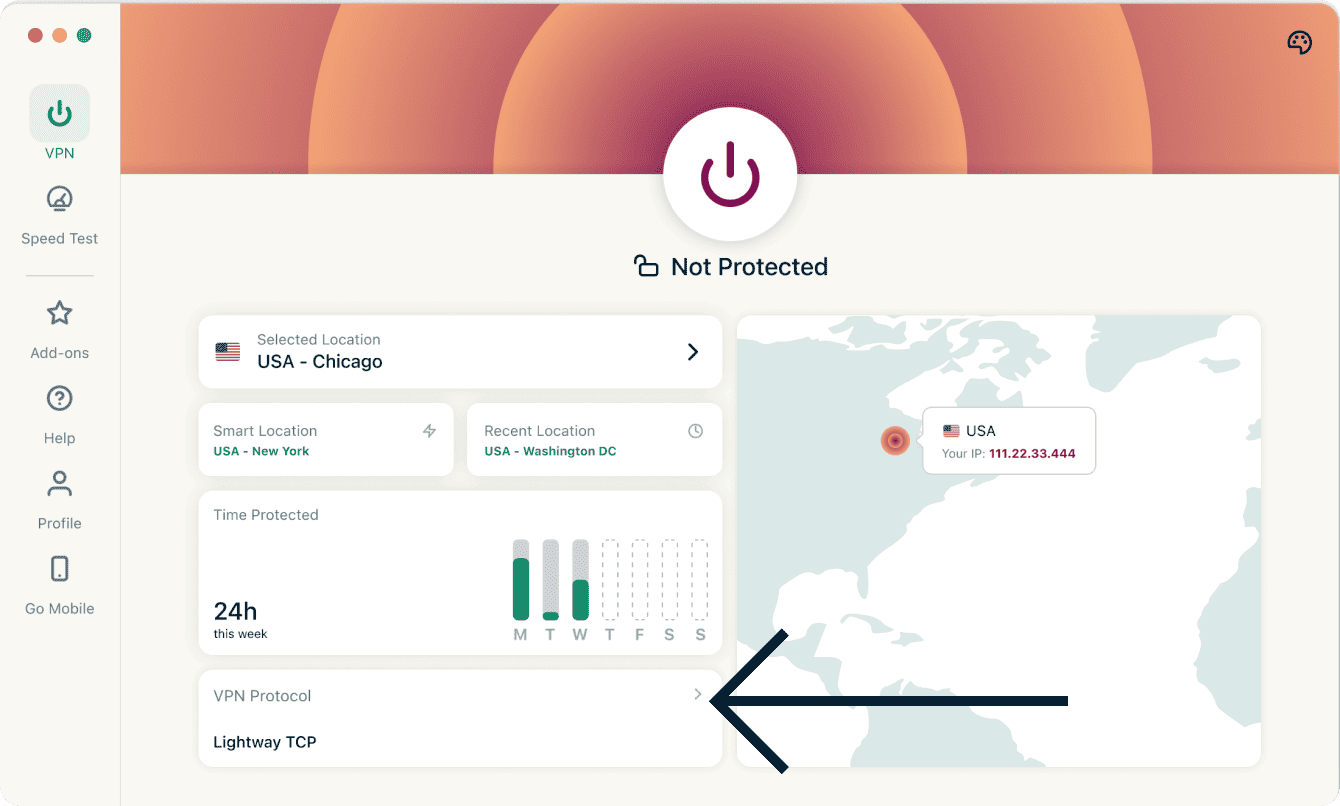
- ที่ แท็บ VPN คลิกที่ โปรโตคอล VPN
- คลิกที่โปรโตคอลที่คุณต้องการใช้งาน
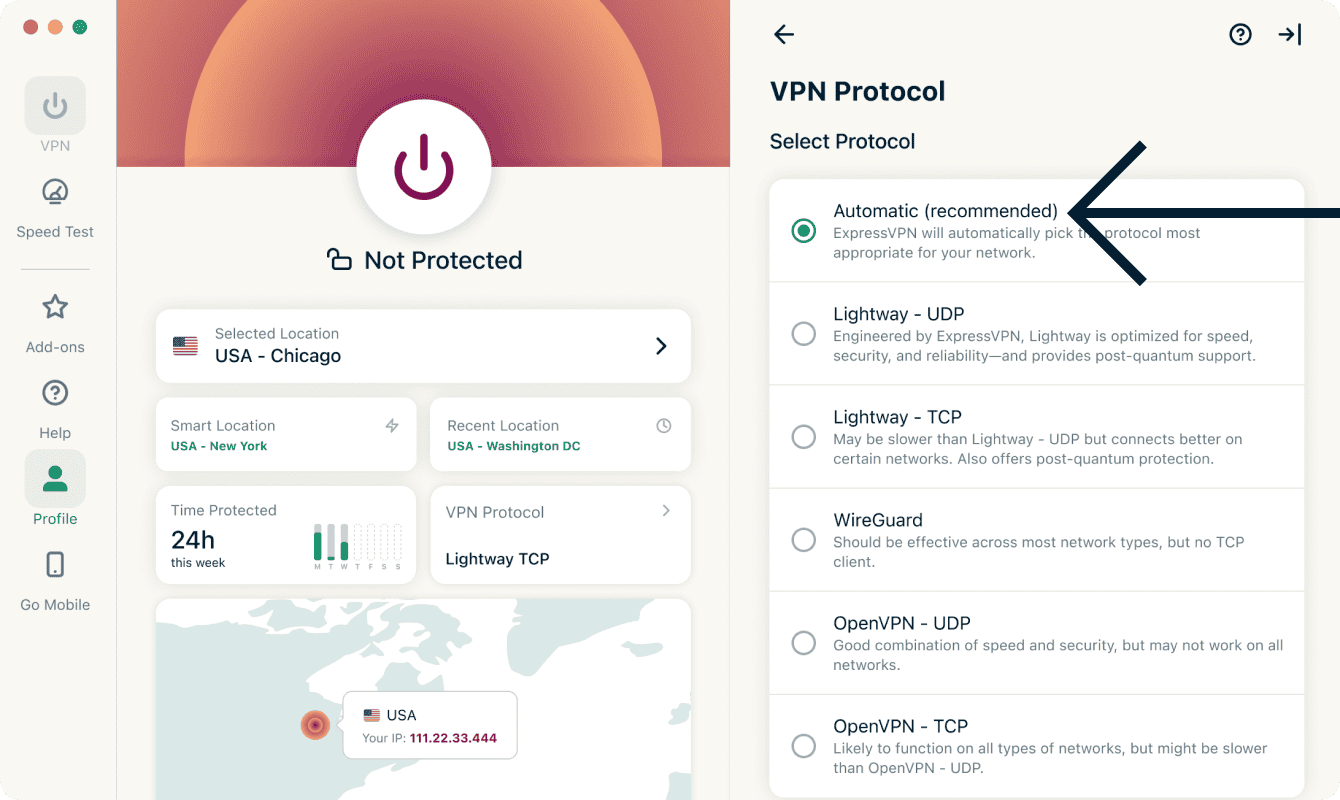

ถ้าคุณจะเชื่อมต่อด้วยโปรโตคอลอื่นนอกจาก อัตโนมัติ คุณจะเห็นข้อความป๊อปอัพถามว่าคุณแน่ใจใช่หรือไม่ คลิก ปรับเปลี่ยน เพื่อดำเนินการต่อ
หมายเหตุ : เมื่อคุณสมบัติ การป้องกันขั้นสูง ถูกเปิดใช้งาน จะมีเฉพาะโปรโตคอล อัตโนมัติ หรือ Lightway เท่านั้นที่ใช้งานได้
ต้องการความช่วยเหลือ? ติดต่อทีมสนับสนุนของ ExpressVPN เพื่อขอความช่วยเหลือได้ในทันที
บล็อกโฆษณา ตัวติดตาม และเว็บไซต์อันตราย
ปรับแต่งประสบการณ์ออนไลน์ของคุณ และเข้าควบคุมสิ่งที่บริษัทต่าง ๆ สามารถรู้เกี่ยวกับคุณได้ คุณสามารถบล็อกโฆษณา ตัวติดตาม เว็บไซต์อันตราย และเนื้อหาสำหรับผู้ใหญ่จากภายในแอป ExpressVPN ได้ภายในการคลิกเพียงไม่กี่ครั้ง
แอปและเว็บไซต์ส่วนใหญ่ที่คุณเข้าชมนั้นจะบันทึกและนำข้อมูลกิจกรรมของคุณไปแบ่งปันกับบริษัทบุคคลที่สาม ซึ่งรวมถึง ตัวติดตาม สแกมเมอร์ และเว็บไซต์มัลแวร์ ข้อมูลนี้จะถูกใช้เพื่อทำการโฆษณาและส่งเนื้อหาแบบระบุเป้าหมายให้คุณ ซึ่งมักจะเกิดขึ้นโดยที่คุณไม่รู้ตัวและไม่ได้ให้อนุญาต
คุณสมบัติการป้องกันขั้นสูงเหล่านี้จะป้องกันแอปและเว็บไซต์ทั้งหมดที่คุณเข้าใช้งานบนอุปกรณ์ของคุณ ไม่ให้สื่อสารกับบริษัทบุคคลที่สามใน รายการบล็อกแบบโอเพนซอร์ซ ของเรา
คุณสมบัติการป้องกันขั้นสูงนั้นจะถูกปิดเอาไว้เป็นค่าเริ่มต้น ในการจะเปิดใช้งานมัน :
- คลิกที่แท็บ ส่วนเสริม
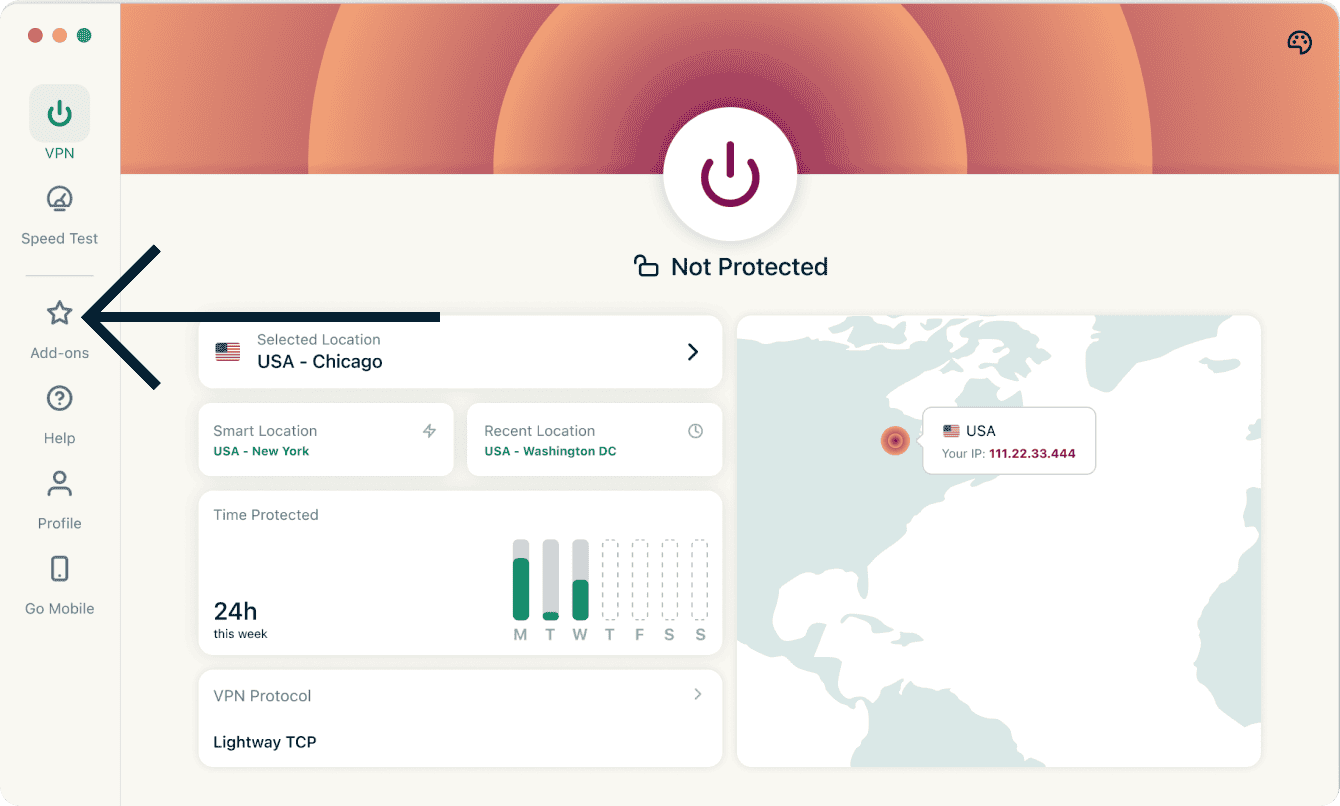
- ภายใต้ การป้องกันขั้นสูง เปิดหรือปิดคุณสมบัติตามความต้องการของคุณ
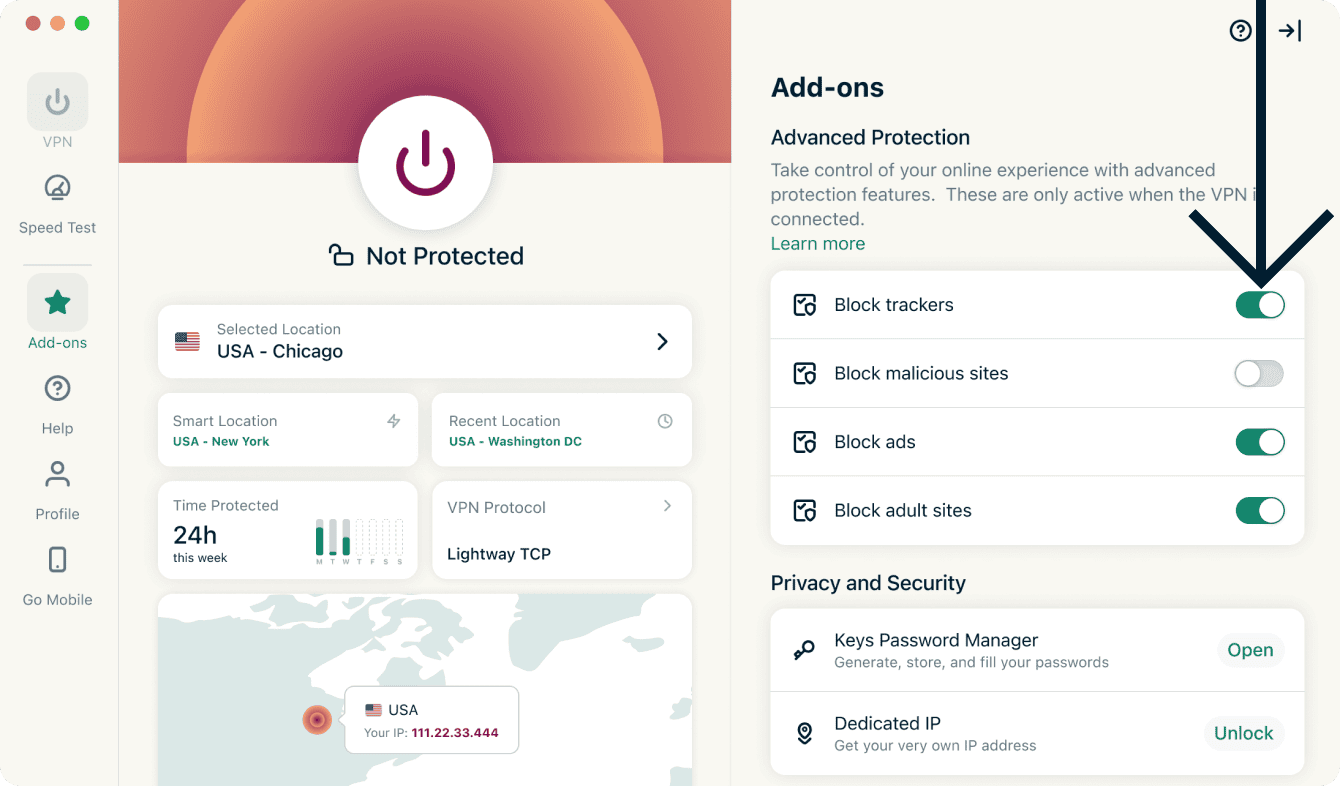
- เชื่อมต่อ VPN ใหม่เพื่อให้การเปลี่ยนแปลงมีผล
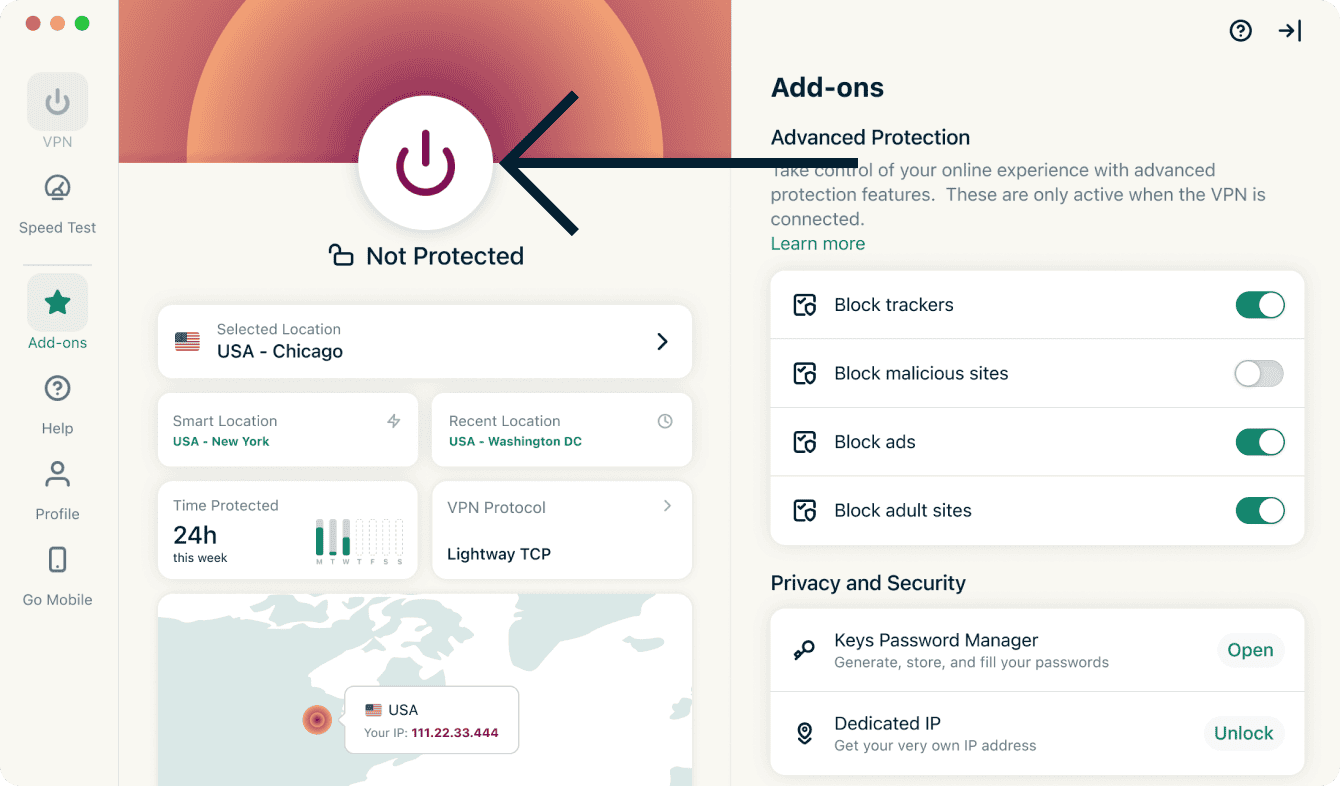
อ่านเพิ่มเติมเกี่ยวกับคุณสมบัติการป้องกันขั้นสูงของ ExpressVPN
ต้องการความช่วยเหลือ? ติดต่อทีมสนับสนุนของ ExpressVPN เพื่อขอความช่วยเหลือได้ในทันที
การทดสอบความเร็ว
คุณสามารถทำการทดสอบความเร็วภายใน ExpressVPN ได้ ที่นี่คุณจะสามารถเปรียบเทียบความเร็วของตำแหน่ง VPN ปัจจุบันกับความเร็วของผู้ให้บริการอินเทอร์เน็ต (ISP)
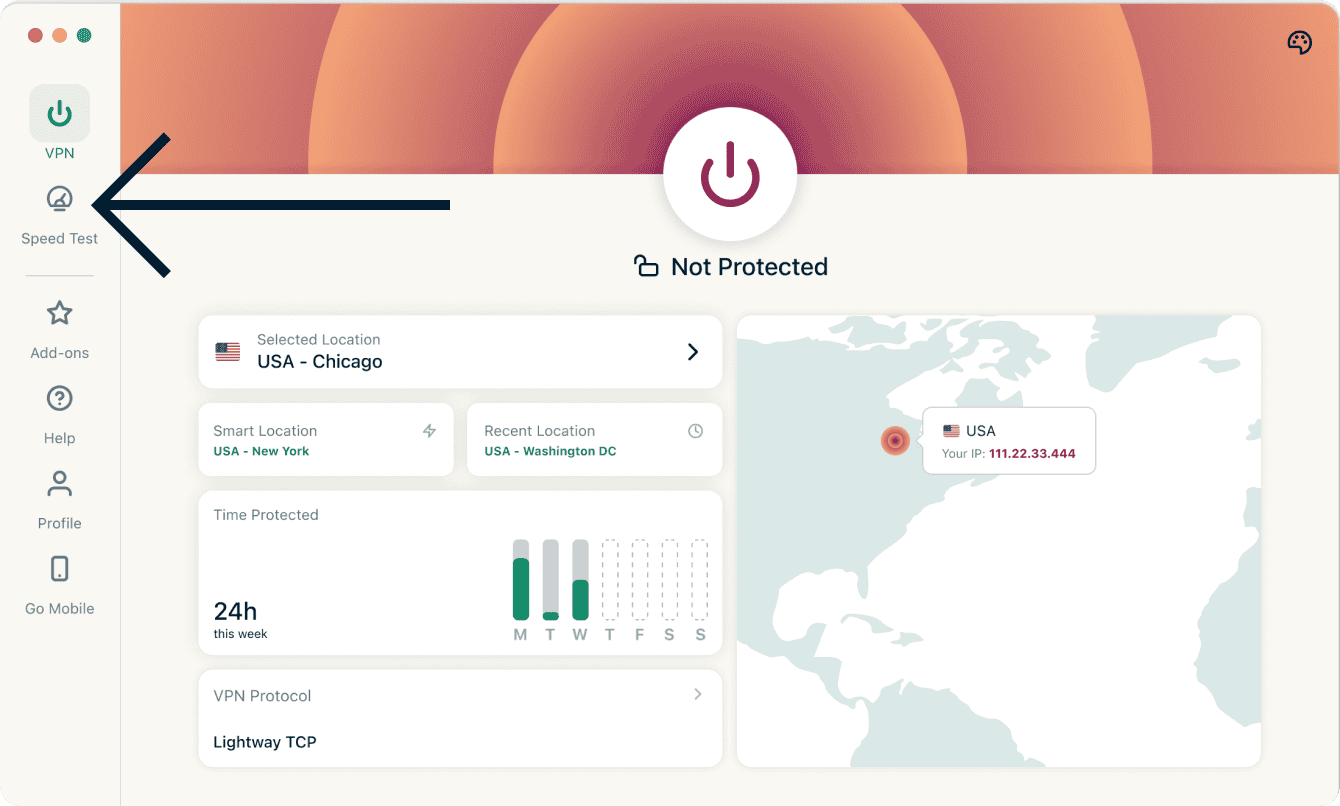
ในการจะทดสอบความเร็ว :
- คลิกที่แท็บ การทดสอบความเร็ว
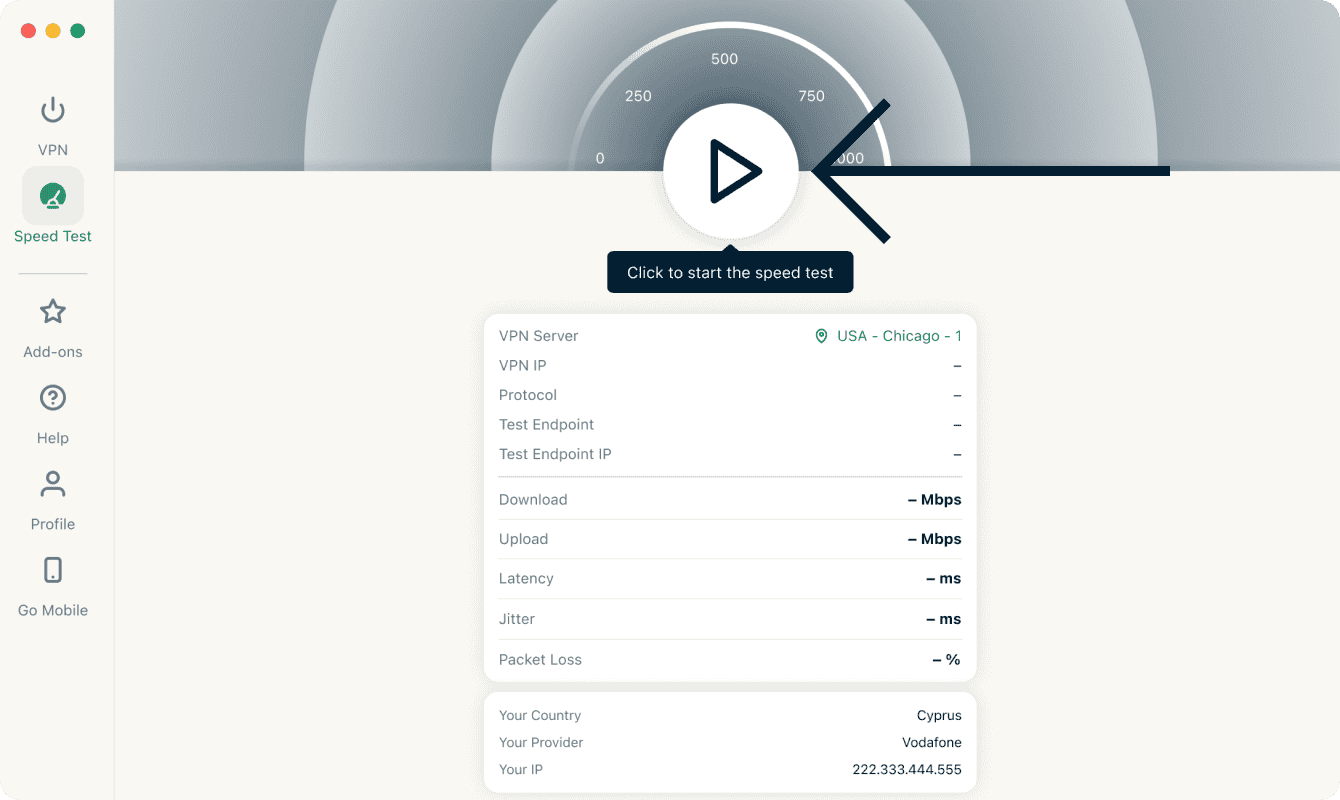
- คลิกที่ ปุ่มเริ่ม เพื่อเริ่มทดสอบความเร็ว คุณจะได้ผลลัพธ์ภายในไม่กี่นาที
คุณสามารถค้นหาข้อมูลเพิ่มเติมเกี่ยวกับการทดสอบความเร็วของ ExpressVPN ได้ที่นี่
ต้องการความช่วยเหลือ? ติดต่อทีมสนับสนุนของ ExpressVPN เพื่อขอความช่วยเหลือได้ในทันที
เปิดและเชื่อมต่อ ExpressVPN ตอนเปิดเครื่อง
ในการจะเปิดและเชื่อมต่อ ExpressVPN ตอนที่เปิด Mac ของคุณ :
- คลิกที่แท็บ โปรไฟล์
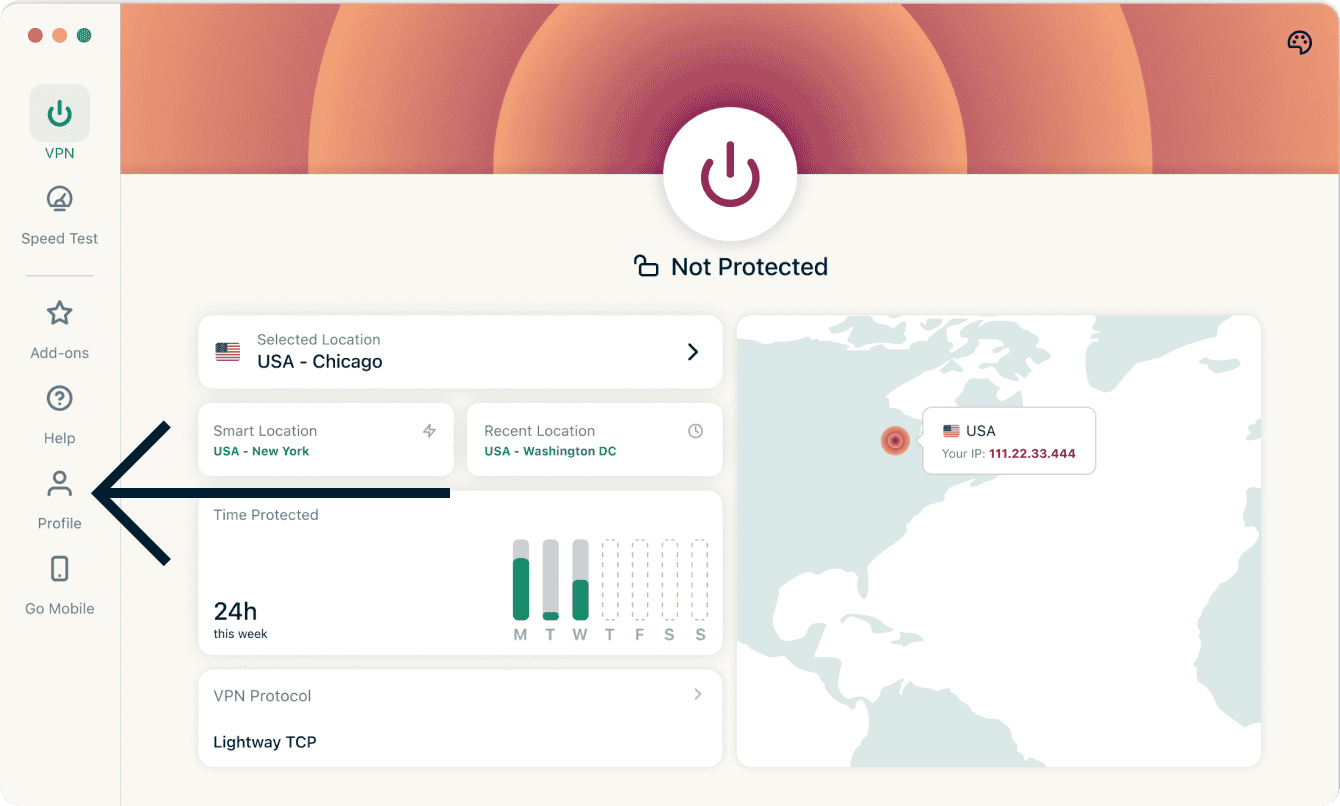
- ภายใต้ การตั้งค่า เปิดตัวเลือก เปิด ExpressVPN ตอนเปิดเครื่อง และ เชื่อมต่อตอนเปิดเครื่อง คุณอาจจะต้องเลื่อนลงไปเพื่อค้นหามัน
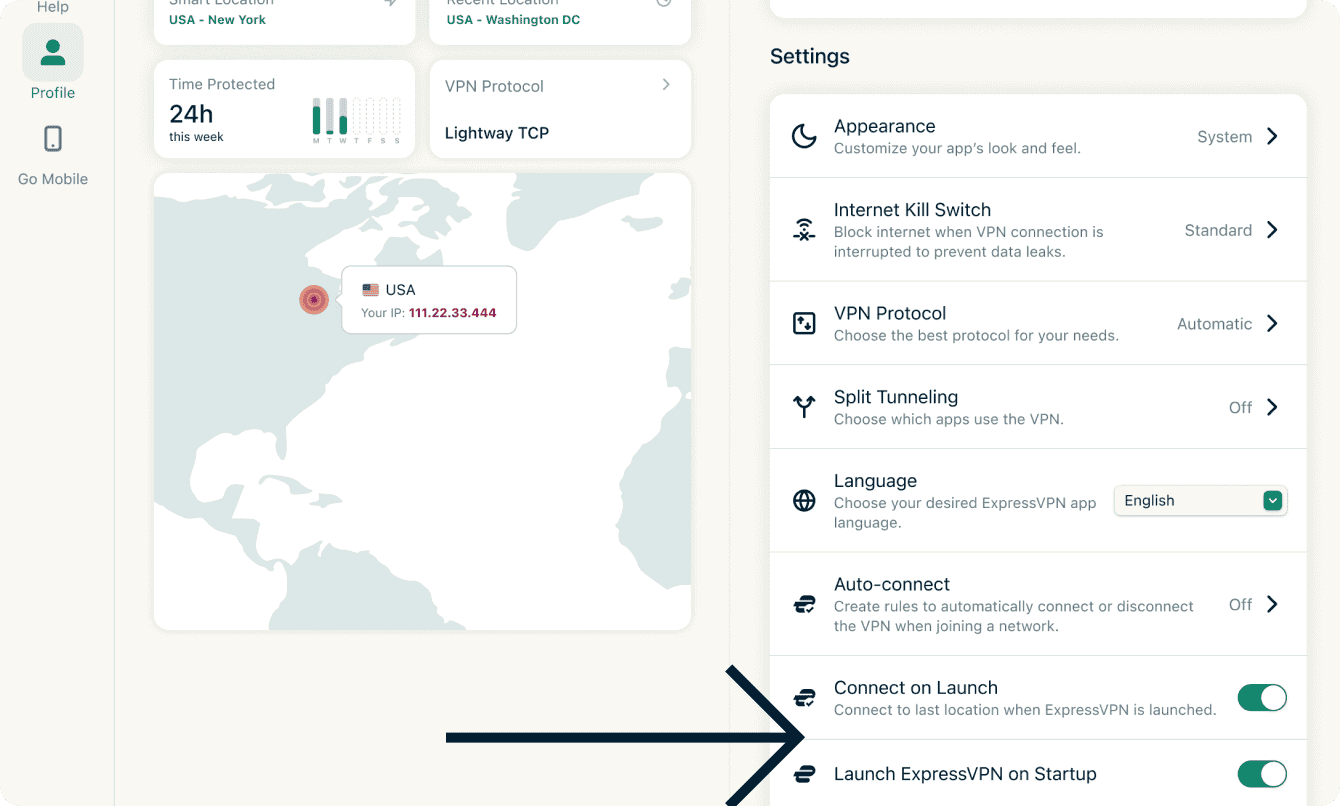
ในการจะปิด :
- คลิกที่ โปรไฟล์
- ภายใต้ การตั้งค่า ปิดตัวเลือก เปิด ExpressVPN ตอนเปิดเครื่อง และ เชื่อมต่อตอนเปิดเครื่อง
ต้องการความช่วยเหลือ? ติดต่อทีมสนับสนุนของ ExpressVPN เพื่อขอความช่วยเหลือได้ในทันที
ใช้การแยกอุโมงค์
การแยกอุโมงค์จะทำให้คุณเลือกได้ว่าแอปไหนบ้างที่ต้องการให้ใช้งานผ่าน VPN เมื่อคุณเชื่อมต่อกับ ExpressVPN
ในการจะเปลี่ยนคุณสมบัติการแยกอุโมงค์ :
- คลิกที่แท็บ โปรไฟล์
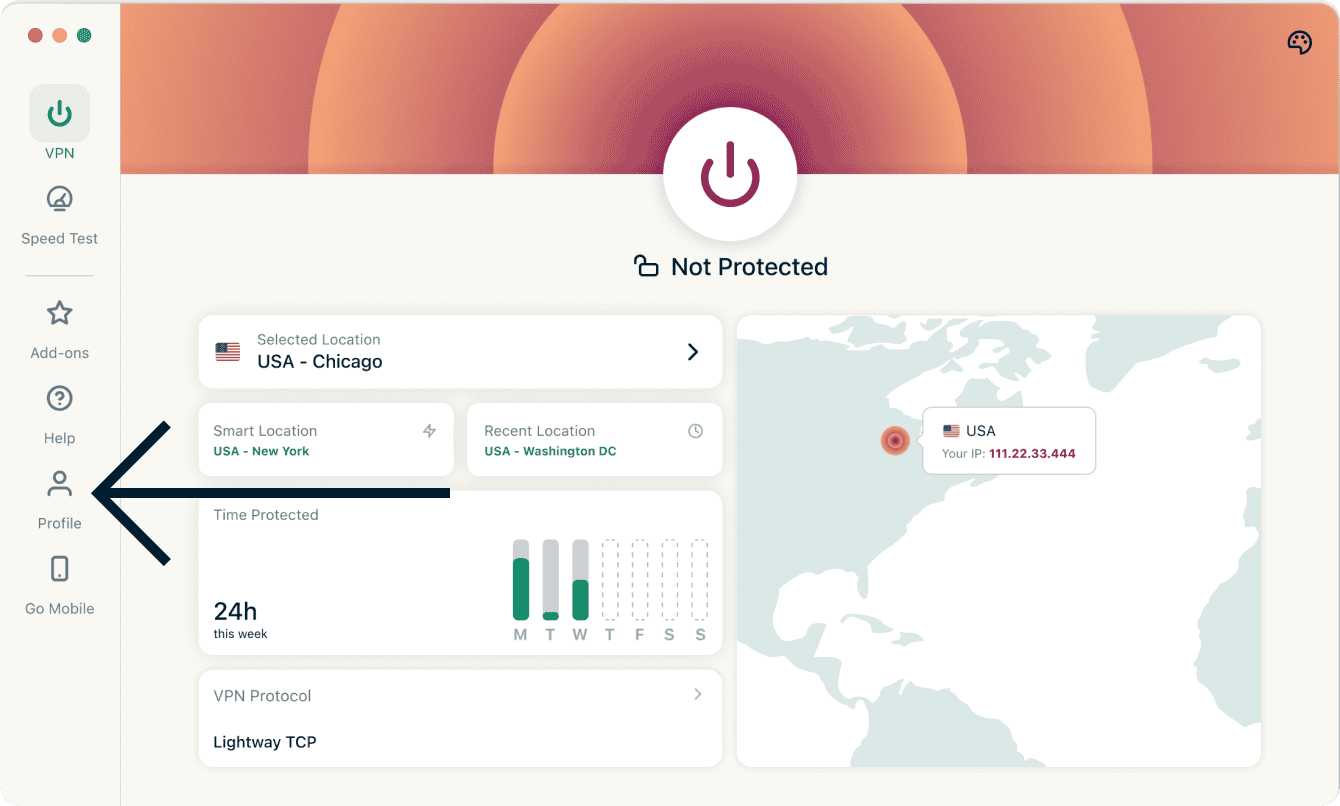
- คลิกที่ การแยกอุโมงค์
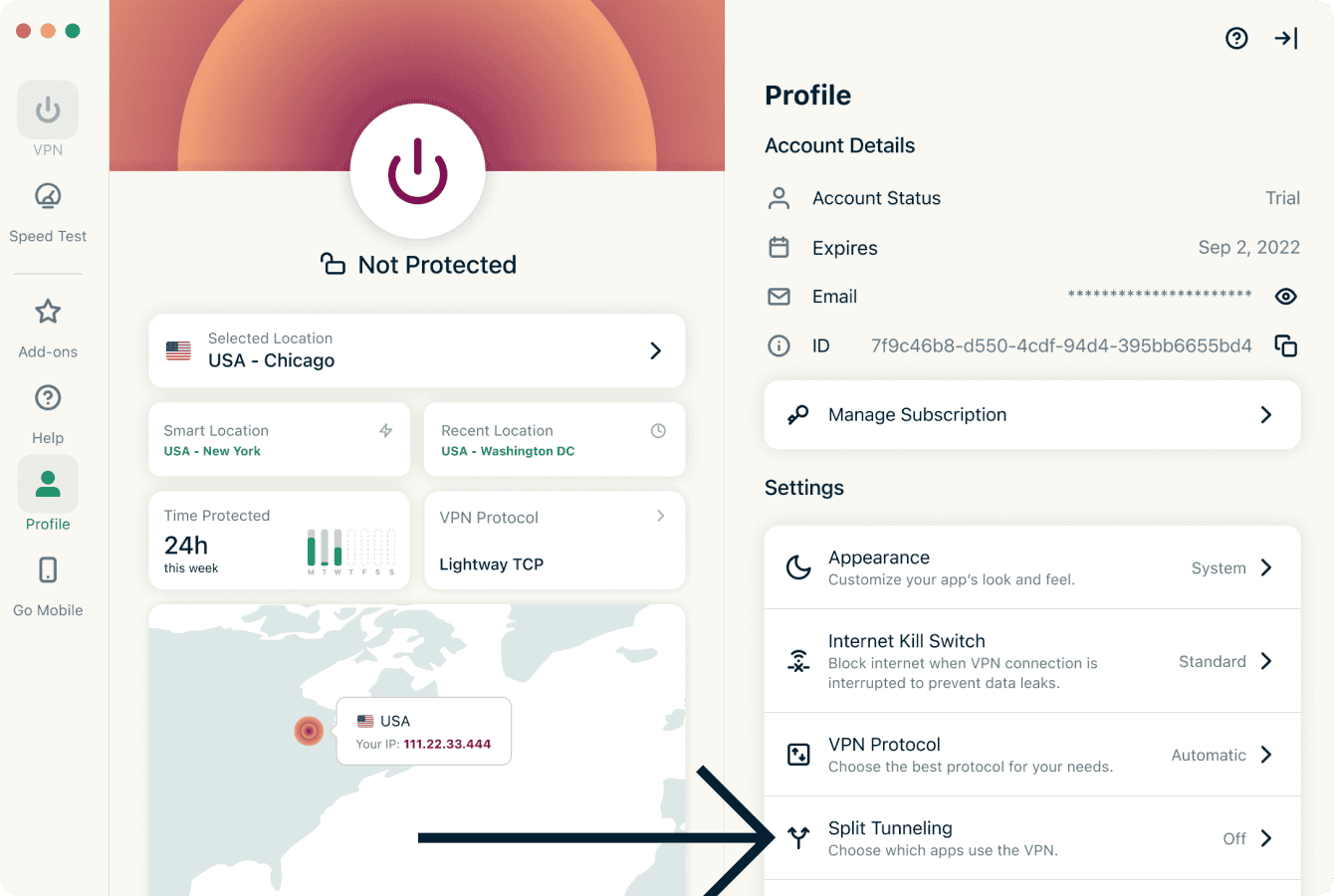

- เปิด ใช้งานการแยกอุโมงค์
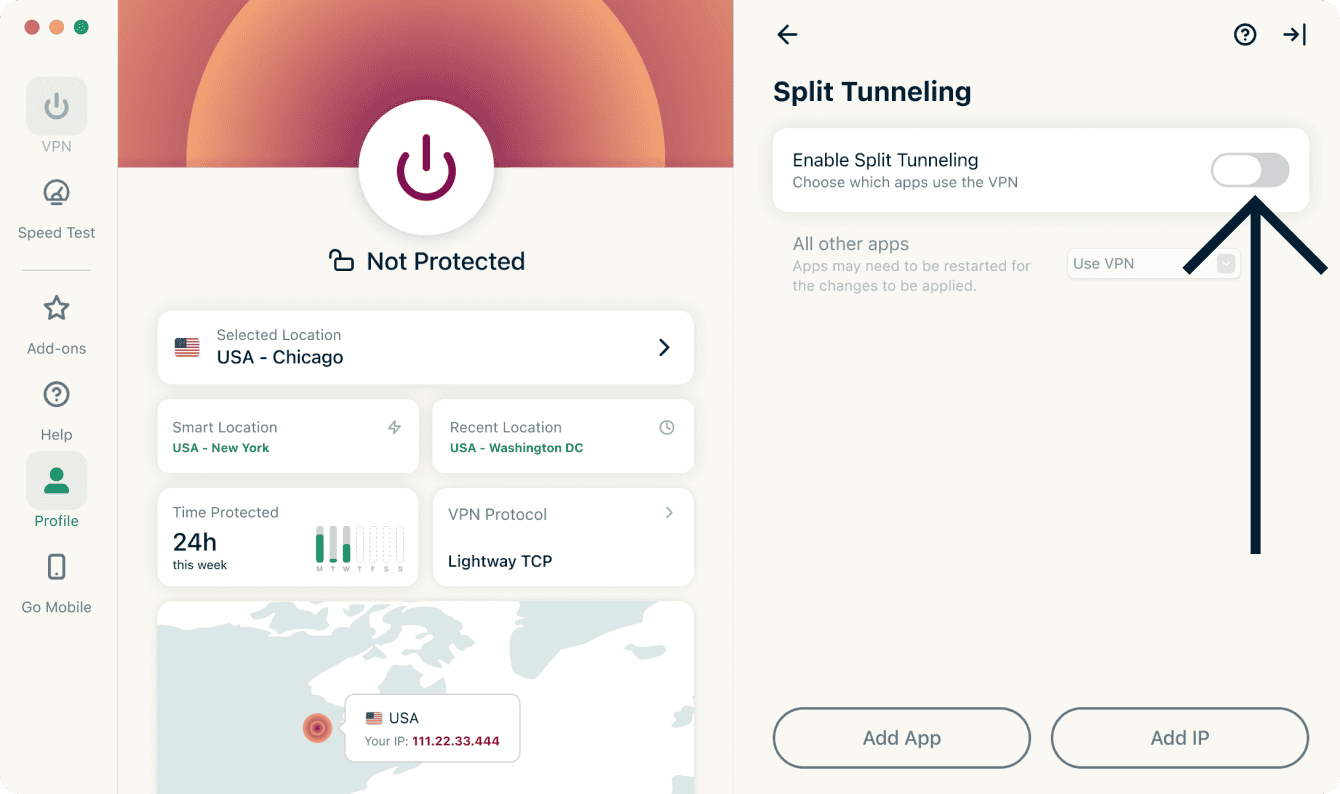

จากตรงนั้น คุณจะสามารถเลือกตัวเลือกการแยกอุโมงค์ได้ เรียนรู้เพิ่มเติมเกี่ยวกับตัวเลือกการตั้งค่าต่าง ๆ ได้ด้านล่าง :
เพิ่มแอป
- คลิกที่ เพิ่มแอป
- ค้นหาและคลิกที่แอปที่คุณต้องการเพิ่ม
- คลิกที่ เปิด
- คลิกที่ดรอปดาวน์ด้านข้างแอปที่คุณพึ่งเพิ่ม
- เลือกระหว่าง ข้าม VPN หรือ เฉพาะ VPN
เพิ่มที่อยู่ IP
- คลิกที่ เพิ่มที่อยู่ IP
- กรอกที่อยู่ IPv4/IPv6 หรือ subnet ในรูปแบบ CIDR
- คลิกที่ ตกลง
- คลิกที่ดรอปดาวน์ด้านข้างที่อยู่ IP หรือ subnet ที่คุณพึ่งเพิ่ม
- เลือกระหว่าง ข้าม VPN หรือ เฉพาะ VPN
แอปอื่น ๆ ทั้งหมด
ตัวเลือกนี้จะทำให้คุณสามารถเลือกกฎการแยกอุโมงค์สำหรับแอปอื่น ๆ ทั้งหมดบนอุปกรณ์ของคุณได้
ในการจะปรับแต่งการตั้งค่าสำหรับแอปอื่น ๆ :
- คลิกที่เมนูดรอปดาวน์ด้านข้าง แอปอื่น ๆ ทั้งหมด
- เลือกระหว่าง ข้าม VPN หรือ ใช้ VPN
เปิดใช้งานการแยกอุโมงค์บน Mac ของคุณ
การแยกอุโมงค์จะถูกปิดไว้เป็นค่าเริ่มต้นบน Mac ของคุณ ในการจะเปิดใช้งาน :
- ทำตามขั้นตอนด้านล่างในส่วนนี้ แต่เมื่อคุณเห็นการแจ้งเตือนว่า “ส่วนขยายระบบถูกบล็อก” ให้คลิก ตกลง


- เปิด การตั้งค่าระบบ ของ Mac เพื่อคลิกที่ ความเป็นส่วนตัวและความปลอดภัย
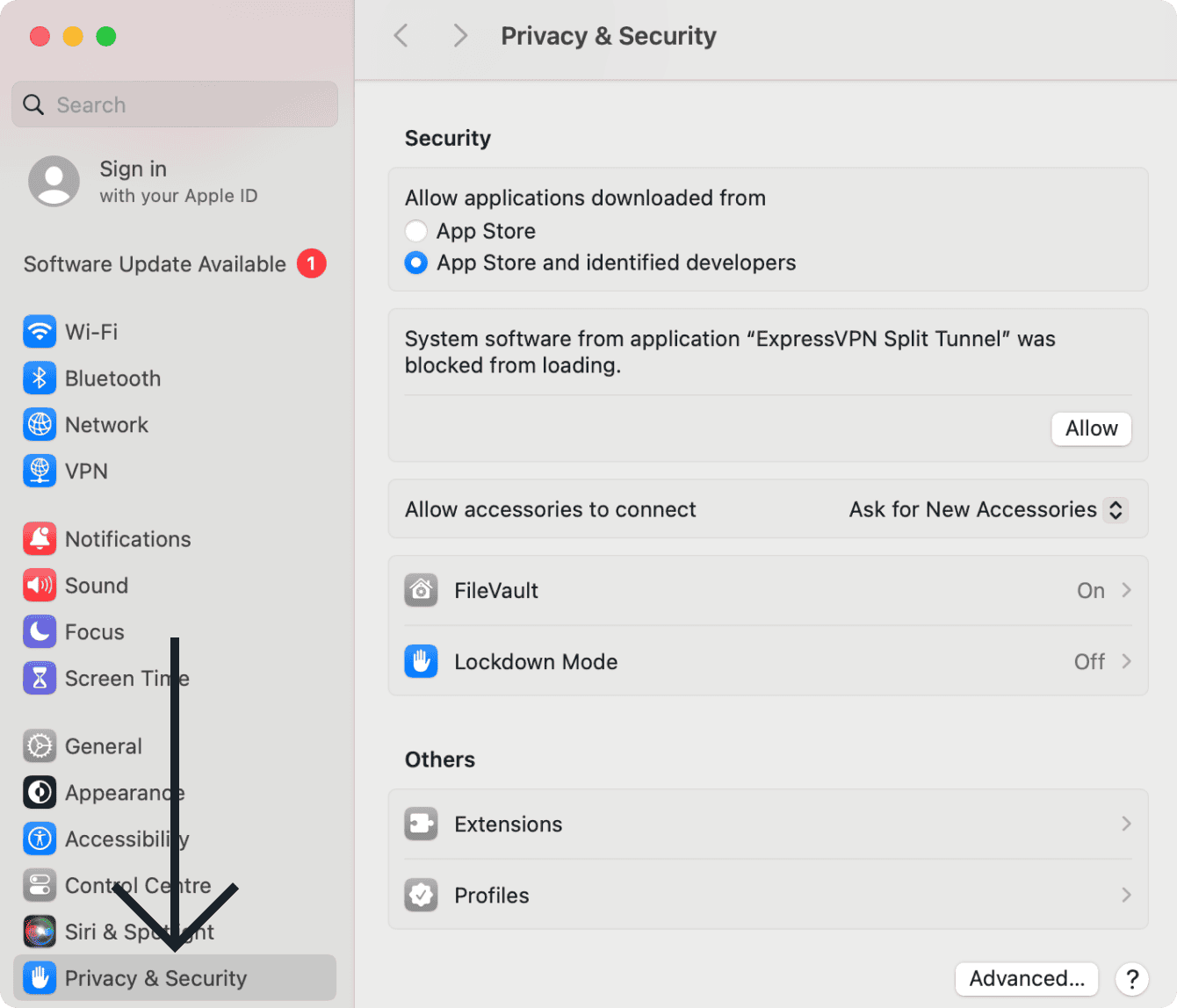

- คลิกที่ อนุญาต ด้านข้าง ซอฟต์แวร์ระบบจากแอปพลิเคชัน “การแยกอุโมงค์ ExpressVPN” ถูกบล็อกจากการโหลด
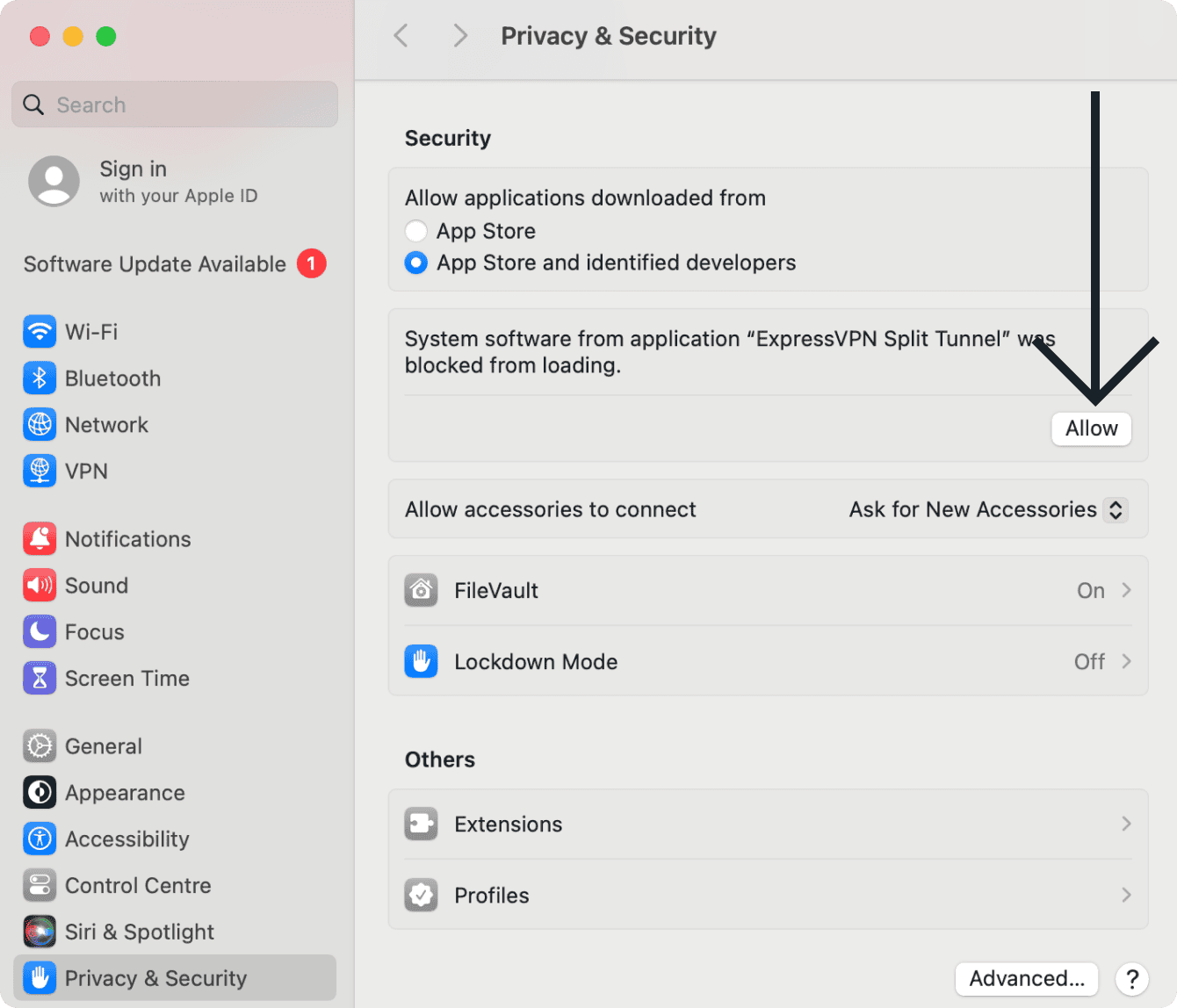
- กรอก ชื่อผู้ใช้ และ รหัสผ่าน ของระบบ Mac ของคุณ จากนั้นคลิกที่ แก้ไขการตั้งค่า


- เมื่อคุณเห็นการแจ้งเตือนว่า “การแยกอุโมงค์ ExpressVPN” ต้องการเพิ่มการกำหนดค่าพร็อกซี ให้คลิกที่ อนุญาต
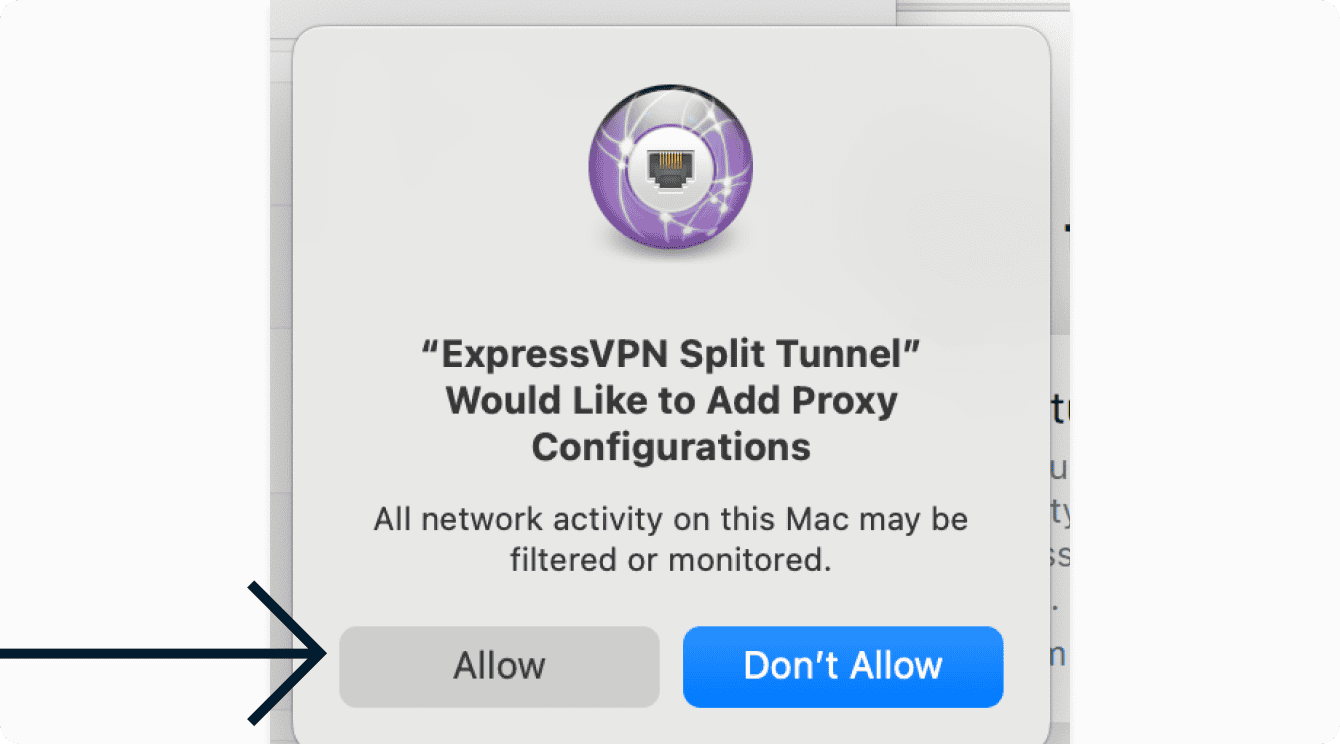

คุณสามารถกลับไปที่แอป ExpressVPN และเปลี่ยนการตั้งค่าการแยกอุโมงค์ได้แล้ว
เจาะลึก : เรียนรู้เพิ่มเติมเกี่ยวกับคุณสมบัติการแยกอุโมงค์
ต้องการความช่วยเหลือ? ติดต่อทีมสนับสนุนของ ExpressVPN เพื่อขอความช่วยเหลือได้ในทันที
ใช้คิลสวิตช์อินเทอร์เน็ต
คิลสวิตช์อินเทอร์เน็ตเป็นคิลสวิตช์ของ ExpressVPN ถ้าการเชื่อมต่อ VPN ขาดหายไปอย่างไม่คาดคิด คิลสวิตช์อินเทอร์เน็ตก็จะทำการบล็อกทราฟฟิคอินเทอร์เน็ตทั้งหมด เพื่อปกป้องข้อมูลของคุณให้ปลอดภัย มันจะถูกเปิดใช้งานเป็นค่าเริ่มต้น
ในการจะปิดหรือเปิดใช้งานมันใหม่ :
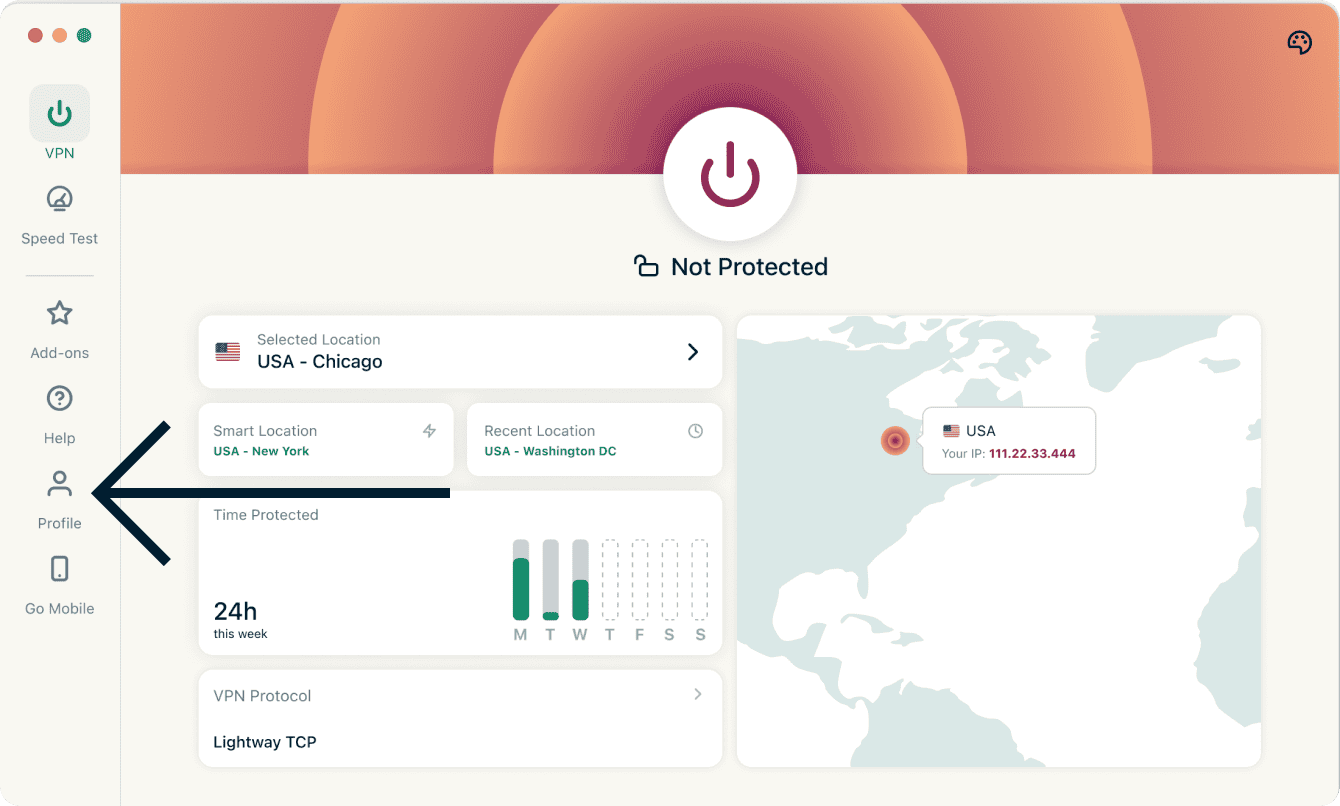
- คลิกที่แท็บ โปรไฟล์
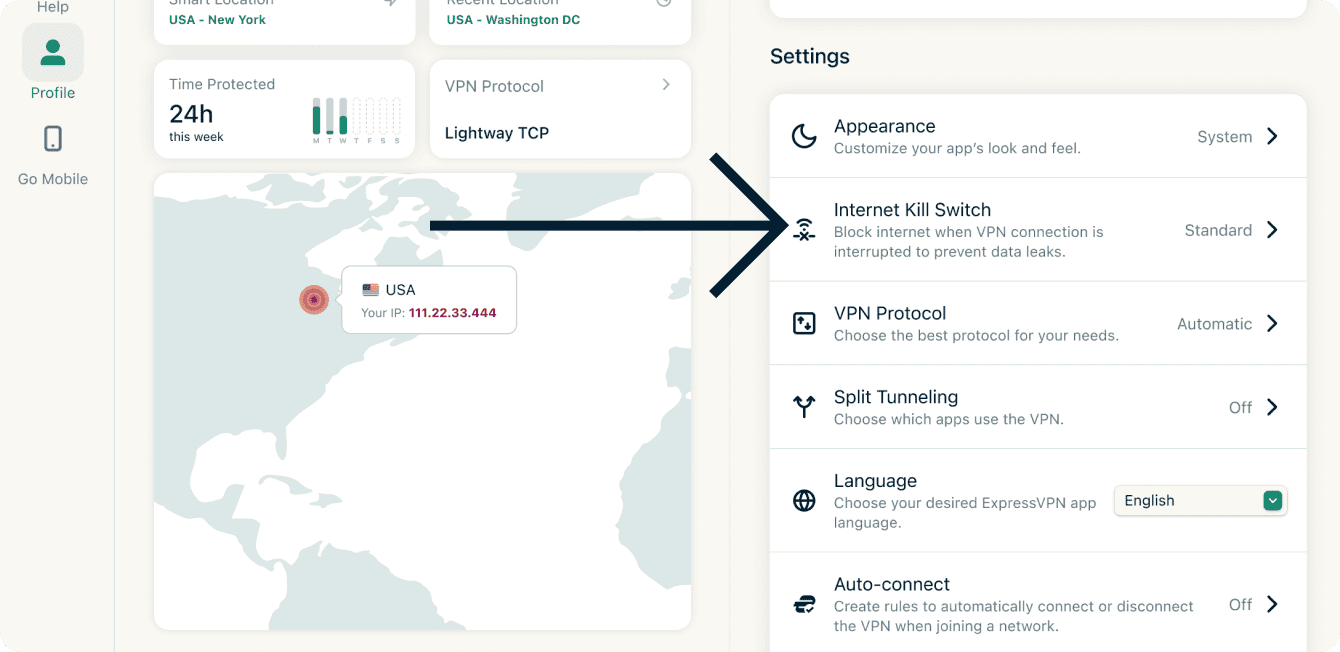
- ภายใต้ การตั้งค่า คลิกที่ คิลสวิตช์อินเทอร์เน็ต

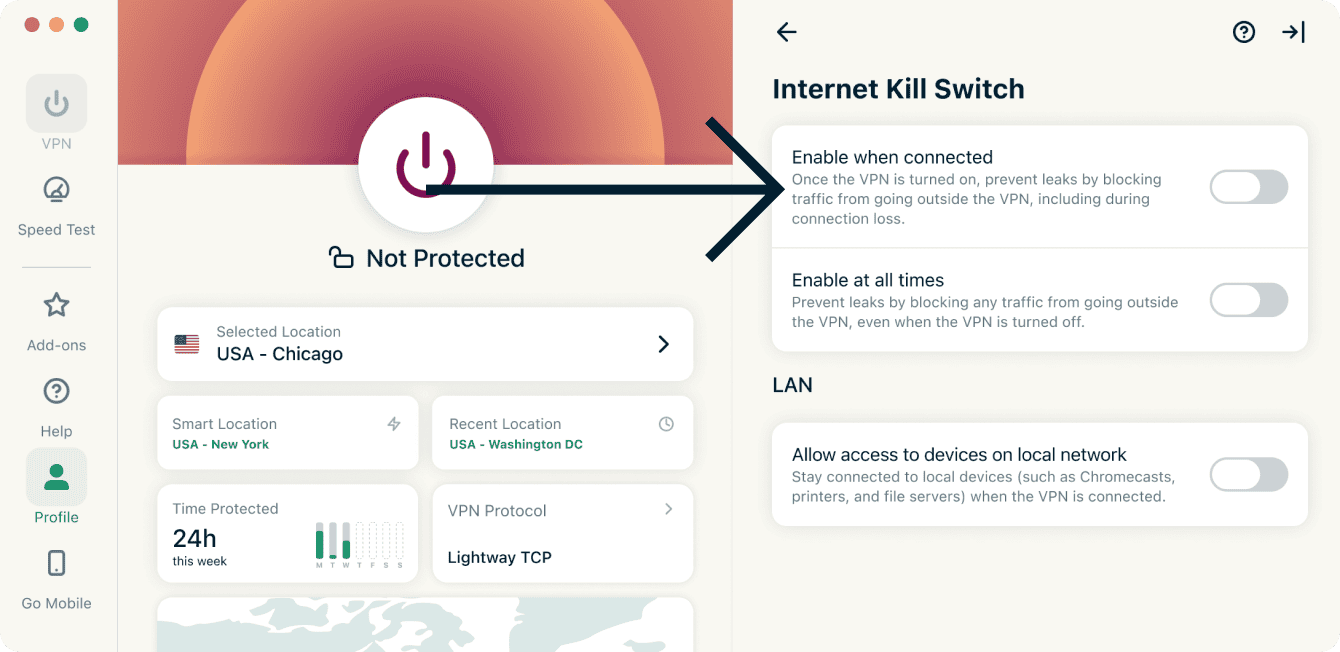
- คลิกที่ เปิดใช้งานเมื่อเชื่อมต่อ
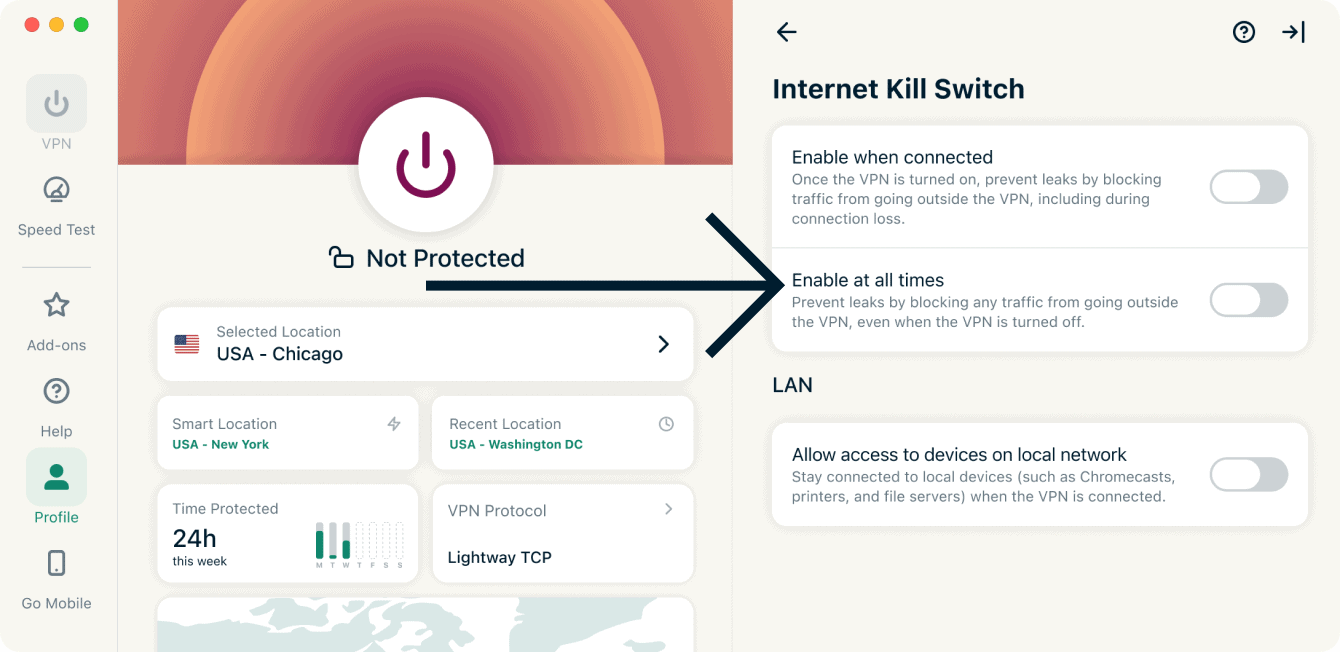
แอป ExpressVPN สำหรับ macOS จะมีคิลสวิตช์ขั้นสูงที่ชื่อว่า คิลสวิตช์อินเทอร์เน็ตขั้นสูง เมื่อเปิดใช้งานแล้ว คิลสวิตช์ขั้นสูงนี้จะป้องกันการรั่วไหลของข้อมูล แม้ว่า VPN จะปิดอยู่ก็ตาม ทราฟฟิคอินเทอร์เน็ตทั้งหมดจะถูกบล็อก เว้นแต่ว่า VPN จะทำงาน
ในแอป คิลสวิตช์ขั้นสูงจะถูกระบุด้วยปุ่ม เปิดใช้งานตลอด :
- เมื่อมันถูกเปิด : ทราฟฟิคอินเทอร์เน็ตทั้งหมดของคุณจะถูกบล็อก เว้นแต่ว่าคุณจะเชื่อมต่ออยู่กับ VPN นี่จะช่วยเพิ่มการปกป้องความปลอดภัยให้ข้อมูลของคุณอีกชั้นหนึ่ง
- เมื่อมันถูกปิด : คิลสวิตช์จะทำงานปกติ โดยมันจะบล็อกทราฟฟิคอินเทอร์เน็ต เฉพาะถ้าการเชื่อมต่อ VPN ของคุณขาดหายอย่างไม่คาดคิด
ในการจะเปิด/ปิด คิลสวิตช์ขั้นสูง :
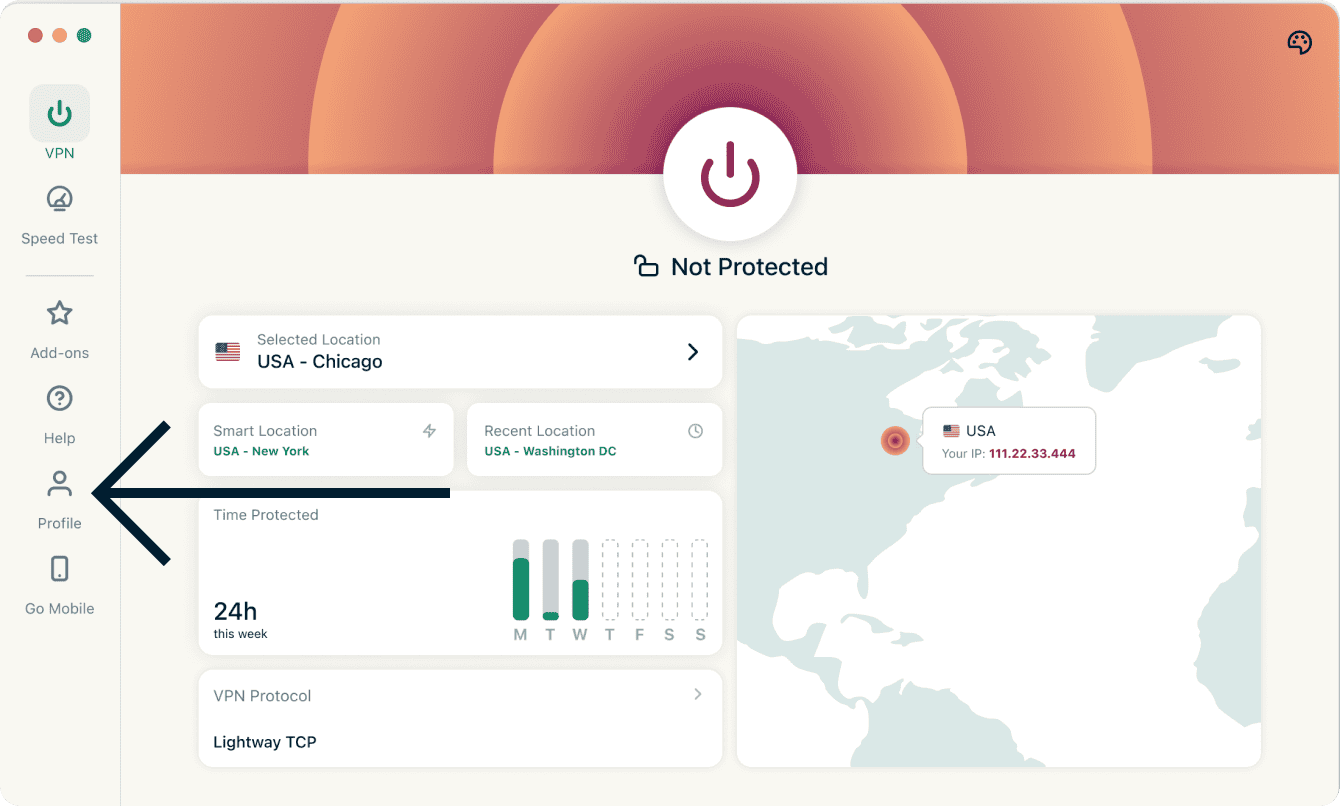
- คลิกที่แท็บ โปรไฟล์
- ภายใต้ การตั้งค่า คลิกที่ คิลสวิตช์อินเทอร์เน็ต
- คลิกที่ เปิดใช้งานตลอดเวลา เพิ่มเปิด/ปิด
ต้องการความช่วยเหลือ? ติดต่อทีมสนับสนุนของ ExpressVPN เพื่อขอความช่วยเหลือได้ในทันที
การเชื่อมต่ออัตโนมัติ
คุณสามารถตั้งค่าแอป ExpressVPN ให้เชื่อมต่ออัตโนมัติไปยังตำแหน่งที่คุณเชื่อมต่อล่าสุดตอนที่เปิดเครื่องได้ คุณสามารถใช้คุณสมบัตินี้เพื่อตั้งค่ากฎอัตโนมัติ เมื่อคุณใช้เครือข่ายประเภทต่าง ๆ
ในการจะเปิดเชื่อมต่ออัตโนมัติ :
- คลิกที่แท็บ โปรไฟล์
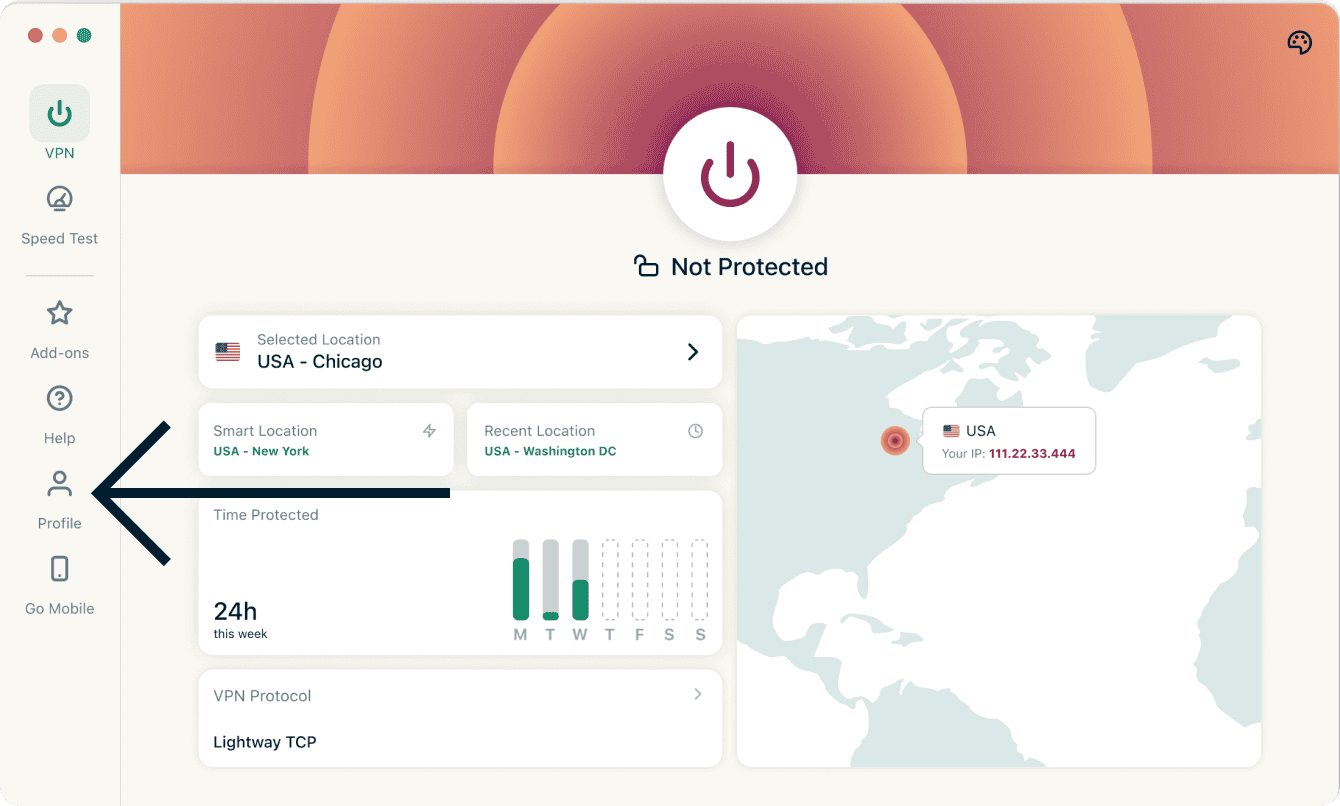
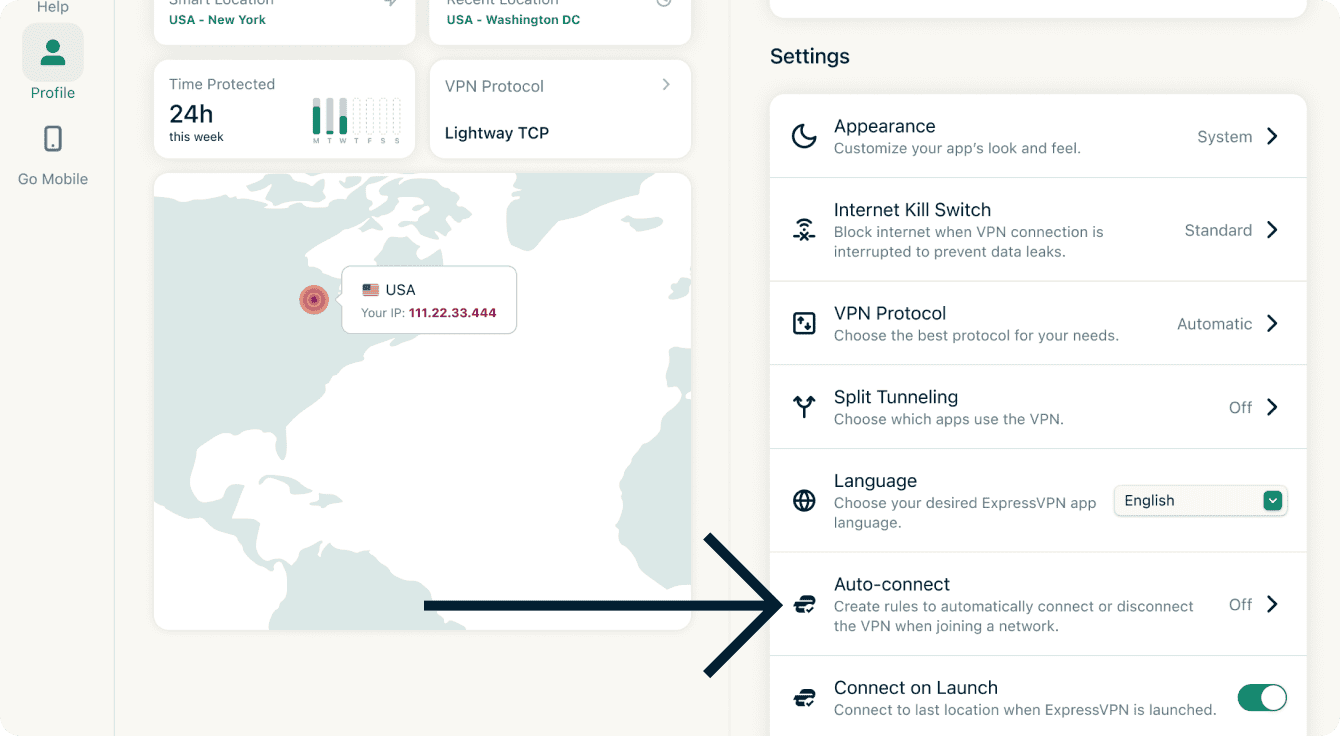
- ภายใต้ การตั้งค่า คลิกที่ เชื่อมต่ออัตโนมัติ

- คลิกที่ เปิดการเชื่อมต่ออัตโนมัติ
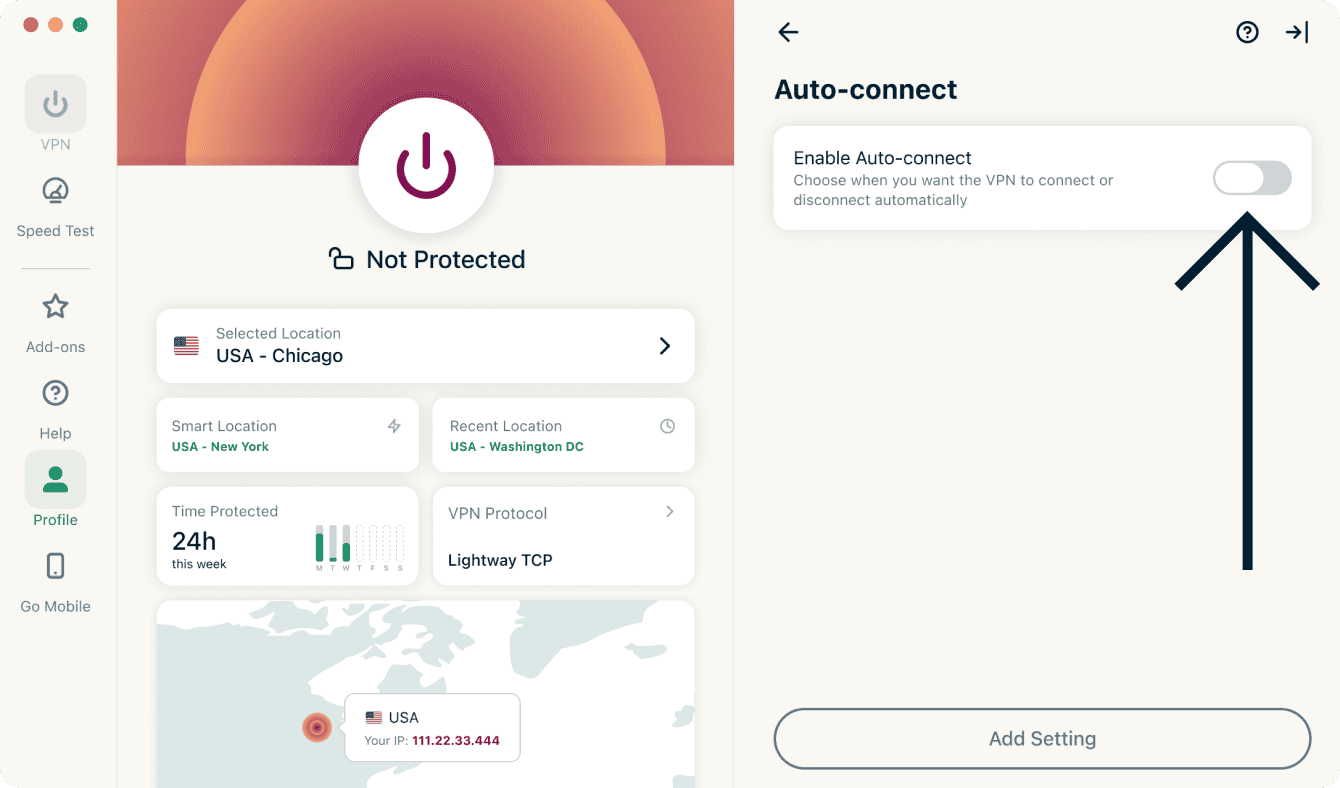
- เมื่อเปิดแล้ว คลิกที่ เพิ่มการตั้งค่า
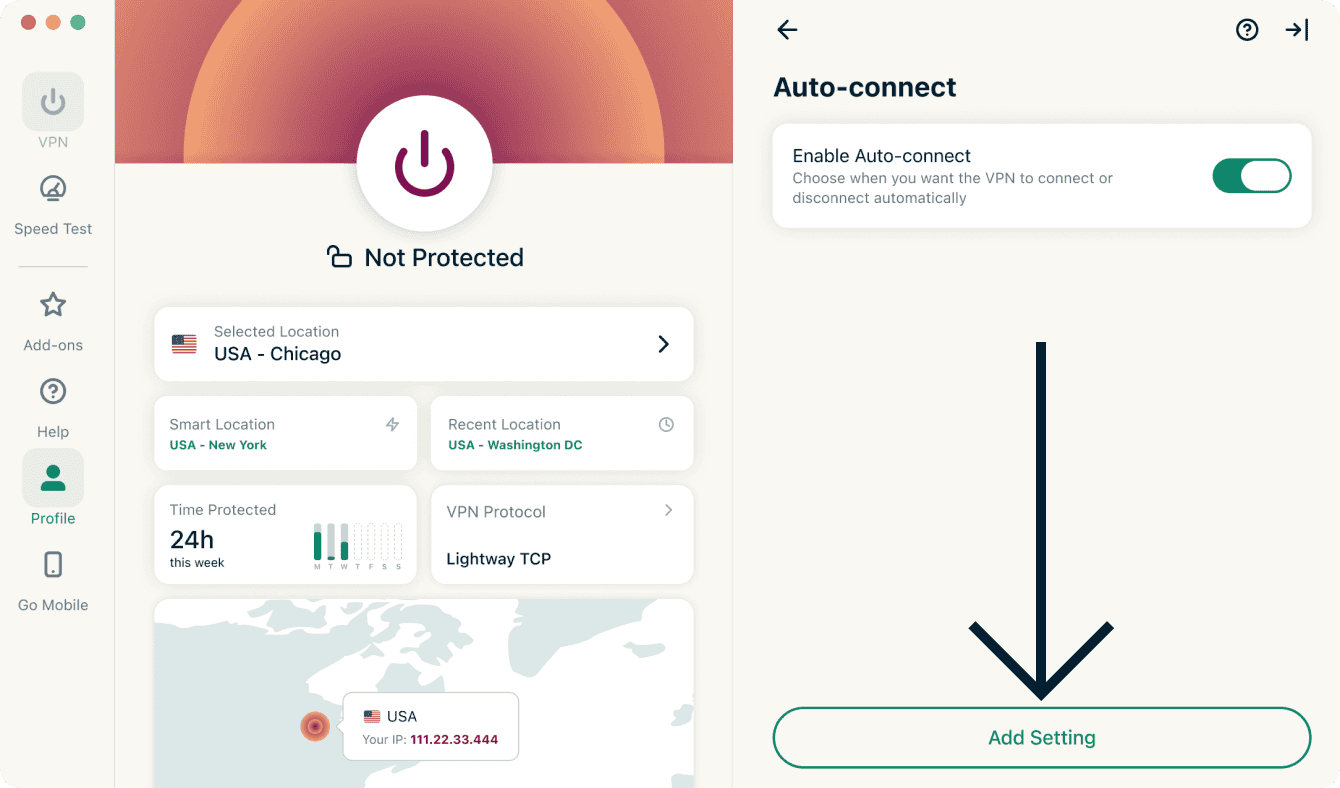
- จากตรงนี้ คุณสามารถเลือกได้ว่าจะให้ VPN เชื่อมต่อหรือตัดการเชื่อมต่อโดยอัตโนมัติเมื่อไร คุณสามารถเลือกจากตัวเลือกดังต่อไปนี้ :
- เมื่อฉันเข้าร่วมเครือข่าย Wi-Fi ที่ปลอดภัย…
- เมื่อฉันเข้าร่วมเครือข่าย Wi-Fi ที่ไม่ปลอดภัย…
- เมื่อฉันใช้อีเทอร์เน็ต
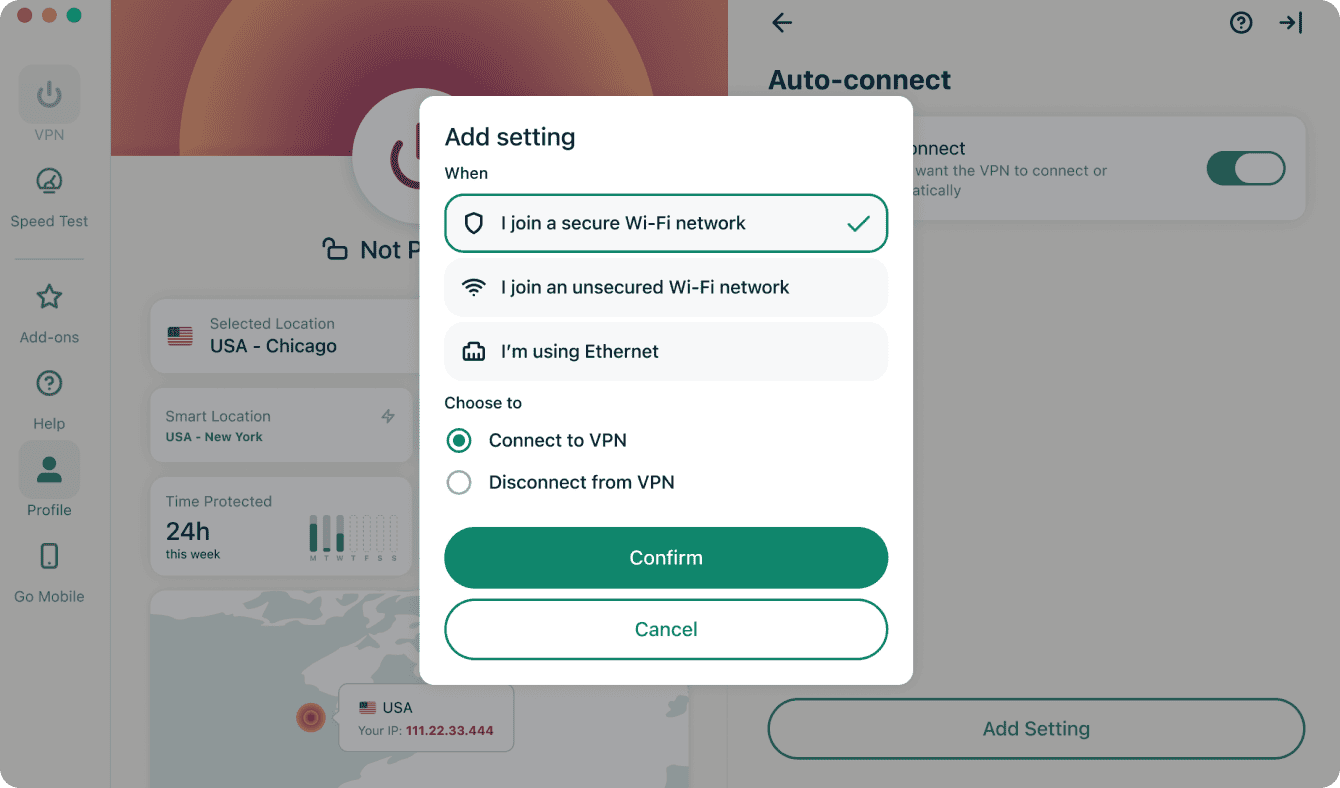
- เลือกระหว่าง :
- เชื่อมต่อไปยัง VPN
- ตัดการเชื่อมต่อ VPN
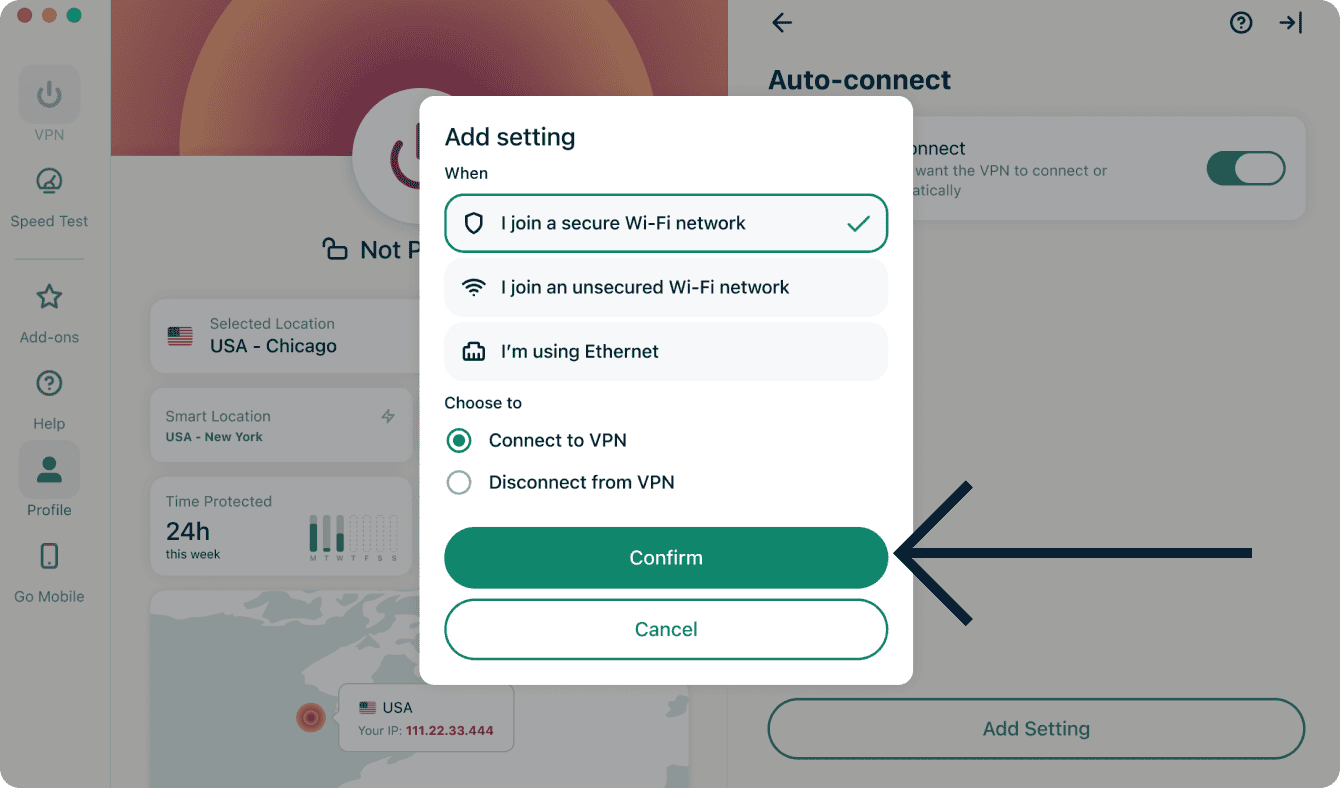
- คลิกที่ ยืนยัน
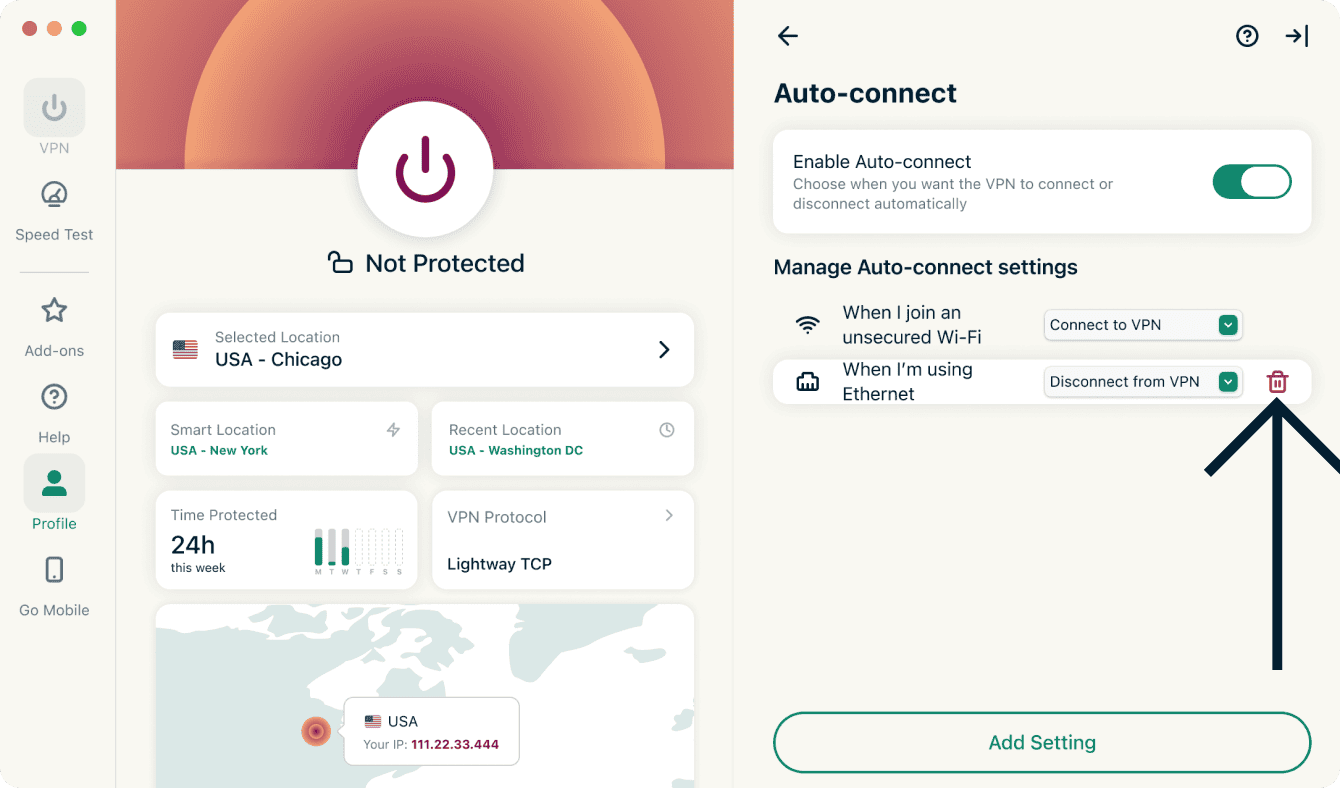
ในการจะลบการตั้งค่าการเชื่อมต่ออัตโนมัติ คลิกที่ ไอคอนถังขยะ ด้านข้างการตั้งค่าการเชื่อมต่ออัตโนมัติที่คุณต้องการจะลบ
ต้องการความช่วยเหลือ? ติดต่อทีมสนับสนุนของ ExpressVPN เพื่อขอความช่วยเหลือได้ในทันที
เข้าถึงเครื่องพิมพ์และโฟลเดอร์ที่ถูกแชร์บนระบบเครือข่ายท้องถิ่น
ผู้ใช้งานบางรายอาจประสบปัญหาในการเข้าถึงเครื่องพิมพ์และโฟลเดอร์ที่ถูกแชร์บน LAN ในขณะที่เชื่อมต่อกับ VPN
แก้ไขปัญหาการเข้าถึงอินทราเน็ต เครื่องพิมพ์ หรือโฟลเดอร์ที่ถูกแชร์บนเครือข่ายท้องถิ่น (LAN) ของคุณ
ต้องการความช่วยเหลือ? ติดต่อทีมสนับสนุนของ ExpressVPN เพื่อขอความช่วยเหลือได้ในทันที
เปลี่ยนภาษาในแอป ExpressVPN สำหรับ Mac
แอป ExpressVPN สำหรับ Mac ใช้งานได้ 17 ภาษา
ในการจะเปลี่ยนภาษาในแอป :
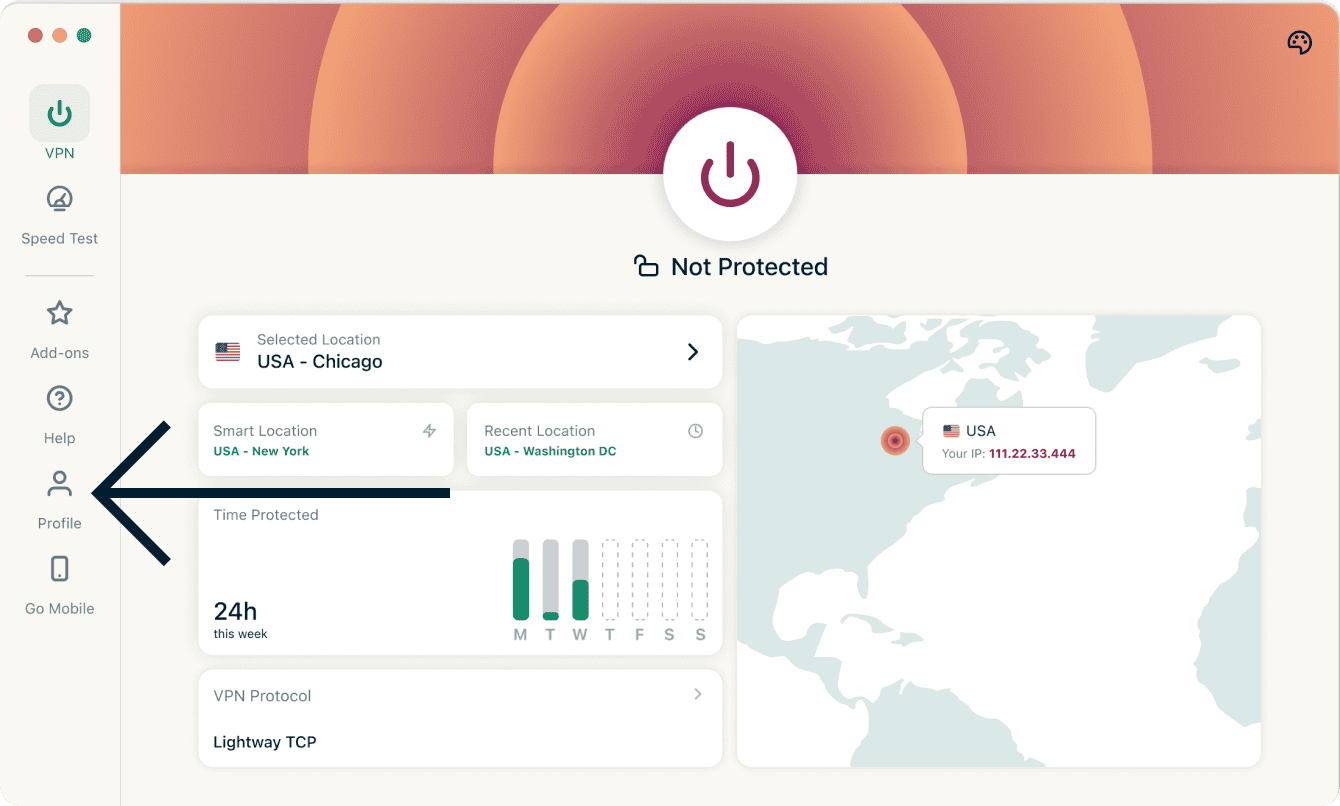
- คลิกที่แท็บ โปรไฟล์
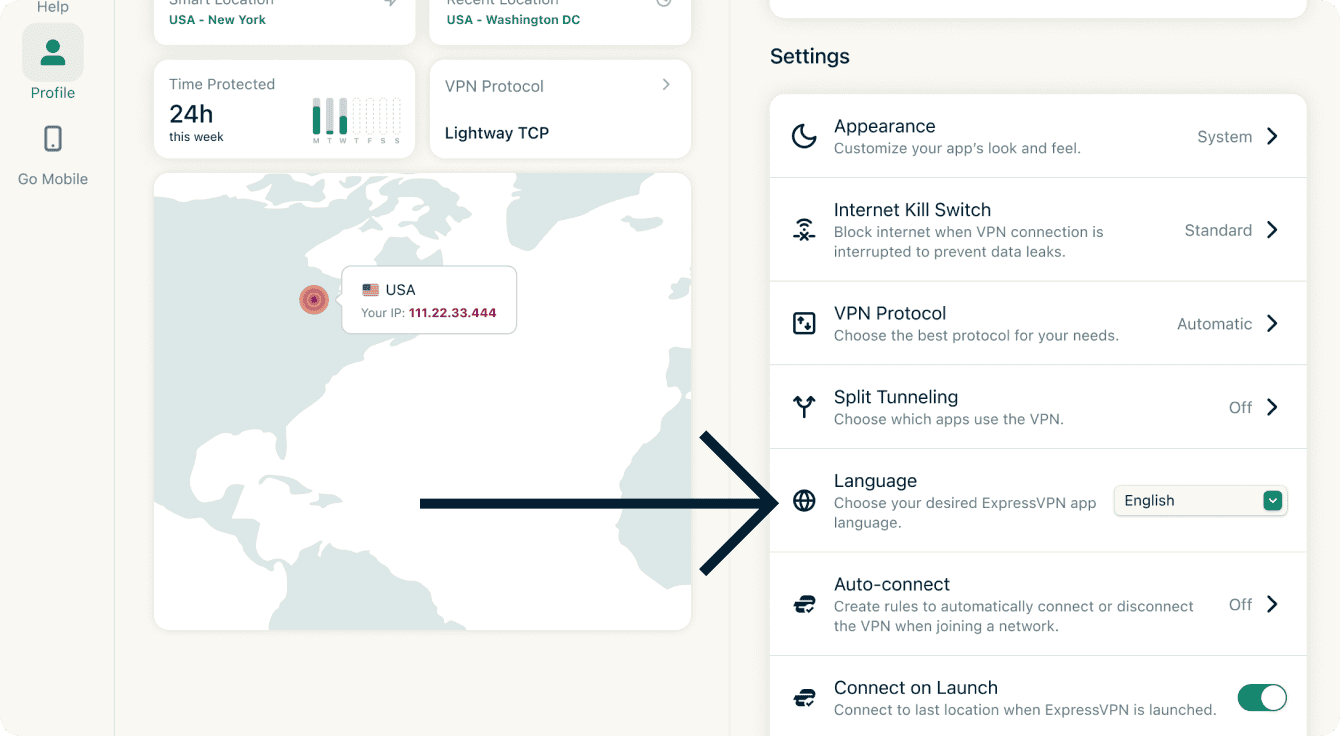
- คลิกที่เมนูดรอปดาวน์ด้านข้าง ภาษา และเลือกภาษาที่คุณต้องการ
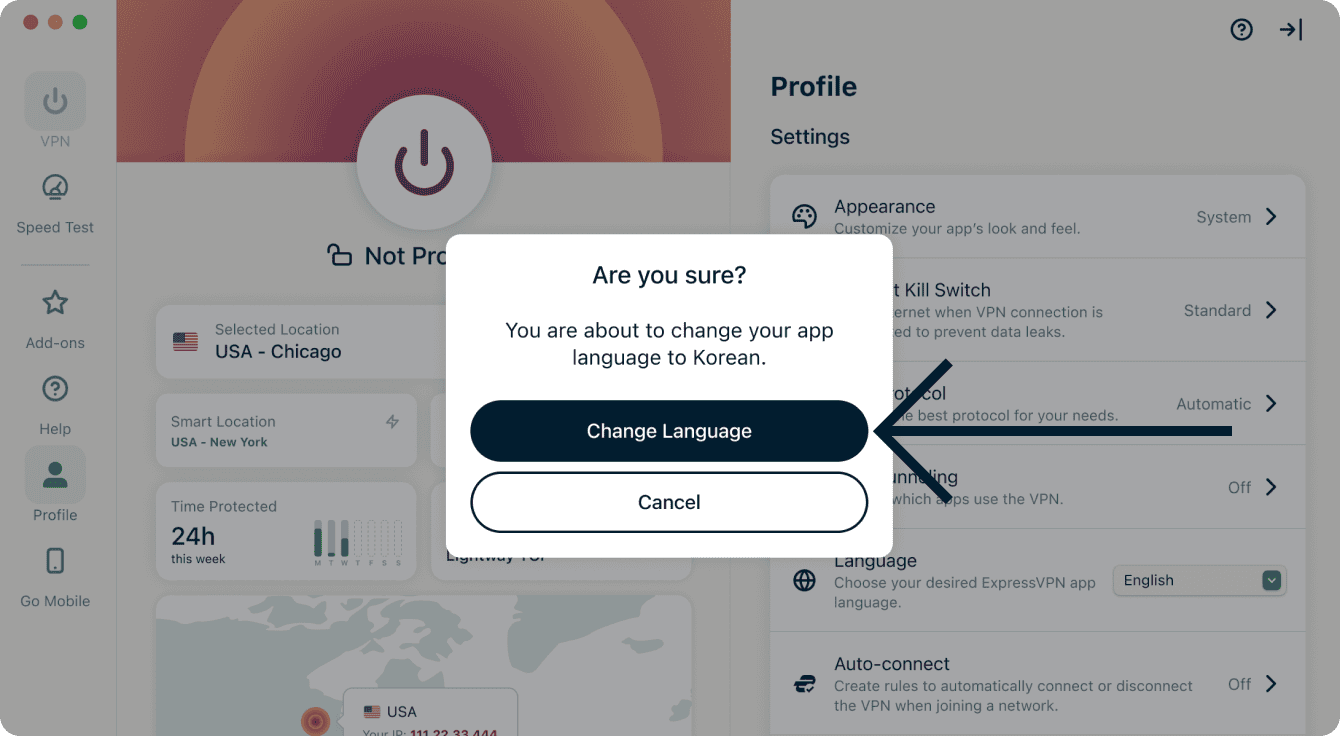
- คลิกที่ เปลี่ยนภาษา
ต้องการความช่วยเหลือ? ติดต่อทีมสนับสนุนของ ExpressVPN เพื่อขอความช่วยเหลือได้ในทันที
เปลี่ยนรูปลักษณ์ของแอป
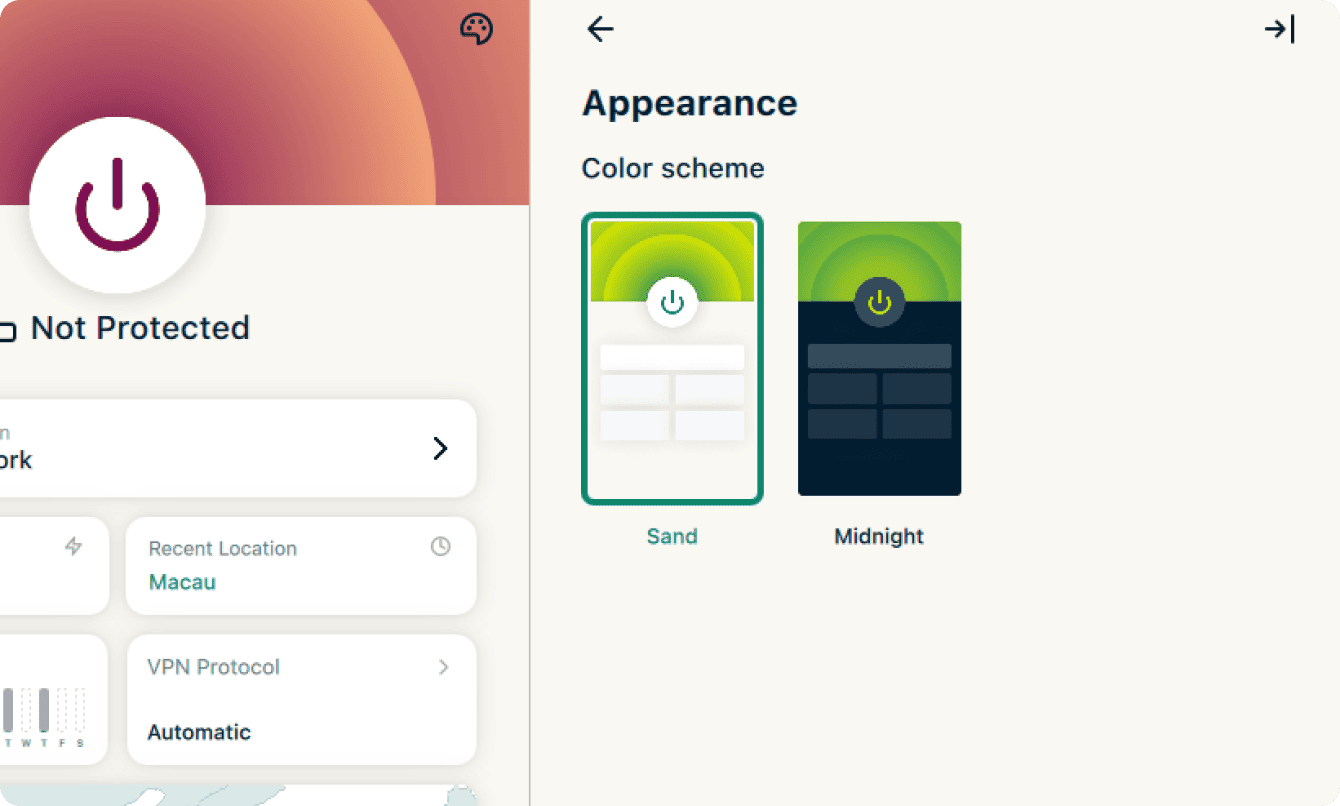
คุณสามารถเปลี่ยนโทนสีของแอปให้เป็นไปตามที่คุณต้องการได้
ในการจะเปลี่ยนโทนสีของแอป ExpressVPN :
- ที่แท็บ VPN คลิกที่ ไอคอนจานสี
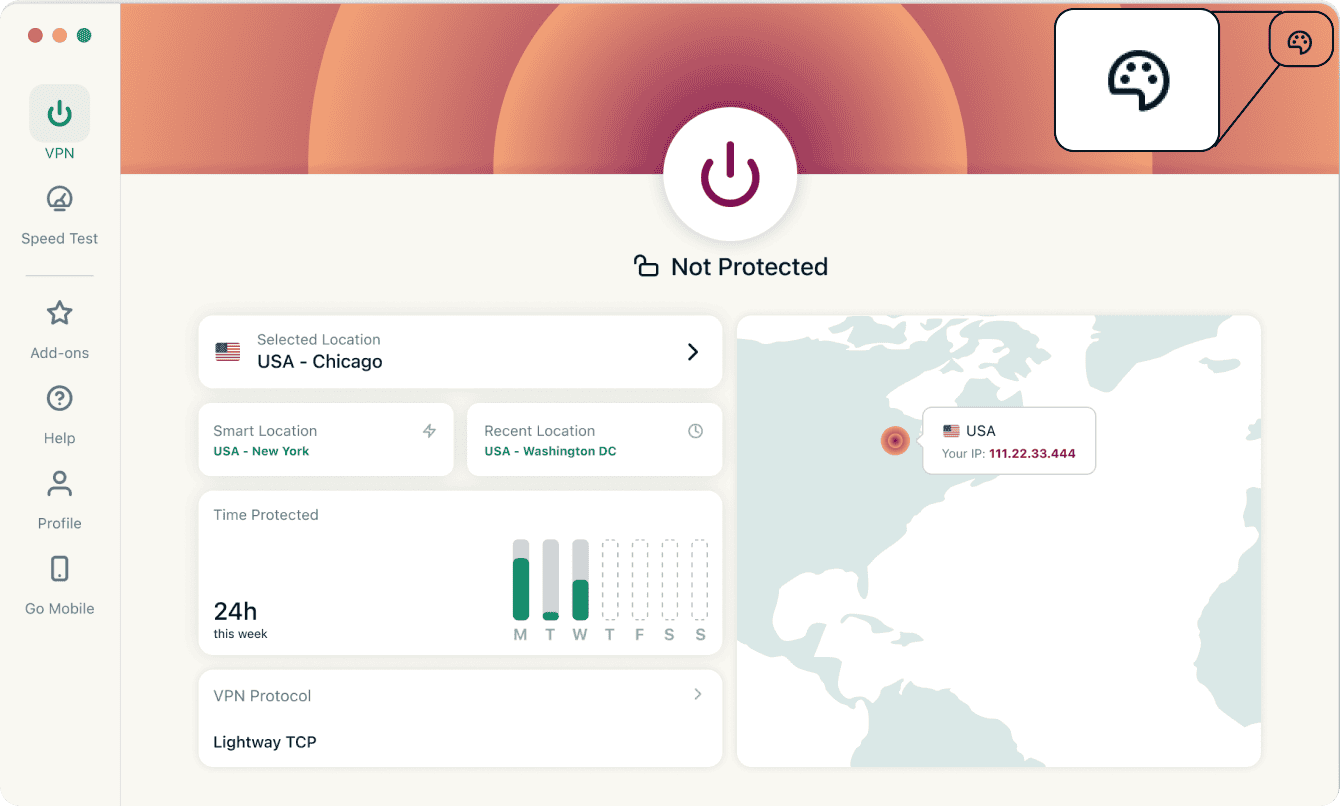
- ภายใต้ โทนสี คลิกที่ธีมที่คุณต้องการใช้ โทนสีของแอปจะเปลี่ยนไปในทันที
ต้องการความช่วยเหลือ? ติดต่อทีมสนับสนุนของ ExpressVPN เพื่อขอความช่วยเหลือได้ในทันที
ถอนการติดตั้งแอป
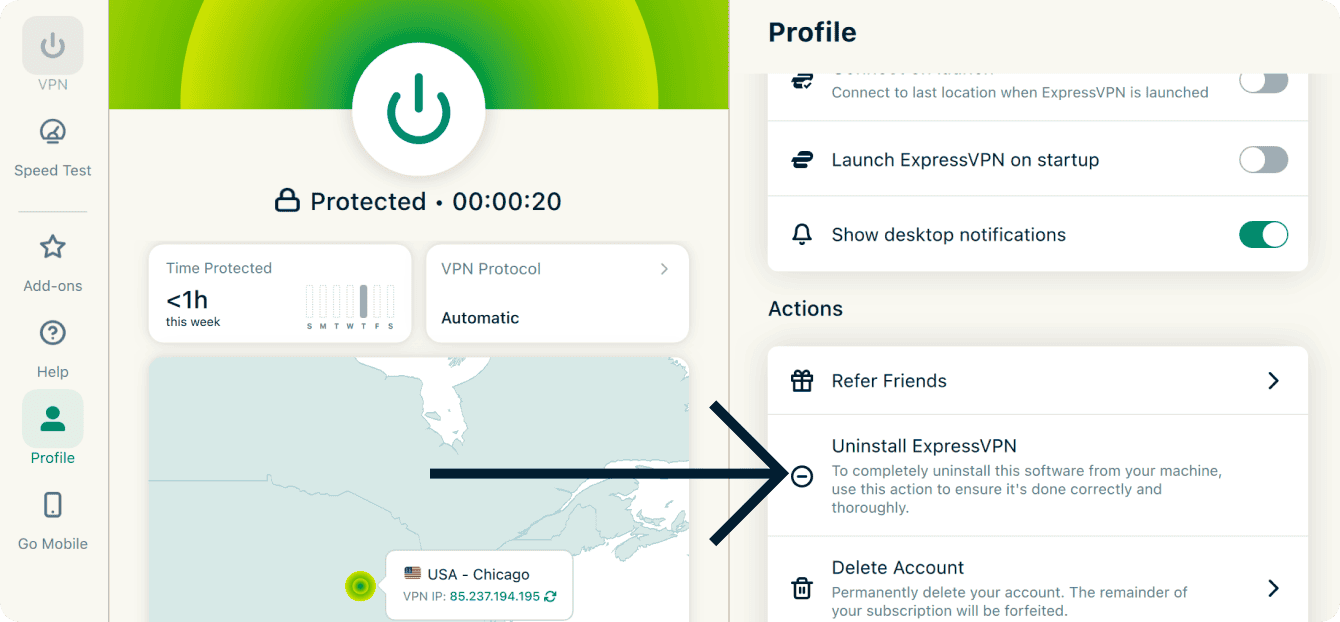
ในการจะถอนการติดตั้งแอป ExpressVPN จากคอมพิวเตอร์ Mac ของคุณ :
- คลิกที่แท็บ โปรไฟล์
- เลื่อนลงที่ การดำเนินการ และคลิกที่ ถอนการติดตั้ง ExpressVPN

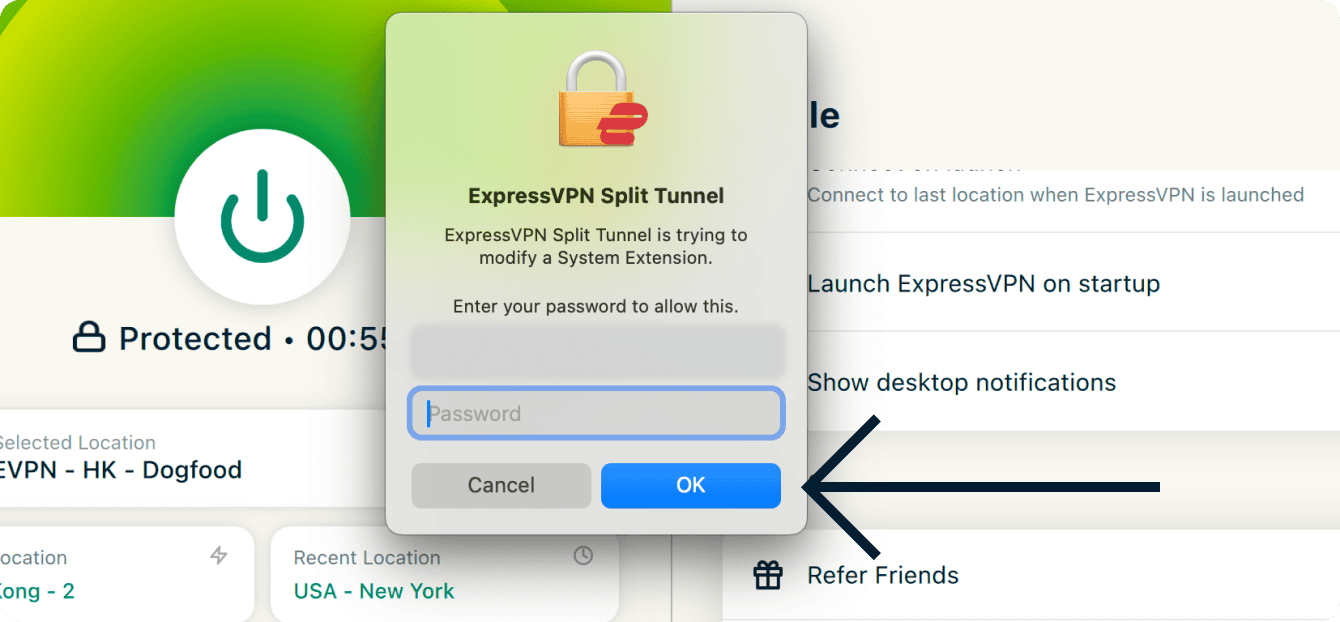
- กรอกรหัสผ่าน Mac ของคุณ จากนั้นคลิกที่ ตกลง
เท่านี้แอปก็จะถูกถอนการติดตั้งจาก Mac ของคุณแล้ว
ต้องการความช่วยเหลือ? ติดต่อทีมสนับสนุนของ ExpressVPN เพื่อขอความช่วยเหลือได้ในทันที