
Hai bisogno di una VPN per Mac?
Scarica subito ExpressVPN
Adori ExpressVPN? Vuoi un mese gratis?
Invita un amicoQuesto tutorial ti mostrerà come configurare l’applicazione ExpressVPN per Mac.
L’applicazione richiede 11 (Big Sur), 12 (Monterey), 13 (Ventura), 14 (Sonoma), 15 (Sequoia), o 26 (Tahoe) per funzionare. Per verificare quale versione di macOS stai utilizzando, consulta questa guida.
Vai alla sezione…
Scaricare l’applicazione
Ottenere il codice di attivazione
Installare l’applicazione
Effettuare l’accesso e configurare l’applicazione
Connettersi a una posizione server VPN
Disconnettersi dalla posizione server VPN
Scegliere una diversa posizione server VPN
Passare a un diverso protocollo VPN
Bloccare pubblicità, tracker e siti dannosi
Test velocità
Avviare e connettersi a ExpressVPN all’avvio
Utilizzare lo Split Tunneling
Utilizzare l’Internet Kill Switch
Configurare la connessione automatica
Accedere alla stampante e alle cartelle condivise sulla rete locale
Modificare le lingue nell’applicazione ExpressVPN per Mac
Modificare l’aspetto dell’applicazione
Disinstallare l’applicazione
Scaricare l’applicazione
Per scaricare l’applicazione ExpressVPN per Mac:
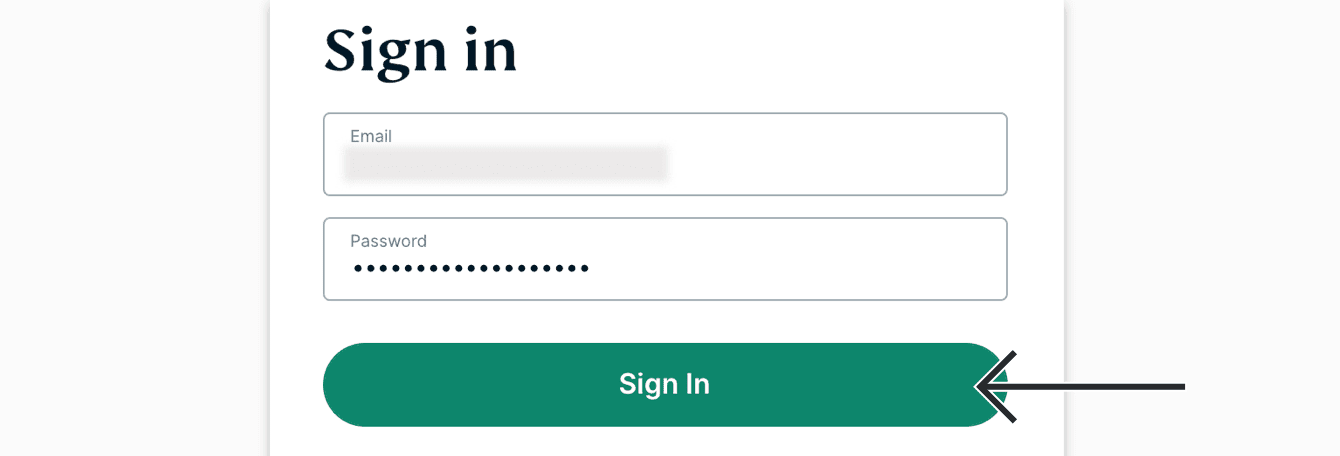
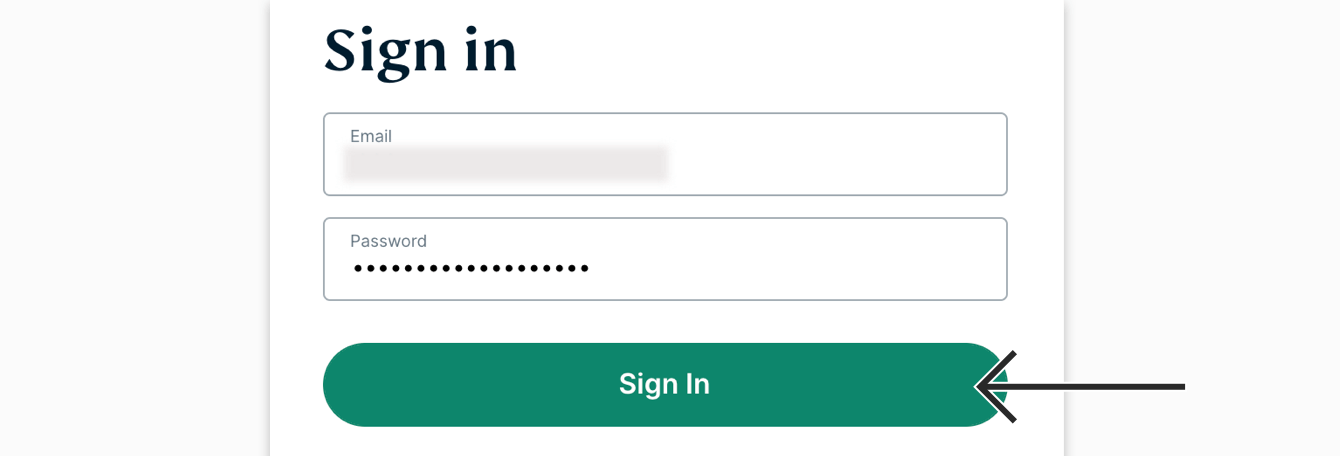
- Accedi alla dashboard dell’account ExpressVPN. Se richiesto, inserisci le tue credenziali ExpressVPN e clicca su Accedi.

- Inserisci il codice di verifica che ti è stato inviato tramite e-mail.
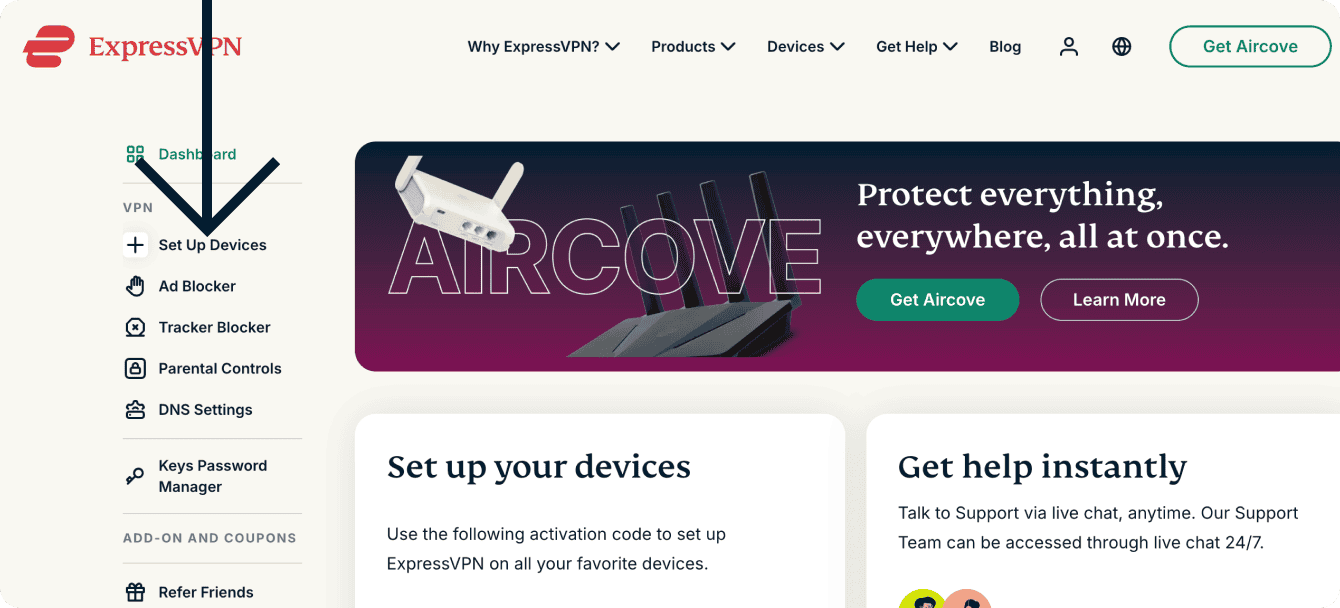
- Clicca su Configura dispositivo dal menu a sinistra.

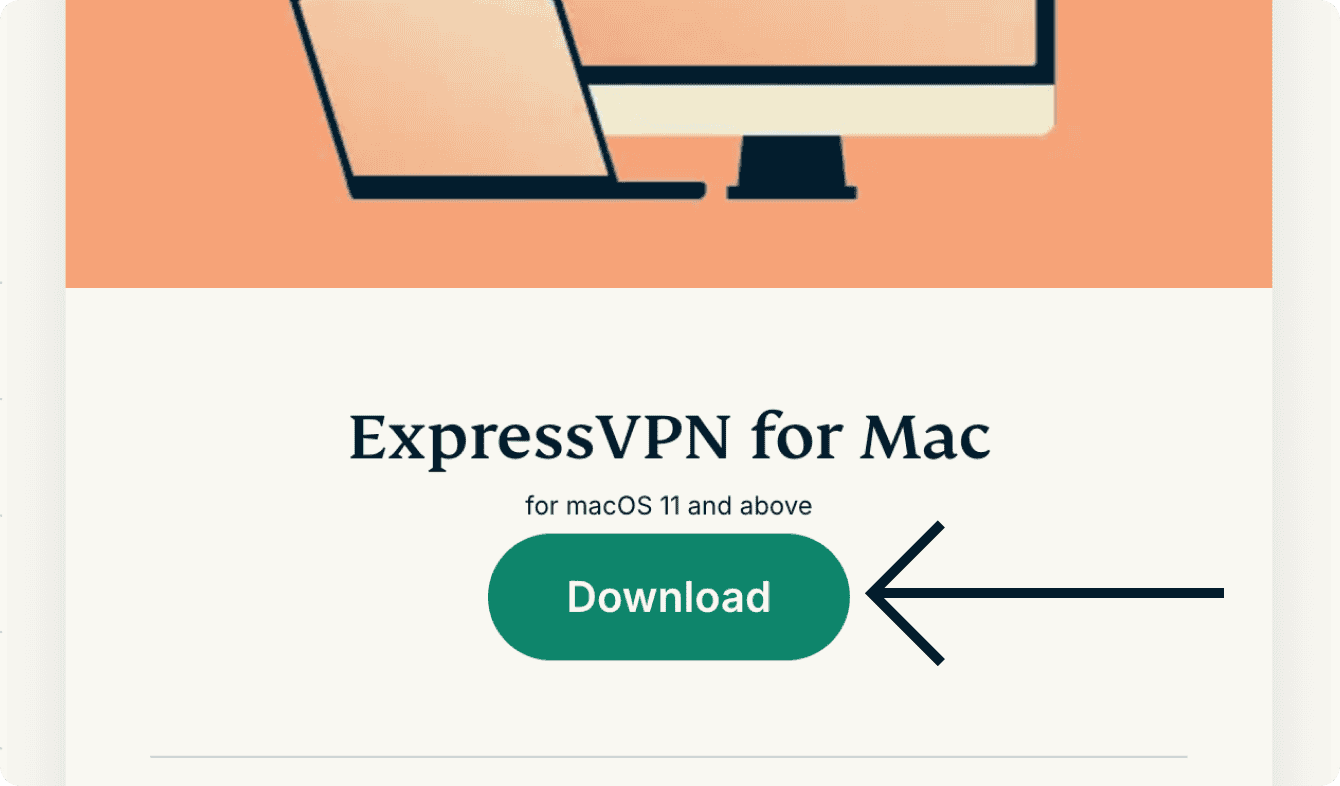
- Clicca Download.

Mantieni aperta questa finestra del browser. Il codice di attivazione sarà necessario in seguito per la configurazione.
Hai bisogno di aiuto? Contatta il team di assistenza di ExpressVPN per ricevere supporto immediato.
Ottenere il codice di attivazione
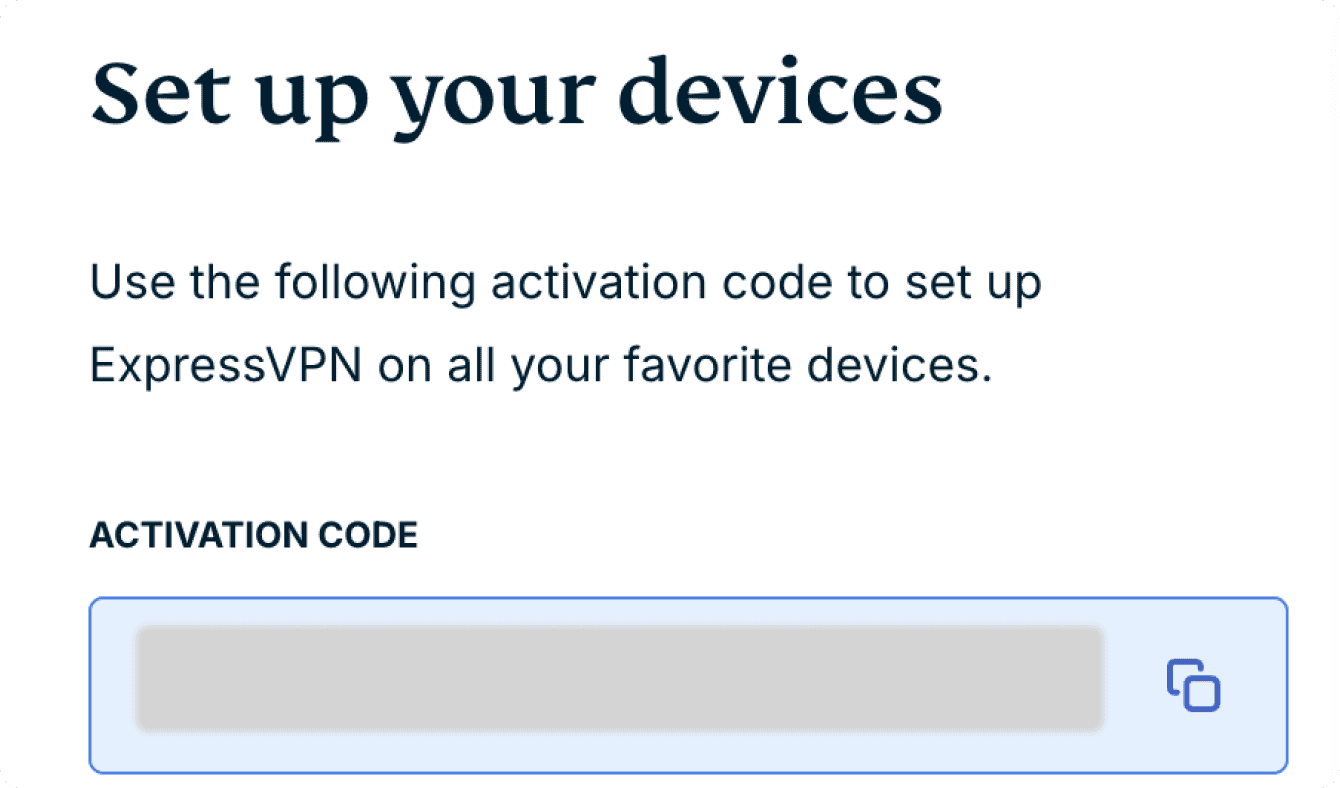
Per utilizzare ExpressVPN sul tuo computer Mac, avrai bisogno del tuo codice di attivazione.
Clicca  per copiarlo negli appunti. Ti verrà chiesto in seguito di fornirlo.
Hai bisogno di aiuto? Contatta il team di assistenza di ExpressVPN per ricevere supporto immediato.
Installare l’applicazione
Per installare l’applicazione ExpressVPN per Mac:
- Individua il file ExpressVPN Installer scaricato sul tuo computer e aprilo.
- Si aprirà una finestra con il messaggio “ExpressVPN Installer” è un’applicazione scaricata da Internet. Sei sicuro di volerla aprire? Clicca su Apri.
- Si aprirà un’altra finestra che ti chiederà di inserire la tua password per consentire a ExpressVPN di installare un nuovo strumento di supporto. Inserisci la tua password, quindi clicca su Installa strumento di supporto.
- Una volta completata l’installazione, l’app si aprirà.
Hai bisogno di aiuto? Contatta il team di assistenza di ExpressVPN per ricevere supporto immediato.
Effettuare l’accesso e configurare l’applicazione
Per accedere e configurare l’applicazione ExpressVPN per Mac:
- Apri l’applicazione (o attendi che si avvii automaticamente al termine dell’installazione) e fai clic su Accedi.
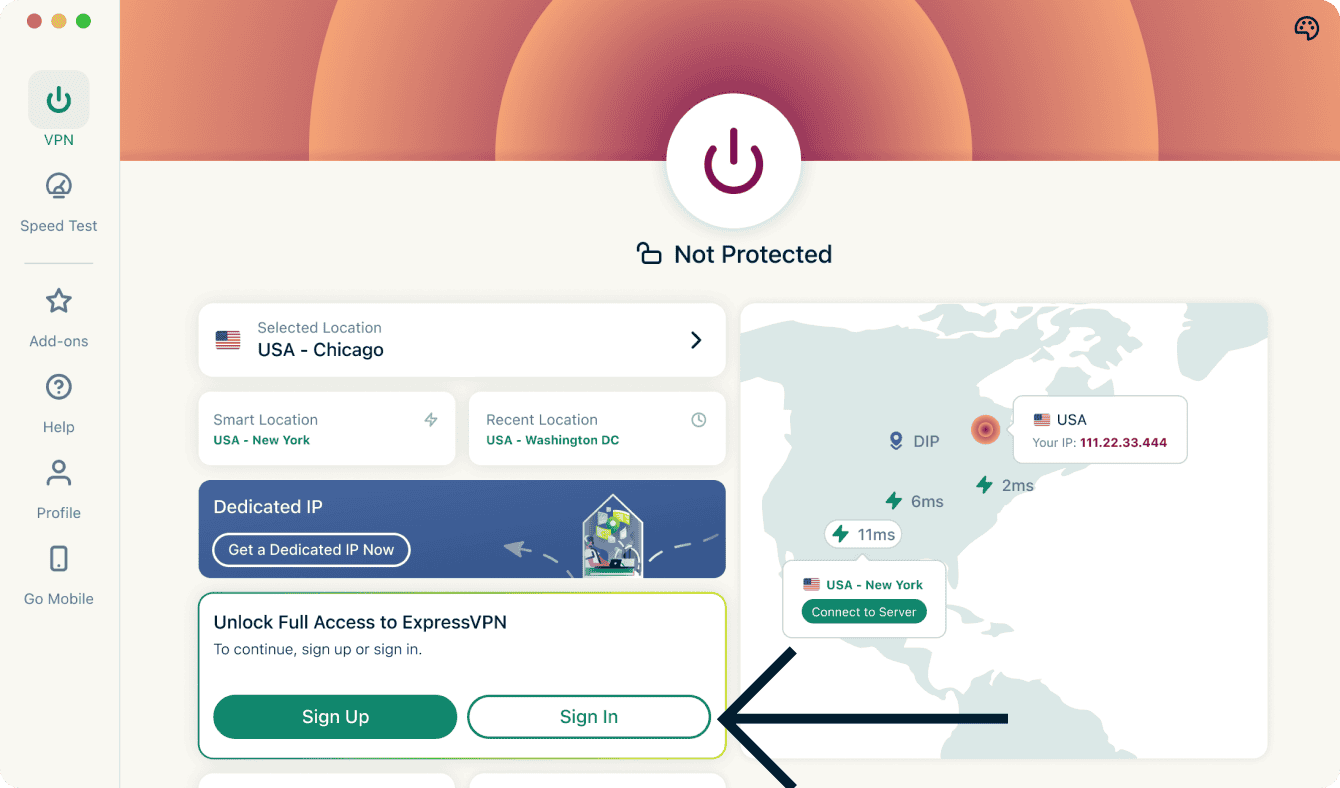

- Esistono tre modi per accedere all’applicazione:
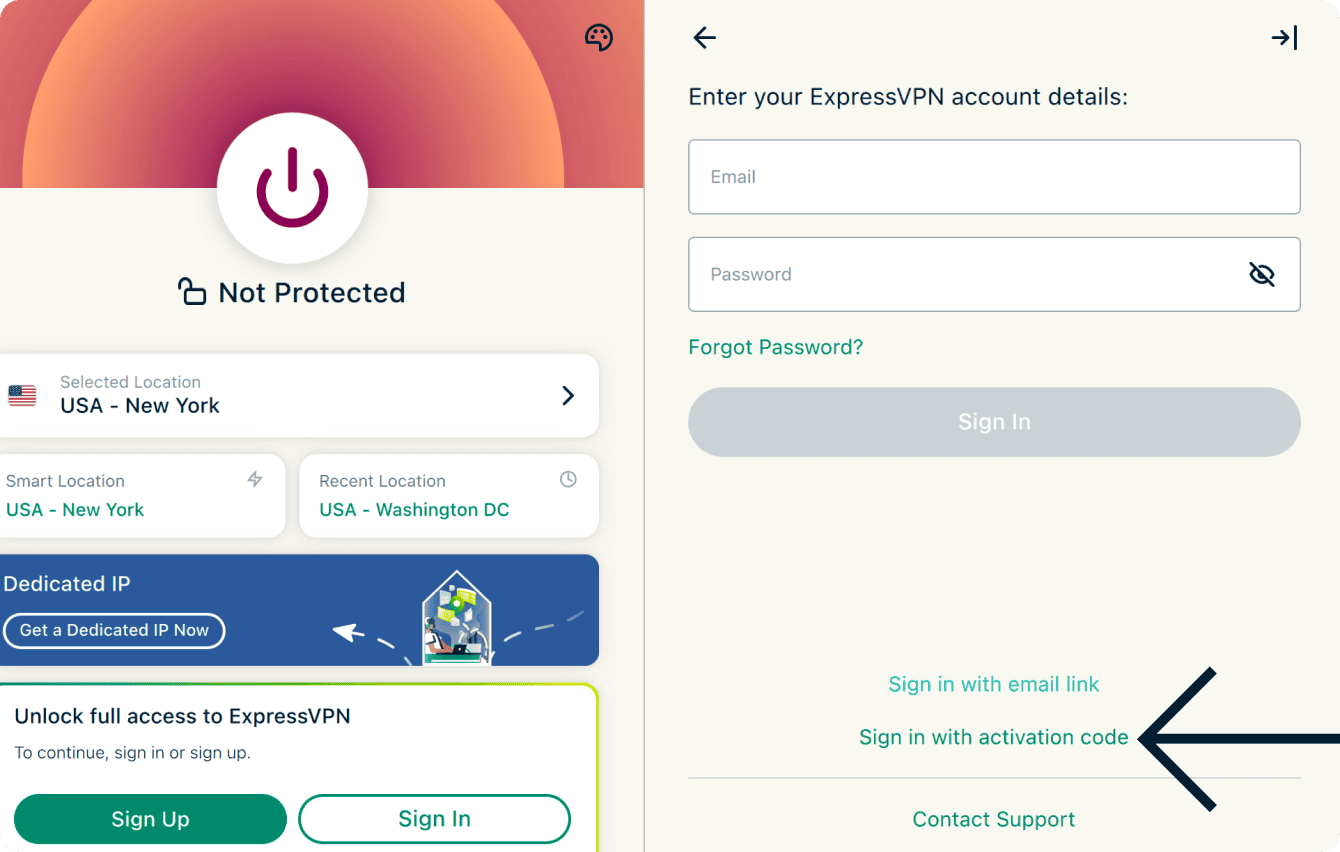
- Accedere con il Codice di attivazione
- Clicca su Accedi con il codice di attivazione.

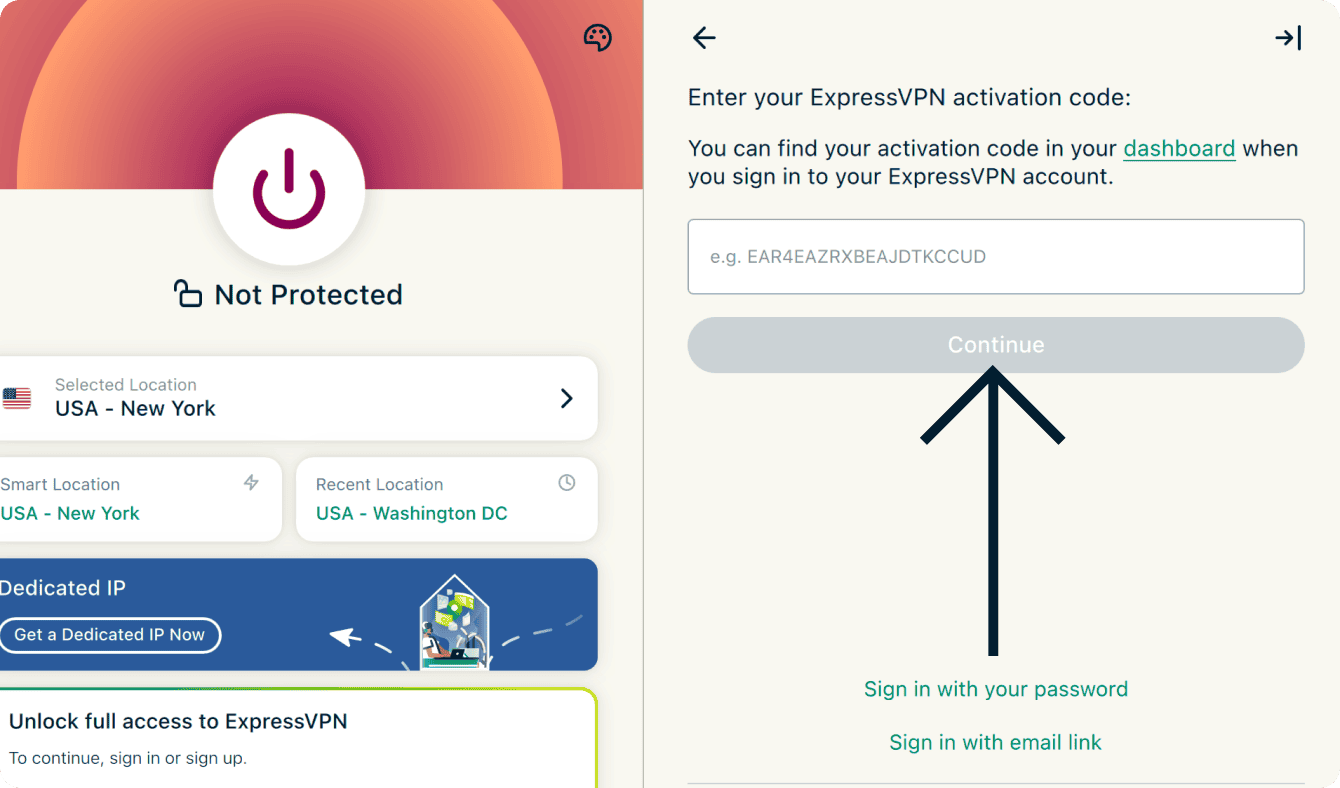
- Inserisci il tuo codice di attivazione. Questo è il codice che hai copiato negli appunti precedentemente. Poi clicca Continua.
- Clicca su Accedi con il codice di attivazione.
- Accedere tramite il Link di accesso tramite e-mail
- Clicca Accedi con il link di accesso tramite e-mail.
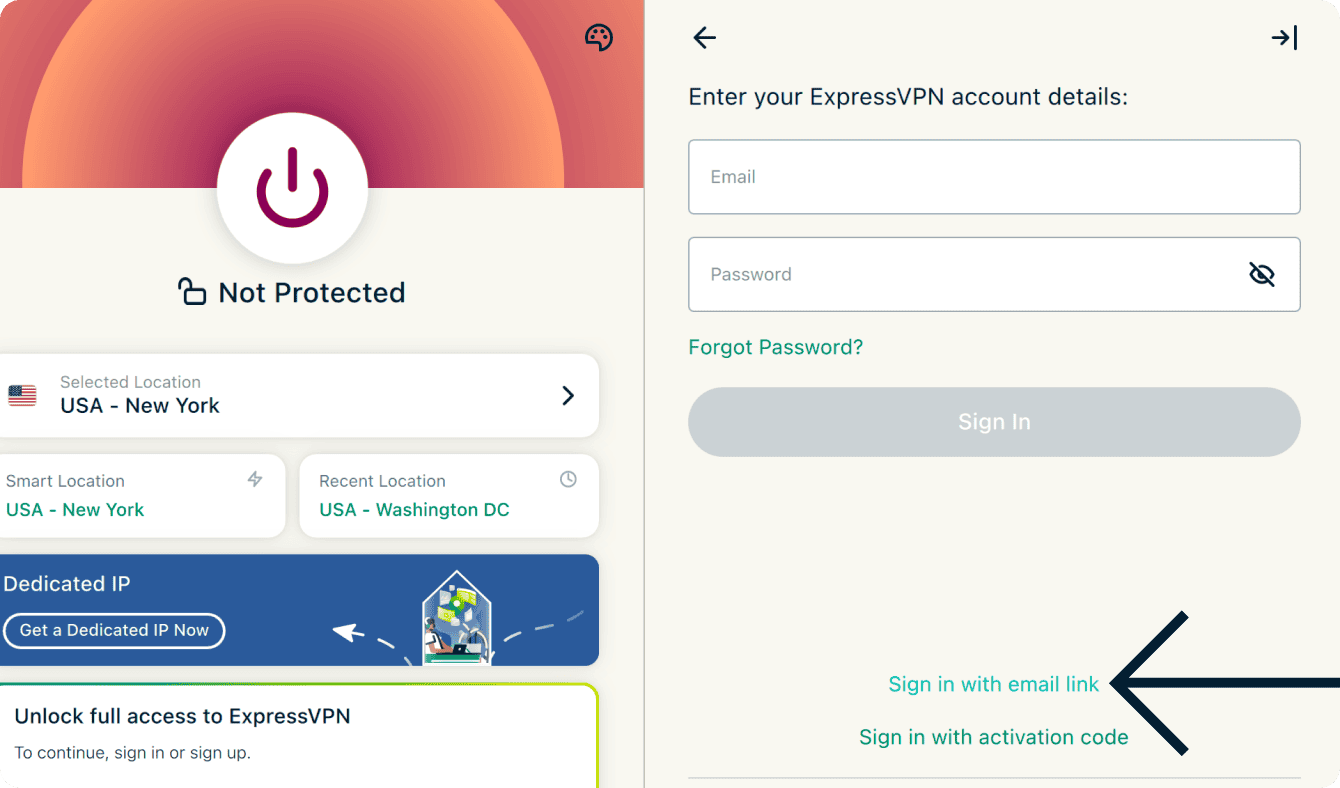
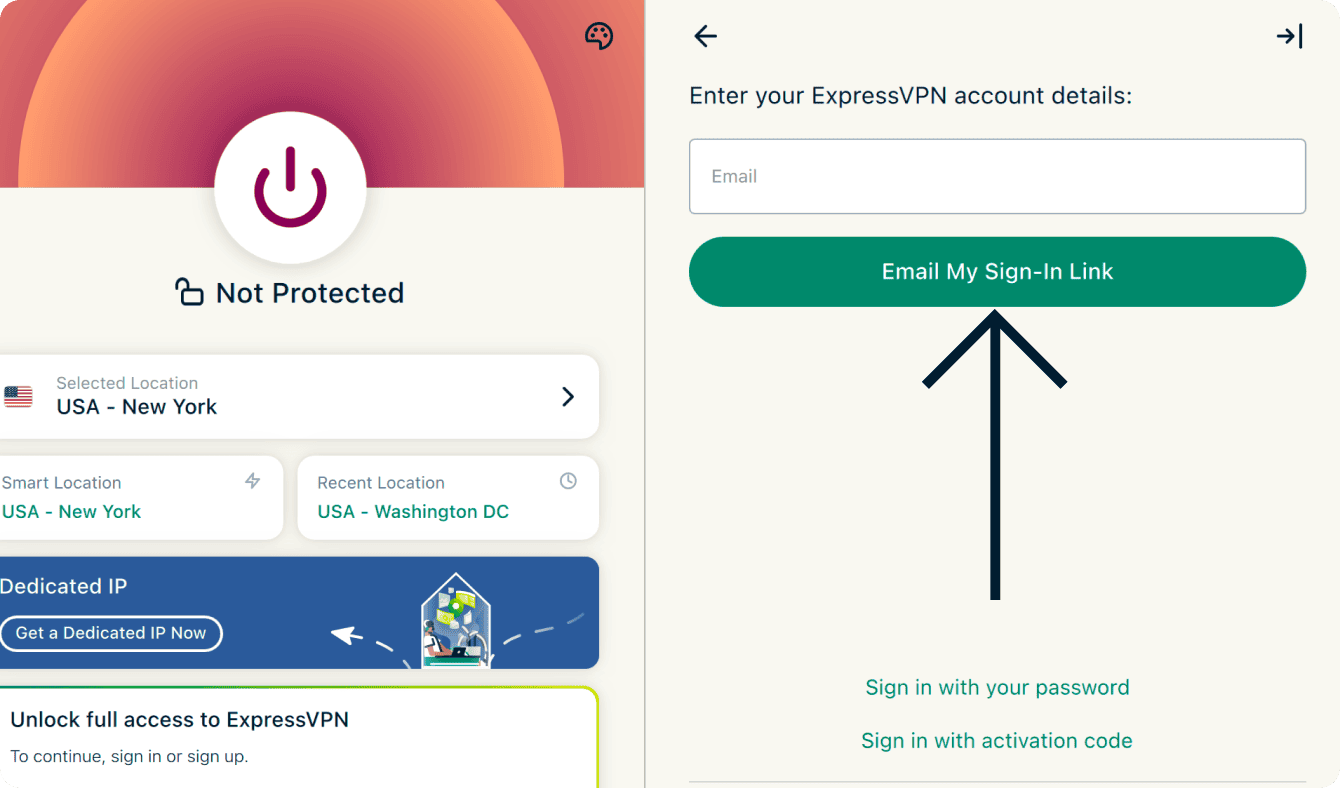
- Inserisci l’indirizzo e-mail associato al tuo account ExpressVPN, poi clicca Invia il mio link di accesso tramite e-mail.
- Apri l’e-mail su qualsiasi dispositivo e seleziona Accedi a ExpressVPN. L’applicazione verrà automaticamente attivata e si effettuerà l’accesso.
- Clicca Accedi con il link di accesso tramite e-mail.
- Accedere con la tua password
- Clicca Accedi con la tua password.
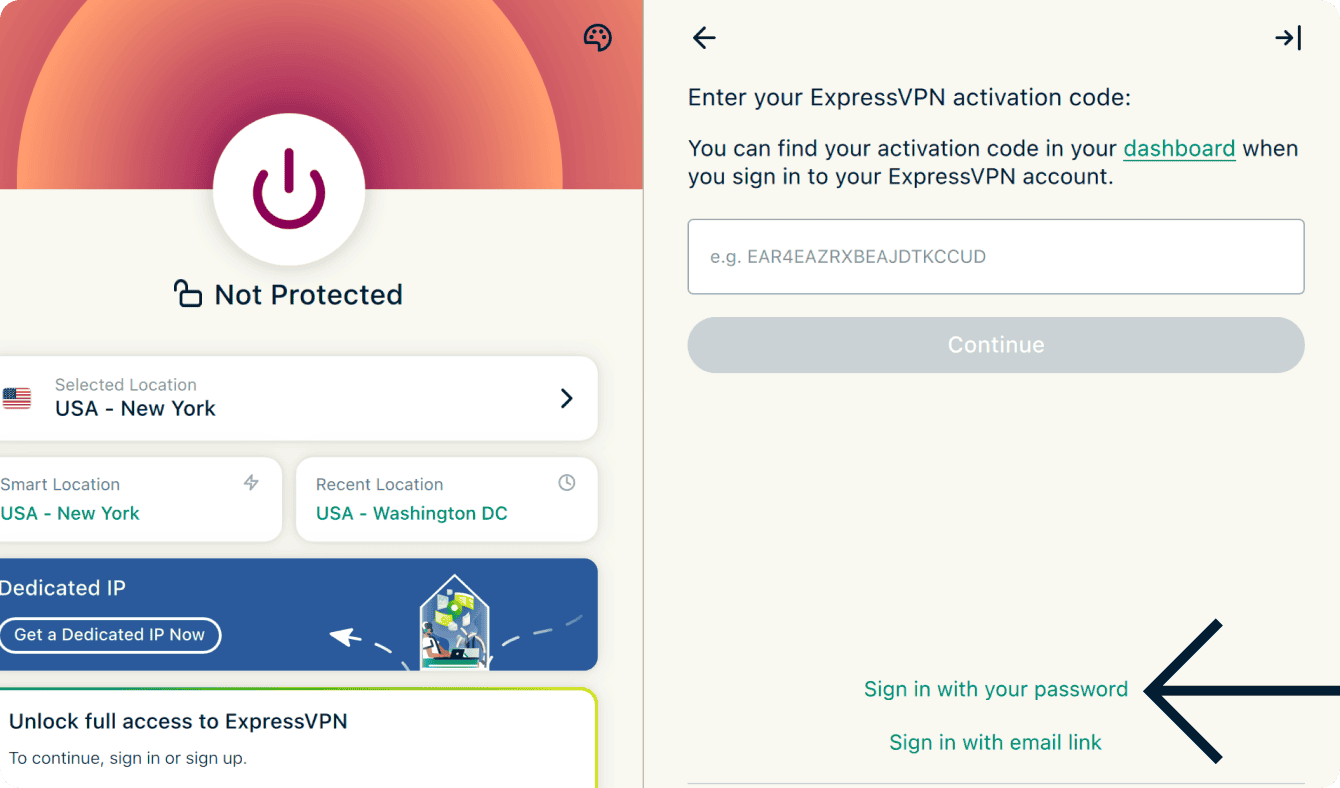
- Inserisci l’indirizzo Email e Password, poi clicca su Accedi.
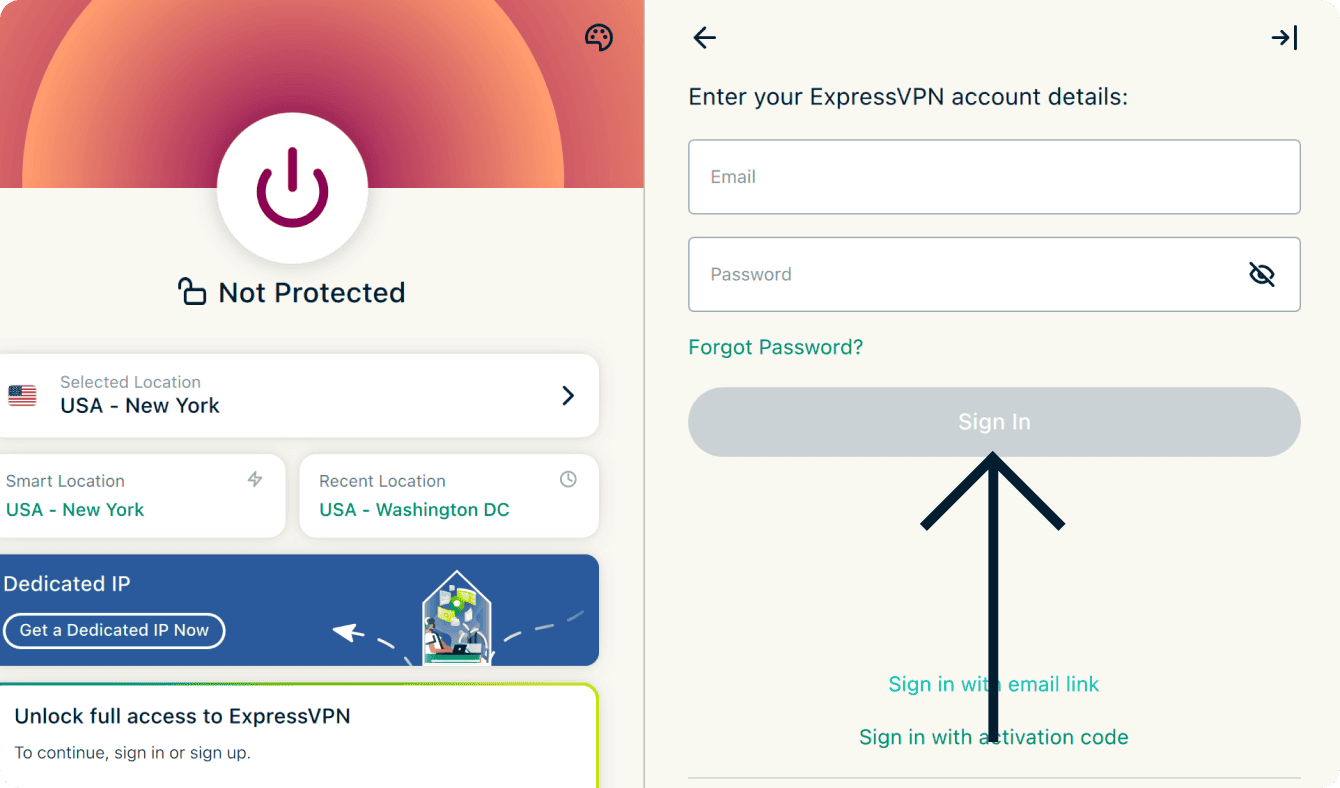
- Clicca Accedi con la tua password.
- Accedere con il Codice di attivazione
- Il tuo Mac richiederà l’autorizzazione per completare la configurazione. Fai clic su Continua.
- Ti verrà chiesto se desideri consentire l’avvio di ExpressVPN all’avvio del sistema. Seleziona la tua preferenza per continuare.
- Ti verrà chiesto se desideri contribuire al miglioramento di ExpressVPN condividendo dati diagnostici anonimi con ExpressVPN. Ciò consente a ExpressVPN di migliorare continuamente i propri prodotti e servizi. Seleziona la tua preferenza per continuare.
- Se Advanced Protection (Protezione Avanzata) è inclusa nel tuo abbonamento, ti verrà chiesto se desideri bloccare gli annunci pubblicitari e abilitare ulteriori misure di sicurezza. Seleziona la tua preferenza per continuare.
Congratulazioni! Hai configurato con successo ExpressVPN sul tuo PC Windows. Ora sei pronto per accedere alle nostre numerose posizioni server VPN.
Hai bisogno di aiuto? Contatta il team di assistenza di ExpressVPN per ricevere supporto immediato.
Connettersi a una posizione server VPN
Per connettersi a una posizione server VPN:
- Clicca

 . Per impostazione predefinita, ExpressVPN suggerirà la posizione che ti offre un’esperienza ottimale, denominata Posizione Intelligente.
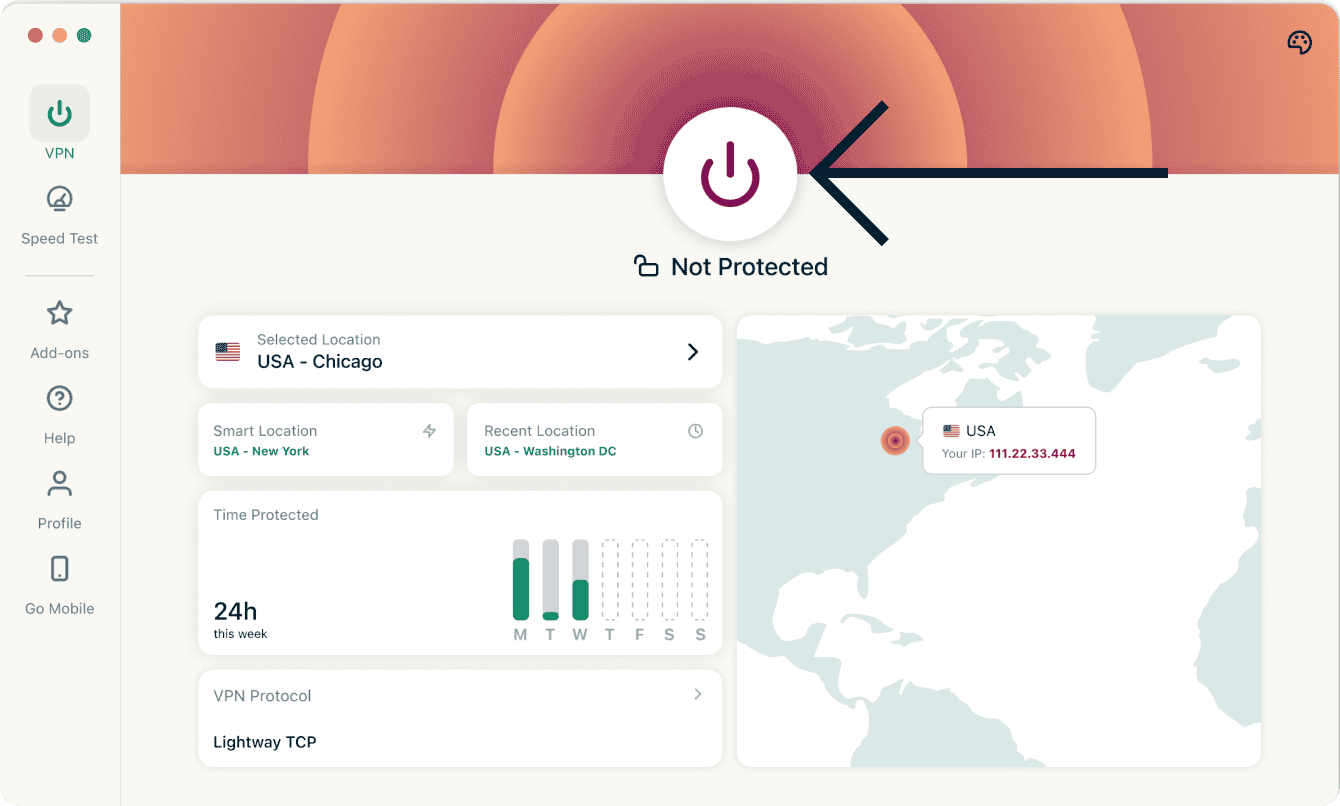

- Una volta che hai visualizzato il messaggio Protetto sulla schermata dell’applicazione, puoi iniziare a navigare in modo libero e sicuro!
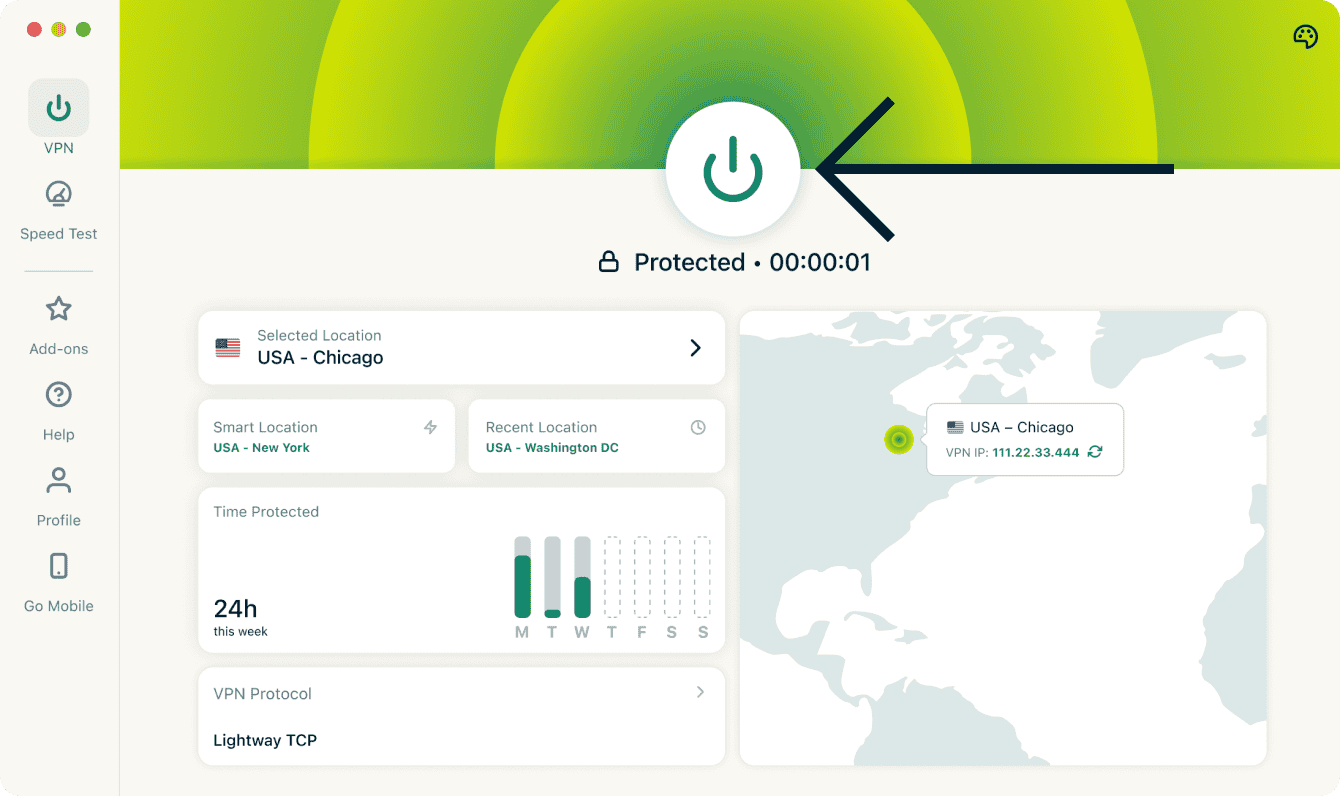

Nota: il numero di dispositivi che puoi connettere contemporaneamente alla VPN dipende dal livello di abbonamento selezionato al momento dell’acquisto:
- Basic: 10 dispositivi allo stesso momento.
- Advanced: 12 dispositivi allo stesso momento.
- Pro: 14 dispositivi allo stesso momento.
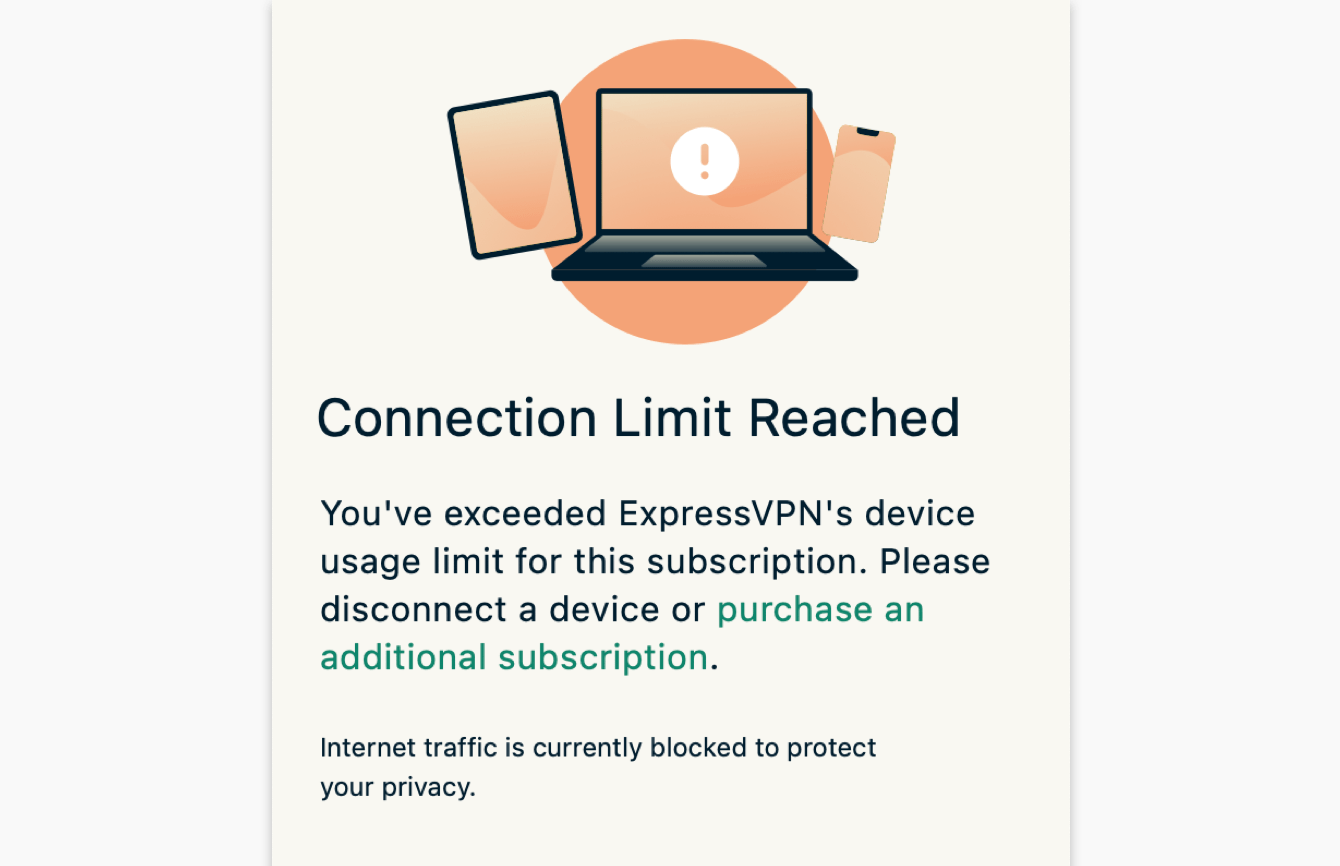
Se provi a collegare contemporaneamente più dispositivi di quelli consentiti dal tuo piano di abbonamento, vedrai questa schermata:
Hai bisogno di aiuto? Contatta il team di assistenza di ExpressVPN per ricevere supporto immediato.
Disconnettersi dalla posizione del server
Per disconnetterti dalla posizione del server:
- Clicca .
- Saprai che sei disconnesso quando sullo schermo comparirà Non protetto.
Hai bisogno di aiuto? Contatta il team di assistenza di ExpressVPN per ricevere supporto immediato.
Scegliere una diversa posizione server VPN
Per scegliere una diversa posizione server VPN:
- Clicca
 accanto a Posizione selezionata per accedere all’elenco delle posizioni VPN.
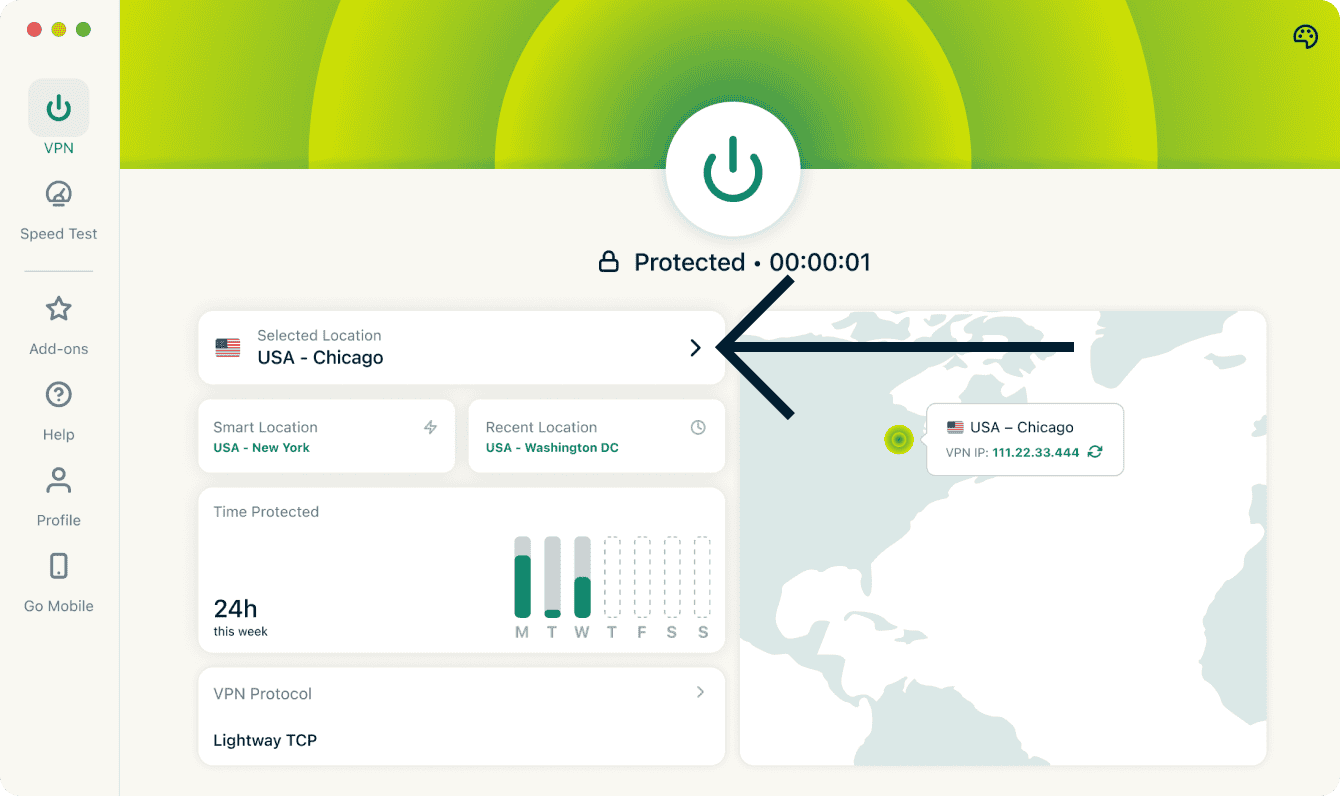
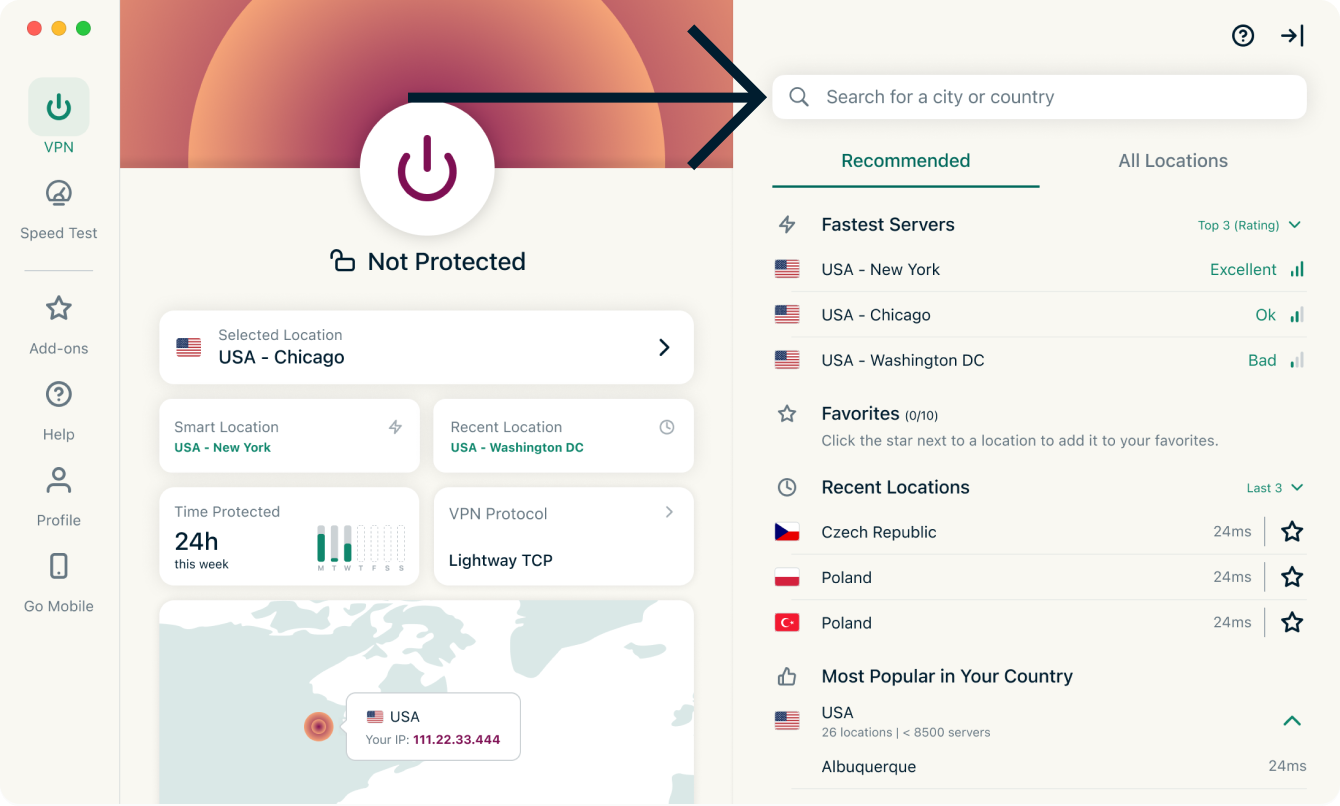
- Verrà visualizzato un elenco delle posizioni dei server. Scorri l’elenco o utilizza la barra di ricerca per individuare una posizione specifica+.
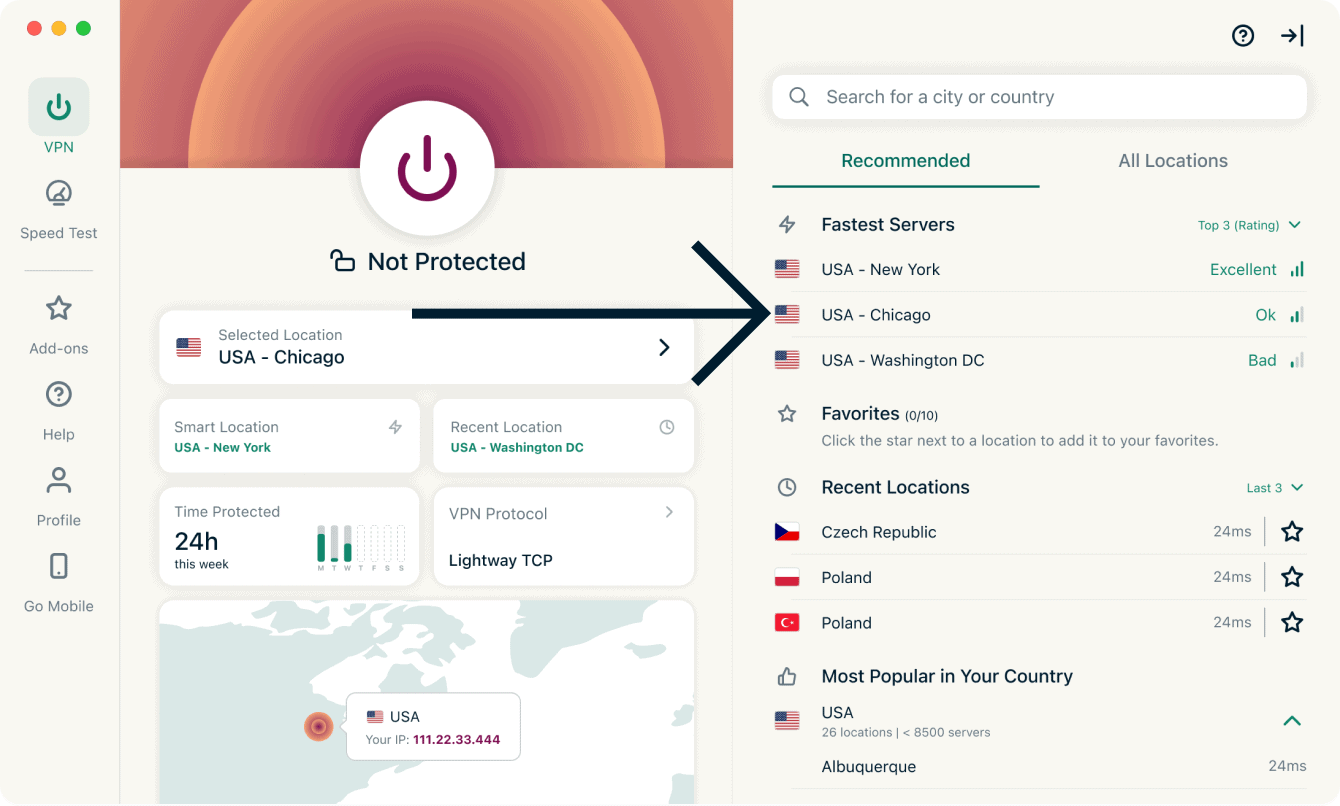
- Seleziona la posizione del server desiderata e ExpressVPN si collegherà automaticamente alla posizione del server selezionata.
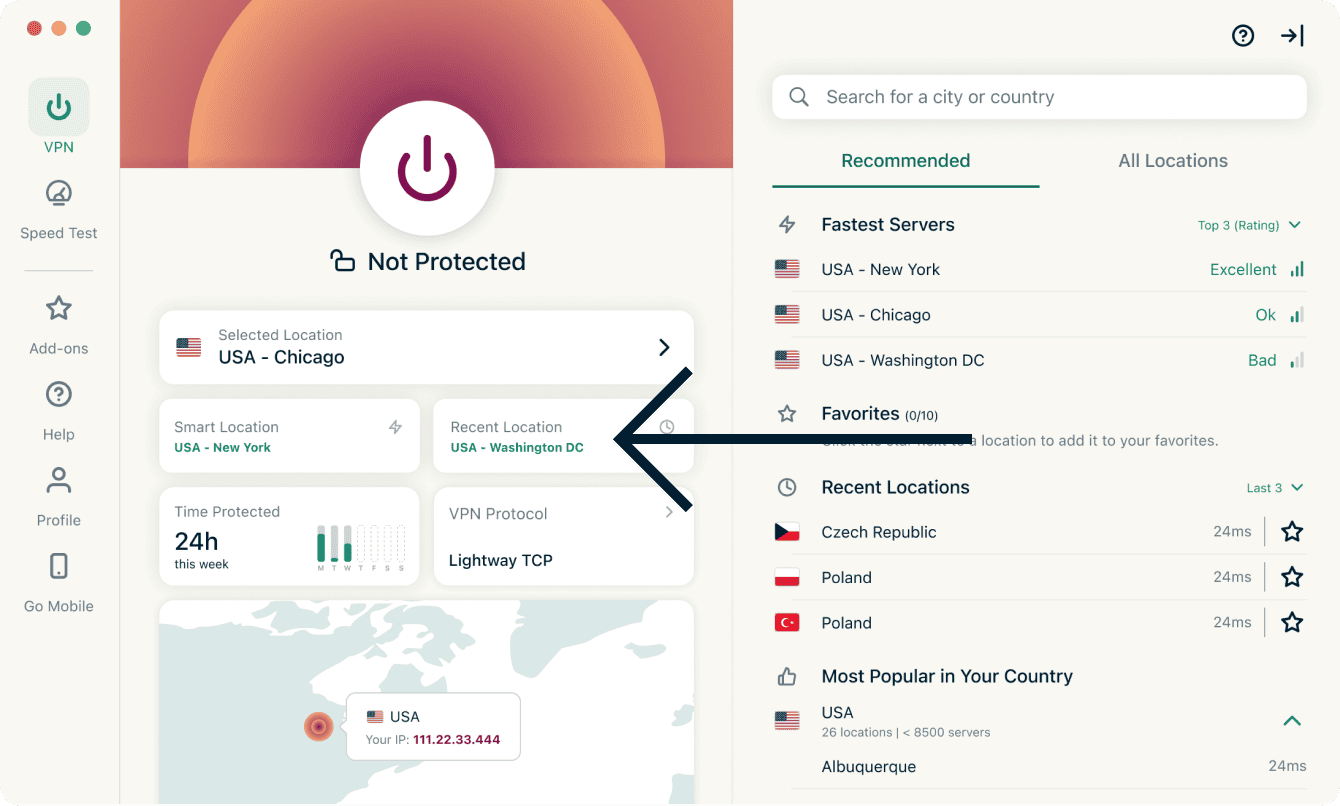
L’elenco delle posizioni VPN presenta due schede: Consigliate e Tutte le posizioni.
La scheda Consigliate include quattro sezioni:
- Server più veloci: un elenco di un massimo di cinque dei server più veloci in base alla tua posizione attuale.
- Posizioni recenti: un elenco di un massimo di cinque delle posizioni server più recenti a cui ti sei connesso
- Preferiti: posizioni server che hai contrassegnato come preferite. È possibile aggiungere fino a 10 posizioni server.
- Più popolari nel tuo paese: le posizioni server più utilizzare dagli altri utenti ExpressVPN nel tuo paese.
L’elenco delle posizioni VPN presenta due schede: Consigliate e Tutte le posizioni.
Come aggiungere una posizione ai tuoi Preferiti
Per aggiungere le posizioni dei server ai Preferiti, clicca  accanto al nome del server.
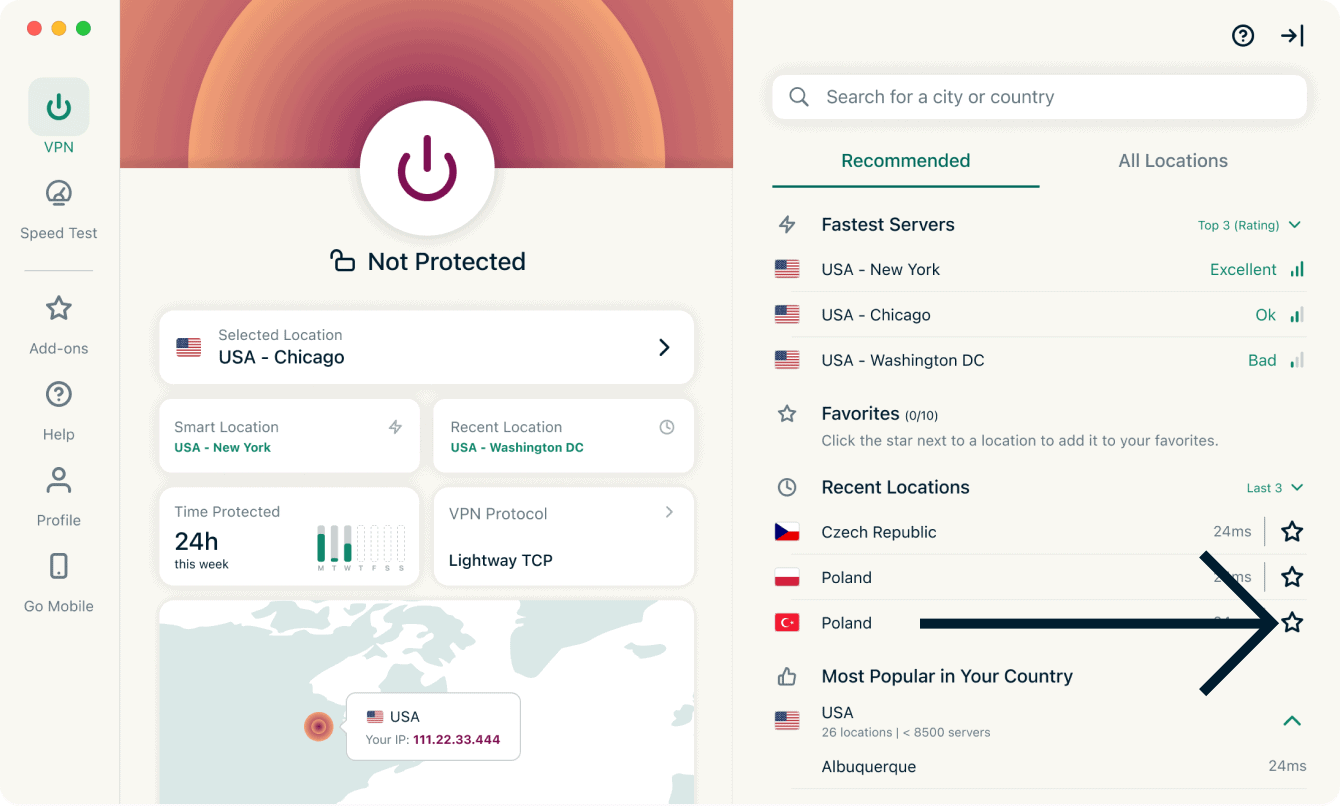
La scheda Tutti elenca le posizioni dei server VPN per regione. È possibile espandere e comprimere gli elenchi facendo clic su  .
.
È possibile ordinare le posizioni in base al Nome o al numero di Endpoint.
Puoi anche cercare la posizione del server che desideri utilizzano la barra di ricerca. All’interno della barra di ricerca, inserisci il nome della posizione server che desideri e poi fai clic sulla posizione del server risultati dalla ricerca per connetterti ad essa.
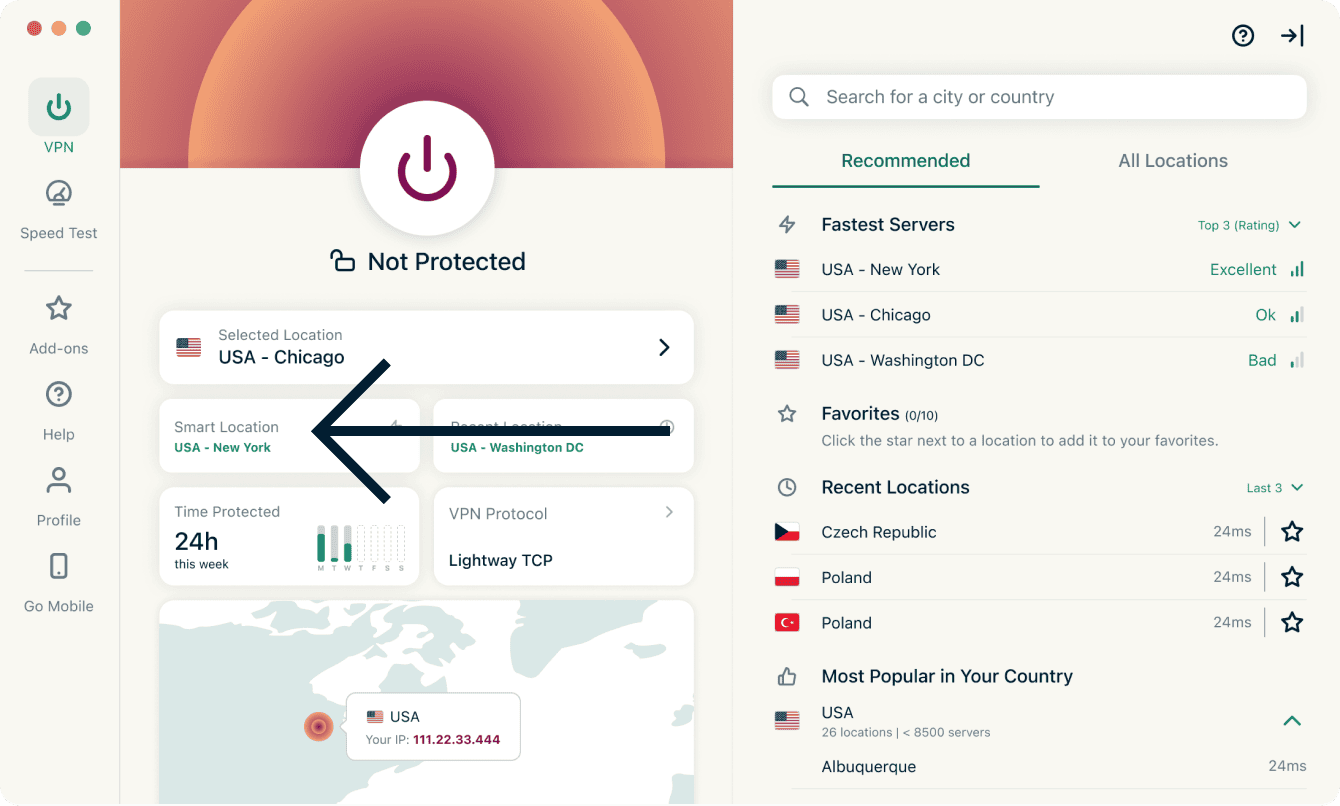
Dopo esserti disconnesso dalla posizione server selezionata, puoi tornare alla tua Posizione intelligente (la posizione consigliata per un’esperienza ottimale) facendo clic su Posizione intelligente.
Puoi anche connetterti all’ultima posizione server a cui ti sei collegato, facendo clic su Posizione recente.
Hai bisogno di aiuto? Contatta il team di assistenza di ExpressVPN per ricevere supporto immediato.
Passare a un diverso protocollo VPN
I protocolli VPN sono i metodi con cui il dispositivo si connette a un server VPN. Per un’esperienza ottimale, ExpressVPN consiglia di utilizzare l’opzione protocollo Automatico. Questa opzione è selezionata di default e sceglie automaticamente il protocollo più appropriato per la tua rete.
In alcuni casi, passare a un protocollo diverso può aiutare a ottenere velocità di connessione più elevate.
Per passare a un protocollo differente:
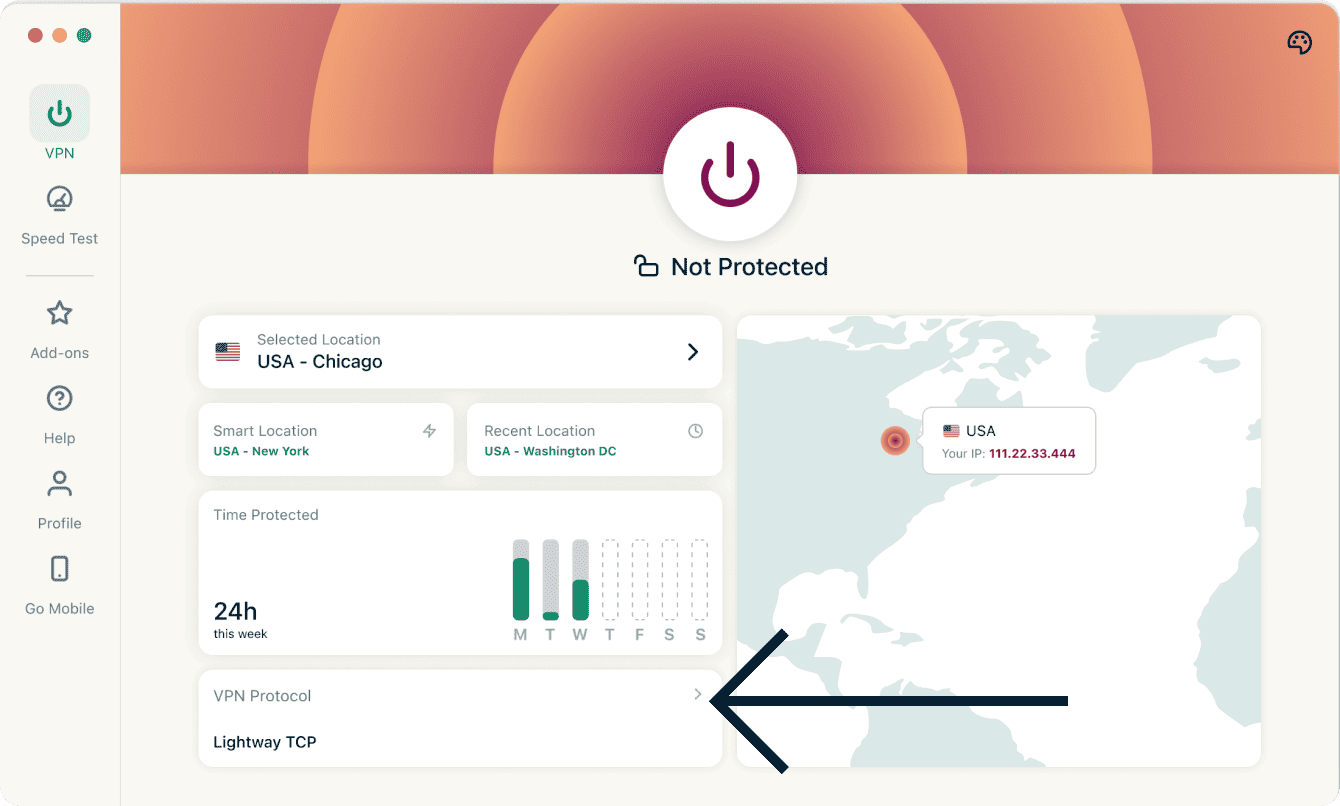
- Nella scheda VPN, clicca Protocollo VPN.
- Clicca il protocollo che vuoi utilizzare.
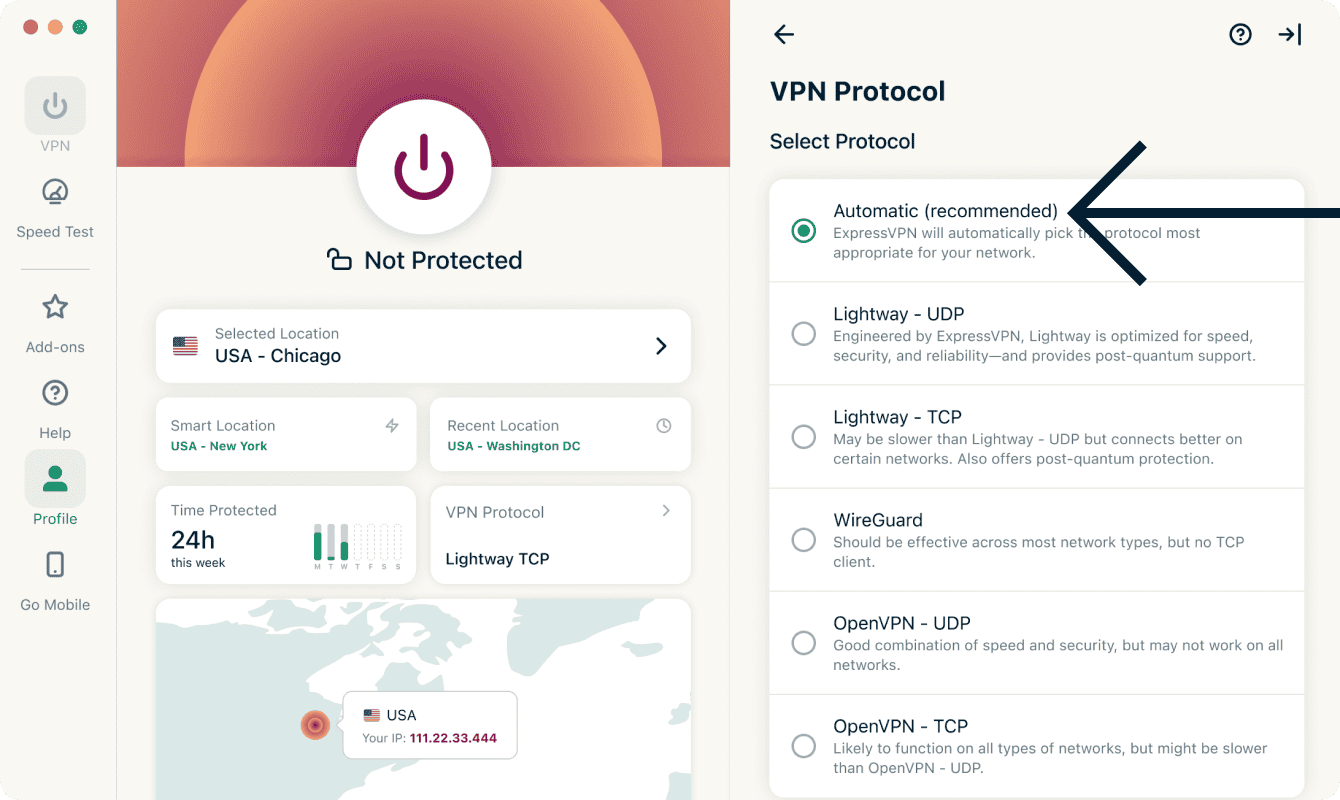

Se ti stai connettendo a un protocollo diverso da Automatico, vedrai visualizzata una finestra pop-up che ti chiederà conferma. Clicca su Modifica comunque per continuare.
Nota: quando le funzioni di Advanced Protection (protezione avanzata) sono attive, solo i protocolli Automatico o Lightway sono disponibili.
Hai bisogno di aiuto? Contatta il team di assistenza di ExpressVPN per ricevere supporto immediato.
Bloccare pubblicità, tracker e siti dannosi
Personalizza la tua esperienza online e riprendi il controllo delle informazioni che le aziende hanno su di te. Puoi bloccare pubblicità, tracker, siti dannosi e contenuti per adulti nell’app ExpressVPN con pochi clic.
Molte delle app e dei siti web che visiti registrano e condividono le tue attività con società terze, inclusi tracker, truffatori e siti malware. Queste informazioni vengono utilizzate per proporti annunci e contenuti più mirati, solitamente a tua insaputa e senza il tuo consenso.
Queste funzionalità di protezione avanzate impediscono a tutte le app e i siti web che visiti sul tuo dispositivo di comunicare con le società terze presenti nei nostri elenchi di blocco open source.
Le funzionalità di protezione avanzate sono disattivate per impostazione predefinita. Per attivarle:
- Seleziona la scheda Add-on.
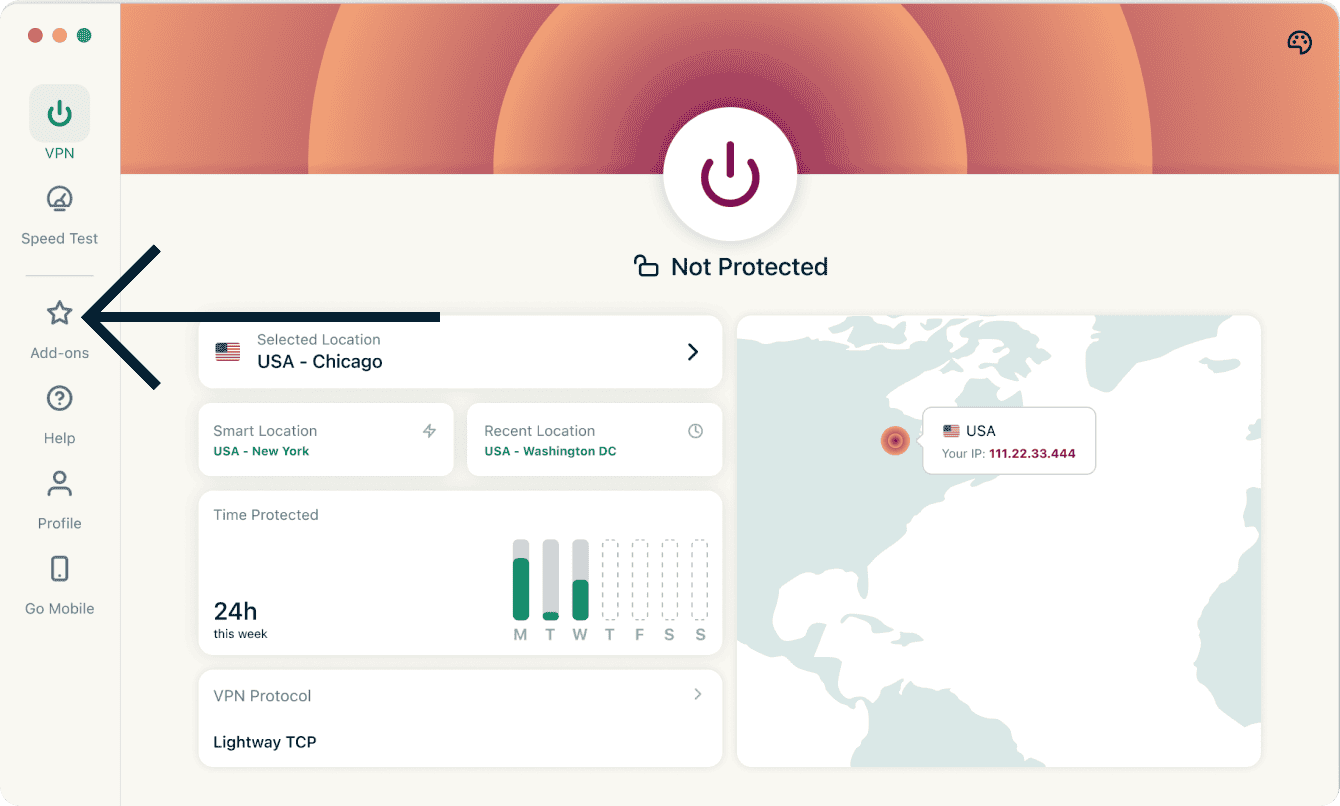
- Sotto Advanced Protection, attiva/disattiva le funzioni in base alle tue esigenze.
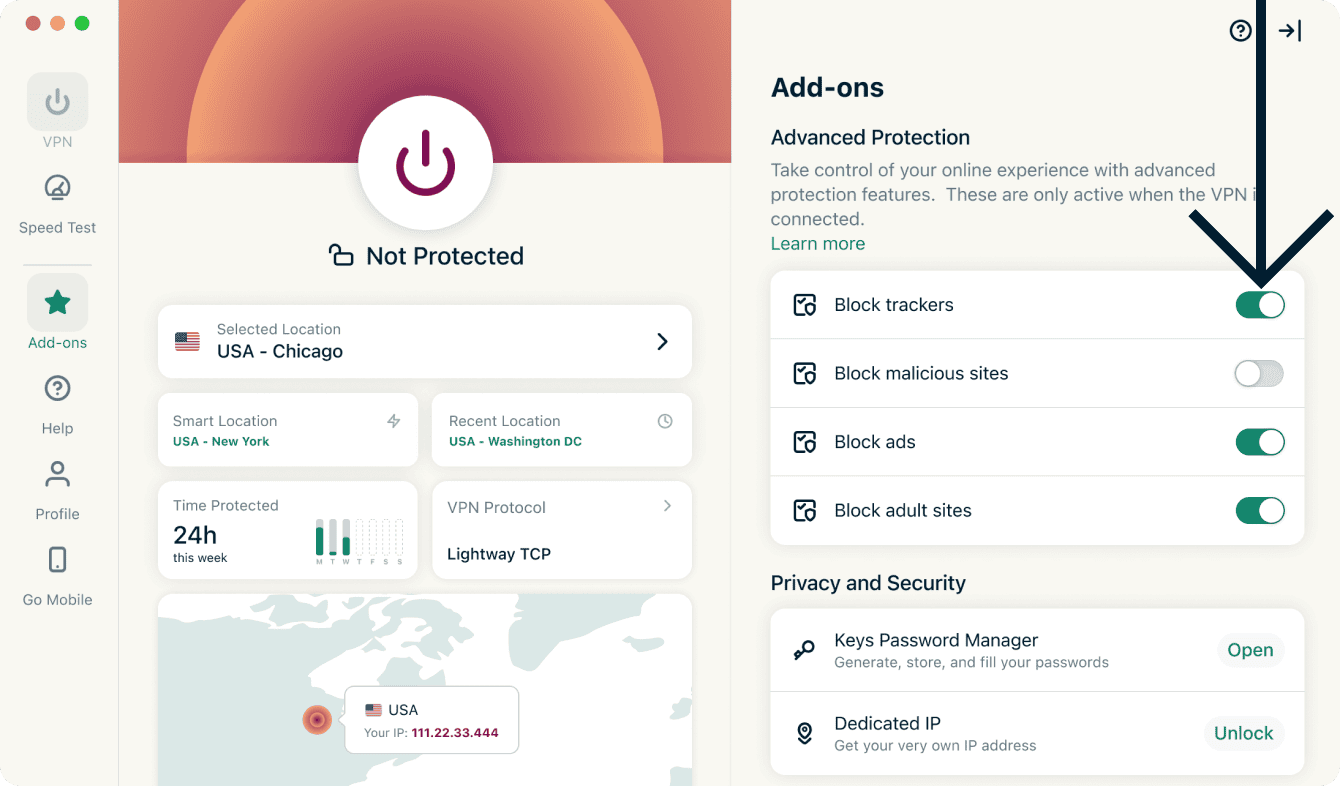
- Riconnettiti alla VPN per applicare le modifiche.
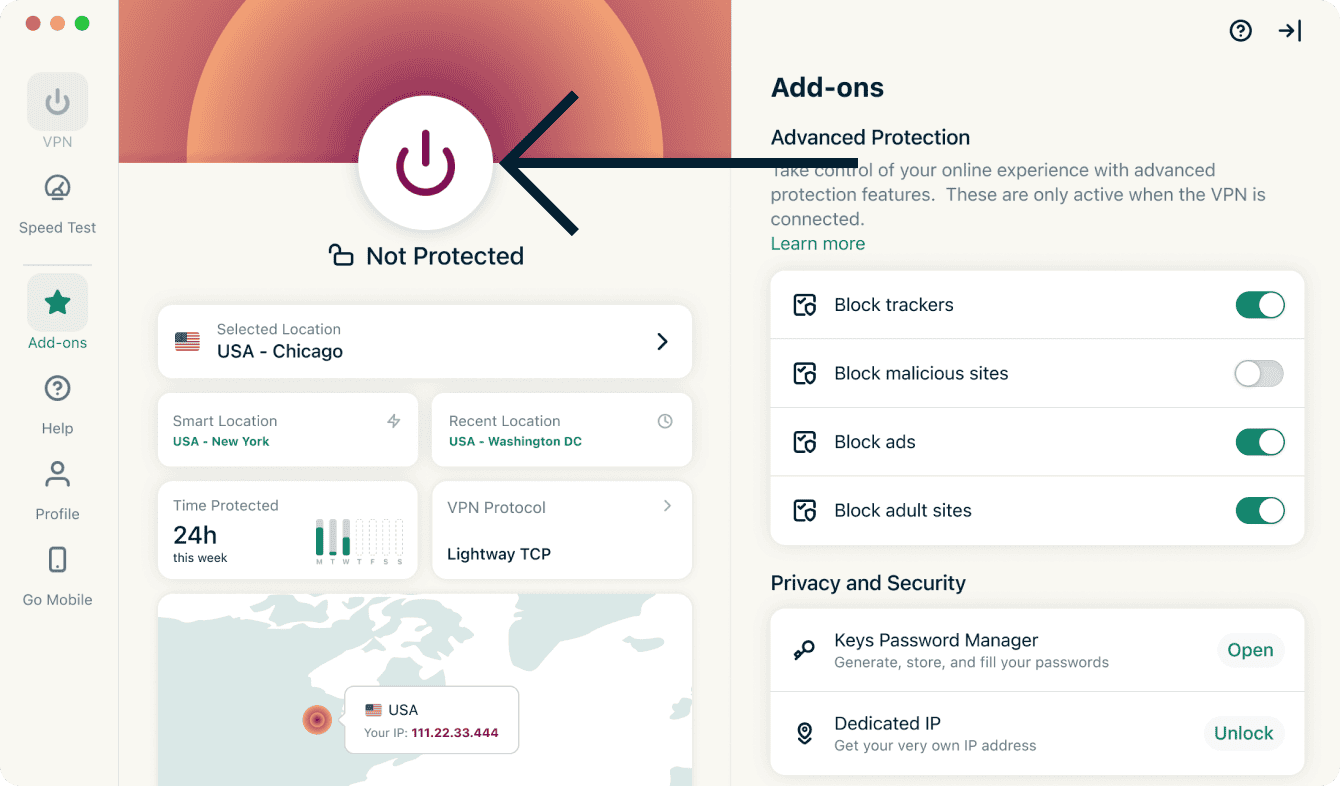
Scopri di più sulle funzionalità di protezione avanzata di ExpressVPN.
Hai bisogno di aiuto? Contatta il team di assistenza di ExpressVPN per ricevere supporto immediato.
Test velocità
Puoi eseguire un test di velocità all’interno di ExpressVPN. Qui puoi comparare la velocità della posizione VPN attuale con quella del tuo provider di servizi Internet (ISP).
Per eseguire un test di velocità:
- Clicca la scheda Test velocità.
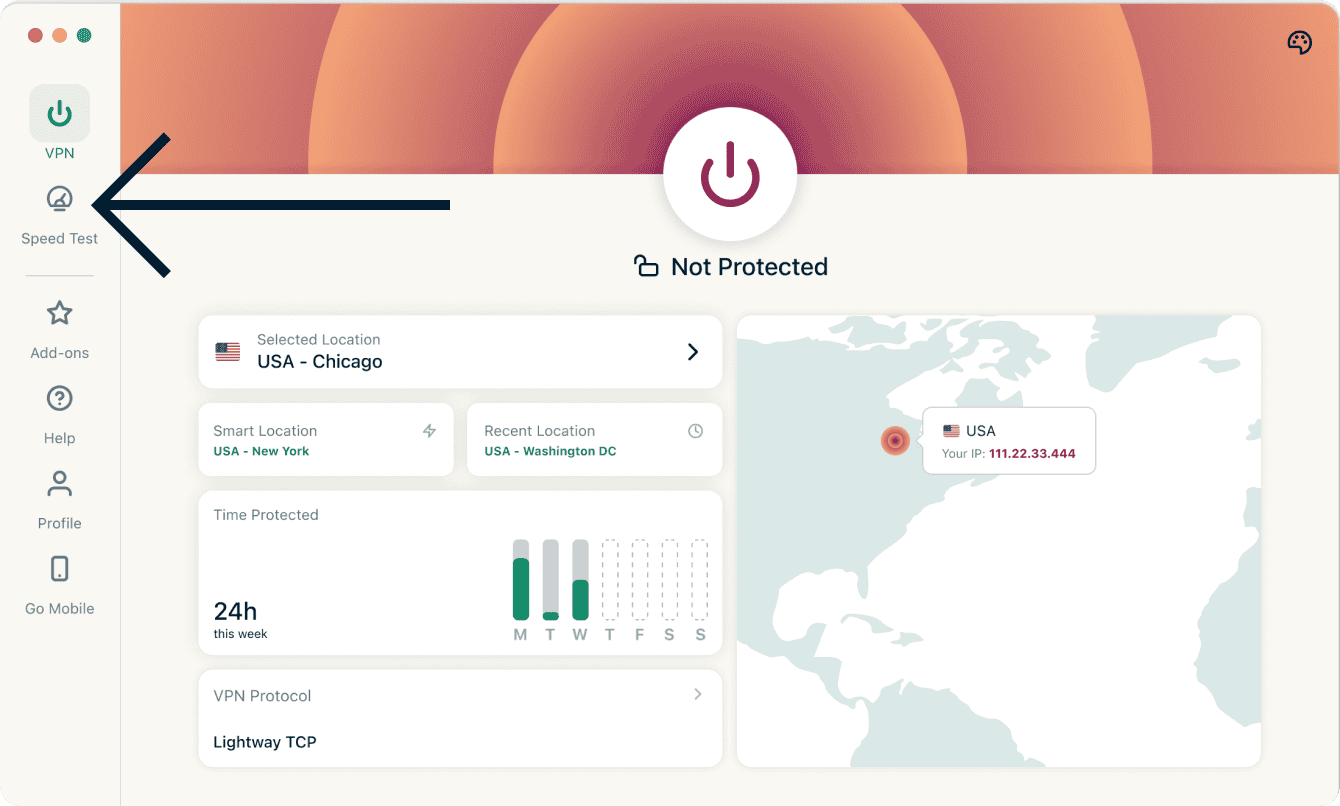
- Clicca sul pulsante Play per avviare il test di velocità. Otterrai il risultato dopo pochi minuti.
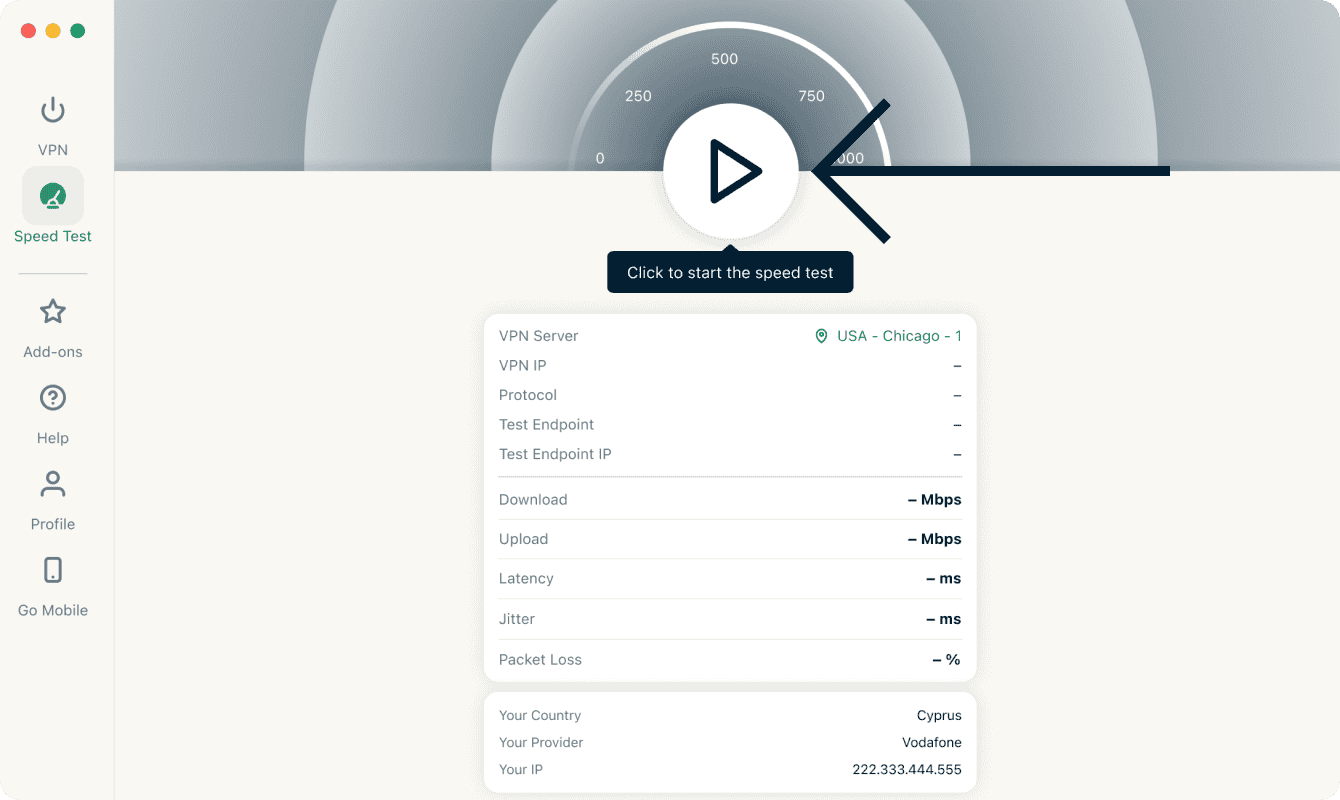
Puoi trovare più informazioni sul test di velocità di ExpressVPN qui.
Hai bisogno di aiuto? Contatta il team di assistenza di ExpressVPN per ricevere supporto immediato.
Avviare e connettersi a ExpressVPN all’avvio
Per avviare e connettere ExpressVPN all’avvio del Mac:
- Clicca la scheda Profilo.
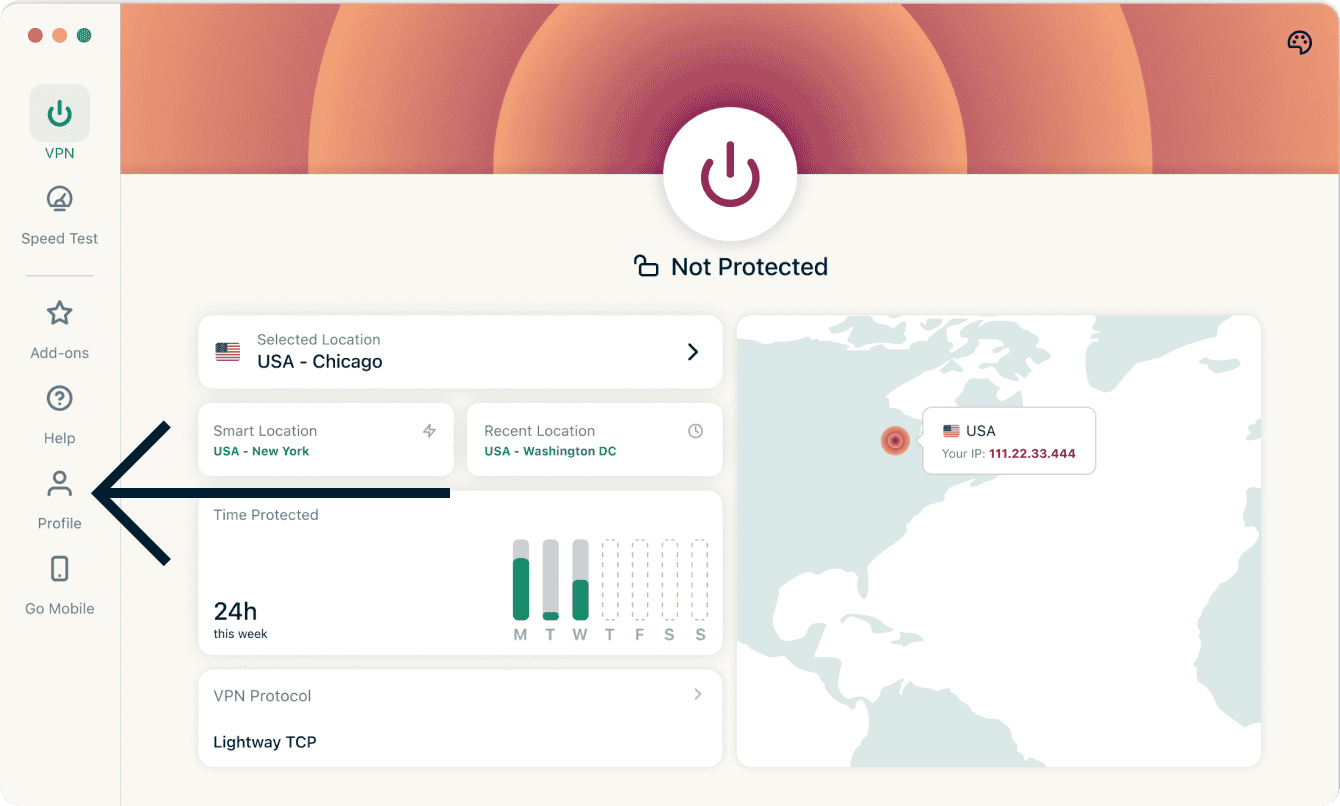
- In Impostazioni, attiva Avvia ExpressVPN all’avvio e Connetti all’avvio. Potresti dover scorrere verso il basso per individuarle.
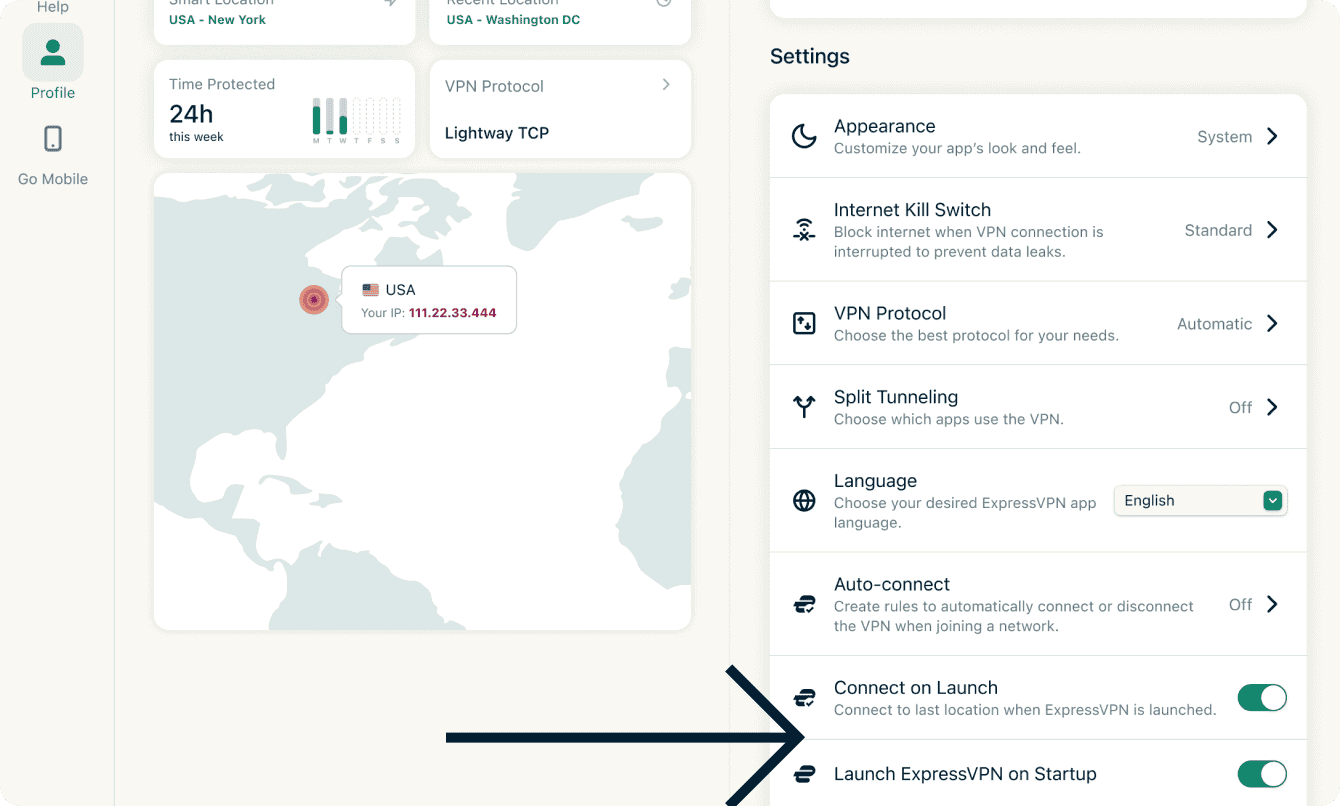
Per disattivarlo:
- Clicca Profilo.
- In Impostazioni, disattiva Avvia ExpressVPN all’avvio e Connetti all’avvio.
Hai bisogno di aiuto? Contatta il team di assistenza di ExpressVPN per ricevere supporto immediato.
Utilizzare lo Split Tunneling
Lo Split Tunneling ti consente di selezionare quali applicazioni utilizzano la VPN quando sei connesso a ExpressVPN.
Per cambiare le tue impostazioni dello split-tunneling:
- Clicca la scheda Profilo.
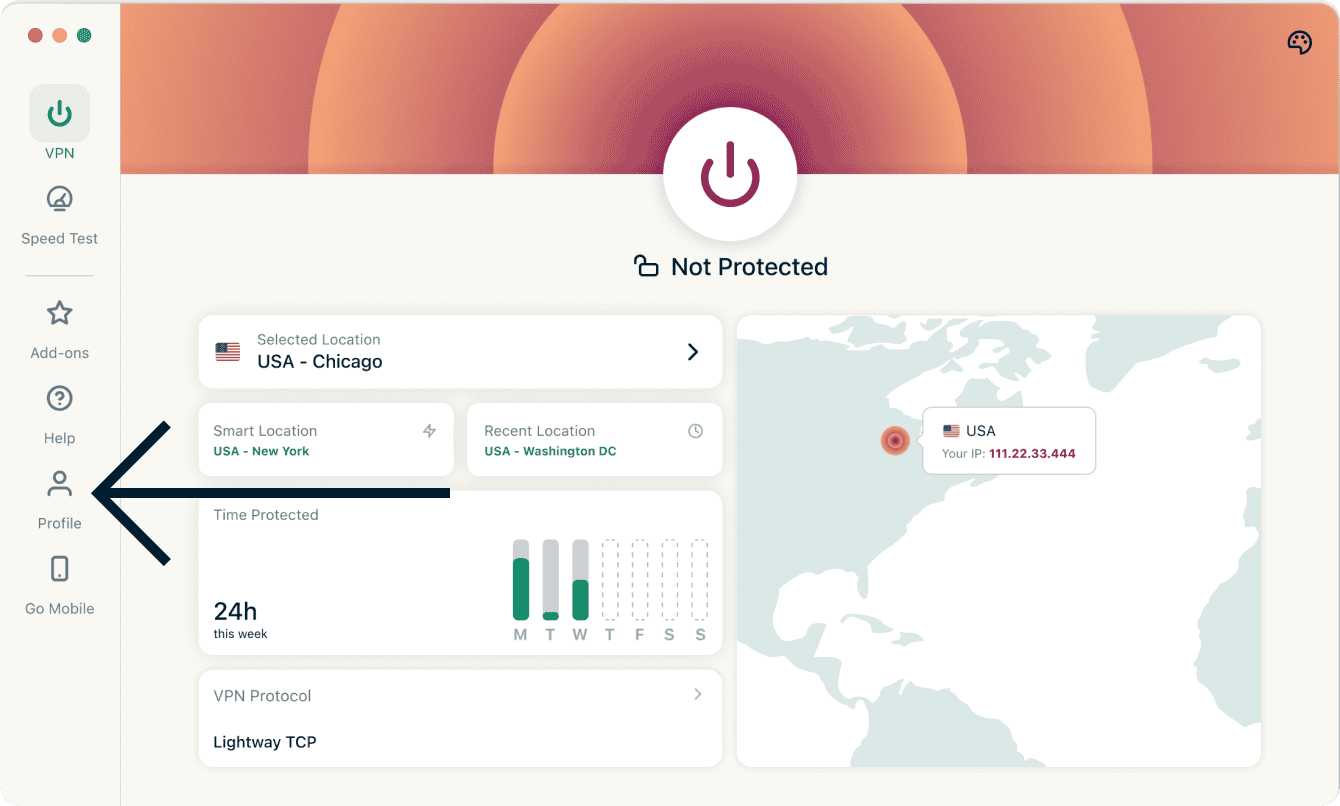
- Clicca Split Tunneling.
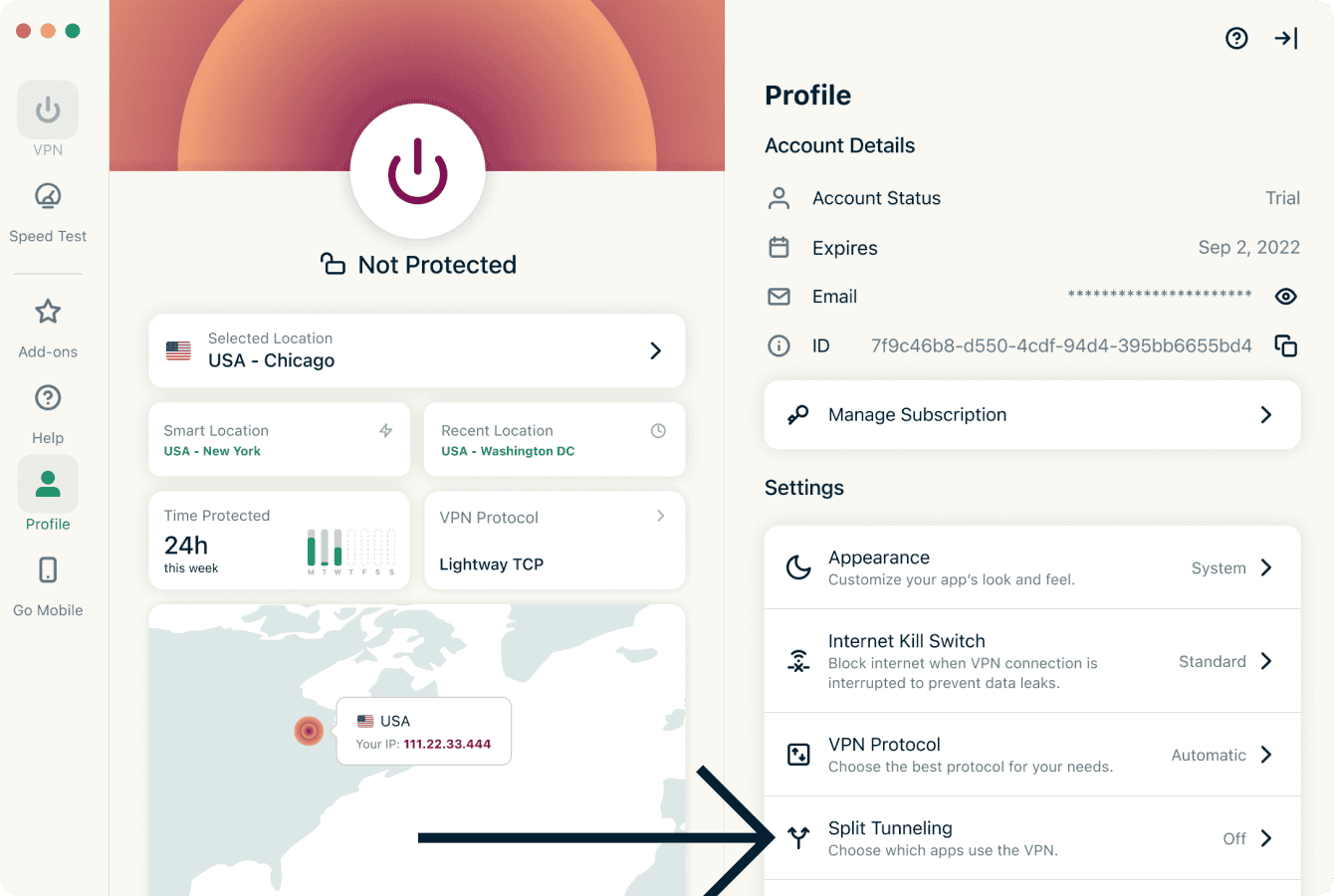

- Attiva Abilita Split Tunneling.
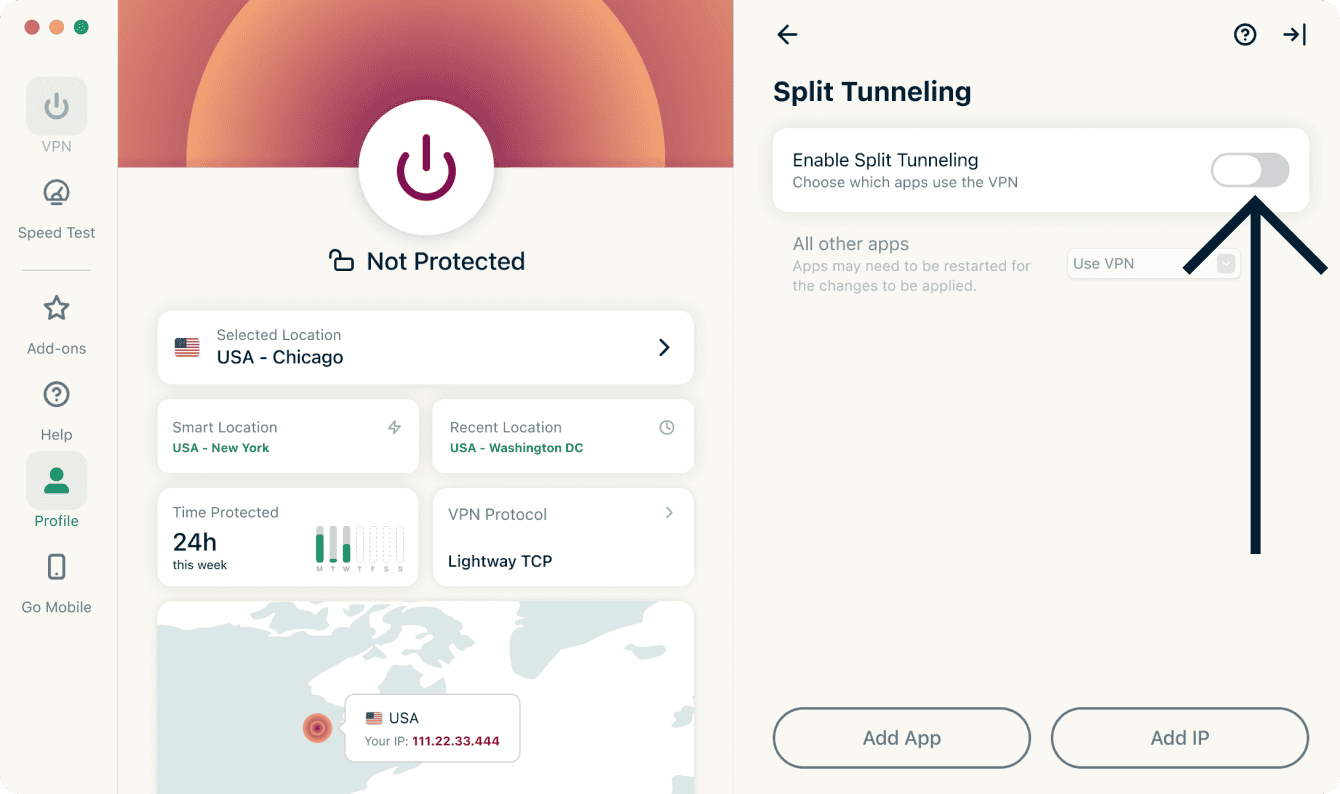

Da lì, puoi selezionare diverse opzioni di split tunneling. Per ulteriori informazioni su ciascuna opzione di impostazione, consulta quanto riportato di seguito:
Aggiungere applicazioni
- Clicca Aggiungi applicazione.
- Trova e clicca l’applicazione che vuoi aggiungere.
- Clicca Apri.
- Fai clic sul menu a tendina accanto all’applicazione appena aggiunta.
- Scegli Bypass VPN o Solo VPN.
Aggiungere indirizzi IP
- Clicca Aggiungi indirizzi IP.
- Inserisci un indirizzo IPv4/IPv6 o una sottorete in notazione CIDR.
- Clicca OK.
- Fai clic sul menu a tendina accanto all’indirizzo IP o alla sottorete appena aggiunti.
- Scegli Bypass VPN o Solo VPN.
Tutte le altre app
Questa opzione ti consente di definire le regole di split tunneling per tutte le altre app presenti sul tuo dispositivo.
Per sistemare le impostazioni delle altre applicazioni:
- Clicca il menu a tendina accanto a Tutte le altre app.
- Scegli Bypass VPN o Usa VPN.
Abilitare lo Split Tunneling sul tuo Mac
Per impostazione predefinita, lo Split Tunneling è disabilitato sul tuo Mac. Per abilitarlo:
- Segui i passaggi sopra indicati in questa sezione, ma quando visualizzi una notifica che indica “Estensione di sistema bloccata”, fai clic su OK.


- Apri le Impostazioni di sistema del tuo Mac e seleziona Privacy & Sicurezza.
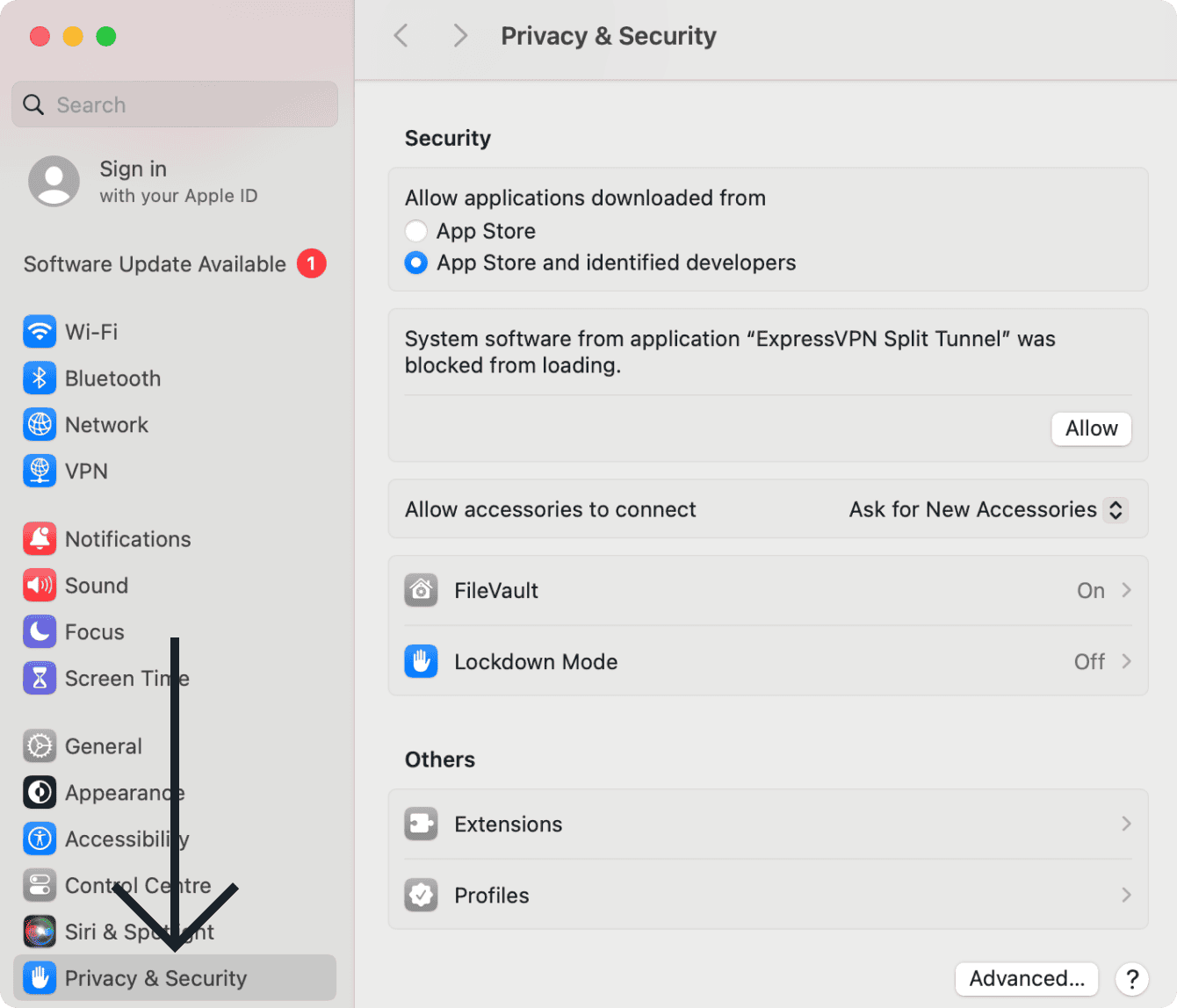

- Fai clic su Consenti accanto a il ll software di sistema dell’applicazione “ExpressVPN Split Tunnel” è stato bloccato durante il caricamento.
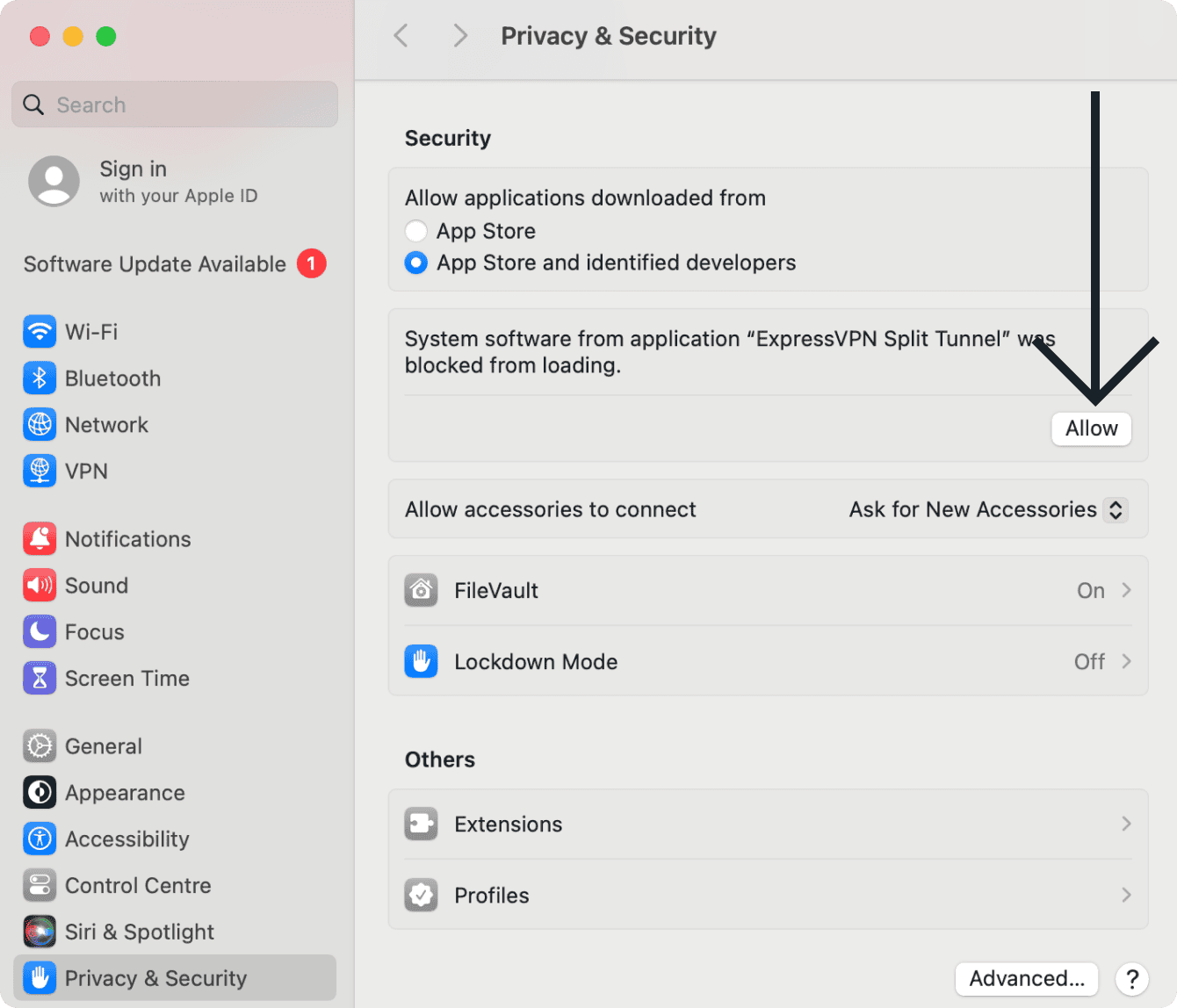
- Inserisci Nome utente e Password del tuo sistema Mac, poi seleziona Modifica Impostazioni.


- Quando viene visualizzata una notifica che indica “ExpressVPN Split Tunnel” desidera aggiungere configurazioni proxy, clicca Consenti.
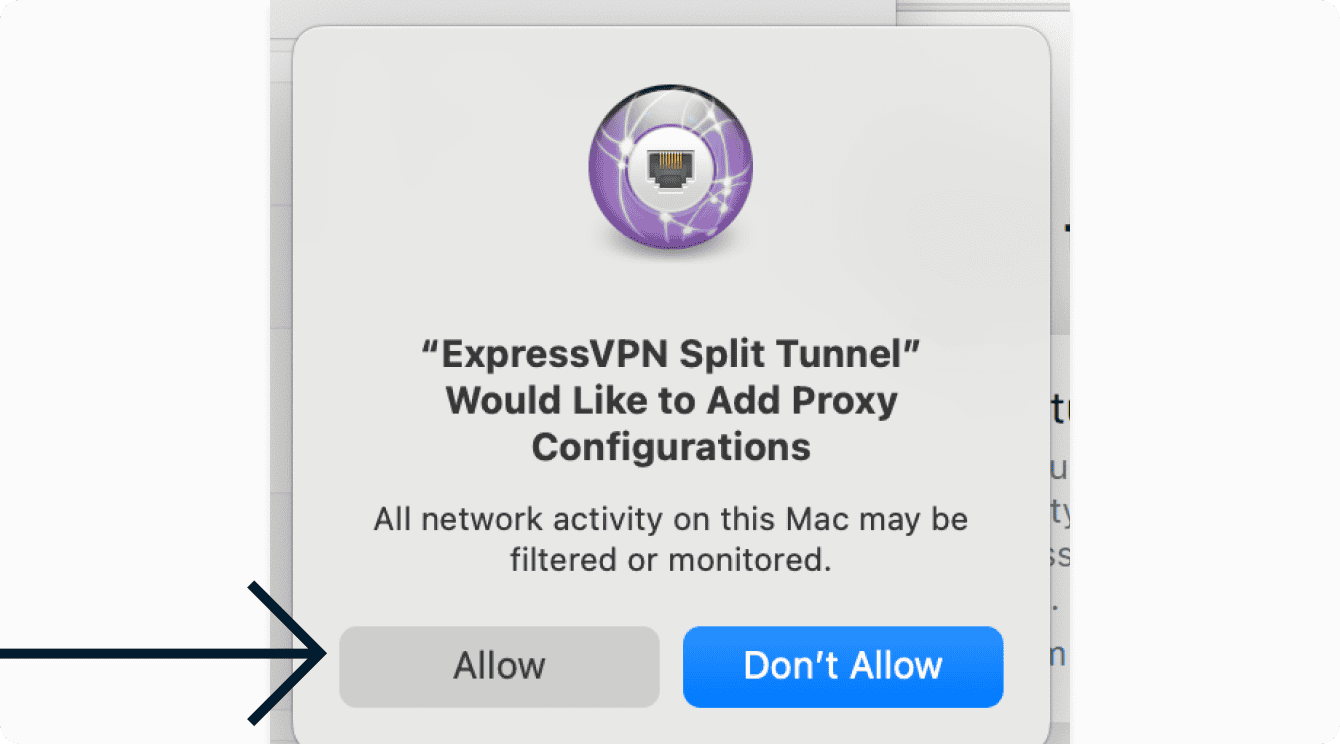

Ora puoi tornare all’app ExpressVPN e modificare le impostazioni dello split tunneling.
APPROFONDIMENTO: Scopri di più sulla funzione split-tunneling
Hai bisogno di aiuto? Contatta il team di assistenza di ExpressVPN per ricevere supporto immediato.
Utilizzare l’Internet Kill Switch
Internet Kill Switch è il kill switch di ExpressVPN. Se la connessione VPN dovesse interrompersi inaspettatamente, Internet Kill Switch bloccherà tutto il traffico Internet, proteggendo tuoi i dati.
Per disabilitarlo o riabilitarlo:
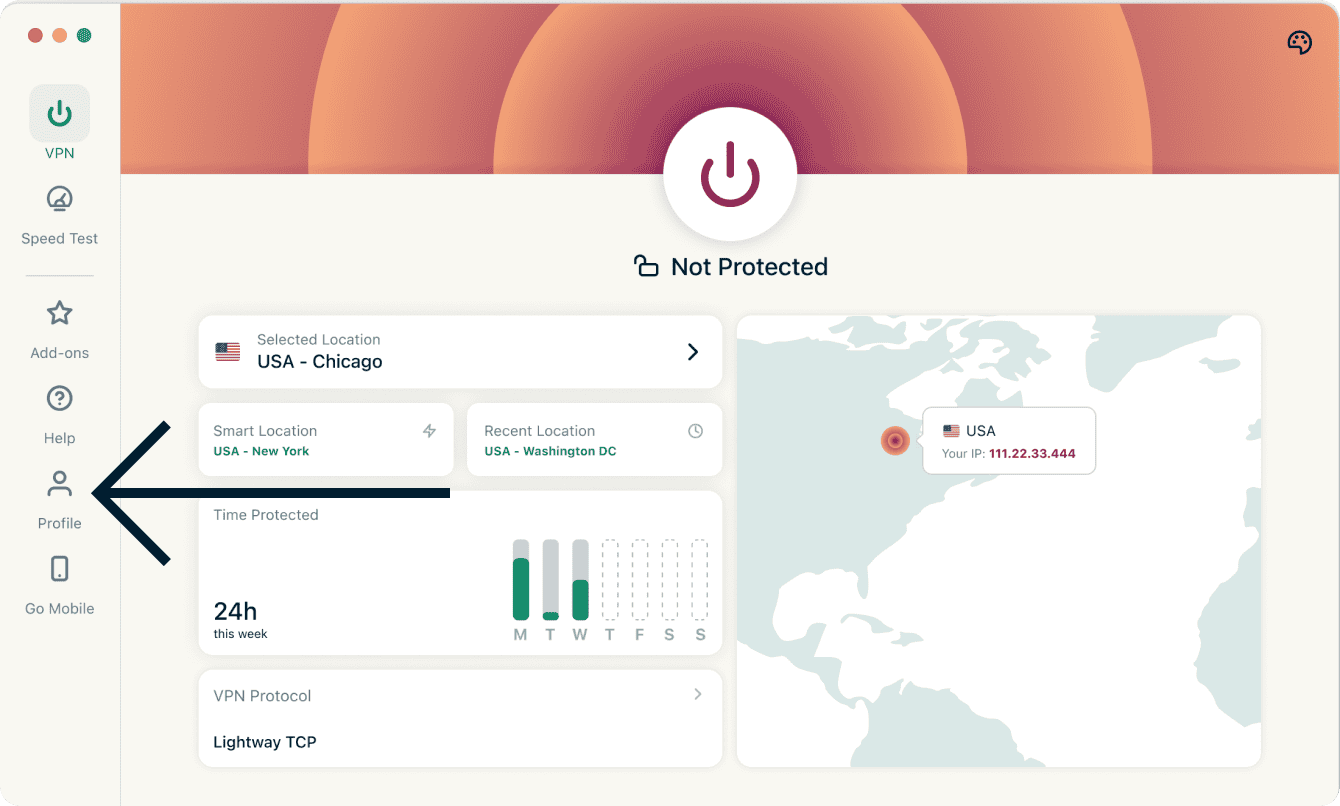
- Clicca la scheda Profilo.
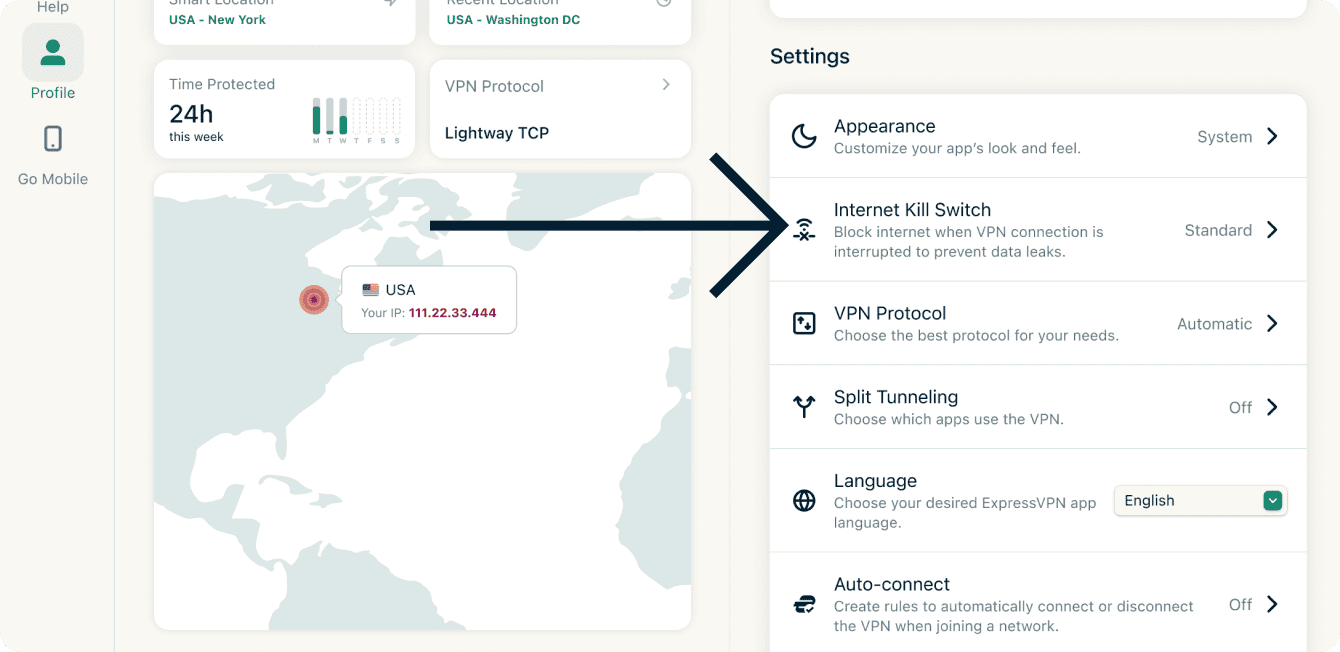
- In Impostazioni, clicca Internet Kill Switch.

- Clicca Abilita quando connesso.
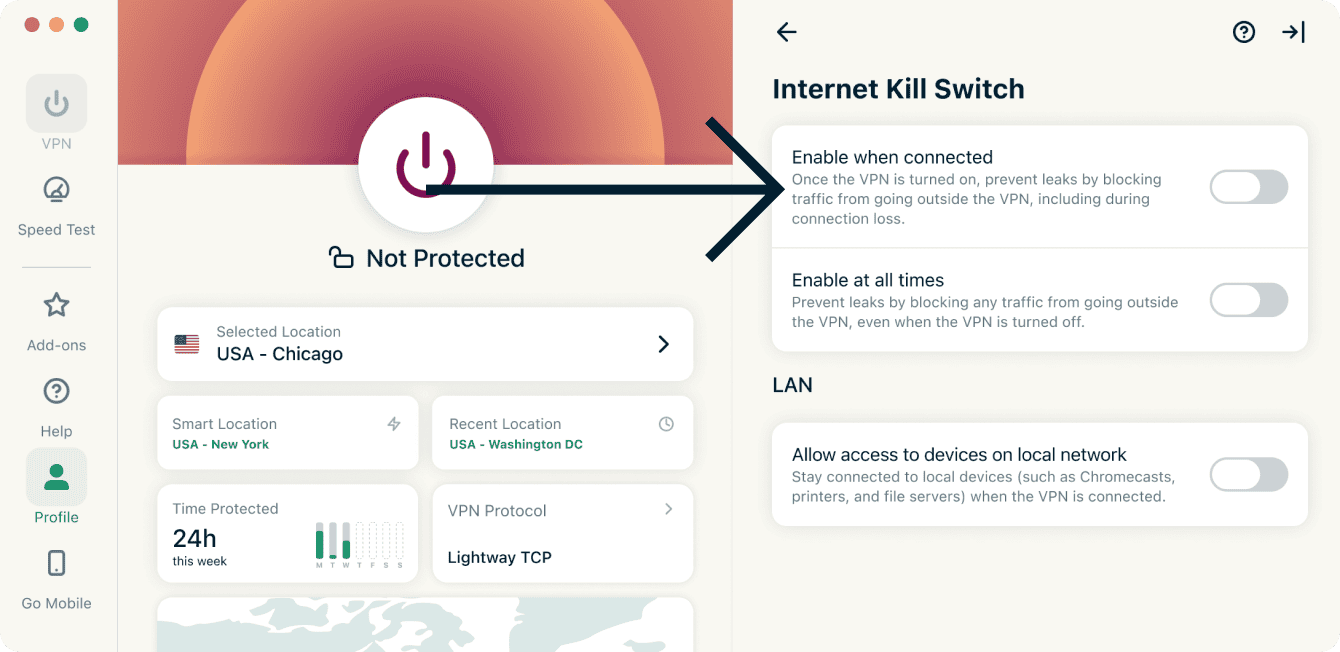
L’app ExpressVPN per macOS include un kill switch avanzato denominato Internet Kill Switch Avanzato. Quando è attivato, questo kill switch avanzato previene la perdita di dati anche quando la VPN è disattivata. Tutto il traffico Internet viene bloccato a meno che la VPN non sia attiva.
Nelle applicazioni, Kill Switch Avanzato è indicato da un interruttore denominato Abilita sempre:
- Quando è attivato: tutto il tuo traffico Internet viene bloccato a meno che tu non sia connesso alla VPN. Ciò offre un ulteriore livello di sicurezza per proteggere i dati.
- Quando è disattivato: il kill switch funziona normalmente, bloccando il traffico Internet solo se la connessione VPN attiva si interrompe inaspettatamente.
Per attivare/disattivare l’Internet Kill Switch Avanzato:
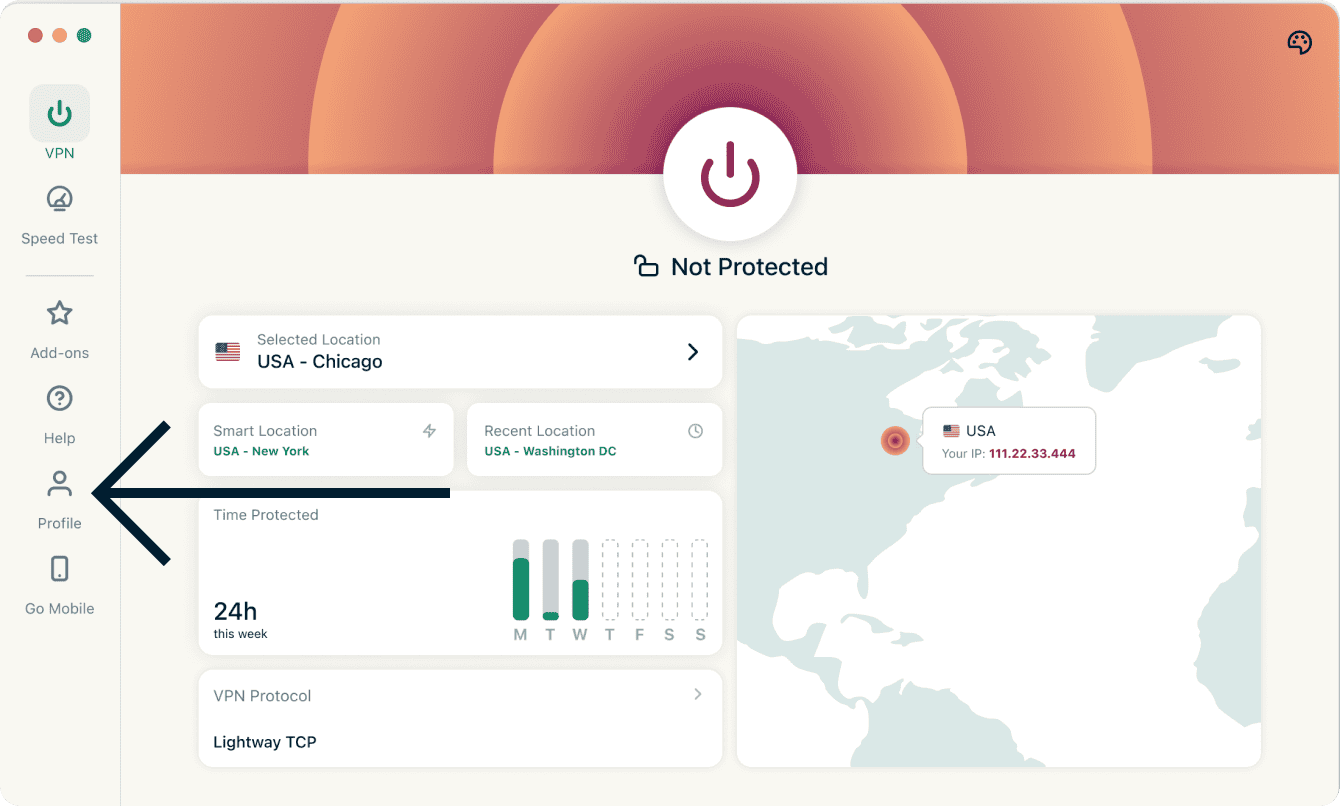
- Clicca la scheda Profilo.
- In Impostazioni, clicca Internet Kill Switch.
- Clicca Abilita sempre per attivarlo/disattivarlo.
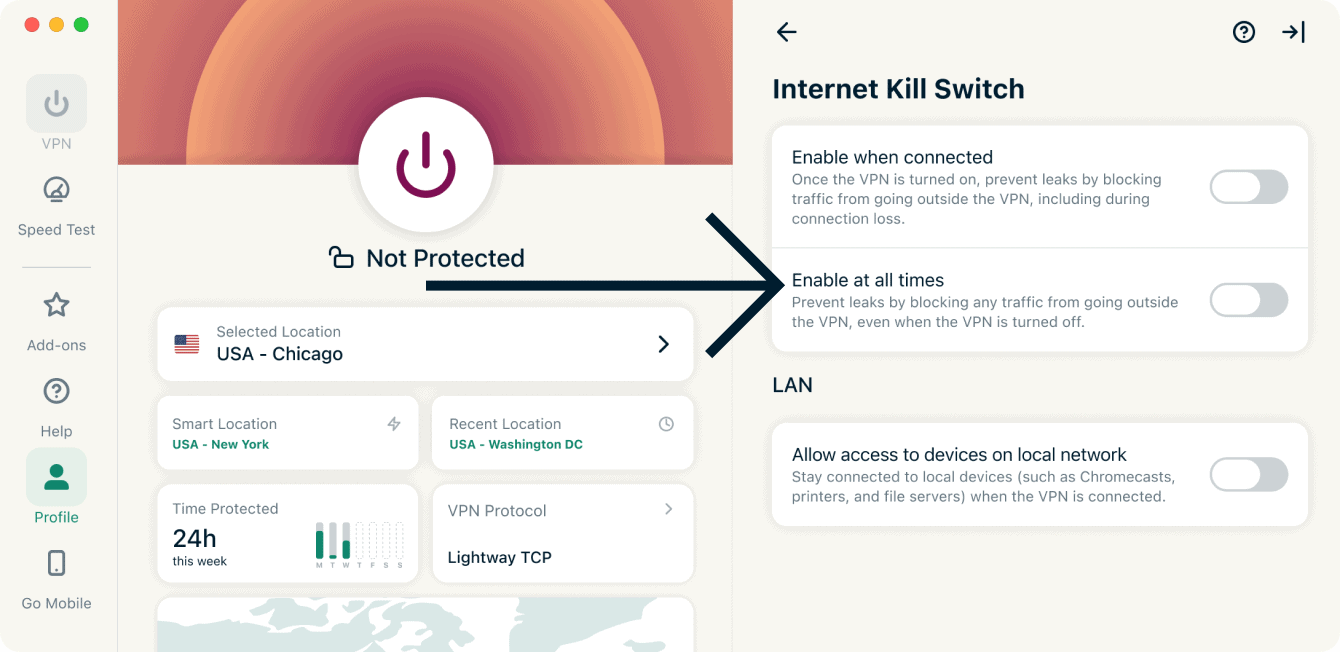
Hai bisogno di aiuto? Contatta il team di assistenza di ExpressVPN per ricevere supporto immediato.
Configurare la connessione automatica
È possibile configurare l’app ExpressVPN in modo che si connetta automaticamente all’ultima posizione utilizzata all’avvio. Questa funzione può essere impiegata per impostare regole di automazione quando si utilizzano diversi tipi di rete.
Per abilitare la connessione automatica:
- Clicca la scheda Profilo.
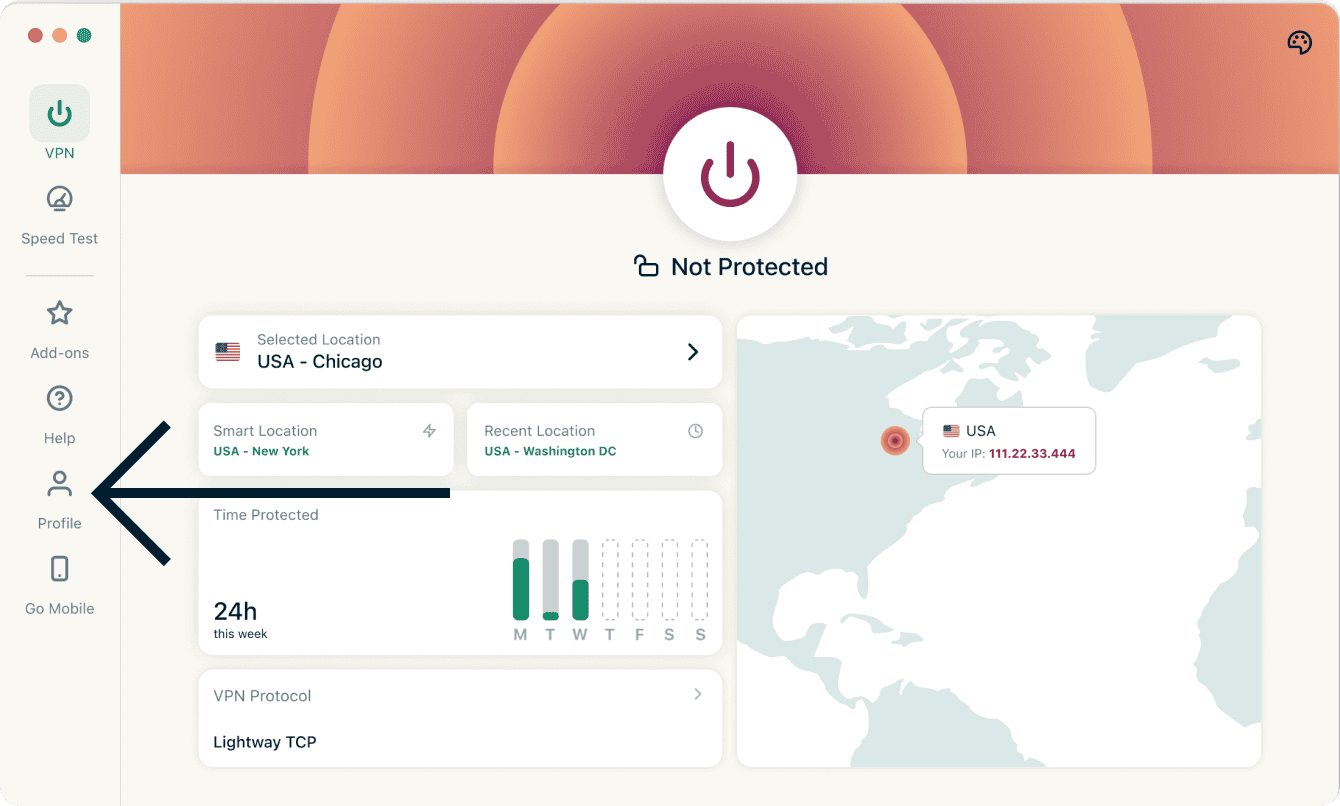
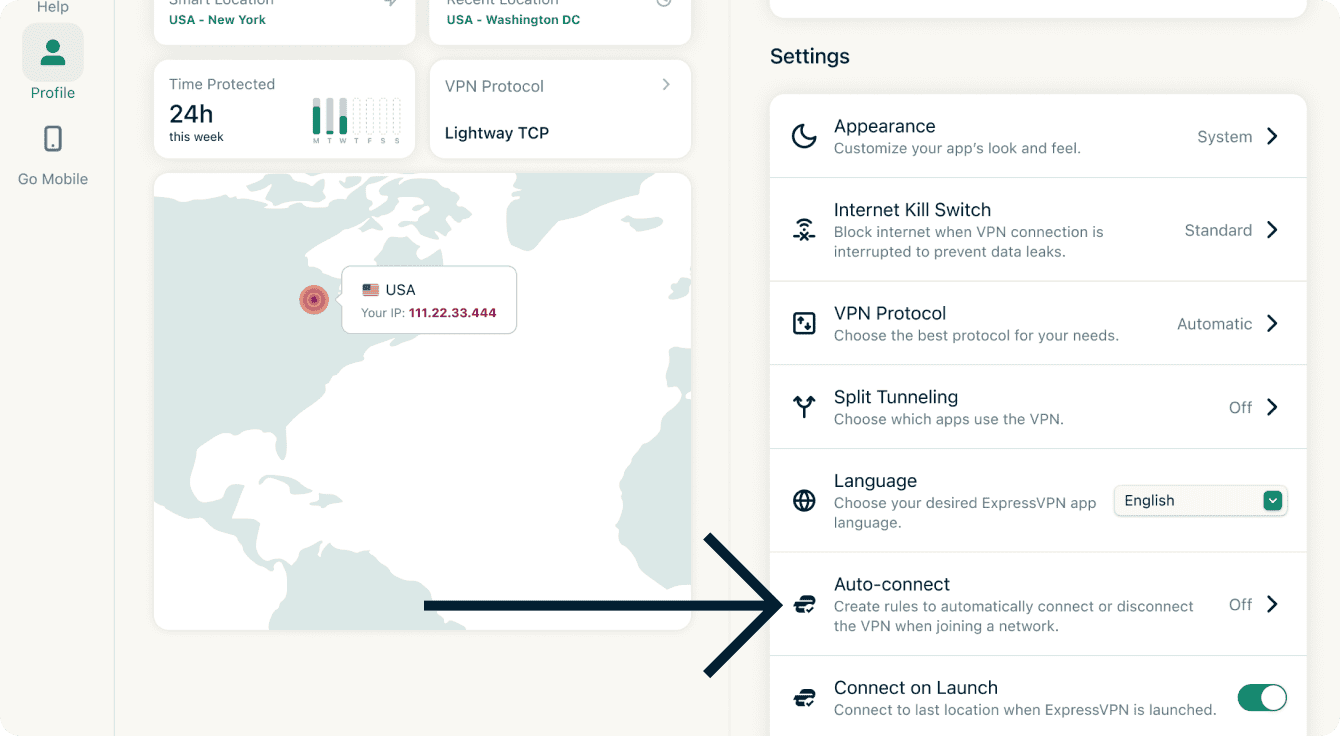
- In Impostazioni, clicca Connessione automatica.

- Clicca Abilita connessione automatica.
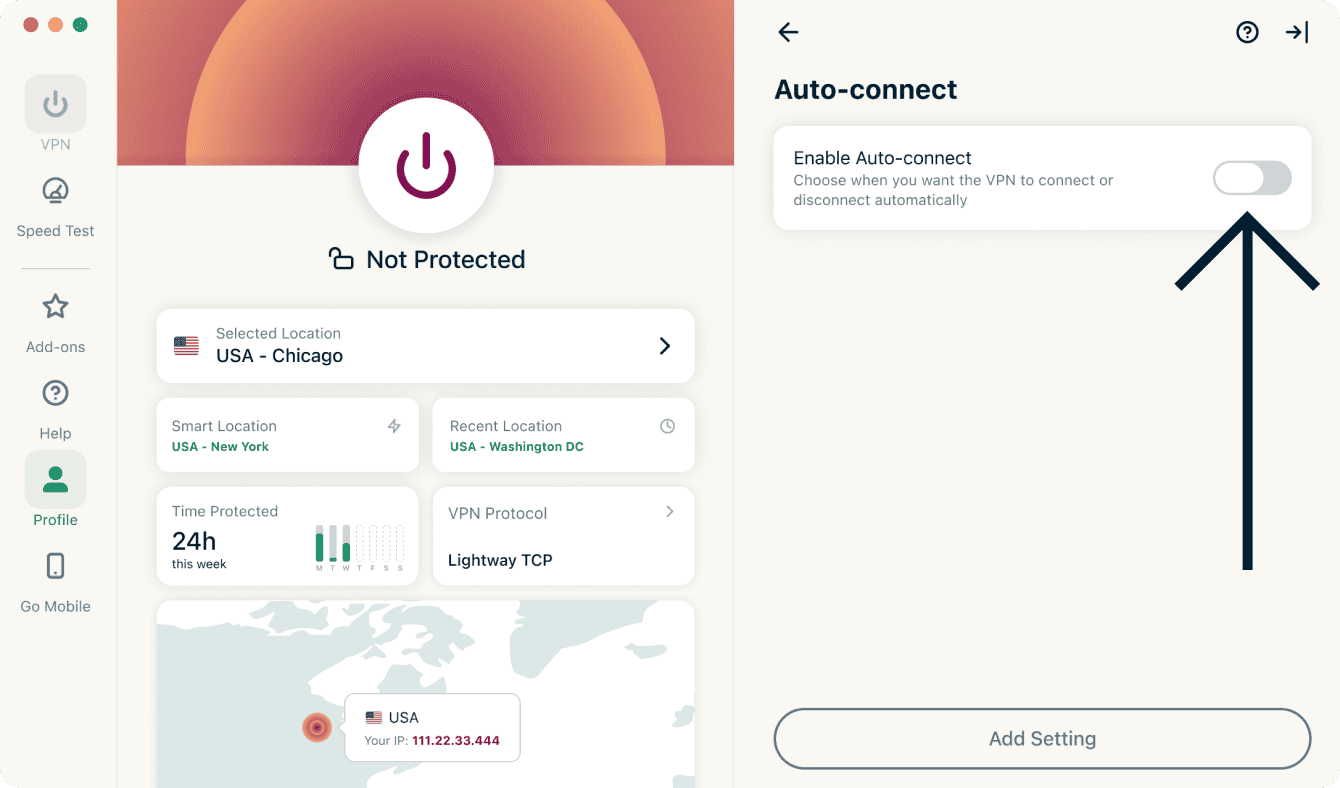
- Una volta abilitata, clicca Aggiungi impostazione.
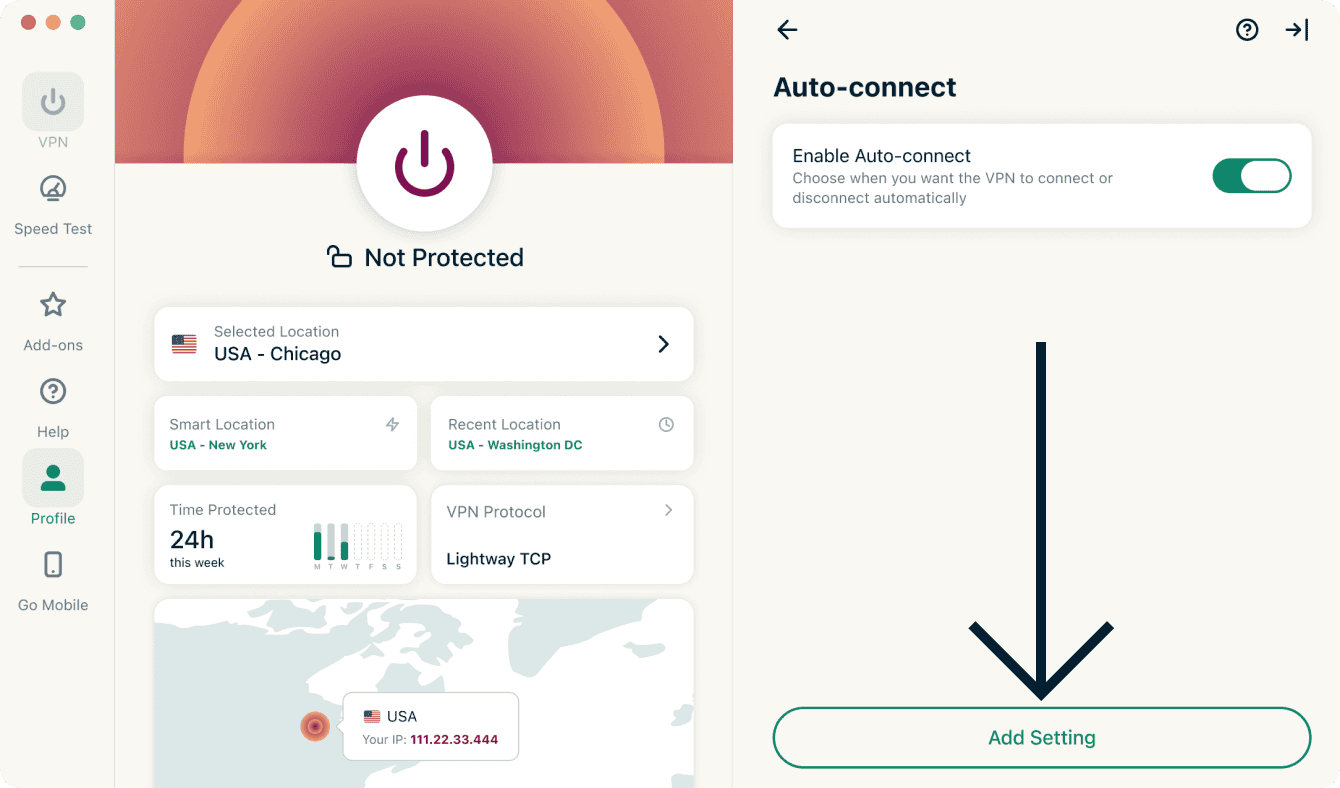
- Da qui, puoi decidere quando la VPN si connette e si disconnette automaticamente. È possibile scegliere tra le seguenti opzioni:
- Quando mi connetto a una rete Wi-Fi protetta …
- Quando mi connetto a una rete Wi-Fi non protetta …
- Quando utilizzo Ethernet
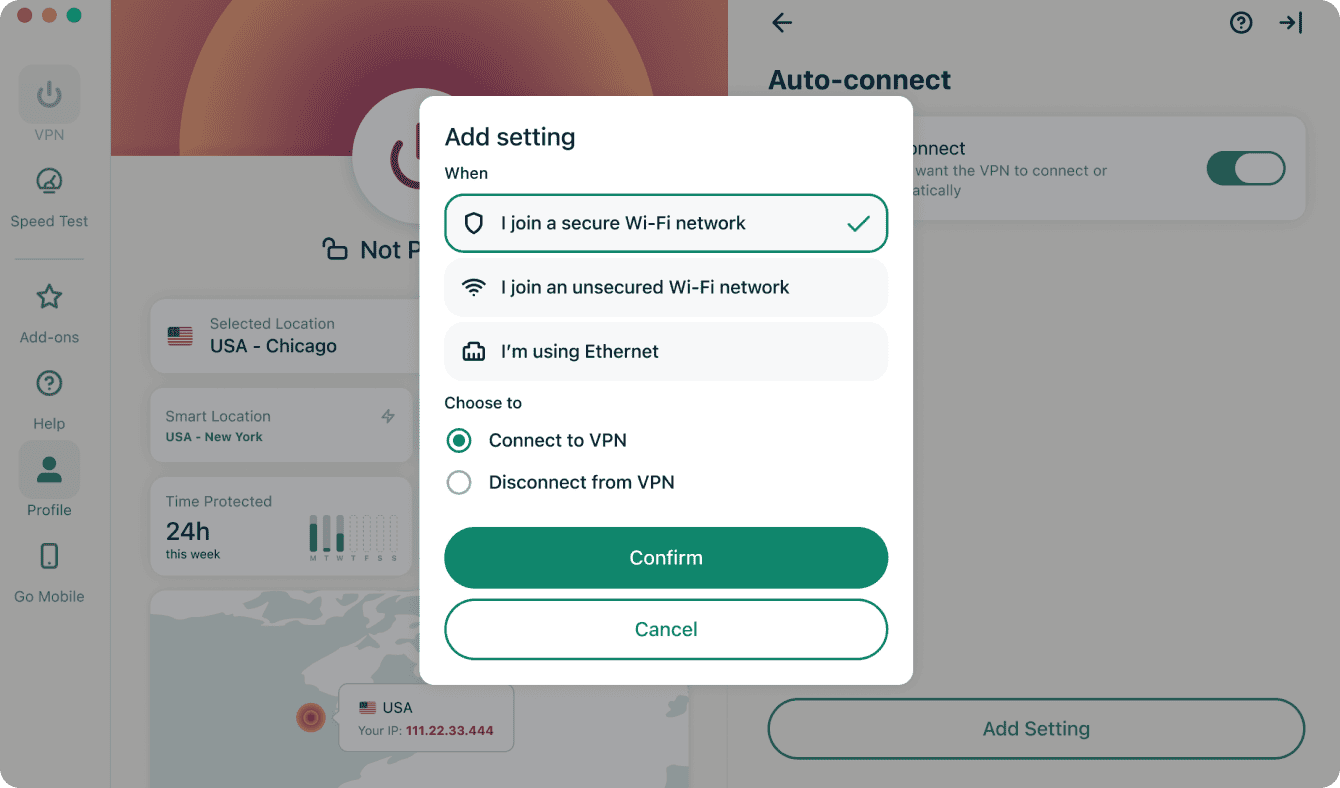
- Seleziona una delle seguenti opzioni:
- Connetti alla VPN
- Disconnetti dalla VPN
- Connetti alla VPN
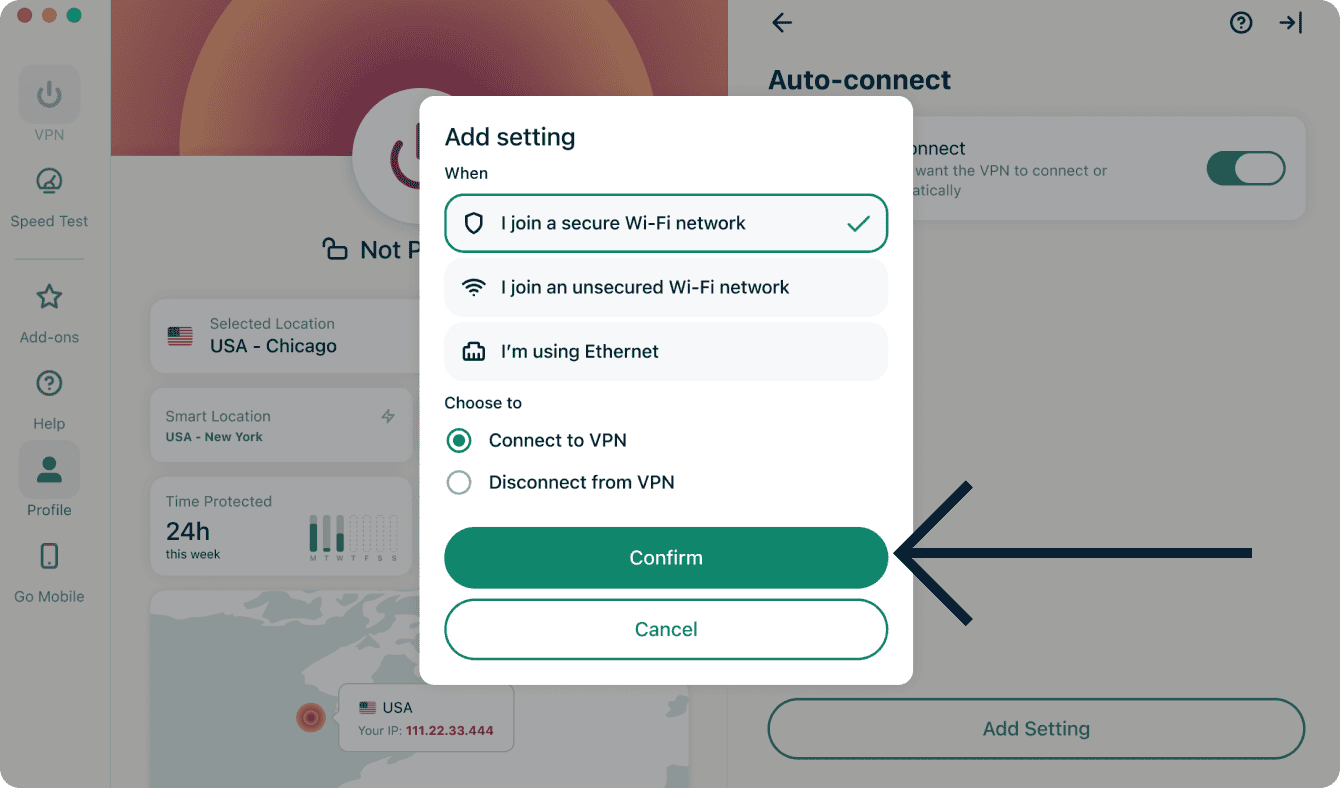
- Clicca Conferma.
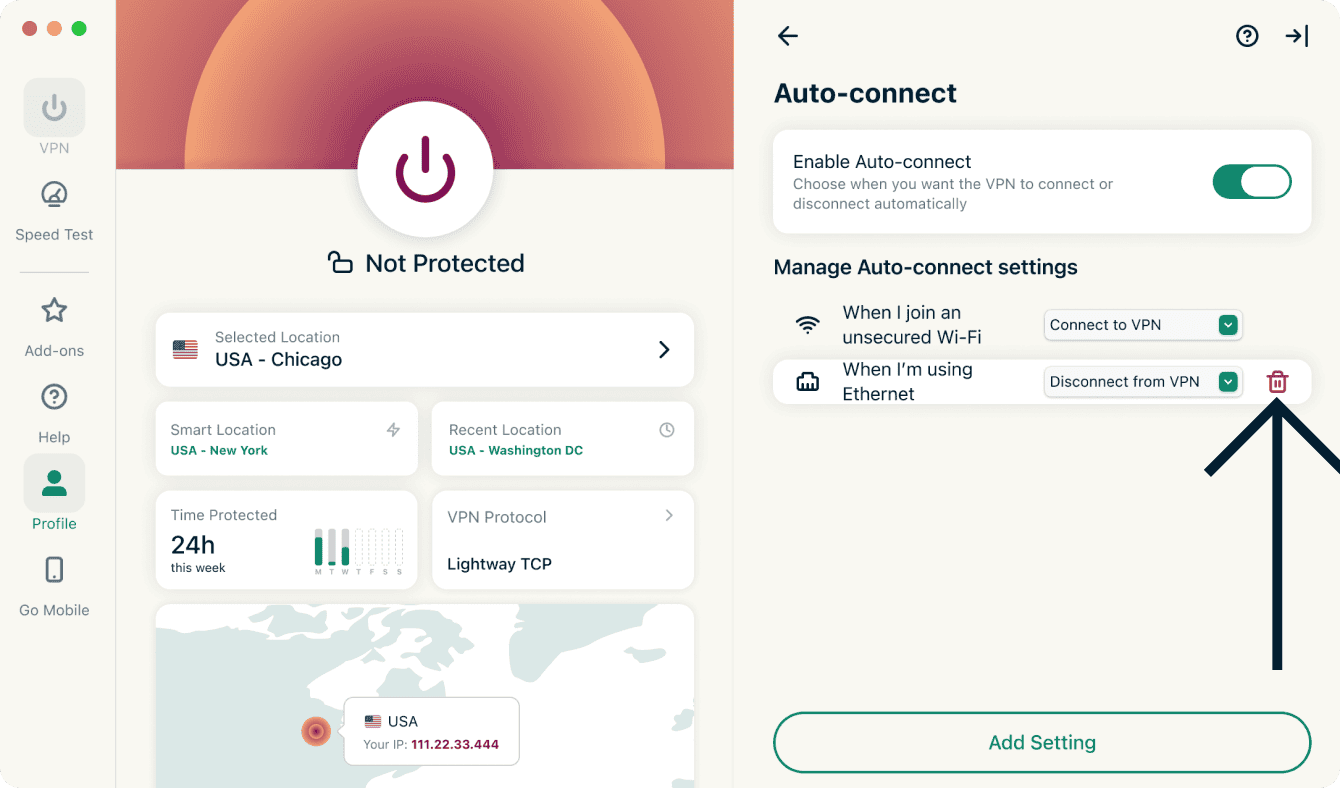
Per eliminare un’impostazione di connessione automatica, fai clic sull’ Icona del cestino accanto all’impostazione di connessione automatica che vuoi eliminare.
Hai bisogno di aiuto? Contatta il team di assistenza di ExpressVPN per ricevere supporto immediato.
Accedere alla stampante e alle cartelle condivise sulla rete locale
Alcuni utenti potrebbero riscontrare difficoltà nell’accedere alle cartelle condivise e alle stampanti sulla LAN mentre sono connessi alla VPN.
Hai bisogno di aiuto? Contatta il team di assistenza di ExpressVPN per ricevere supporto immediato.
Modificare le lingue nell’applicazione ExpressVPN per Mac
L’applicazione ExpressVPN per Mac è disponibile in 17 lingue.
Per cambiare le lingue nell’applicazione:
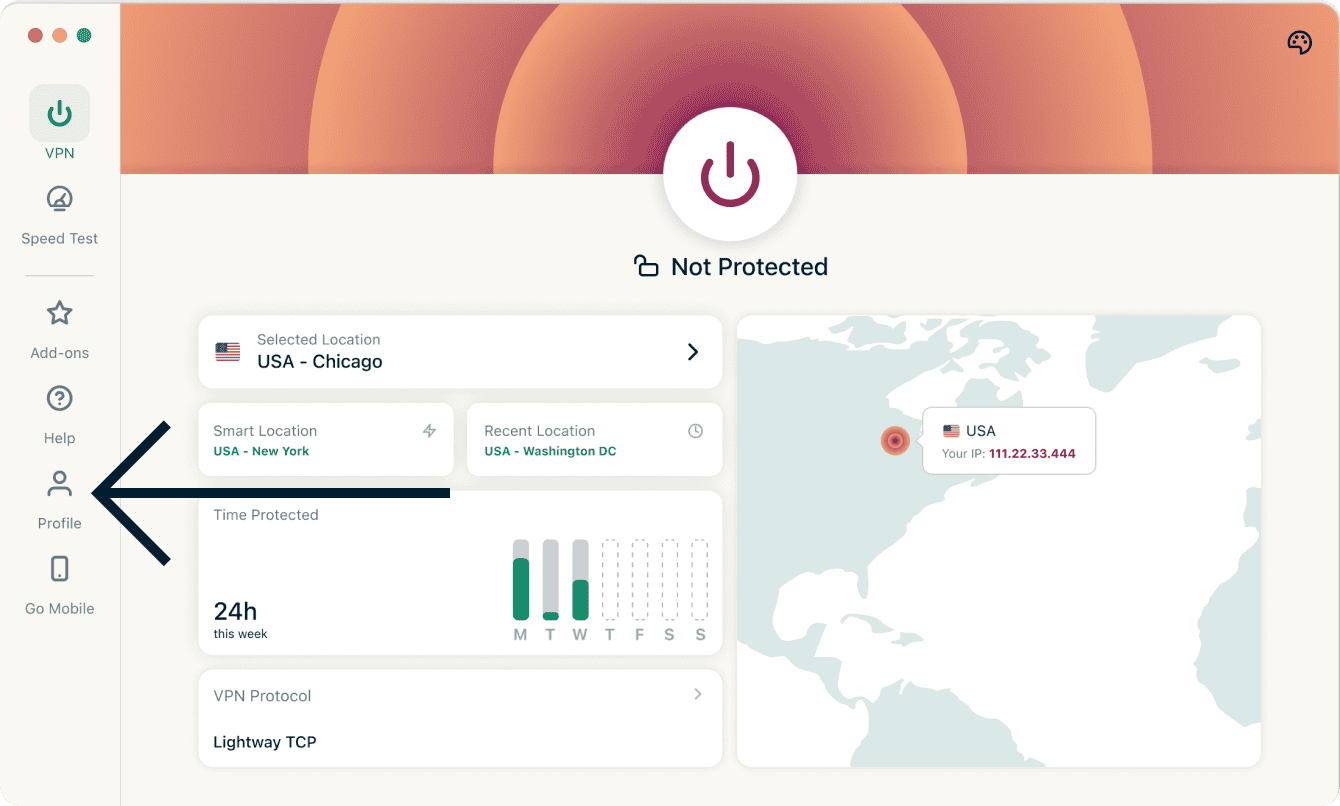
- Clicca la scheda Profilo.
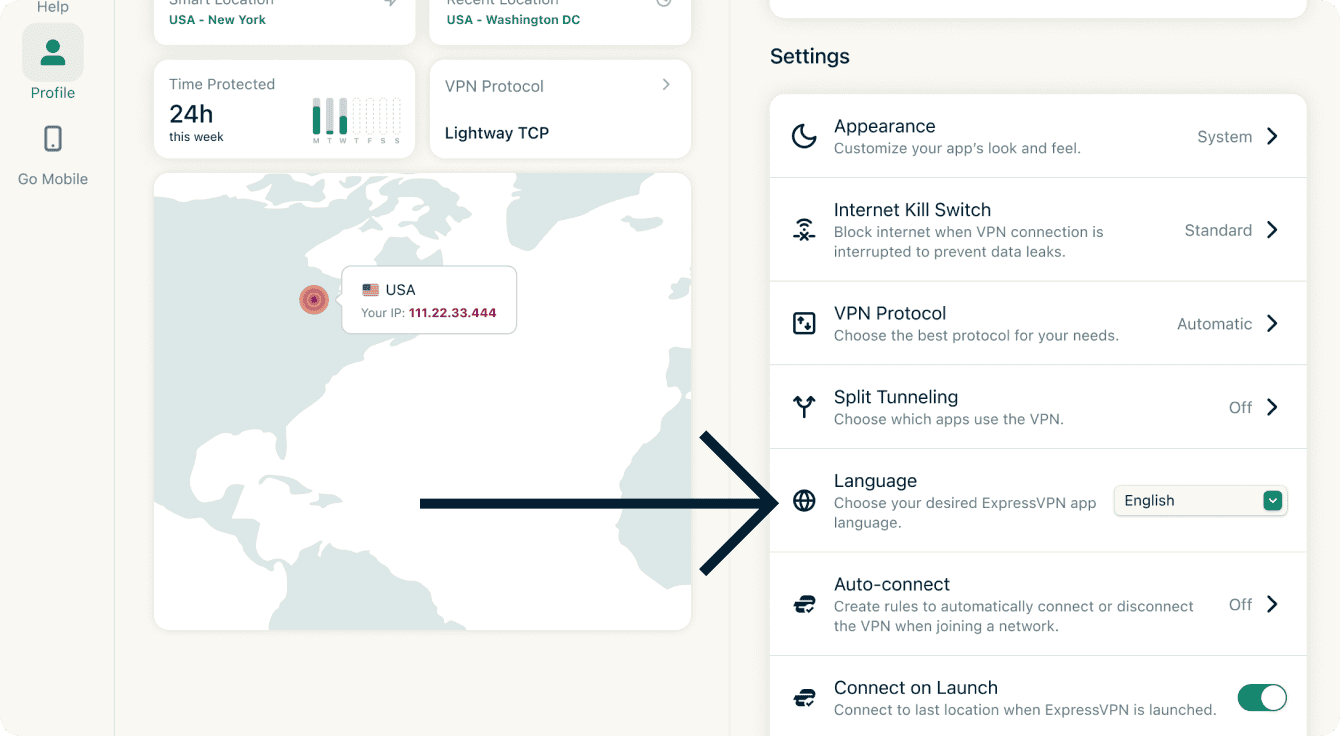
- Clicca sul menu a tendina accanto a Lingua e seleziona la lingua desiderata.
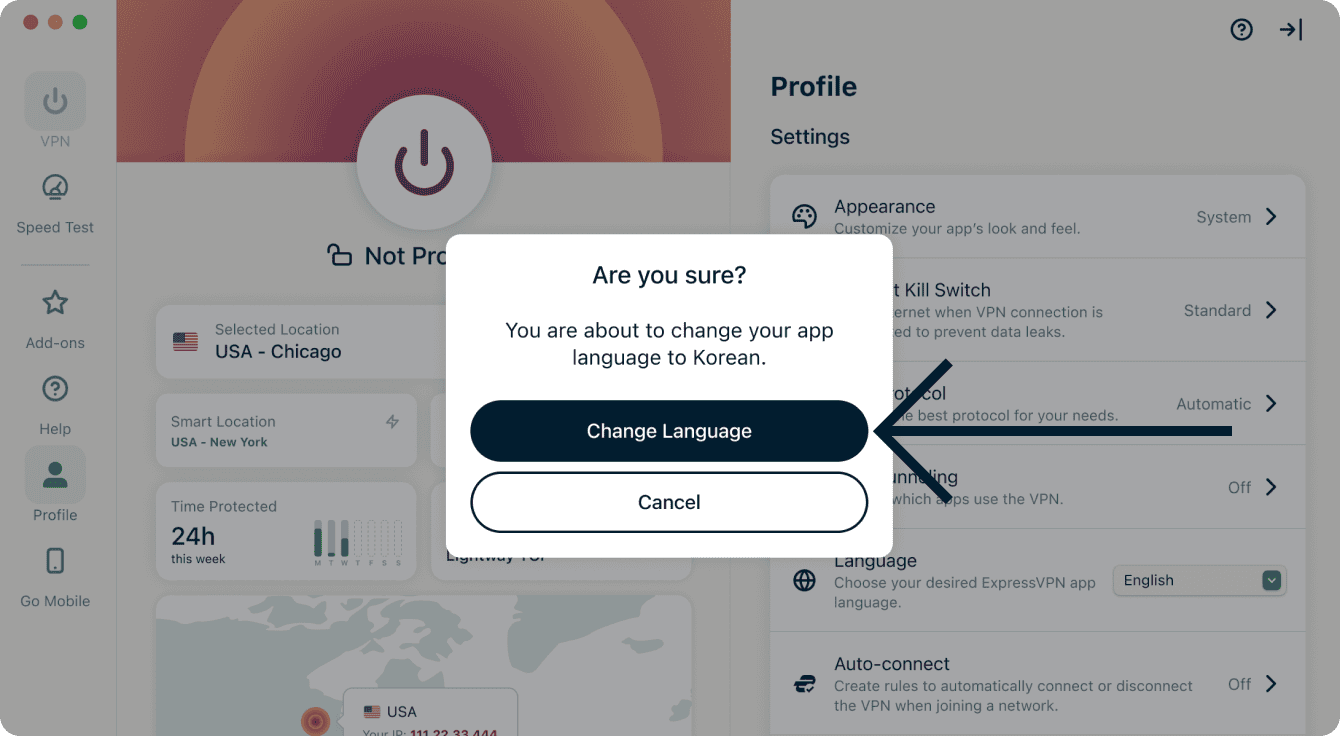
- Clicca Cambia lingua.
Hai bisogno di aiuto? Contatta il team di assistenza di ExpressVPN per ricevere supporto immediato.
Modificare l’aspetto dell’applicazione
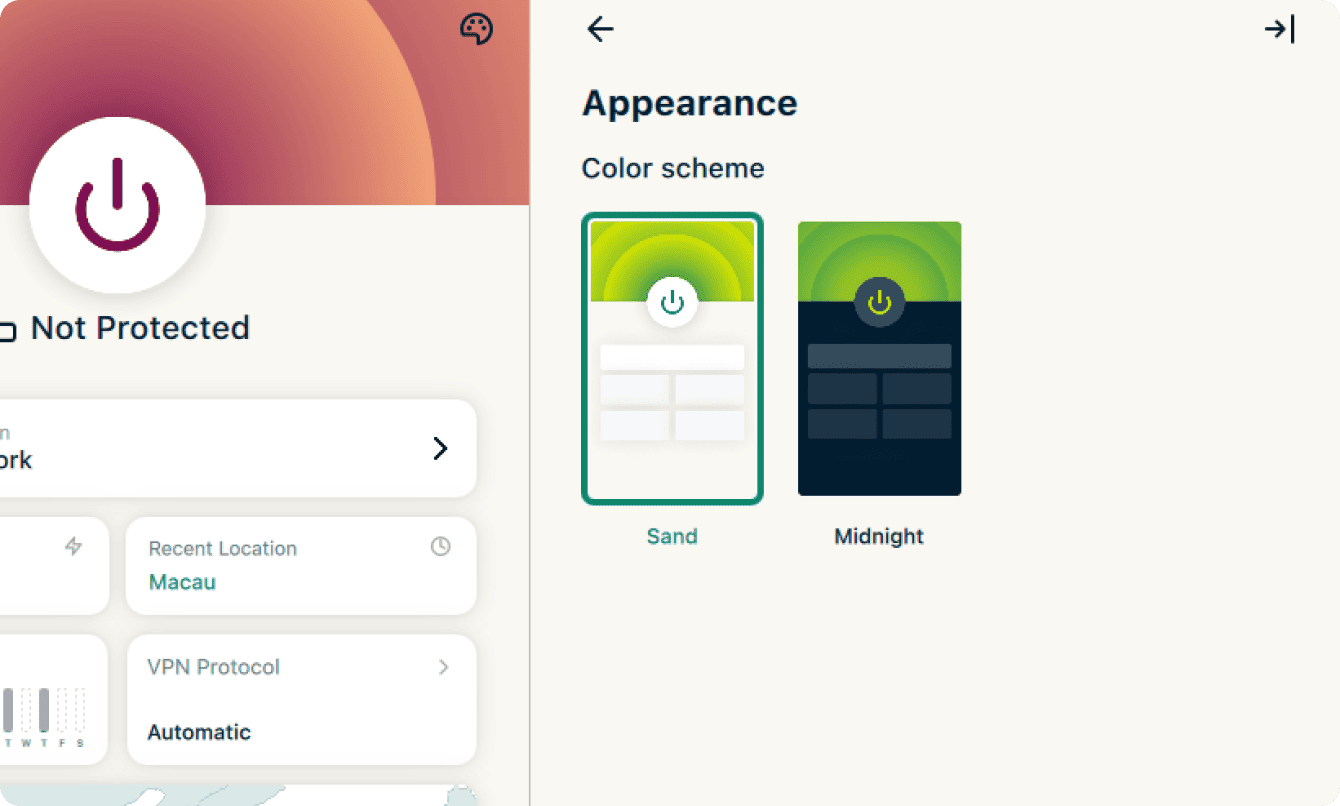
Puoi modificare la combinazione di colori dell’applicazione per adattarla alle proprie preferenze personali.
Per modificare la combinazione di colori dell’applicazione ExpressVPN:
- Nella scheda VPN, clicca l’icona della tavolozza di colori.
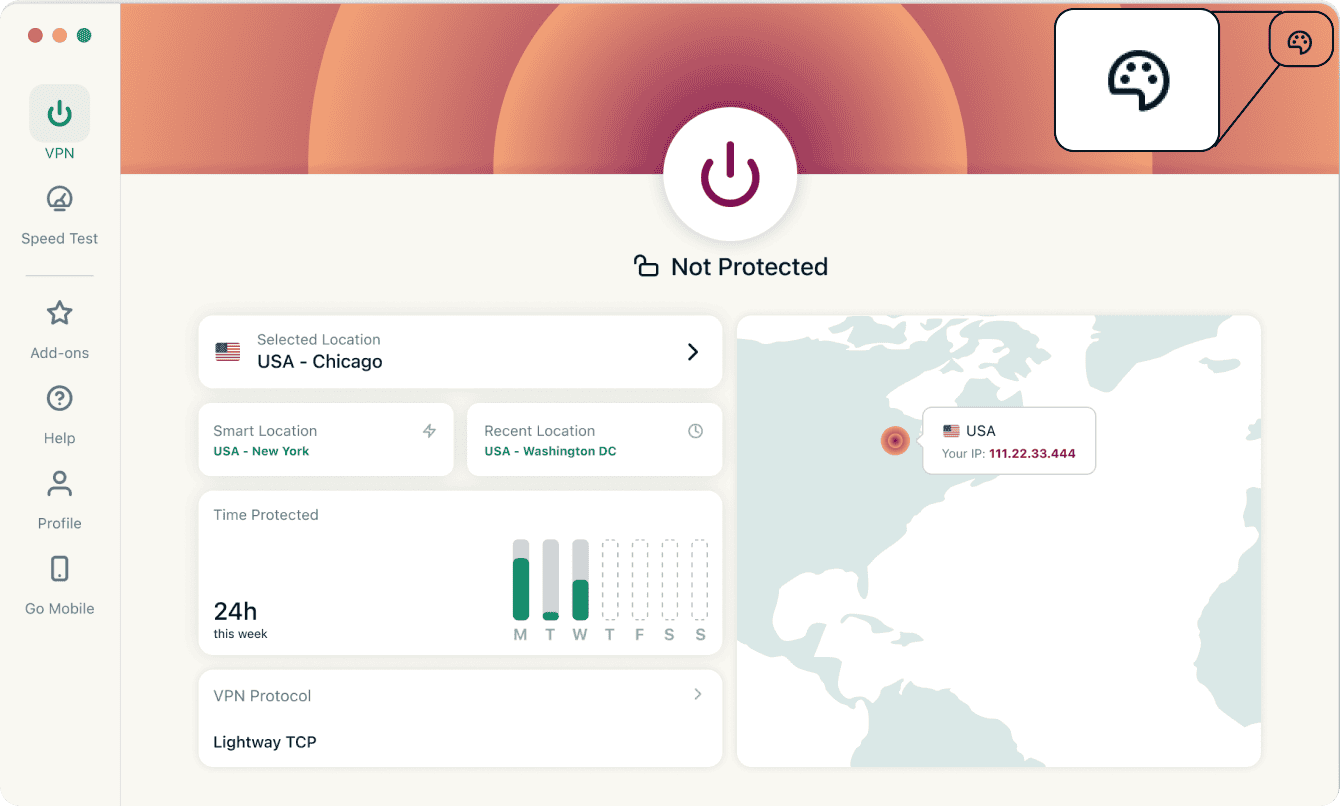
- In Combinazione colori, seleziona il tema che desideri utilizzare. La combinazione di colori dell’applicazione cambierà immediatamente.
Hai bisogno di aiuto? Contatta il team di assistenza di ExpressVPN per ricevere supporto immediato.
Disinstallare l’applicazione
Per disinstallare l’applicazione dal tuo computer Mac:
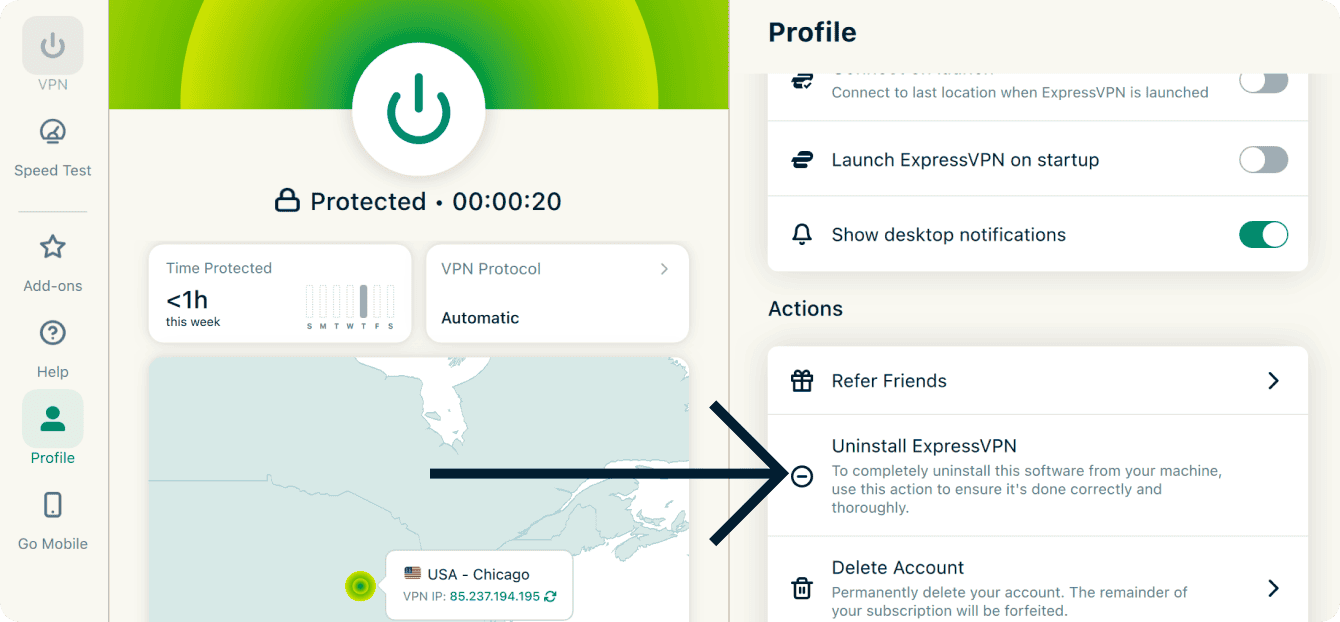
- Clicca la scheda Profilo.
- Scorri verso il basso fino ad Azioni e fai clic su Disinstalla ExpressVPN.

- Inserisci la password del tuo Mac, poi clicca OK.
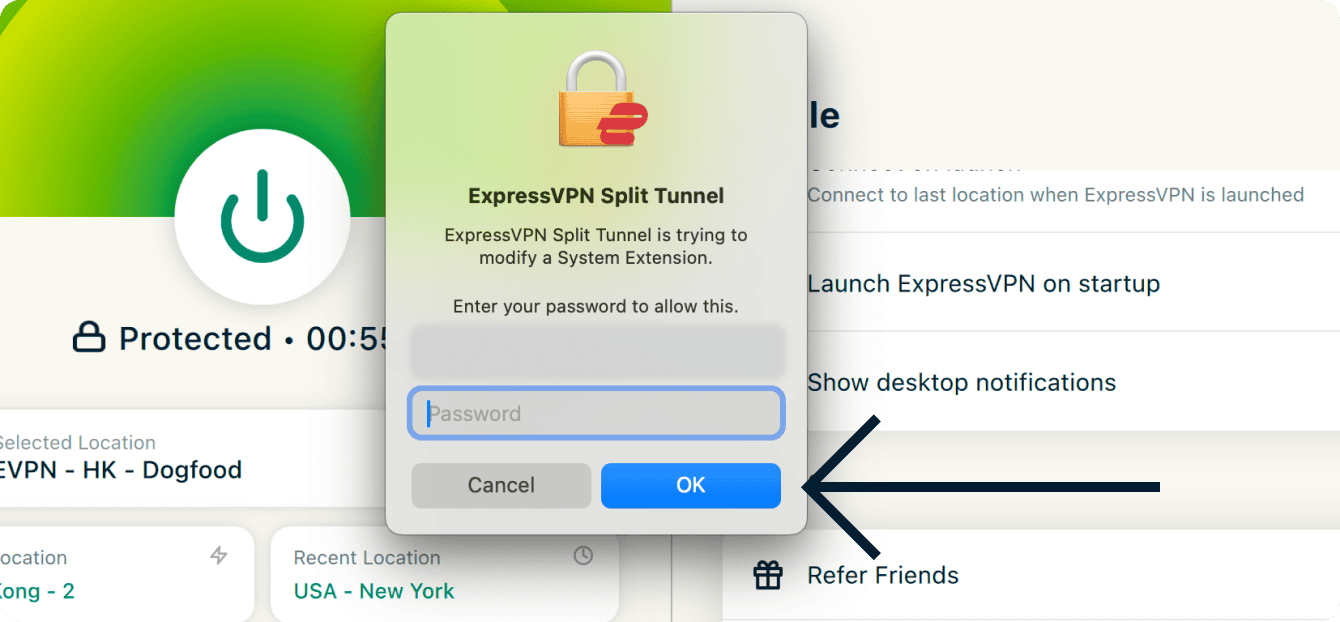
L’applicazione è adesso disinstallata dal tuo Mac.
Hai bisogno di aiuto? Contatta il team di assistenza di ExpressVPN per ricevere supporto immediato.