



Ce guide vous indique comment résoudre les erreurs d’activation ou de connexion.
Quel message d’erreur s’affiche ?
Message d’erreur : « Votre code d’activation est incorrect. Veuillez réessayer ou contacter le support client. »
Message d’erreur : « Connexion impossible. »
Message d’erreur : « Code d’accès invalide. »
Message d’erreur : « Veuillez vérifier votre connexion, puis réessayez. »
Erreurs liées au lien de connexion par courriel
Résolution des problèmes liés au code d’activation
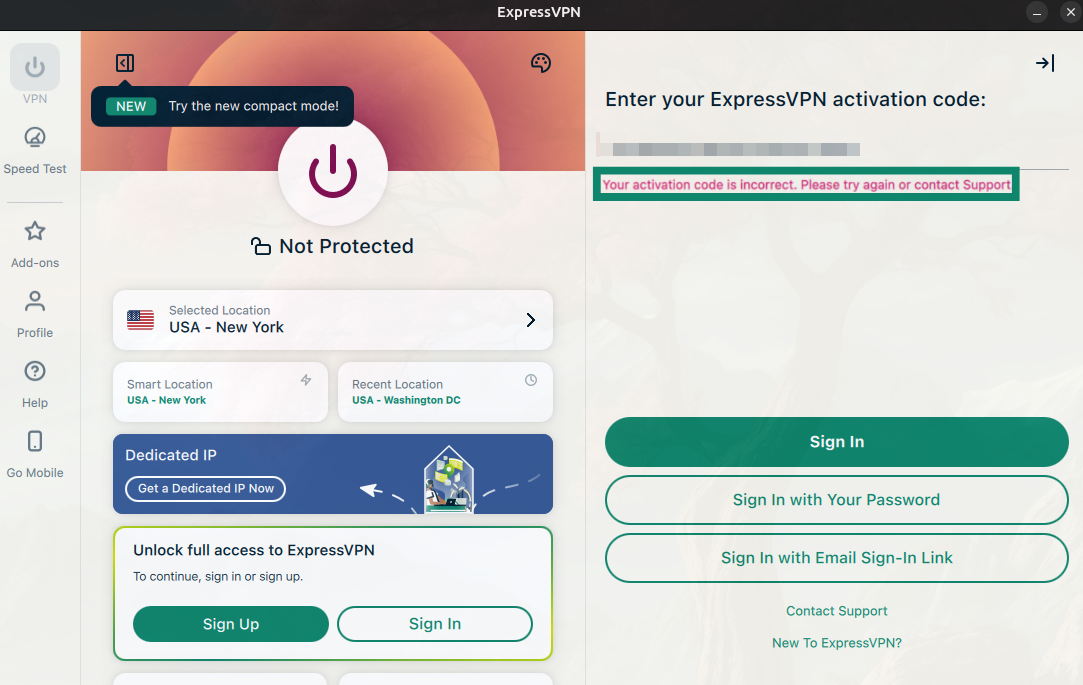
Dans l’application de bureau, vous pouvez rencontrer cette erreur lorsque vous utilisez l’option Se connecter à l’aide du code d’activation :
Votre code d’activation est incorrect. Veuillez réessayer ou contacter le support client.
1. Assurez-vous d’utiliser le bon code
ExpressVPN utilise deux codes différents :
- Code de vérification : envoyé sur votre adresse e-mail lors de votre inscription.
- Activation code (Code d’activation):utilisé pour activer l’application ExpressVPN.
Si vous saisissez un code de vérification dans le champ réservé au code d’activation, l’activation échouera et le message d’erreur ci-dessus s’affichera. Ce message d’erreur peut également s’afficher si le code d’activation n’a pas été correctement copié.
2. Trouvez votre code d’activation
Pour trouver votre code d’activation :
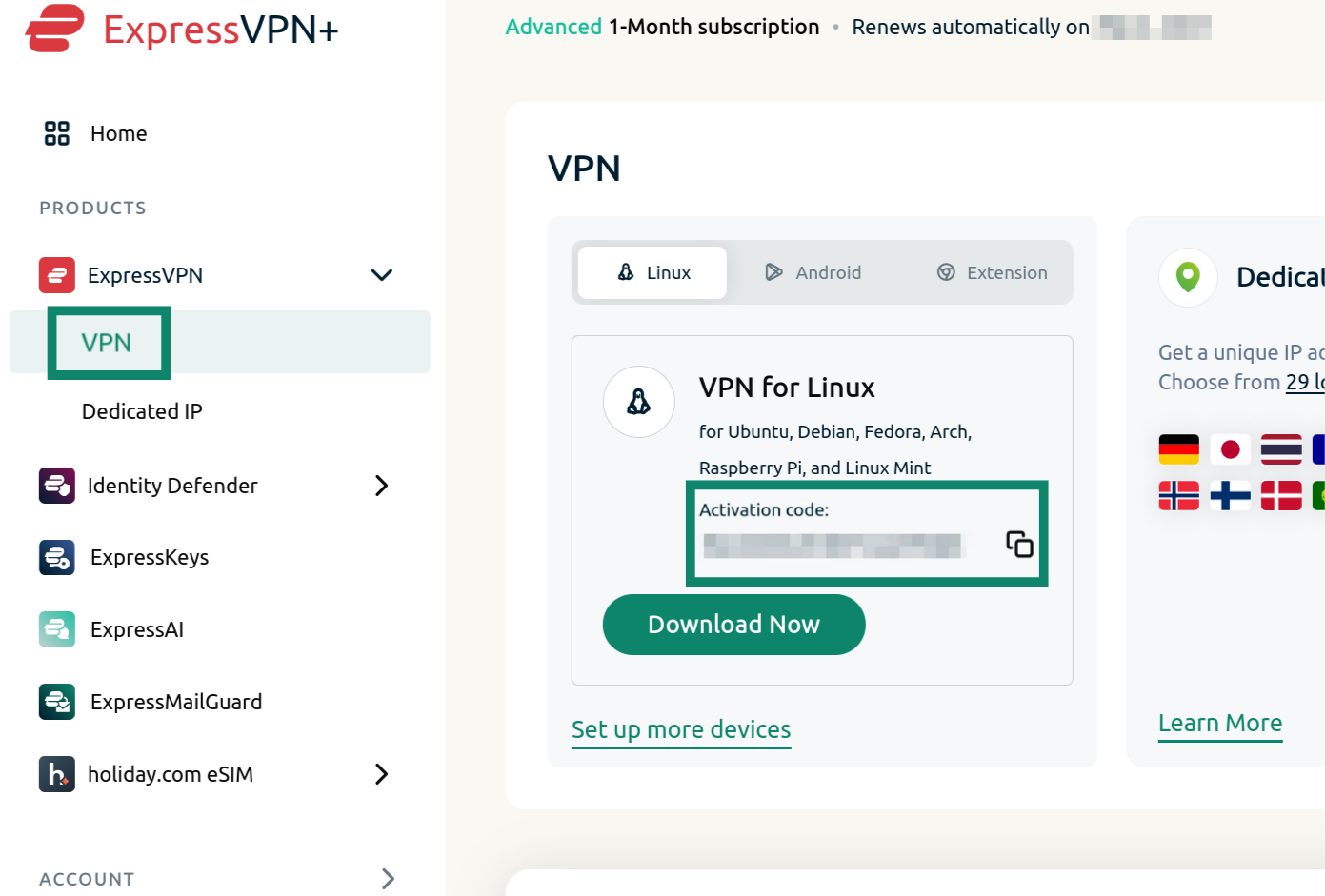
- Connectez-vous au tableau de bord ExpressVPN+.
- Dans la barre latérale de gauche, sélectionnez ExpressVPN > VPN.
- Vous y trouverez votre Activation code (Code d’activation). Cliquez sur l’icône de copie

 pour copier votre code d’activation dans votre presse-papiers.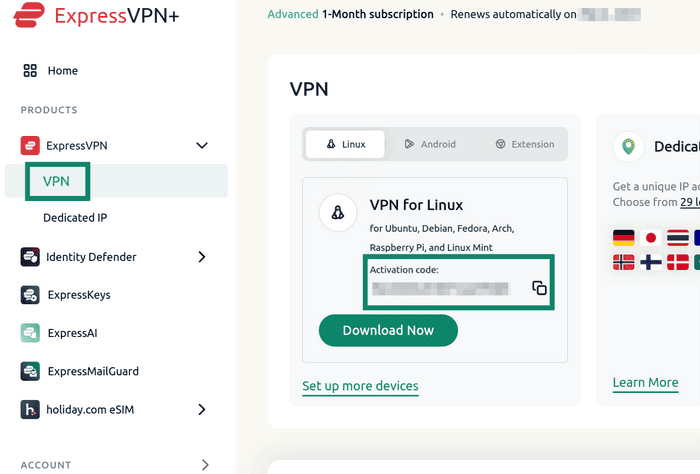

- Ouvrez l’application ExpressVPN et collez le code d’activation que vous avez copié.
3. Essayez les autres options de connexions
Si le problème persiste, vous disposez d’autres options pour vous connecter à l’application ExpressVPN. Celles-ci varient en fonction de l’appareil que vous utilisez.
Connectez-vous avec votre mot de passe
- Sélectionnez Se connecter avec votre mot de passe.
- Saisissez l’adresse e-mail et le mot de passe associés à votre compte ExpressVPN, puis cliquez sur Se connecter.
Connectez-vous à l’aide d’un lien de connexion envoyé par courriel
- Sélectionnez Se connecter à l’aide d’un lien de connexion envoyé par courriel.
- Saisissez l’adresse e-mail associée à votre compte ExpressVPN et cliquez sur Envoyer mon lien de connexion par courriel.
- Ouvrez l’e-mail sur n’importe quel appareil, puis sélectionnez Se connecter à ExpressVPN. L’application s’activera automatiquement et vous authentifiera.
Connectez-vous avec votre adresse e-mail et votre mot de passe
Si vous avez souscrit votre abonnement ExpressVPN depuis notre site Web, vous pouvez saisir votre adresse e-mail et votre mot de passe afin de vous connecter à l’application ExpressVPN.
Connectez-vous avec votre abonnement Google Play Store ou App Store
Si vous avez souscrit votre abonnement ExpressVPN depuis le Google Play Store ou l’App Store, sélectionnez le bouton Restaurer votre abonnemet Play Store/App Store. Vous pouvez ensuite poursuivre la configuration d’ExpressVPN pour Android ou pour iOS.
Connectez-vous à l’aide d’un code QR
- Scannez le code QR apparaissant sur l’écran de votre téléviseur à l’aide d’un appareil mobile.
- Saisissez l’adresse e-mail associée à votre compte ExpressVPN et appuyez sur Envoyer le code.
- Saisissez le code de vérification envoyé par courriel. Si vous ne l’avez pas reçu, appuyez sur Obtenir un autre code sur la page de connexion. Appuyez sur Continuer une fois le code saisi.
- Appuyez sur Oui pour approuver la demande de connexion depuis votre Android TV.
Connectez-vous à l’aide d’un lien d’authentification
- Sur un ordinateur, saisissez le lien figurant sur la page de connexion d’Android TV.
- Sur la page « Connexion de l’appareil » sur votre ordinateur, saisissez le code affiché sur l’écran de votre téléviseur Android TV.
- Cliquez sur Oui pour approuver la demande de connexion de votre Android TV.
Connectez-vous à l’aide d’un mot de passe ou d’un code de vérification
- Saisissez l’adresse e-mail associée à votre compte ExpressVPN et le mot de passe ou le code de vérification.
- Sélectionnez Se connecter. Si vous avez souscrit votre abonnement via Google Play Store, sélectionnez Restaurer votre abonnement Play Store.
Besoin d’aide ? Contactez l’équipe d’assistance d’ExpressVPN pour obtenir une aide immédiate.
Résolution des problèmes de connexion (ordinateurs et appareils mobiles)
Lorsque vous essayez de vous connecter à ExpressVPN depuis le tableau de bord du navigateur sur ordinateur ou depuis l’application mobile, vous pouvez rencontrer certaines erreurs.
Adresse e-mail et mot de passe erronés
Sur mobile, vous pouvez rencontrer l’erreur suivante lors d’une tentative de connexion :
Connexion impossible. Veuillez vérifier que votre adresse e-mail et votre mot de passe sont corrects.
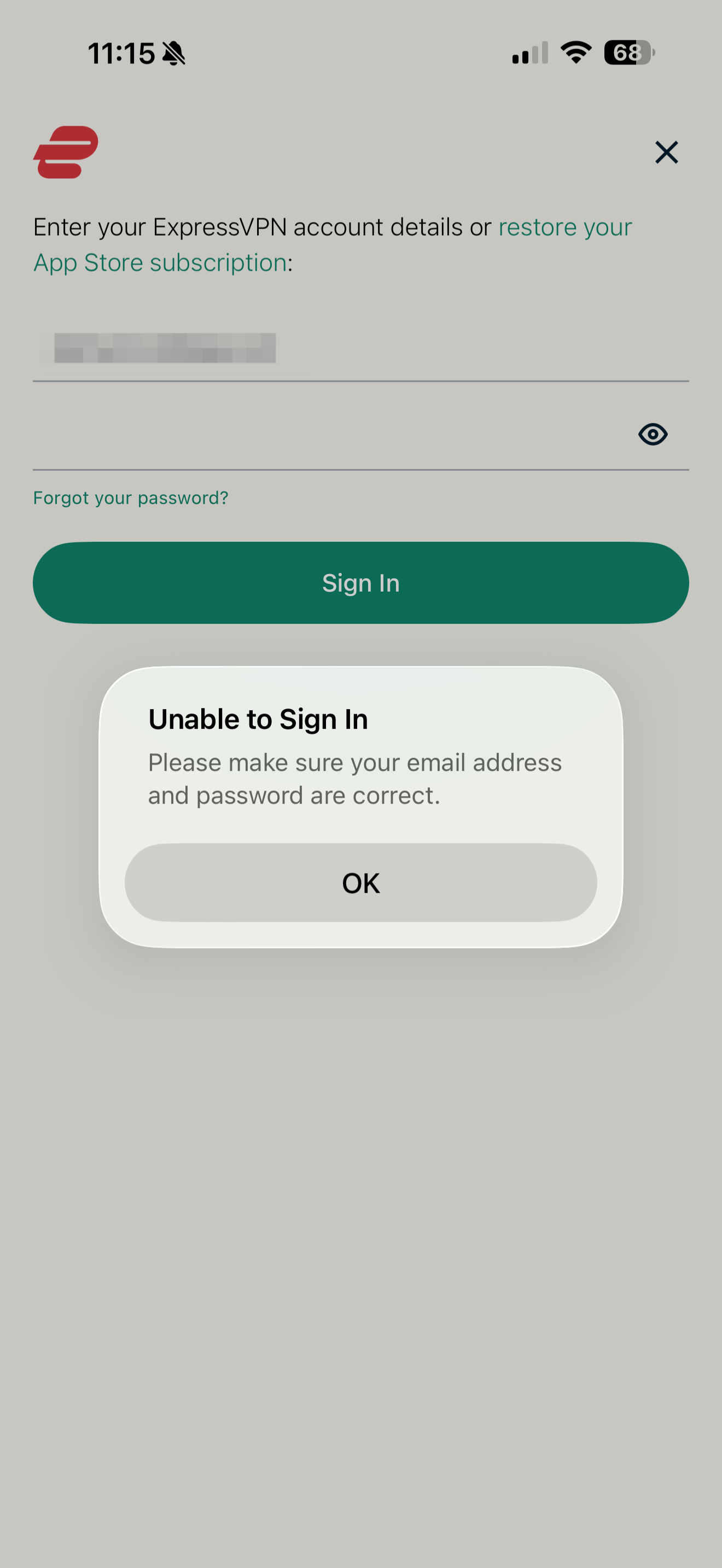
Pour vérifier que votre adresse e-mail est correcte, essayez de vous connecter à votre compte ExpressVPN sur le site Web. Vous aurez simplement besoin de l’adresse e-mail associée à votre compte et du code de vérification reçu dans votre boîte de réception. Si vous ne parvenez pas à vous connecter au site Web, cela signifie que votre adresse e-mail est incorrecte. Suivez ces étapes pour modifier ou récupérer votre adresse e-mail.
Si votre adresse e-mail est correcte, mais que vous avez oublié votre mot de passe, vous pouvez également sélectionner Mot de passe oublié ? dans l’application mobile ou vous rendre sur ce lien de réinitialisation de mot de passe pour le réinitialiser.
Code de vérification incorrect
Lorsque vous vous connectez à l’aide d’un code de vérification envoyé à votre adresse e-mail, vous pouvez obtenir ce message d’erreur :
Code d’accès invalide. Pour vous connecter, veuillez saisir le code de vérification envoyé à [adresse e-mail].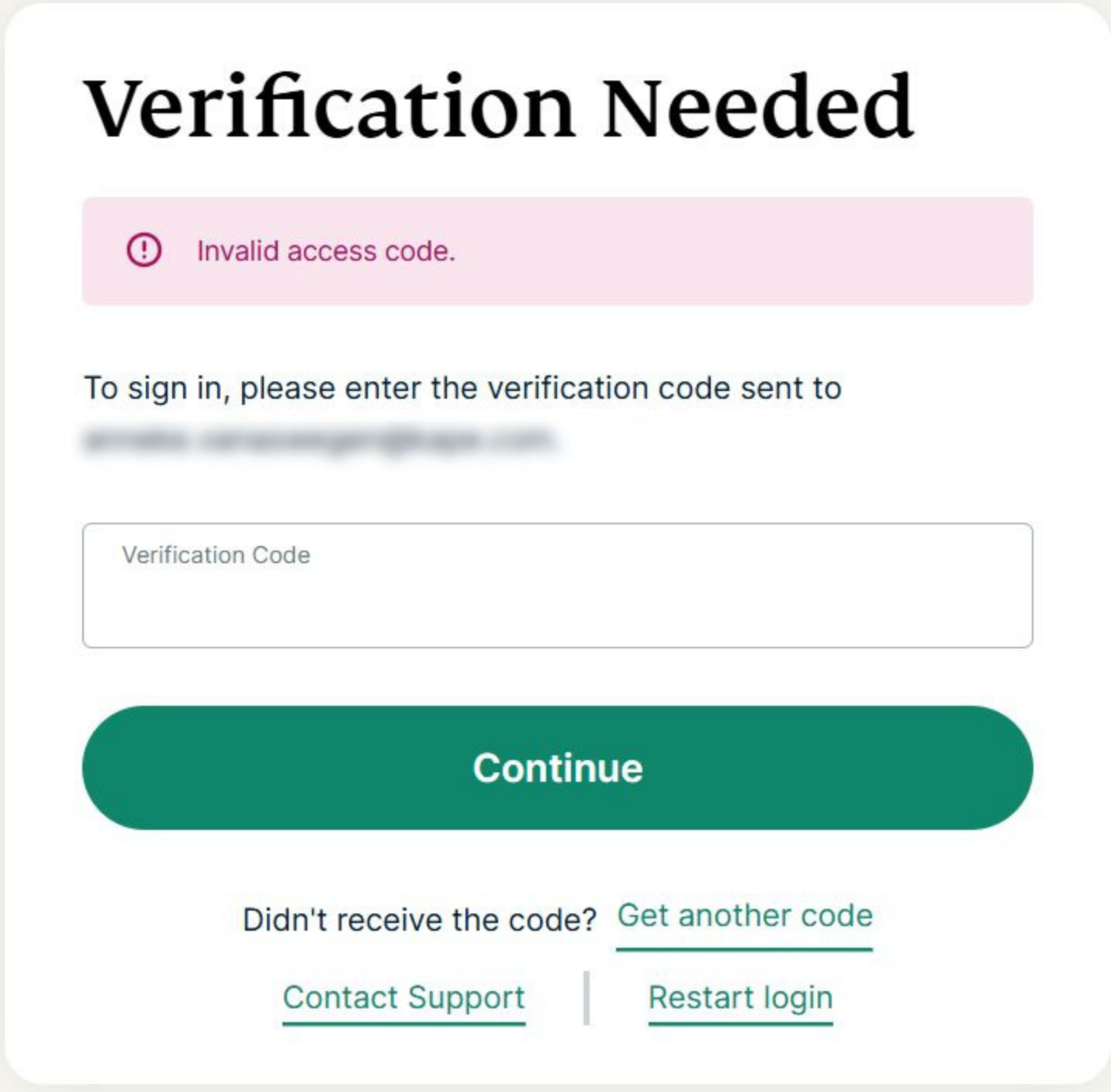
Pour diagnostiquer le problème, vérifiez si vous utilisez un code d’activation ou un code de vérification :
- Code d’activation : vous le trouverez dans votre tableau de bord ExpressVPN et il permet d’activer l’application. Ce code ne peut pas être utilisé pour vous connecter depuis l’écran présenté ci-dessus.
- Code de vérification : il vous a été envoyé par courriel lors de votre inscription. Il s’agit du code nécessaire pour vous connecter à votre compte ExpressVPN.
Veillez à copier-coller le code de vérification reçu par courriel dans le champ prévu à cet effet afin d’éviter toute erreur de saisie. Si le problème persiste, veuillez contacter l’équipe du support client d’ExpressVPN pour obtenir une assistance immédiate.
Résolution des problèmes réseau
Lorsque vous vous connectez à votre application ExpressVPN, vous pouvez voir apparaître le message d’erreur de connexion suivant :
Veuillez vérifier votre connexion, puis réessayez.
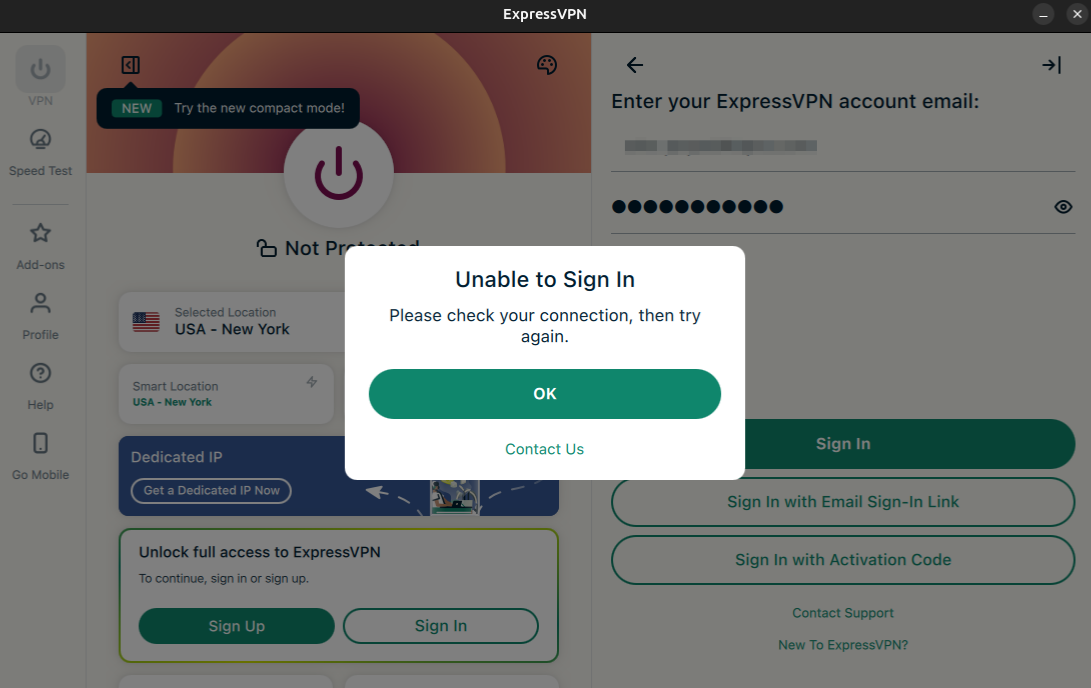 Essayez de connecter votre appareil à un autre réseau disponible.
Si le problème persiste, vous pouvez essayer de configurer vos serveurs DNS afin qu’ils utilisent exclusivement ceux d’OpenDNS. Veuillez vous reporter à la section dédiée à votre appareil ci-dessous.
Remarque : avant de modifier votre adresse ou vos paramètres DNS actuels, notez-les et conservez-les en lieu sûr afin de pouvoir vous y référer ultérieurement.
Vous pouvez modifier votre serveur DNS en suivant ces étapes :
- Rendez-vous dans Panneau de configuration > Réseau et Internet > Réseau et centre de partage > Modifier les paramètres de la carte.
- Effectuez un clic droit sur la connexion réseau active et cliquez sur Propriétés.
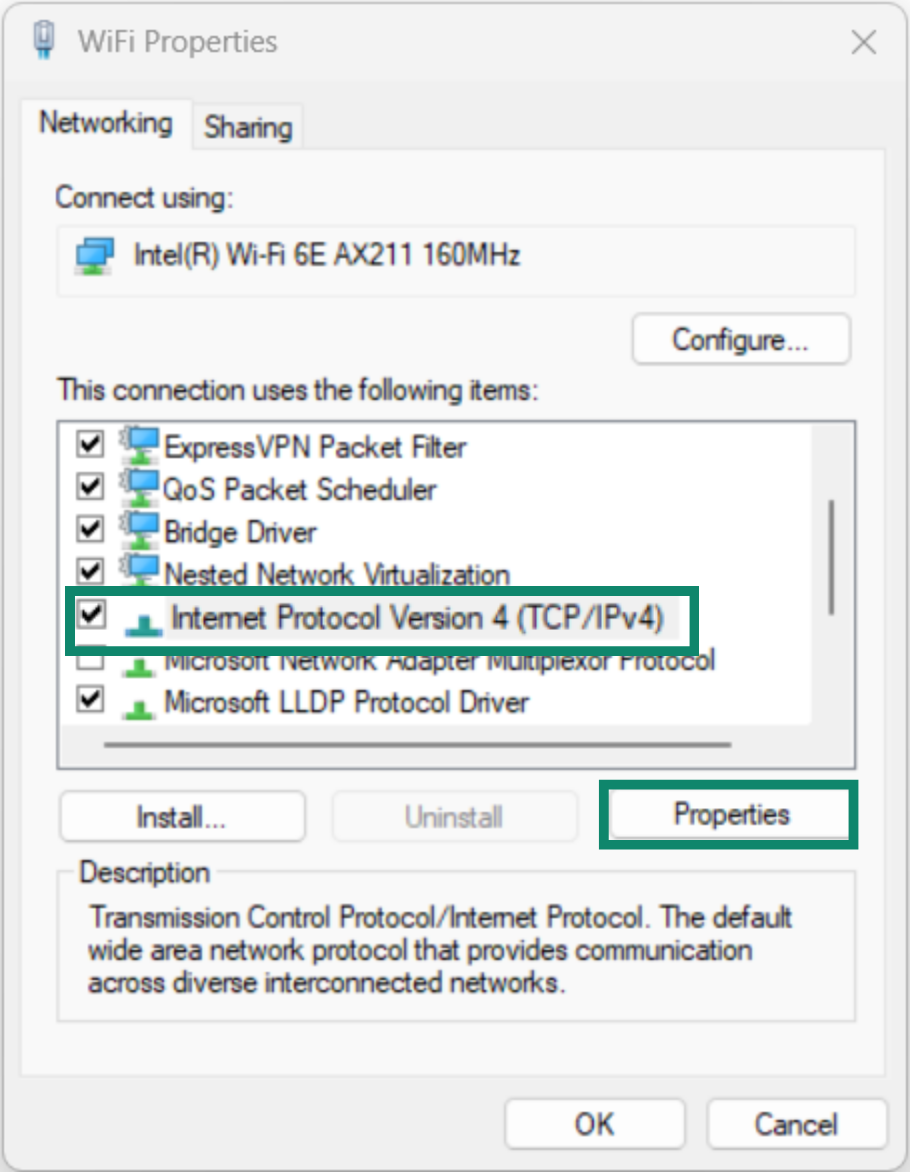
- Dans l’Networking tab (onglet Gestion de réseau) , sélectionnez Internet Protocol Version 4 (Protocole Internet version 4) (TCP/IPv4) et cliquez sur Properties (Propriétés).
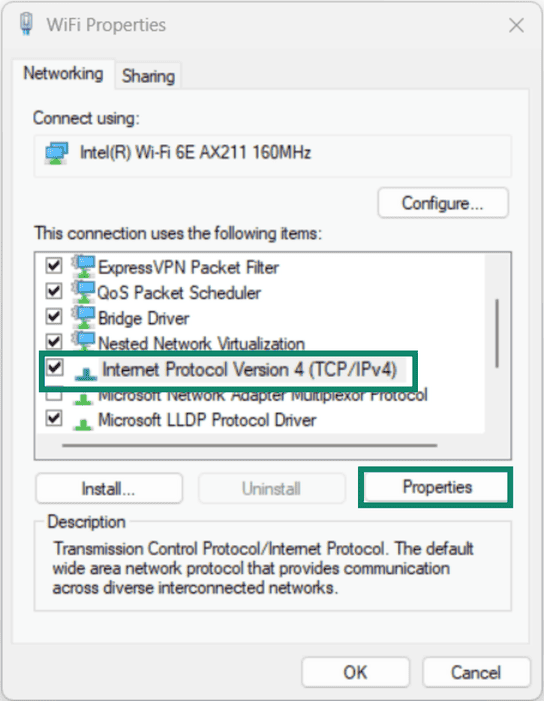

- Sélectionnez Utiliser l’adresse de serveur DNS suivante.
- Saisissez 208.67.222.222 et 208.67.220.220. Il s’agit des serveurs DNS sécurisés d’OpenDNS.
- Cliquez sur OK et OK.
- Essayez d’activer à nouveau votre application ExpressVPN.
Vous pouvez annuler les modifications apportées à vos paramètres DNS afin de réutiliser vos serveurs DNS locaux après l’activation de votre application ExpressVPN.
Vous pouvez modifier votre serveur DNS en suivant ces étapes :
- Cliquez sur
 . Sélectionnez Préférences Système ou Réglages Système > Réseau.
 - Sélectionnez la connexion pour laquelle vous souhaitez modifier les paramètres de votre serveur DNS. Cliquez sur >Détails ou Avancé…
- Sélectionnez l’onglet DNS. Cliquez sur
 pour saisir 208.67.222.222 et 208.67.220.220. Il s’agit des serveurs DNS sécurisés d’OpenDNS.
 - Cliquez sur OK.
- Essayez d’activer à nouveau votre application ExpressVPN.
Vous pouvez annuler les modifications apportées à vos paramètres DNS afin de réutiliser vos serveurs DNS locaux après l’activation de votre application ExpressVPN.
Les différentes distributions disposent d’interfaces graphiques spécifiques, les noms des paramètres peuvent donc varier. Vous trouverez ci-dessous les étapes générales à suivre pour modifier votre serveur DNS sous Linux :
- Rendez-vous dans Paramètres > Réseau ou Wi-Fi et Internet.
- Sélectionnez la connexion pour laquelle vous souhaitez modifier les paramètres de votre serveur DNS.
- Cliquez sur Modifier. Sélectionnez IPv4.
- Sélectionnez Automatique (DHCP) ou Choisir Automatique.
- Dans le champ des serveurs DNS, saisissez 208.67.222.222 et 208.67.220.220.
- Cliquez sur Appliquer.
- Essayez d’activer à nouveau votre application ExpressVPN.
Vous pouvez annuler les modifications apportées à vos paramètres DNS afin de réutiliser vos serveurs DNS locaux après l’activation de votre application ExpressVPN.
Chaque appareil Android possède une interface utilisateur différente pour ses paramètres. Vous pouvez modifier les paramètres de serveurs DNS en suivant les étapes suivantes :
- Rendez-vous dans Paramètres > Réseau et internet or Connexions.
- Appuyez sur votre réseau Wi-Fi actuel.
- Appuyez sur l’icône Modifier (en forme d’engrenage).
- Sélectionnez Options avancées ou Afficher plus.
- Modifier les Paramètres IP en >Statique.
- Dans les champs DNS 1 et DNS 2, saisissez 208.67.222.222 et 208.67.220.220. Il s’agit des serveurs DNS sécurisés d’OpenDNS.
- Appuyez sur Enregistrer.
- Essayez d’activer à nouveau votre application ExpressVPN.
Vous pouvez annuler les modifications apportées à vos paramètres DNS afin de réutiliser vos serveurs DNS locaux après l’activation de votre application ExpressVPN.
Vous pouvez modifier votre serveur DNS en suivant ces étapes :
- Rendez-vous dans Réglages.
- Appuyez sur Wi-Fi > Votre réseau actuel.
- Appuyez sur Configurer le DNS et modifiez Automatique en Manuel.
- Supprimez les serveurs DNS existants.
- Appuyez sur Ajouter un serveur. Saisissez 208.67.222.222 et 208.67.220.220. Il s’agit des serveurs DNS sécurisés d’OpenDNS.
- Appuyez sur Enregistrer.
- Essayez d’activer à nouveau votre application ExpressVPN.
Vous pouvez annuler les modifications apportées à vos paramètres DNS afin de réutiliser vos serveurs DNS locaux après l’activation de votre app ExpressVPN.
L’interface utilisateur varie d’un panneau d’administration de routeur à un autre. Vous pouvez modifier les paramètres du serveur DNS de votre routeur en suivant les étapes suivantes :
- Identifiez l’adresse IP de votre routeur. Saisissez-la ensuite dans votre navigateur.
- Connectez-vous au panneau d’administration de votre routeur.
- Accédez aux paramètres de votre serveur DNS. Saisissez 208.67.222.222 et 208.67.220.220. Il s’agit des serveurs DNS sécurisés d’OpenDNS.
- Appuyez sur Enregistrer ou Appliquer.
- Essayez d’activer à nouveau votre application ExpressVPN.
Remarque : la modification des paramètres DNS de votre routeur peut avoir des répercussions sur l’ensemble des appareils connectés à ce réseau.
Vous pouvez annuler les modifications apportées à vos paramètres DNS afin de réutiliser vos serveurs DNS locaux après l’activation de votre app ExpressVPN.
Si vous ne parvenez toujours pas à activer l’application ExpressVPN ou si vous rencontrez d’autres problèmes, veuillez contacter le support client d’ExpressVPN pour obtenir une assistance immédiate.
Erreurs liées au lien de connexion par courriel
Sélectionnez le problème que vous rencontrez et suivez les étapes de résolution correspondantes.
Je n’ai pas reçu de lien de connexion par courriel
Vérifiez que l’adresse e-mail que vous avez saisie est correcte.
Si l’adresse e-mail que vous avez saisie est incorrecte :
- Saisissez l’adresse e-mail correcte.
- Cliquez sur Renvoyer le courriel.
Si l’adresse e-mail que vous avez saisie est correcte :
- Patientez un peu avant de consulter votre boîte de réception et vérifiez votre dossier Spam.
- Si vous n’avez toujours pas reçu le courriel, veuillez ressaisir votre adresse e-mail.
- Cliquez sur Renvoyer le courriel.
Dans les deux cas, si vous n’avez toujours pas reçu le courriel, utilisez le code d’activation associé à votre compte ExpressVPN pour activer l’application. Veuillez noter que pour ce faire, vous devez être connecté à votre compte ExpressVPN sur le site Internet.
- Accédez au Code d’activation.
- Sélectionnez Se connecter.
- Choisissez Se connecter à l’aide du code d’activation (ou une formulation similaire).
- Copiez votre code d’activation depuis le tableau de bord de votre compte ExpressVPN.
- Collez le code dans l’application et cliquez sur Se connecter.
Utilisez plutôt le code d’activation pour activer l’application ExpressVPN.
- Cliquez sur Se connecter à l’aide du code d’activation.
- Trouvez votre code d’activation dans le tableau de bord de votre compte ExpressVPN.
- Saisissez le code d’activation dans l’application. Cliquez sur Continuer.
Utilisez le code d’activation pour activer l’application ExpressVPN.
- Cliquez sur Se connecter à l’aide du code d’activation.
- Trouvez votre code d’activation dans le tableau de bord de votre compte ExpressVPN.
- Saisissez le code d’activation dans l’application. Cliquez sur Continuer.
Besoin d’aide ? Contactez l’équipe d’assistance d’ExpressVPN pour obtenir une aide immédiate.