



Ten samouczek pokazuje, jak skonfigurować dedykowany adres IP w aplikacji ExpressVPN dla systemu Windows. Jeśli jeszcze go nie masz, dowiedz się, jak kupić dedykowany adres IP.
Aby skonfigurować dedykowany adres IP w aplikacji ExpressVPN dla systemu Windows, potrzebna jest:
- Aktywna subskrypcja ExpressVPN
- Subskrypcja dedykowanego adresu IP
- Aplikacja ExpressVPN zainstalowana na komputerze z systemem Windows (z systemem Windows 10 lub nowszym)
Gdy już wszystko zdobędziesz, postępuj zgodnie z poniższymi instrukcjami, aby skonfigurować dedykowany adres IP w systemie Windows:
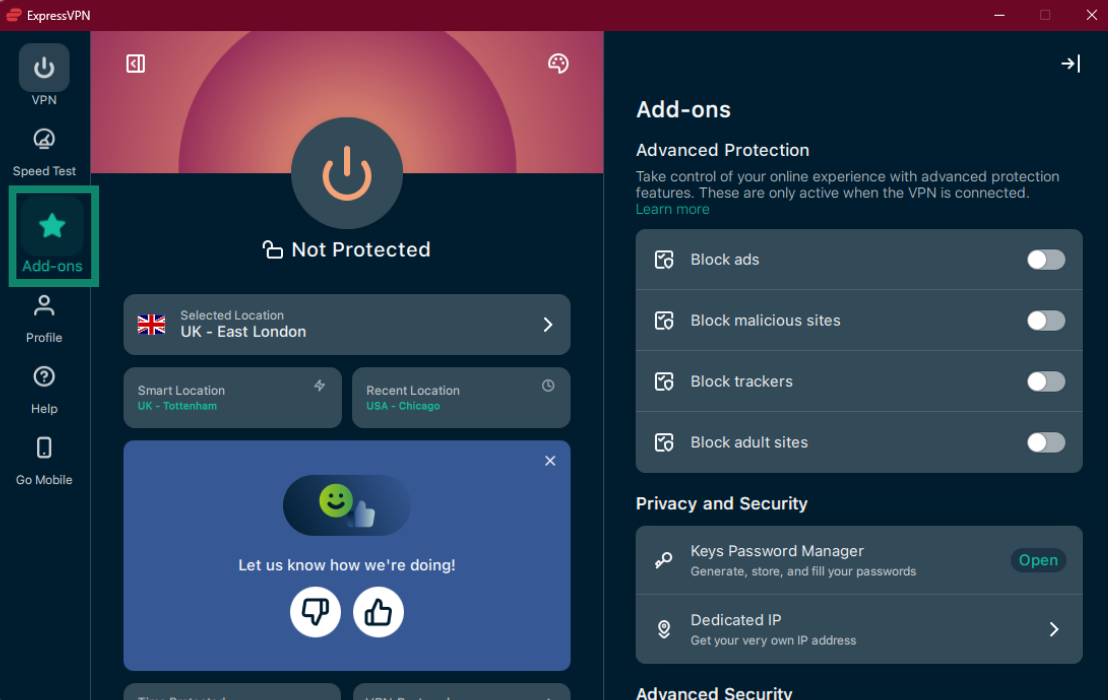
- Otwórz aplikację ExpressVPN dla systemu Windows i kliknij Dodatki.


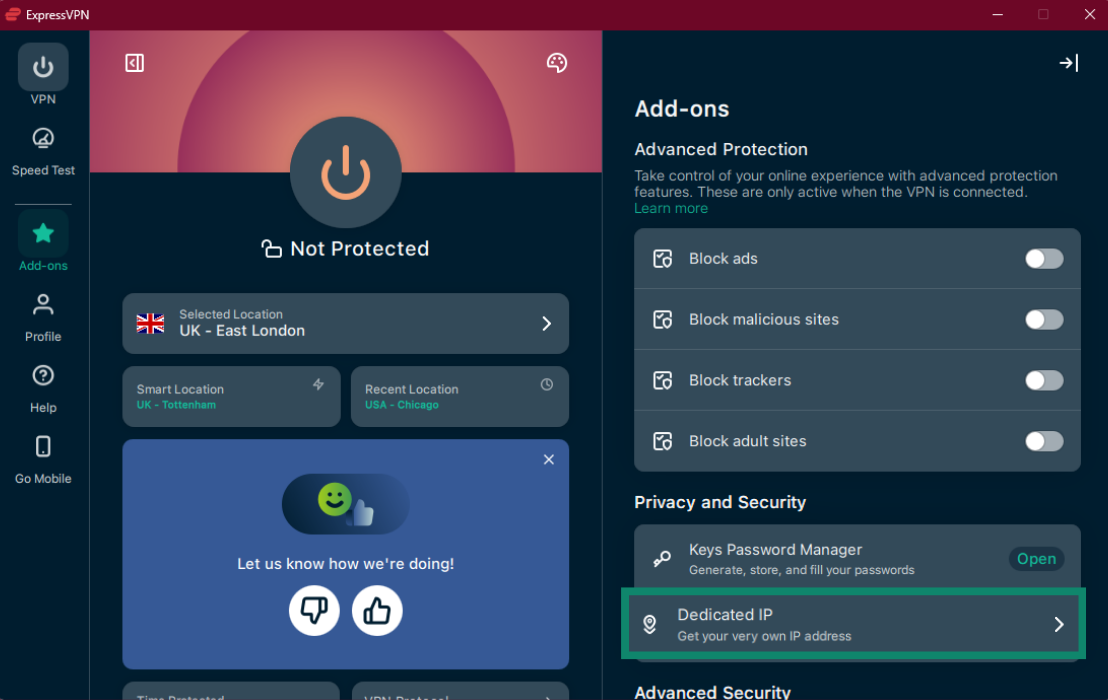
- W sekcji Prywatność i bezpieczeństwo, kliknij Dedykowany adres IP.

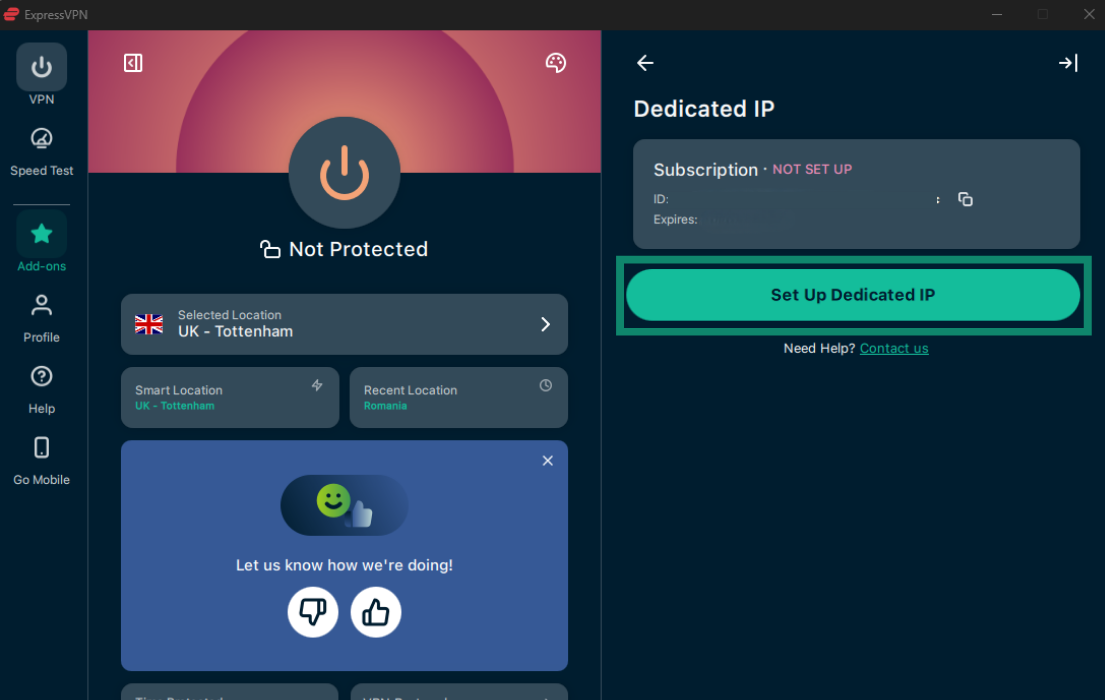
- W sekcji Dedykowany adres IP, kliknij Skonfiguruj dedykowany adres IP.


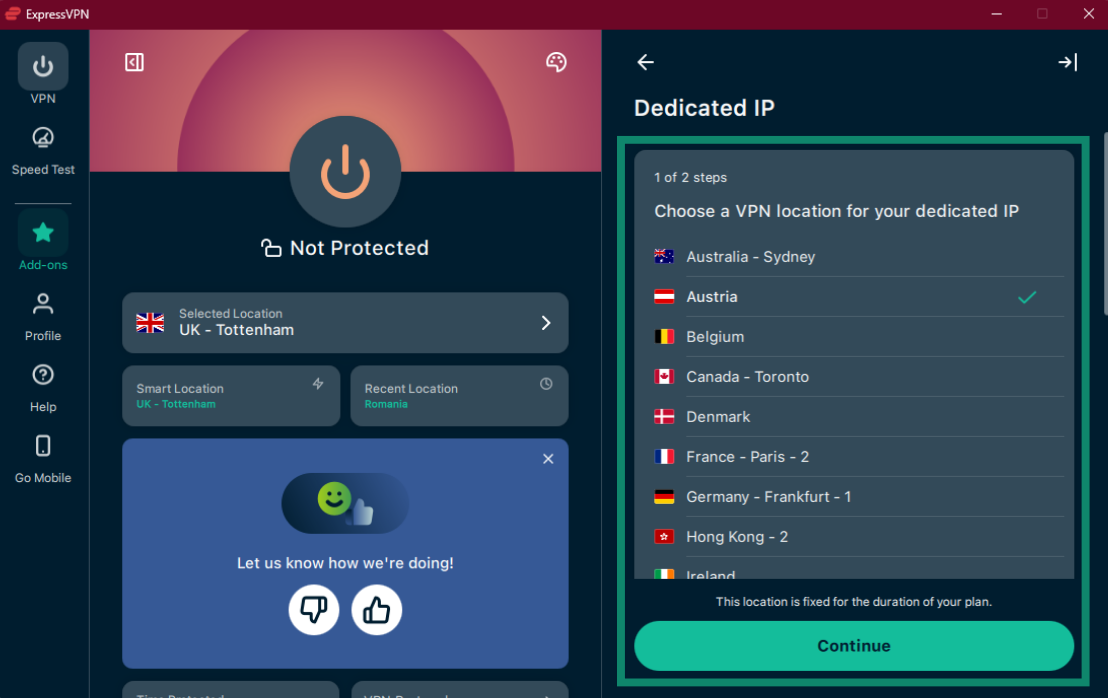
- Wybierz lokalizację VPN dla dedykowanego adresu IP, a następnie kliknij Kontynuuj.

 Uwaga: Wybrana lokalizacja pozostaje niezmienna przez cały okres obowiązywania dodatku.. Nie można tego zmienić po zakończeniu konfiguracji.
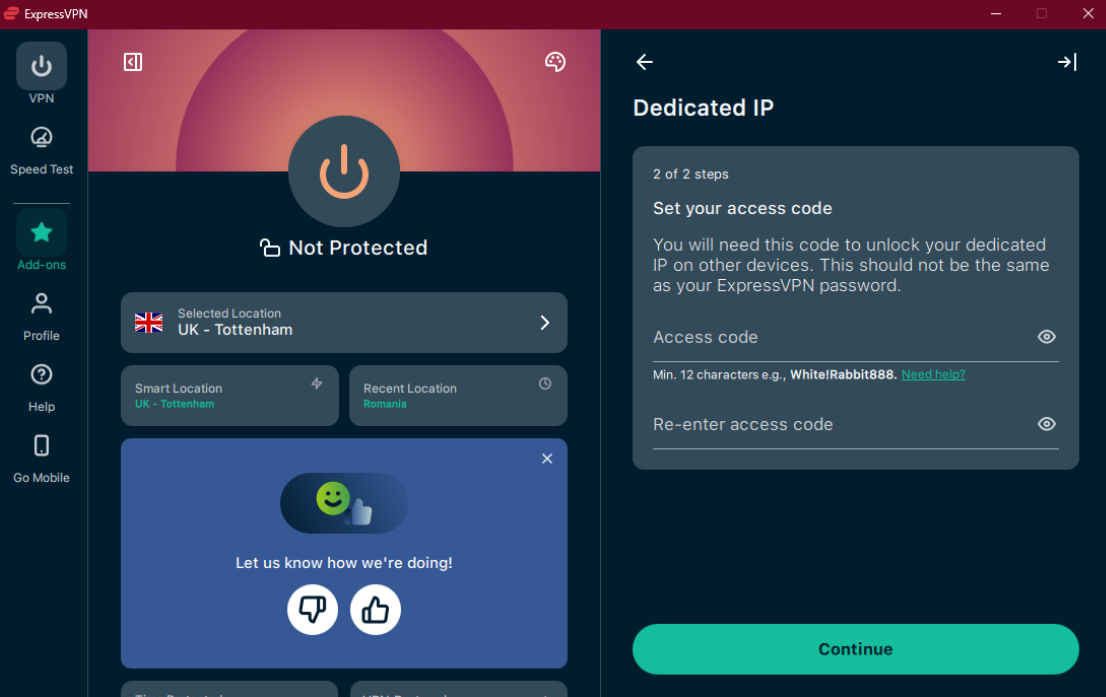
 - Ustaw kod dostępu, wprowadź go ponownie, aby potwierdzić, a następnie kliknij Kontynuuj.
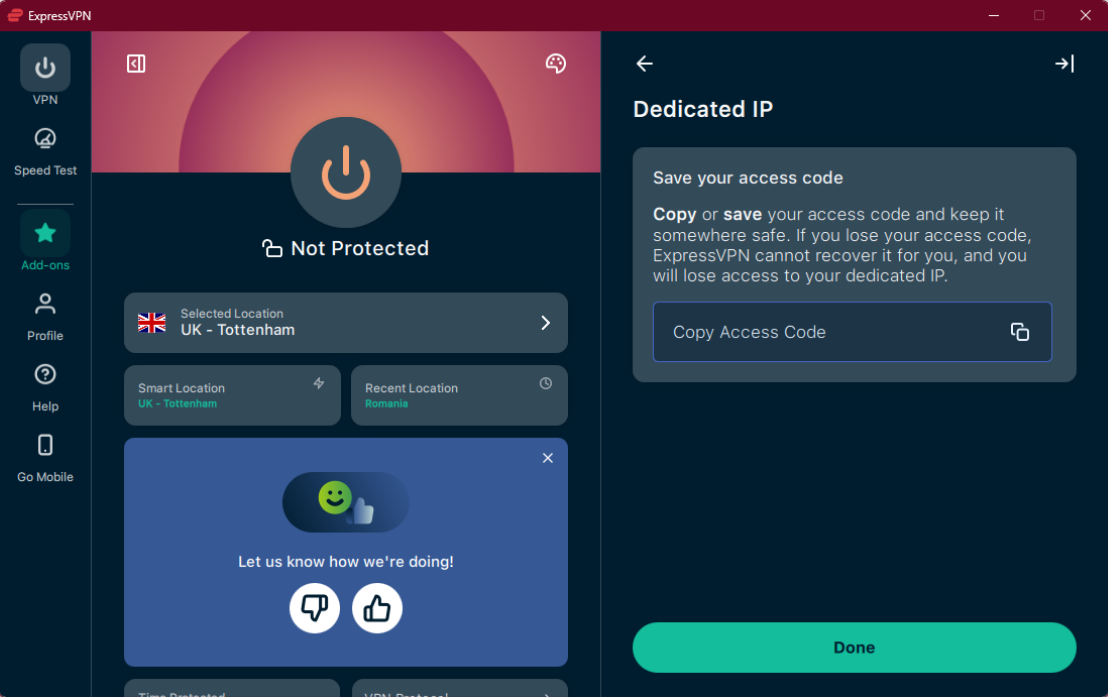
 Uwaga: ten kod jest jedynym sposobem na uzyskanie dostępu do dedykowanego adresu IP na innych urządzeniach, dlatego zalecamy ustawienie silnego, unikalnego kodu i przechowywanie go w bezpiecznym miejscu. Musi mieć co najmniej 12 znaków. Jeśli utracisz kod dostępu, ExpressVPN nie może go odzyskać — nawet po uzyskaniu autoryzacji — i utracisz dostęp do dedykowanego adresu IP.
 - Kliknij Kopiuj kod dostępu, aby skopiować i zapisać kod, a następnie naciśnij Gotowe.


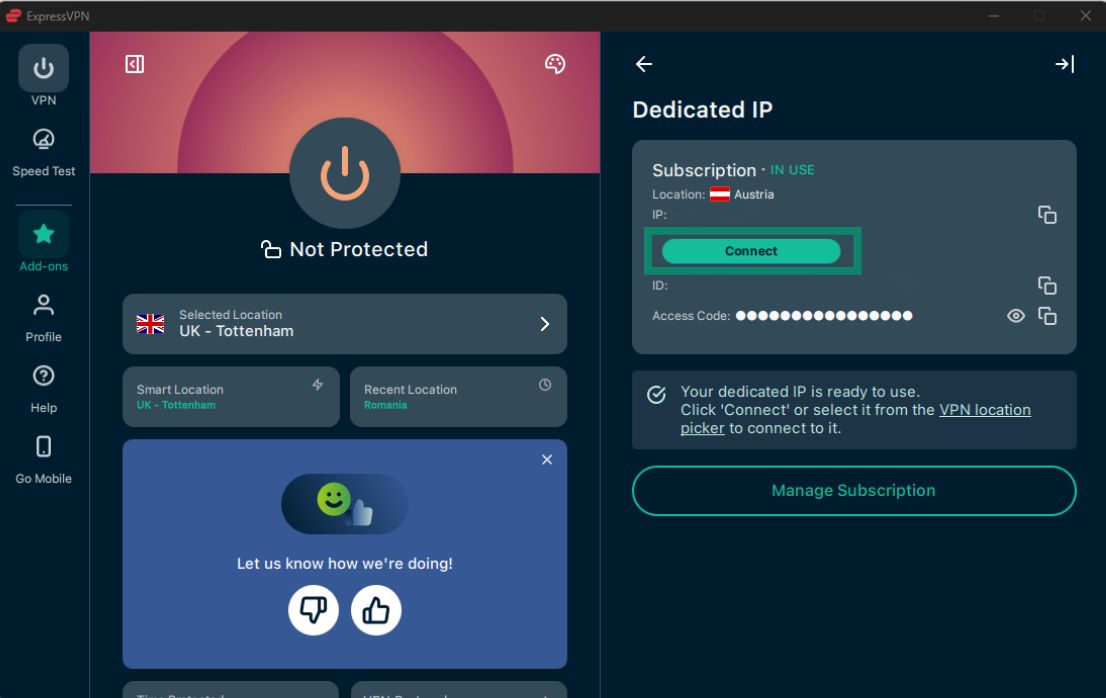
- Kliknij Połącz, aby rozpocząć korzystanie z dedykowanego adresu IP.

Potrzebujesz pomocy? Skontaktuj się z zespołem wsparcia ExpressVPN, aby uzyskać natychmiastową pomoc.
Chcesz dowiedzieć się więcej o dodatku Dedykowany adres IP w ExpressVPN? Zapoznaj się z naszymi często zadawanymi pytaniami.