Jak ustawić profil prywatny na Facebooku


Facebook nie oferuje jednego, uniwersalnego przycisku pt. „spraw, aby moje konto stało się prywatne”. Zamiast tego możemy zarządzać swoją prywatnością za pomocą szeregu ustawień, które określają, kto widzi nasze posty, dane profilowe, zdjęcia oraz aktywność. Ten poradnik wskaże Ci dokładnie, co i jak zmienić, aby tylko wybrane osoby mogły wyświetlać Twoje informacje.
Dlaczego prywatność na Facebooku jest tak ważna
Prywatność na Facebooku ma kluczowe znaczenie, ponieważ domyślnie użytkownicy spoza wybranego przez Ciebie grona odbiorców – w tym osoby niebędące Twoimi znajomymi, a nawet ludzie nieposiadający konta w serwisie – mogą widzieć, zapisywać i udostępniać Twoje posty oraz dane osobowe. Twoje zdjęcia, komentarze i szczegóły profilu nie pozostaną prywatne, dopóki nie ograniczysz do nich dostępu.
Podobnie Twoje starsze posty mogą wyświetlać się innym użytkownikom podczas przeglądania osi czasu, poprzez oznaczenia w treści, komentarze czy udostępnienia. Co gorsza, im więcej informacji udostępniasz publicznie, tym łatwiej jest potencjalnym cyberprzestępcom tworzyć wiarygodne kopie Twojego profilu poprzez tzw. klonowanie konta na Facebooku.
Korzyści z ustawienia prywatnego konta na Facebooku
Wprowadzenie bardziej rygorystycznych ustawień prywatności przynosi wiele praktycznych korzyści:
- Mniej publicznie dostępnych informacji profilowych. Zawężając widoczność elementów profilu, takich jak lista znajomych, zdjęcia czy aktywność, zredukujesz ilość informacji dostępnych dla osób postronnych.
- Zdefiniowane grono odbiorców Twoich treści. Odpowiednie ustawienia prywatności pozwolą Ci precyzyjnie określić, kto może oglądać Twoje posty, zdjęcia, relacje i szczegóły profilu, zamiast polegać na widoczności domyślnej lub publicznej.
- Mniejsza wykrywalność profilu. Ograniczenie widoczności sprawi, że Twoje konto i aktywność rzadziej będą się wyświetlać osobom niebędącym Twoimi znajomymi, w tym w wyszukiwarce Facebooka oraz w publicznie dostępnych sekcjach platformy.
- Ograniczona widoczność aktywności historycznej. Możesz zablokować dostęp do starszych postów, które wcześniej były publiczne, dzięki czemu Twoje dawne treści nie będą już powszechnie dostępne dla nieznajomych.
- Większa kontrola nad interakcjami z Twoim profilem. Zarządzanie oznaczaniem, przeglądem osi czasu oraz opcjami udostępniania pozwoli Ci zdecydować, czy posty z Twoim udziałem pojawią się na Twoim profilu i kto może dalej przesyłać Twoje treści.
Przewodnik krok po kroku: jak ustawić konto prywatne na Facebooku
Narzędzia kontroli prywatności na Facebooku – w tym ustawienia widoczności profilu, postów, oznaczania, wyszukiwania oraz opcji kontaktu – są rozproszone między różnymi sekcjami. Każdy z tych obszarów wpływa na to, jak inni widzą Twoje informacje, więc indywidualne sprawdzenie każdego z nich to najpewniejszy sposób na dostosowanie ogólnego poziomu prywatności na platformie.
Jak uzyskać dostęp do ustawień prywatności na Facebooku
Wszystkie ustawienia kontroli prywatności Facebooka znajdują się w sekcji Ustawienia i prywatność, gdzie możesz dostosować grupy odbiorców, widoczność profilu oraz opcje kontaktu.
Dostęp do ustawień na urządzeniach iPhone i z systemem Android
Na potrzeby tego przewodnika użyliśmy iPhone'a do wykonania zrzutów ekranu, ale menu wygląda identycznie na wszystkich urządzeniach z systemem iOS oraz Android.
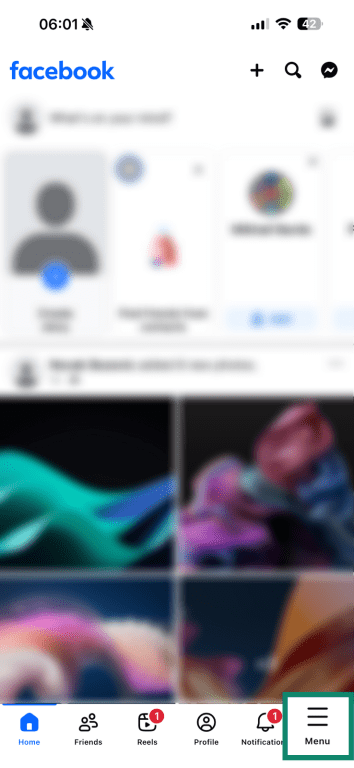
- W aplikacji Facebook stuknij ikonę Menu u góry ekranu.
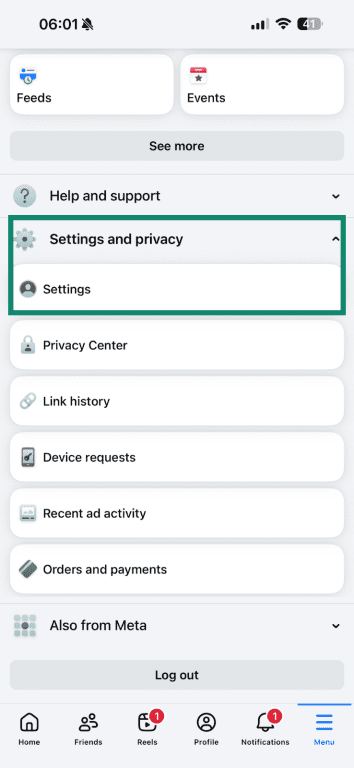
- Przewiń w dół, wybierz Settings and privacy (Ustawienia i prywatność), a następnie stuknij Settings (Ustawienia).
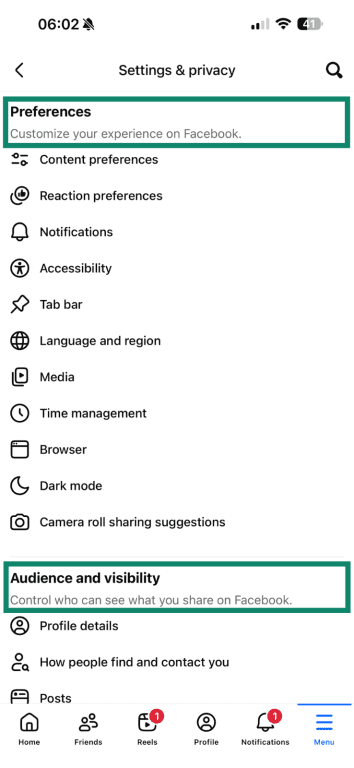
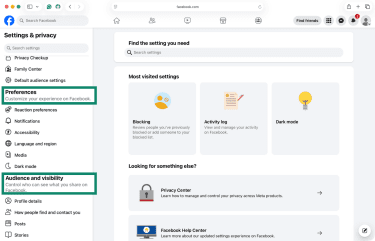
- W sekcjach Preferences (Preferencje) oraz Audiences and visibility (Odbiorcy i widoczność) znajdziesz szereg opcji pozwalających dostosować ustawienia prywatności.
Dostęp do ustawień na komputerze stacjonarnym lub laptopie
- Na swoim koncie na Facebooku kliknij ikonę profilu i wybierz Settings & privacy (Ustawienia i prywatność).
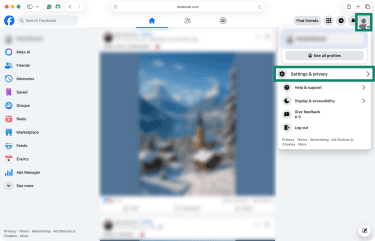
- Otwórz Settings (Ustawienia).
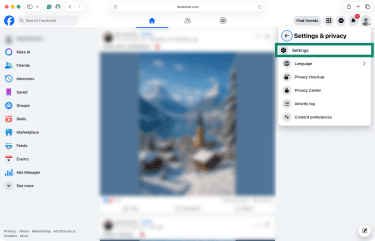
- Na pasku po lewej stronie znajdziesz różne opcje prywatności w sekcjach Preferences (Preferencje) oraz Audience and visibility (Odbiorcy i widoczność).
Jak dostosować widoczność profilu
Narzędzia kontroli widoczności profilu na Facebooku pozwalają Ci decydować, kto będzie mógł oglądać Twoje posty, zdjęcia i szczegółowe informacje profilowe.
Blokada profilu na Facebooku
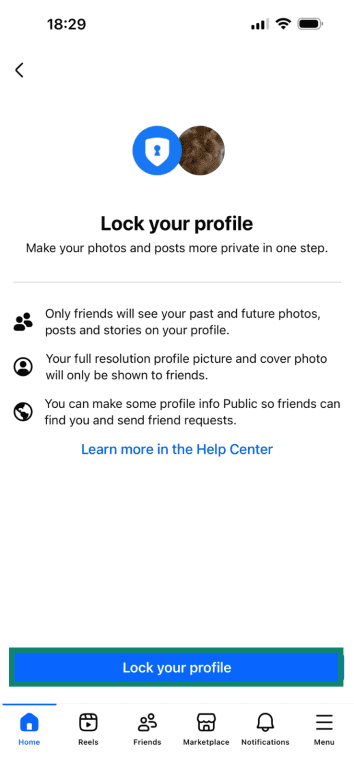
Funkcja Blokada profilu na Facebooku nakłada jednocześnie wiele różnych ograniczeń prywatności na konto użytkownika. Gdy jest włączona, zawęża widoczność postów, zdjęć, relacji i danych osobowych wyłącznie do znajomych właściciela profilu. Uniemożliwia ona również osobom spoza kręgu znajomych oglądanie zdjęcia profilowego i zdjęcia w tle w pełnym rozmiarze oraz dostęp do wcześniej publikowanych treści.
Jeśli przebywasz w jednym z obsługiwanych krajów, oto jak aktywować Blokadę profilu na Facebooku:
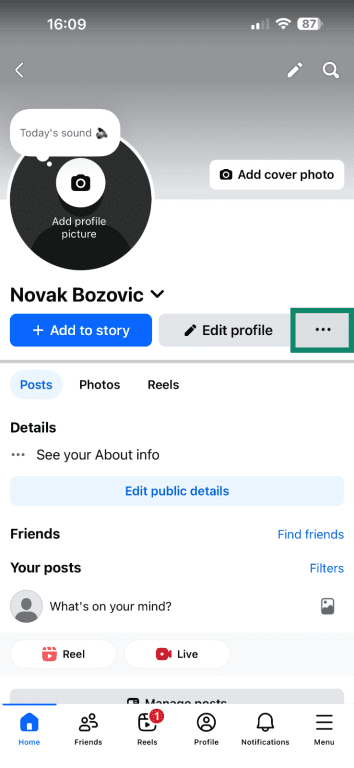
- Przejdź do swojego profilu i stuknij trzy kropki obok przycisku Edit profile (Edytuj profil).
- Wybierz Lock profile (Zablokuj profil).
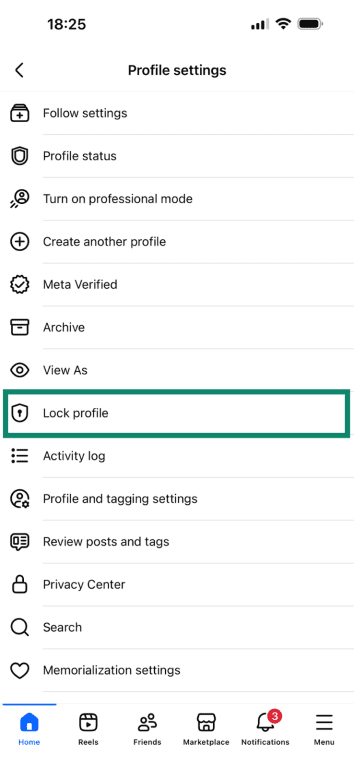
- Przejrzyj wyświetlone podsumowanie i zatwierdź wybór, stukając w Lock your profile (Zablokuj swój profil).
Ukrywanie profilu w wynikach wyszukiwania
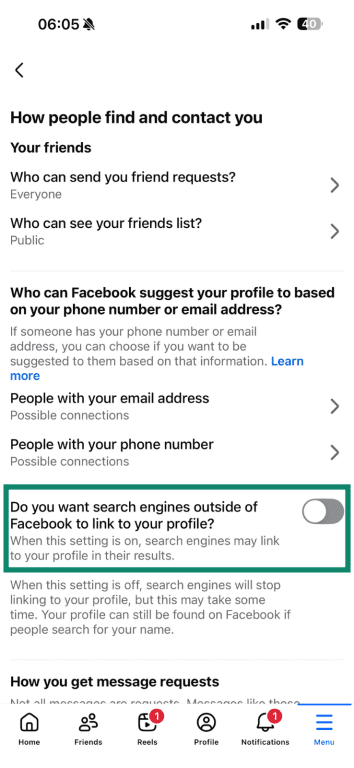
Facebook pozwala Ci sprecyzować, kto może Cię wyszukać na podstawie adresu e-mail oraz numeru telefonu. Możesz również wyłączyć opcję, która pozwala wyszukiwarkom spoza Facebooka na linkowanie do Twojego profilu.
Oto jak ukryć swój profil w wynikach wyszukiwania:
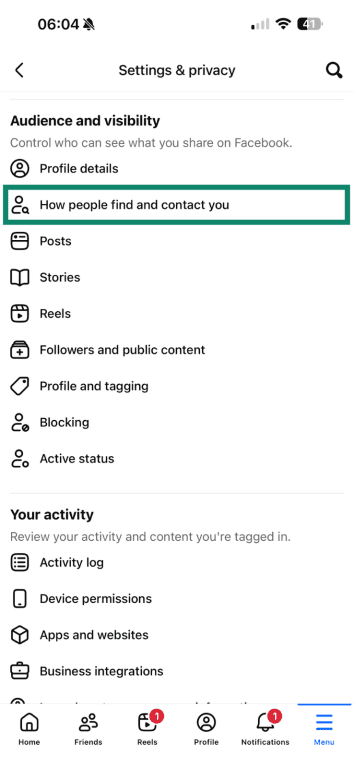
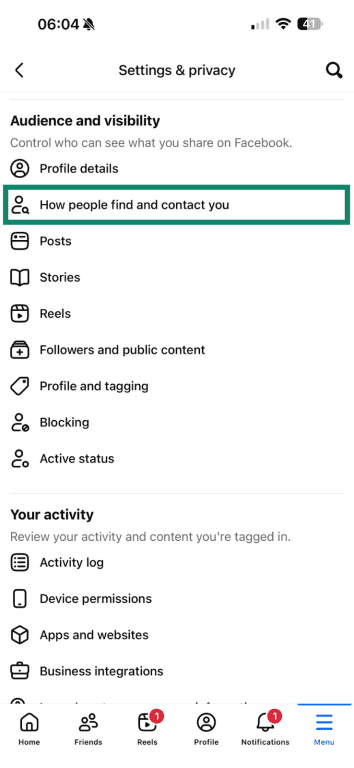
- Przejdź do sekcji Settings (Ustawienia), a następnie w obszarze Audience and visibility (Odbiorcy i widoczność) wybierz How people find and contact you (Jak można Cię znaleźć i nawiązać z Tobą kontakt).
- Przewiń w dół do sekcji Who can Facebook suggest your profile to based on your phone number or email address? (Komu Facebook może zaproponować Twój profil na podstawie Twojego numeru telefonu lub adresu e-mail?)
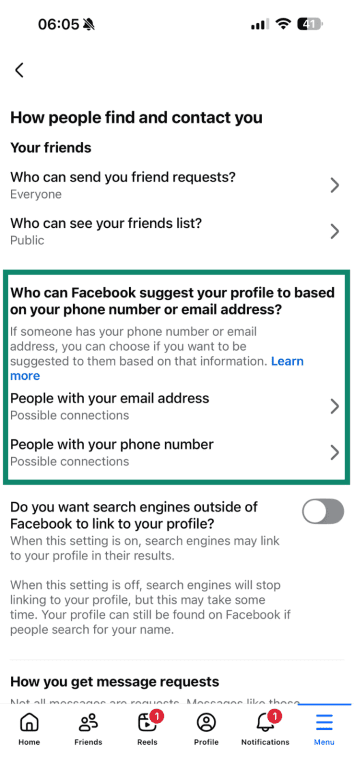
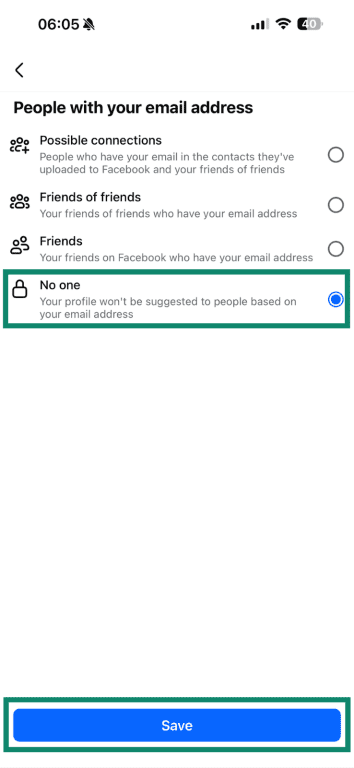
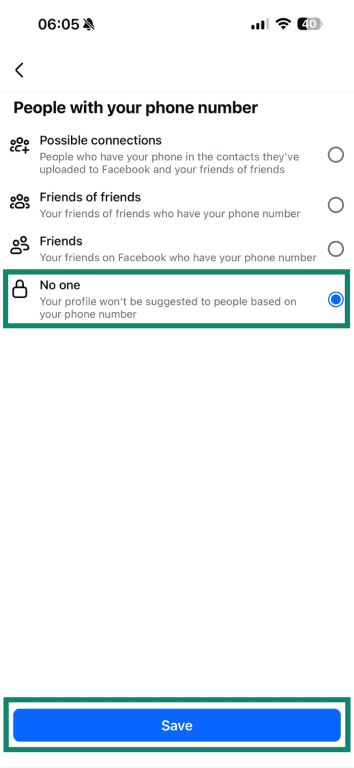
- Wybierz People with your email address (Osoby, które znają Twój adres e-mail) i ustaw tę opcję na Friends (Znajomi) lub No one (Nikt). Stuknij Save (Zapisz).
- Następnie wybierz People with your phone number (Osoby, które znają Twój numer telefonu) i tę opcję również ustaw na Friends (Znajomi) lub No one (Nikt). Zachowaj zmiany, stukając Save (Zapisz).
- Wyłącz przełącznik obok pytania Do you want search engines outside of Facebook to link to your profile? (Czy chcesz, aby wyszukiwarki spoza Facebooka podawały linki do Twojego profilu?)
Jak kontrolować, kto może się z Tobą kontaktować
Facebook oferuje narzędzia, które pozwalają na określenie, kto może wysyłać Ci zaproszenia do grona znajomych, kto może do Ciebie pisać oraz jak są obsługiwane prośby o odbiór wiadomości. Dostosowanie tych opcji pomaga ograniczyć niechciany kontakt i zmniejsza częstotliwość, z jaką nieznajomi będą mogli docierać do Twojej skrzynki odbiorczej lub wysyłać zaproszenia. Poszczególne kroki wyglądają tak samo na urządzeniach mobilnych i stacjonarnych.
Zmiana ustawień zaproszeń do znajomych
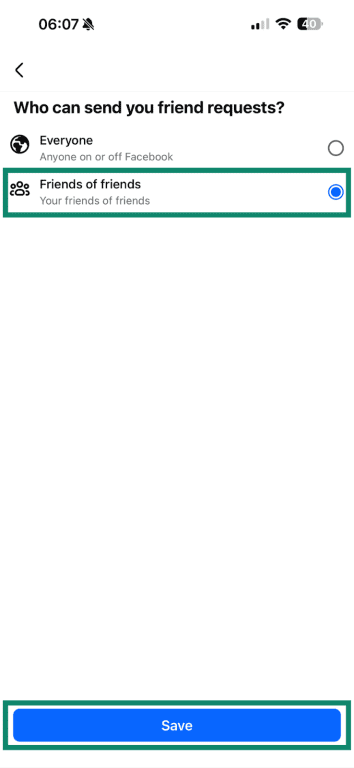
Facebook pozwala wybrać, czy zaproszenia do grona znajomych będą mogli Ci wysyłać wszyscy, czy też tylko znajomi Twoich znajomych. Ustawienie tej opcji na Znajomi znajomych redukuje liczbę niechcianych zaproszeń i ogranicza widoczność profilu dla nieznanych użytkowników. Oto co należy zrobić:
- W sekcji Settings (Ustawienia) przewiń w dół do obszaru Audience and visibility (Odbiorcy i widoczność) i stuknij How people find and contact you (Jak można Cię znaleźć i nawiązać z Tobą kontakt).
- Stuknij Who can send you friend requests? (Kto może wysyłać do Ciebie zaproszenia do grona znajomych?)
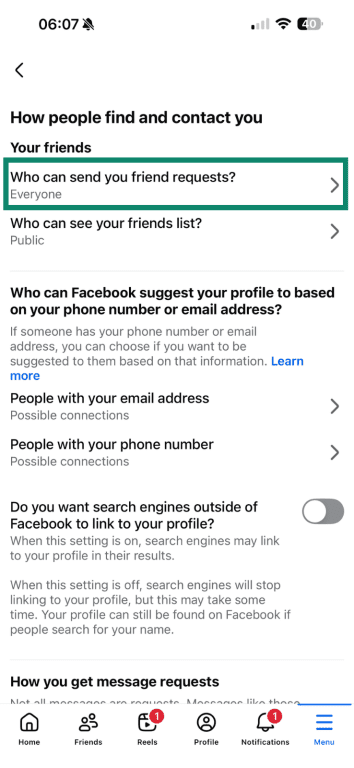
- Wybierz opcję Friends of friends (Znajomi znajomych), a następnie stuknij Save (Zapisz).
Blokowanie wiadomości od nieznajomych
Facebook zapewnia swoim użytkownikom szczegółową kontrolę nad wiadomościami otrzymywanymi od nieznajomych, znajomych, obserwowanych stron i tak dalej. W każdym z tych przypadków możesz podjąć decyzję o nieotrzymywaniu danego typu wiadomości, co pomaga wyeliminować niechciane interakcje.
- W sekcji Settings (Ustawienia) przewiń do zakładki Audience and visibility (Odbiorcy i widoczność) i stuknij How people find and contact you (Jak można Cię znaleźć i nawiązać z Tobą kontakt).
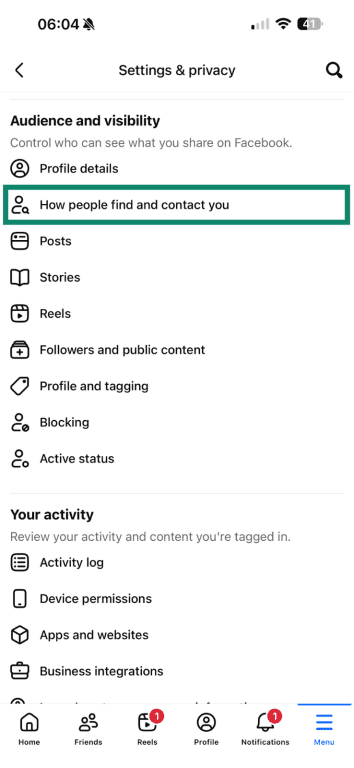
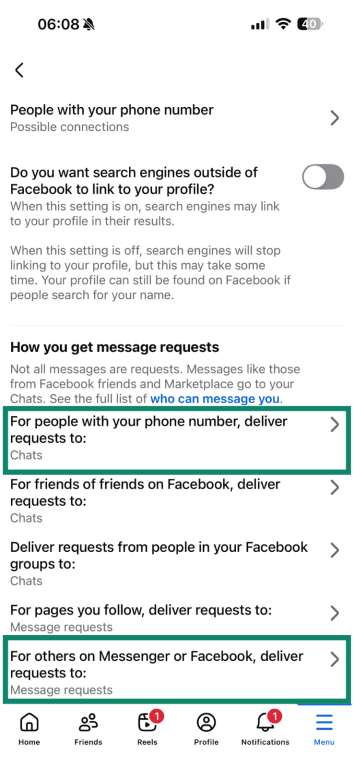
- Przewiń w dół do pozycji How you get message requests (Jak otrzymujesz prośby o zgodę na przesłanie wiadomości). Znajdź następujące elementy: For people with your phone number (Osoby, które znają Twój numer telefonu) oraz For others on Messenger or Facebook (W przypadku innych użytkowników Messengera i Facebooka dostarczaj prośby do), i po kolei je otwórz.
- Wybierz Don’t receive requests (Nie chcę otrzymywać próśb), jeśli chcesz zablokować tego typu powiadomienia, i stuknij Save (Zapisz).
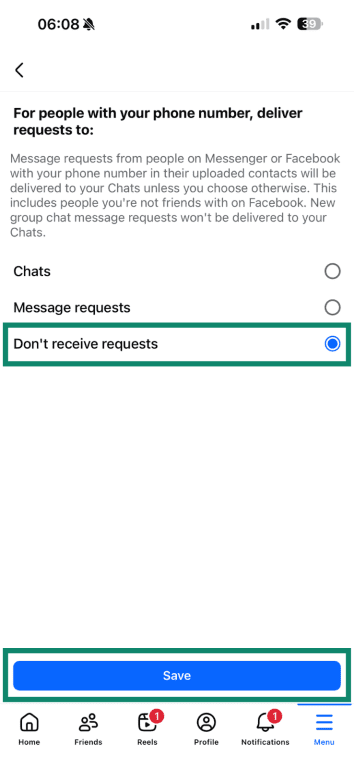
Możesz zrobić to samo dla pozostałych kategorii, takich jak Znajomi znajomych na Facebooku, Prośby o wiadomości od osób z Twoich grup na Facebooku oraz Obserwowane strony.
Zarządzanie listą znajomych
Możesz kontrolować, kto ma wgląd w Twoją listę znajomych oraz w jaki sposób obsługiwane są oznaczenia powiązane z Twoim profilem. Dostępne narzędzia pomagają ograniczyć widoczność Twojego kręgu towarzyskiego i zapobiegają pojawianiu się na Twoim profilu postów, w których Cię oznaczono, bez wcześniejszej weryfikacji. Zarówno na urządzeniu mobilnym, jak i na komputerze, możesz wykonać te same kroki.
Ustawianie listy znajomych jako prywatnej
Twoja lista znajomych jest domyślnie widoczna, ale Facebook pozwala Ci ją zastrzec, tak aby mogły ją przeglądać tylko wybrane grupy odbiorców. Ograniczenie dostępu do tej listy pomaga zapobiec przeglądaniu Twoich powiązań przez nieznajomych i wykorzystywaniu Twojej sieci kontaktów do zdobywania informacji na Twój temat.
- W sekcji Settings (Ustawienia) przewiń w dół do pozycji How people find and contact you (Jak można Cię znaleźć i nawiązać z Tobą kontakt).
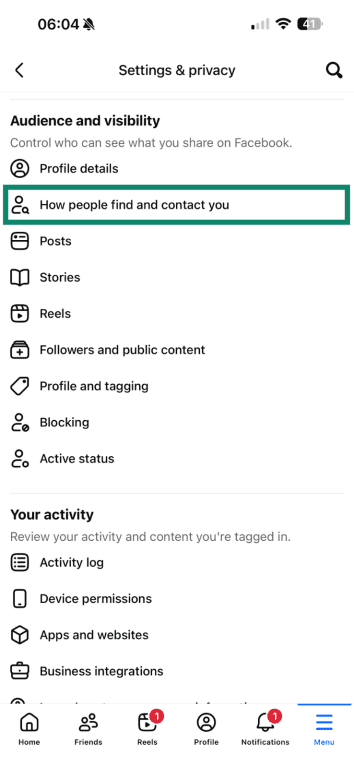
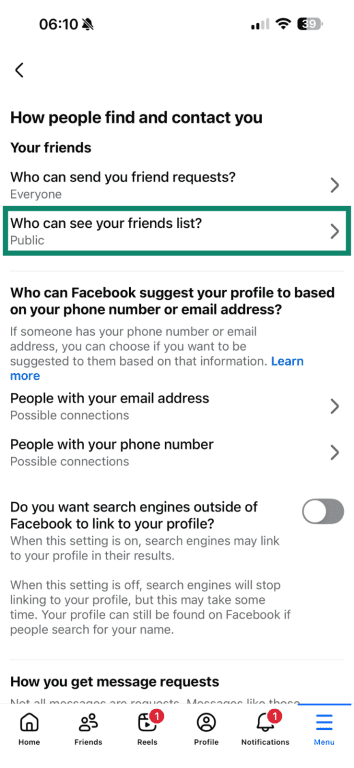
- Wybierz Who can see your friends list? (Kto może zobaczyć listę Twoich znajomych?)
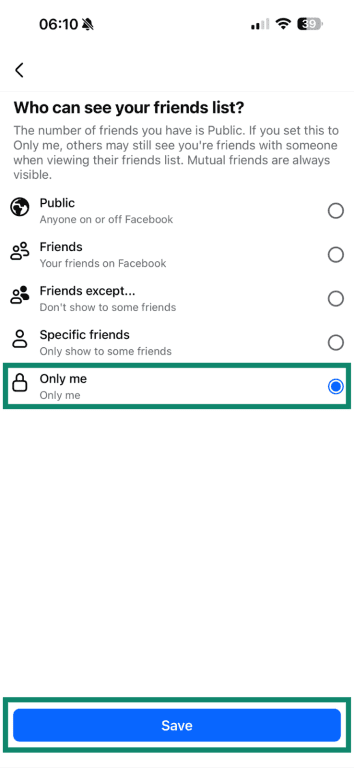
- Zaznacz Only me (Tylko ja), aby zmienić listę znajomych w prywatną, a następnie stuknij Save (Zapisz).
Zapobieganie oznaczaniu przez inne osoby
Facebook nie pozwala na całkowite zablokowanie wszystkich oznaczeń. Oferuje jednak narzędzia do weryfikacji, które pozwalają użytkownikom zatwierdzać posty, zanim pojawią się one na ich profilu. Opcje te umożliwiają takie dostosowanie ustawień osi czasu i oznaczania na Facebooku, aby posty z Twoim udziałem były najpierw weryfikowane.
Kluczowe ustawienia oznaczania obejmują:
- Przeglądanie postów, w których Cię oznaczono, zanim pojawią się na Twoim profilu. Pozwala to na zatwierdzenie każdego oznaczonego postu przed jego upublicznieniem.
- Przeglądanie znaczników dodawanych przez inne osoby do Twoich postów. Pozwala to na zatwierdzanie znaczników, które inni dodają do publikowanych przez Ciebie treści.
- Wybieranie osób, które mogą widzieć posty, w których Cię oznaczono. Ta opcja kontroluje widoczność postów z oznaczeniami Twojego profilu na Facebooku.
Oto kroki, które należy podjąć, aby uniemożliwić innym oznaczanie Cię na Facebooku:
- W sekcji Settings (Ustawienia) przewiń do obszaru Audience and visibility (Odbiorcy i widoczność) i wybierz Profile and tagging (Profil i oznaczanie).
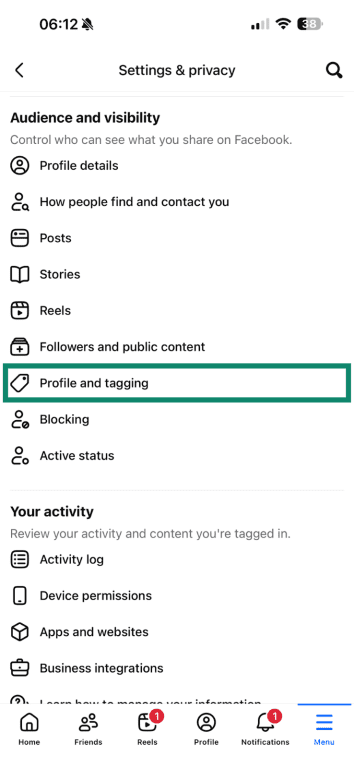
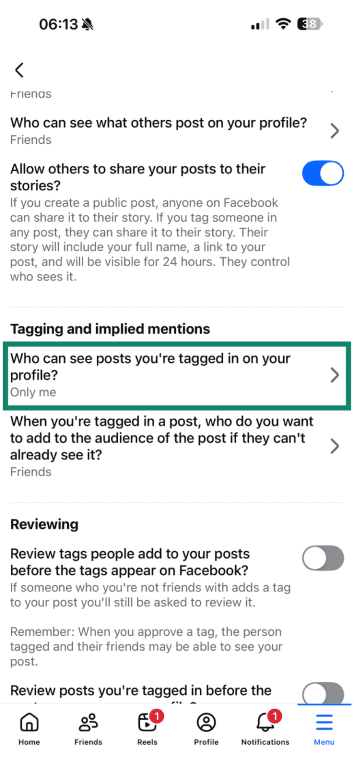
- W zakładce Tagging and implied mentions (Znaczniki i domyślne wzmianki) wybierz Who can see posts you’re tagged in on your profile? (Kto może zobaczyć w Twoim profilu posty, w których Cię oznaczono?) i ustaw Friends (Znajomi) lub Only me (Tylko ja).
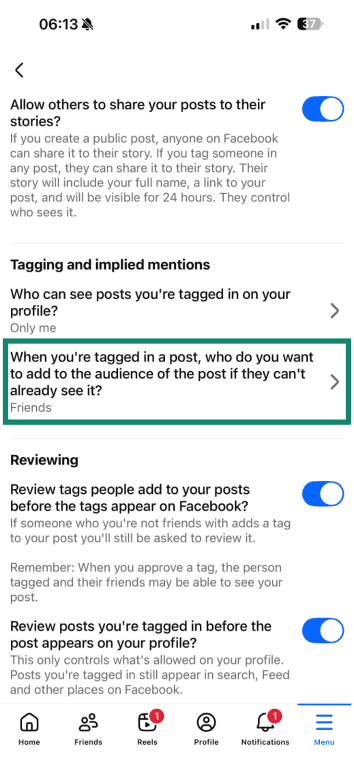
- Następnie wybierz When you’re tagged in a post, who do you want to add to the audience of the post if they can’t already see it? (Jeżeli post, w którym Cię oznaczono nie będzie widoczny dla niektórych osób, kogo chcesz dodać do obecnej grupy odbiorców?) i tę opcję również ustaw na Friends (Znajomi) lub Only me (Tylko ja).
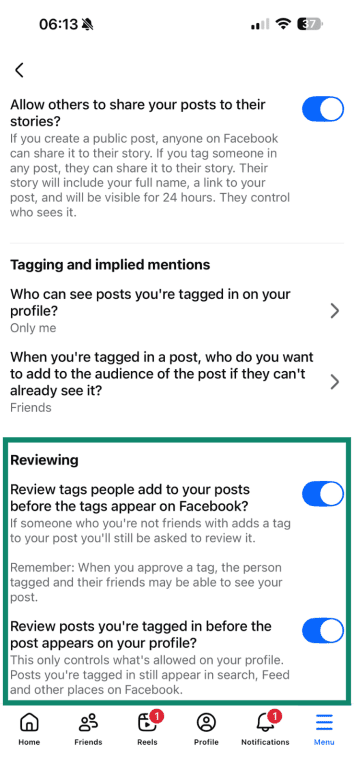
- W sekcji Reviewing (Sprawdzanie) zobaczysz dwie pozycje: Review tags people add to your posts before the tags appear on Facebook? (Czy chcesz sprawdzać znaczniki dodawane przez inne osoby do Twoich postów, zanim pojawią się one na Facebooku?) oraz Review posts you’re tagged in before the post appears on your profile? (Czy chcesz sprawdzać posty, w których Cię oznaczono, zanim pojawią się one w Twoim profilu?). Włącz obie te opcje.
Jak ustawić prywatność postów i zdjęć
Zwiększenie prywatności konta na Facebooku wiąże się z dostosowaniem tego, kto może oglądać Twoje nowe wpisy, zawężeniem grona odbiorców starszych postów, a także z weryfikacją ustawień albumów zdjęć. Facebook stosuje osobne mechanizmy kontroli dla każdego z tych elementów, dlatego warto przejrzeć je punkt po punkcie. Można wykonać te kroki zarówno na urządzeniu mobilnym, jak i na komputerze.
Ograniczanie liczby odbiorców nowych postów
Twoje nowo publikowane posty korzystają z grupy odbiorców zdefiniowanej w ustawieniach prywatności, chyba że zmienisz ją ręcznie za pomocą selektora odbiorców. Dostosowanie domyślnej grupy odbiorców pozwoli Ci kontrolować, kto będzie widział Twoje przyszłe wpisy na Facebooku.
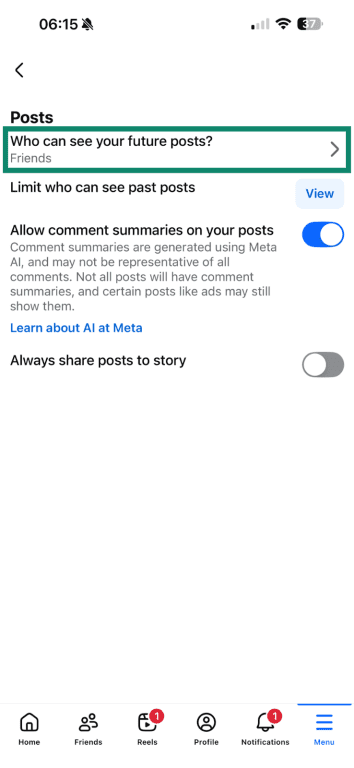
- W sekcji Settings (Ustawienia) przewiń w dół do obszaru Audience and visibility (Odbiorcy i widoczność) i stuknij Posts (Posty).
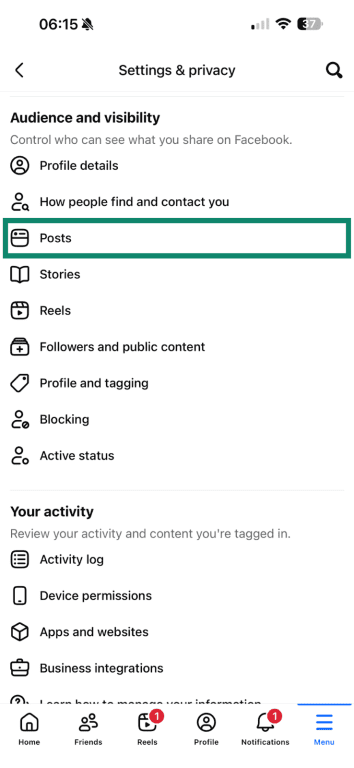
- Następnie stuknij Who can see your future posts? (Kto może zobaczyć Twoje przyszłe posty?)
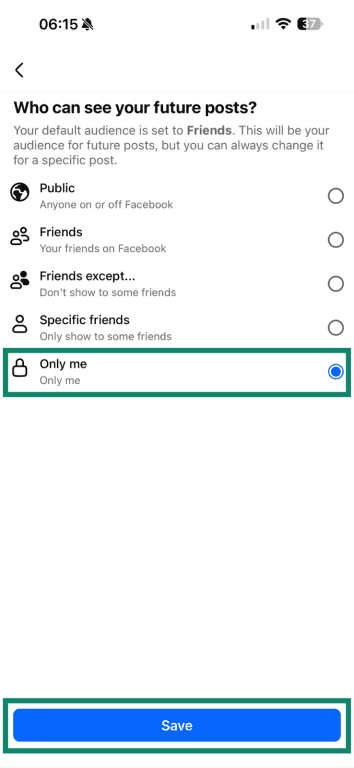
- Możesz wybrać opcję Friends (Znajomi), Friends except... (Znajomi z wyjątkiem...), Specific friends (Konkretni znajomi) lub Only me (Tylko ja), w zależności od tego, jaki stopień prywatności chcesz nadać treściom, które będziesz publikować. Zachowaj zmiany, stukając Save (Zapisz).
Zwiększanie prywatności dawnych postów
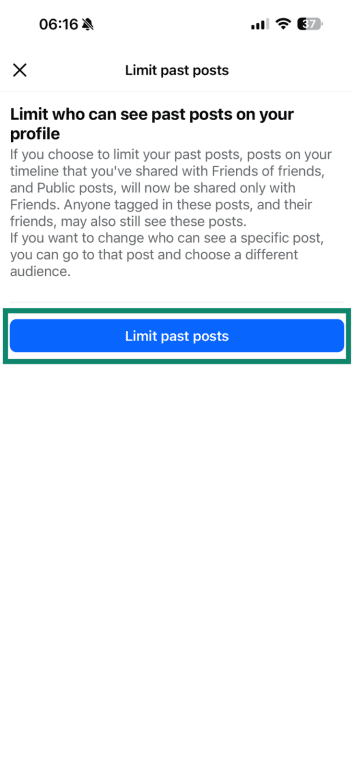
Facebook pozwala na ograniczenie widoczności Twoich starszych postów w taki sposób, aby dostęp do nich mieli wyłącznie Twoi znajomi. Pamiętaj, że jeśli chcesz ukryć poszczególne wpisy lub jeszcze bardziej zmniejszyć ich widoczność, będziesz musiał osobno zmienić grupę odbiorców dla każdego z nich.
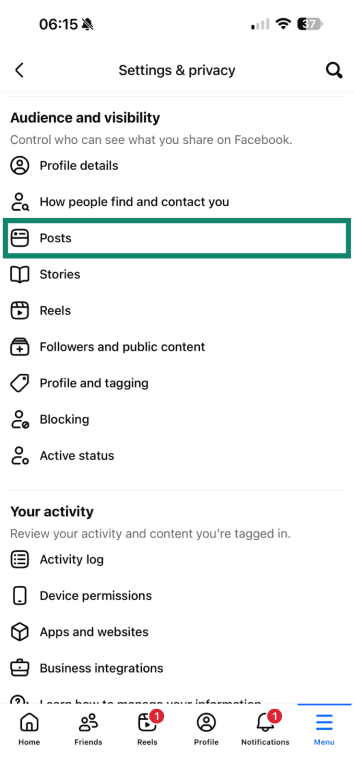
- W sekcji Settings (Ustawienia) przewiń w dół do obszaru Audience and visibility (Odbiorcy i widoczność) i stuknij Posts (Posty).
- Stuknij przycisk View (Wyświetl) albo Limit past posts (Ogranicz widoczność poprzednich postów).
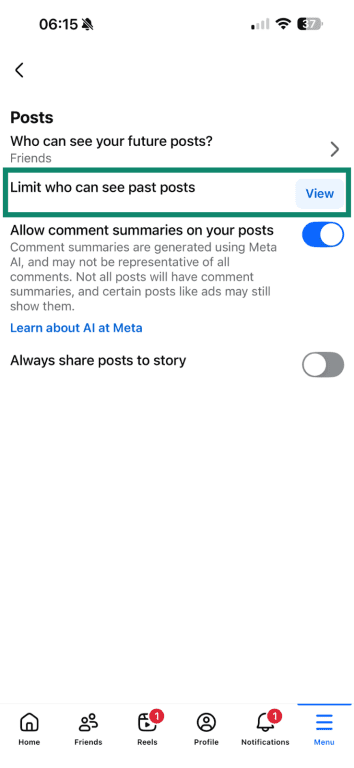
- Zapoznaj się z wyjaśnieniem i ponownie stuknij Limit past posts (Ogranicz widoczność poprzednich postów).
Tworzenie niestandardowych list prywatności
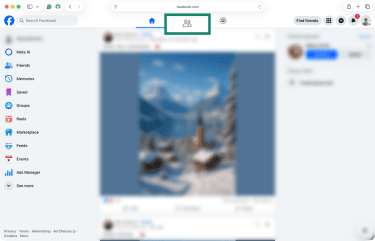
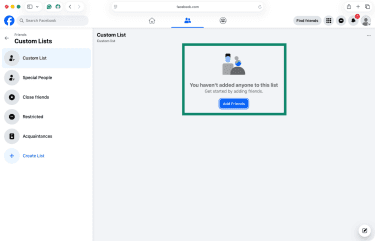
Niestandardowe listy znajomych mogą dać Ci bardziej szczegółową kontrolę nad tym, kto będzie mógł zobaczyć treści publikowane przez Ciebie na osi czasu. Gdy już utworzysz poszczególne grupy, będziesz mógł łatwo wyznaczać je jako odbiorców dla konkretnych postów. Pamiętaj tylko, że tworzenie niestandardowych list znajomych jest dostępne wyłącznie przez stronę internetową Facebooka (w aplikacji mobilnej nie ma takiej opcji). Będziesz mieć do wykonania następujące czynności:
- Wybierz kartę Friends (Znajomi) u góry okna.
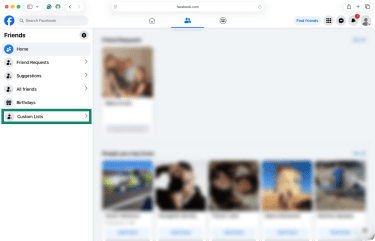
- Na pasku po lewej stronie wybierz Custom Lists (Listy niestandardowe).
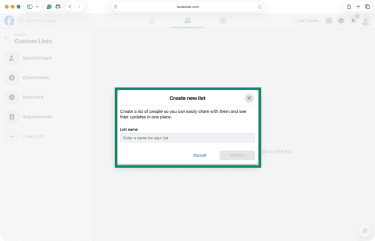
- Domyślnie Facebook pozwala na dodawanie osób do grup Bliscy znajomi, Dalsi znajomi oraz Ograniczenie dostępu. Aby stworzyć własną listę, kliknij Create List (Utwórz listę). Wpisz nazwę swojej listy niestandardowej i kliknij Confirm (Potwierdź).
- Możesz teraz zacząć dodawać osoby do swojej listy za pomocą przycisku Add Friends (Dodaj znajomych).
Ustawianie prywatności albumów zdjęć
Albumy ze zdjęciami mają własne ustawienia prywatności, niezależne od domyślnej grupy odbiorców dla nowych postów. Ich dostosowanie pomaga kontrolować, kto może przeglądać Twoje starsze zdjęcia, które mogą już nie pojawiać się w głównym kanale aktualności.
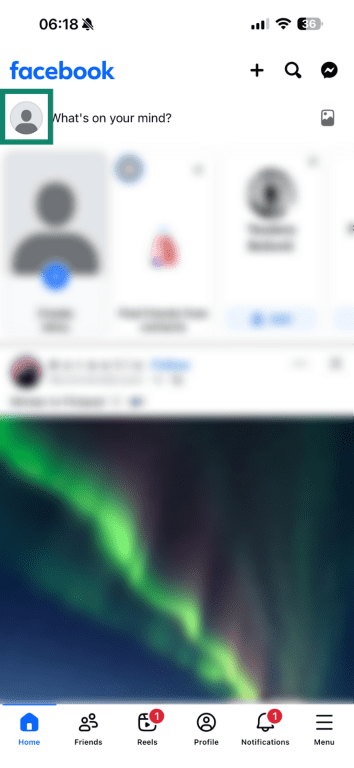
- Otwórz aplikację Facebook i stuknij ikonę/zdjęcie swojego profilu.
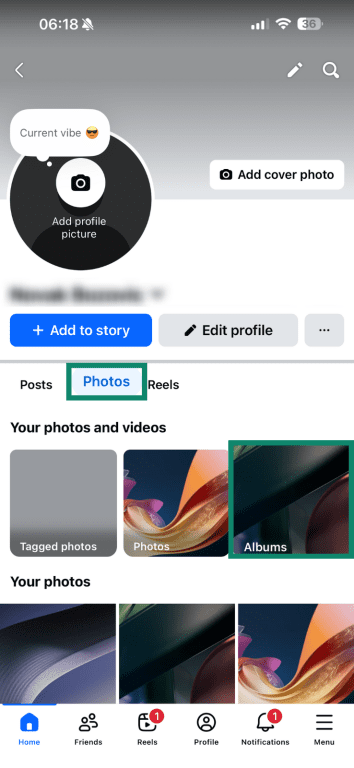
- Otwórz Photos (Zdjęcia) i wybierz zakładkę Albums (Albumy) tuż poniżej tytułu.
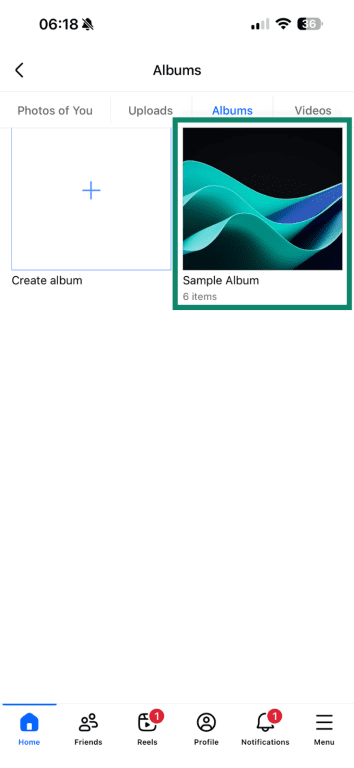
- Wybierz album, którego prywatność chcesz dostosować.
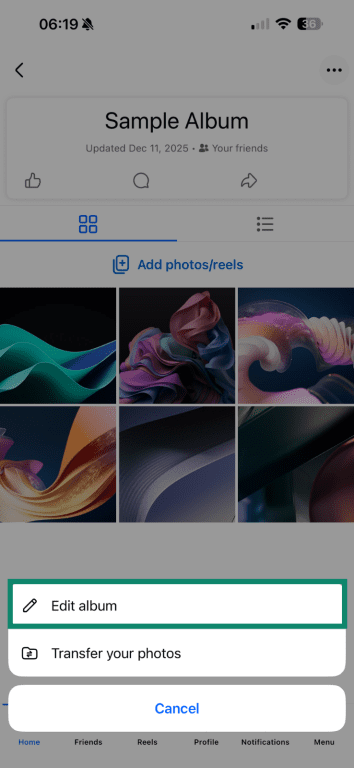
- Stuknij ikonę trzech kropek (w prawym górnym rogu) i wybierz Edit album (Edytuj album).
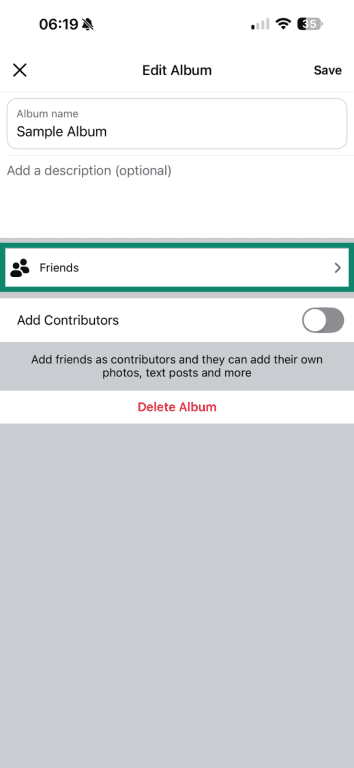
- Stuknij przycisk Friends (Znajomi) – jest to domyślne ustawienie na Facebooku.
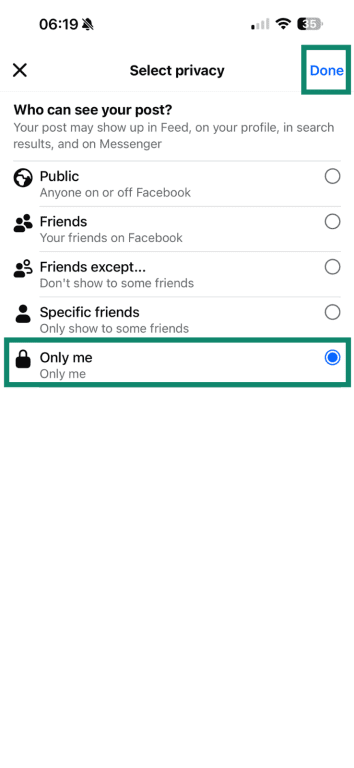
- Wybierz niestandardową grupę odbiorców lub oznacz album jako całkowicie prywatny (wybierając Only me (Tylko ja)), a następnie stuknij Done (Gotowe).
Zarządzanie reklamami
Meta personalizuje wyświetlane reklamy, wykorzystując do tego dane na temat aktywności użytkowników zebrane na swoich platformach, a także informacje otrzymywane od reklamodawców, aplikacji i stron internetowych, które udostępniają jej pozyskane przez siebie informacje. Część tych danych jest agregowana lub pozbawiona elementów umożliwiających identyfikację, a użytkownicy mogą częściowo kontrolować sposób wykorzystania tych informacji do personalizacji za pomocą ustawień reklam.
Dostosowywanie preferencji reklamowych na Facebooku
Reklam na Facebooku nie da się wyłączyć całkowicie, ale możesz wybrać stopień, w jakim są one dopasowywane do Twoich zainteresowań, danych profilowych i aktywności.
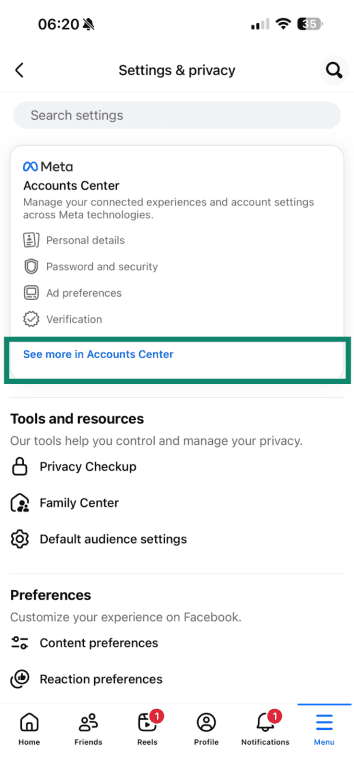
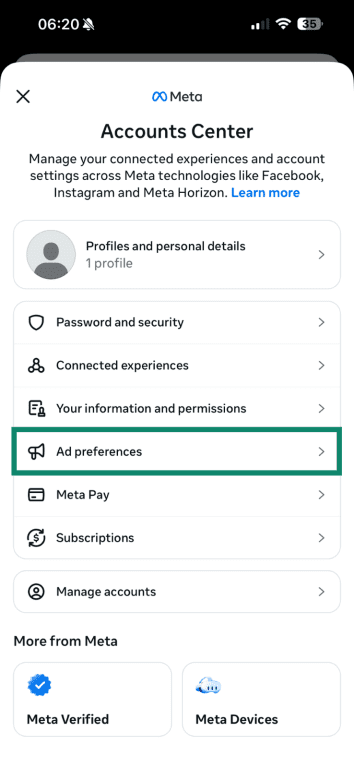
- Przejdź do sekcji Settings (Ustawienia) i stuknij See more in Accounts Center (Zobacz więcej w Centrum kont).
- Przewiń w dół i otwórz zakładkę Ad preferences (Preferencje dotyczące reklam).
- Powinieneś teraz znajdować się na karcie Customize ads (Zarządzaj reklamami), gdzie możesz wybrać panel Ad topics (Tematy reklam).
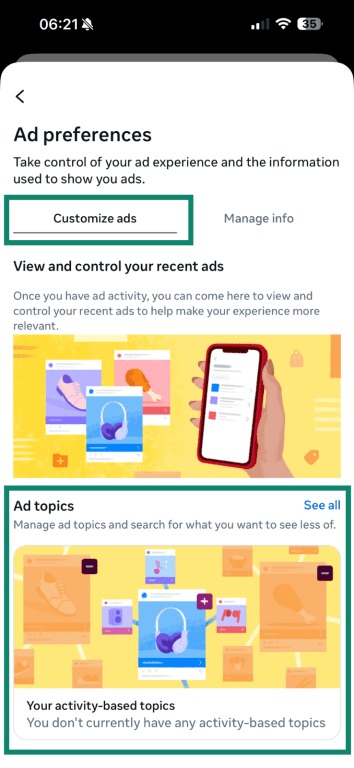
- Korzystając z tego panelu możesz ograniczyć lub ukryć poszczególne wrażliwe lub powtarzające się tematy.
- Następnie przełącz się na kartę Manage info (Zarządzaj informacjami) i przejrzyj następujące opcje: Categories used to reach you (Kategorie używane w celu dotarcia do Ciebie), Activity information from ad partners (Informacje o aktywności od partnerów reklamowych) oraz Audience-based advertising (Reklamy w oparciu o grupy odbiorców).
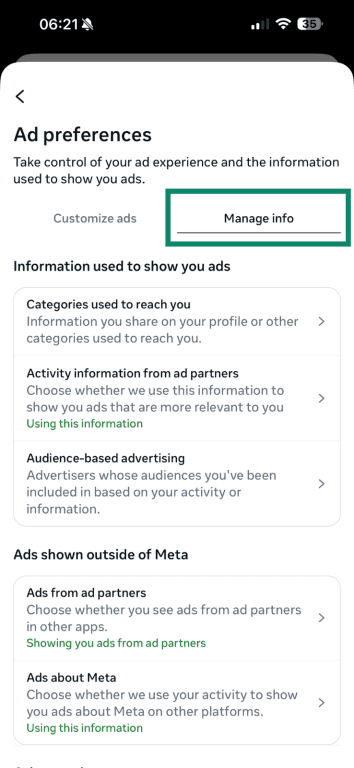
- Te trzy opcje będą zawierać odmienne informacje dla różnych użytkowników Facebooka (w oparciu o ich konkretne zainteresowania), dlatego warto uważnie je przeanalizować.
Ograniczanie gromadzenia danych przez Facebooka w internecie
Możesz również wybrać, czy chcesz widzieć reklamy od Mety i jej partnerów reklamowych w innych aplikacjach.
- W sekcji Ad preferences (Preferencje dotyczące reklam) wybierz kartę Manage info (Zarządzaj informacjami).
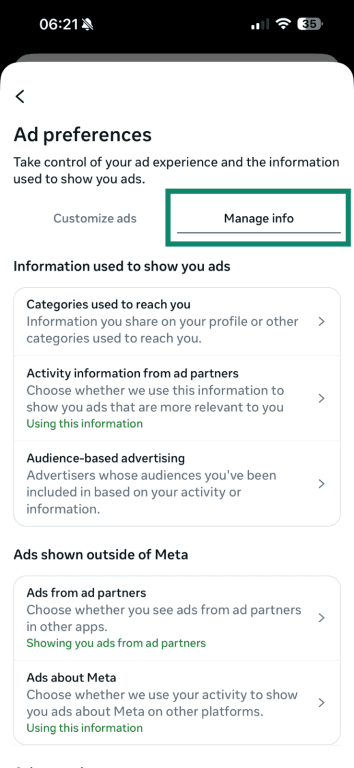
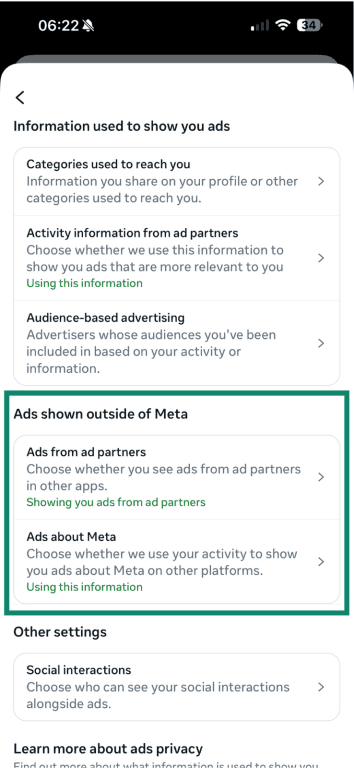
- Przewiń do sekcji o nazwie Ads shown outside of Meta (Reklamy wyświetlane poza platformami Meta). Zobaczysz tutaj dwie opcje: Ads from ad partners (Reklamy od partnerów reklamowych) oraz Ads about Meta (Reklamy dotyczące Meta). Przejrzyj każdą z tych opcji, aby wyłączyć reklamy powiązane z Twoją aktywnością na Facebooku w innych aplikacjach i w sieci.
Jak wzmocnić zabezpieczenia konta
Silniejsze ustawienia bezpieczeństwa pomogą chronić konto na Facebooku przed nieautoryzowanym dostępem i nadużyciami. Szczególnie pomocne są tutaj dwa narzędzia: uwierzytelnianie dwuskładnikowe (two-factor authentication – 2FA) oraz Kontrola prywatności. Współpracują one z ustawieniami prywatności, sprawiając, że na konto trudniej jest się włamać, a właściciel łatwiej może je monitorować.
Włączanie uwierzytelniania dwuskładnikowego (2FA)
Uwierzytelnianie dwuskładnikowe wymaga wykonania dodatkowego kroku podczas logowania. Po wpisaniu hasła należy potwierdzić logowanie za pomocą kodu jednorazowego, aplikacji uwierzytelniającej lub klucza bezpieczeństwa. Utrudnia to zalogowanie się na konto osobom postronnym, korzystającym tylko ze skradzionego hasła.
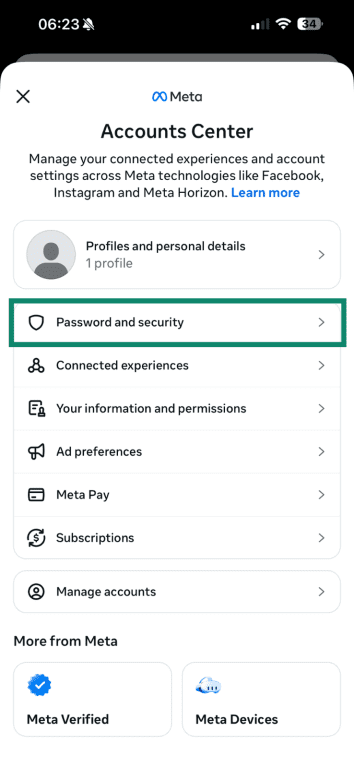
- W sekcji Accounts Center (Centrum kont) otwórz zakładkę Password and security (Hasło i zabezpieczenia).
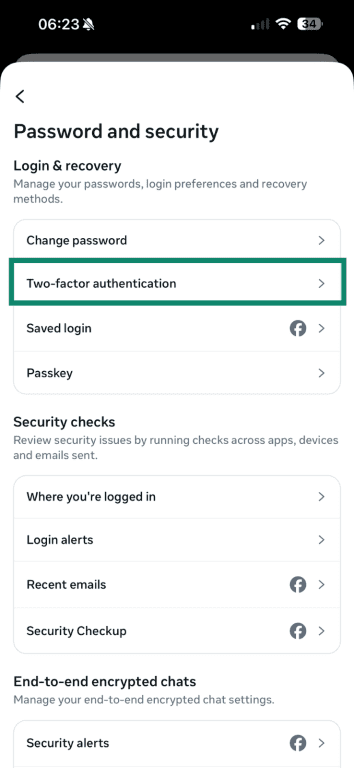
- Stuknij pole Two-factor authentication (Uwierzytelnianie dwuskładnikowe) znajdujące się w sekcji Login & recovery (Logowanie i odzyskiwanie).
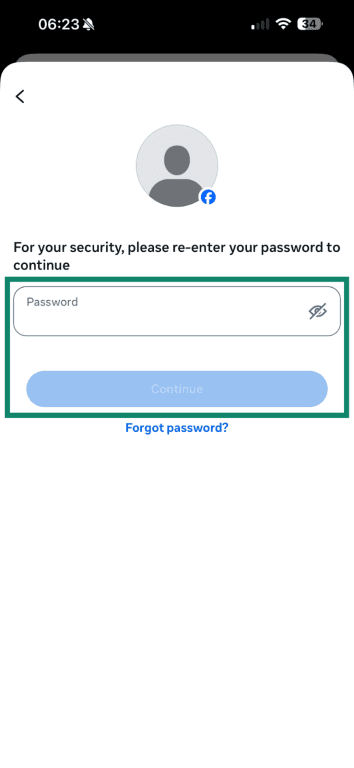
- Wpisz swoje hasło.
- Możesz wybrać pomiędzy aplikacją uwierzytelniającą, wiadomością SMS/WhatsApp a kluczami bezpieczeństwa. Gdy wybierzesz odpowiednią dla siebie opcję, stuknij Next (Dalej).
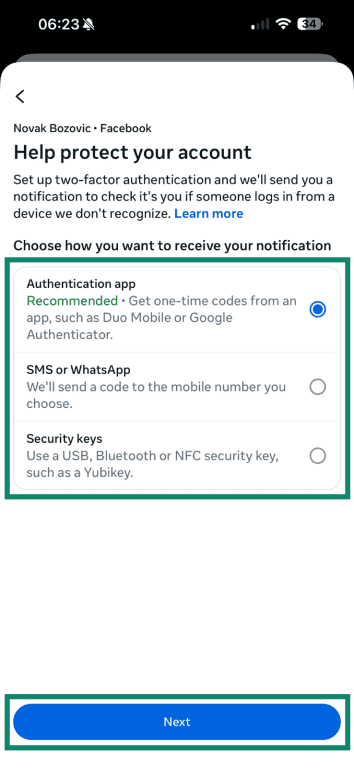
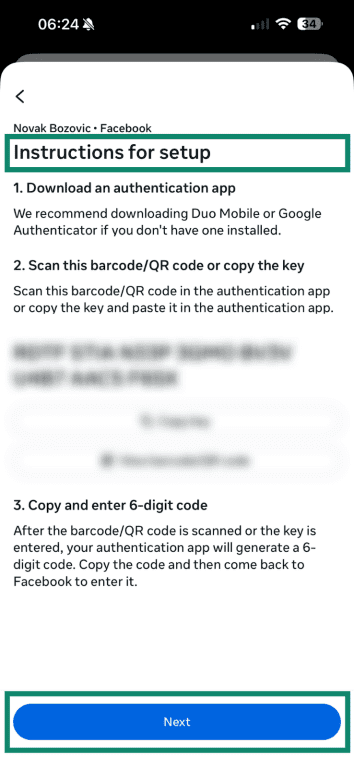
- Zobaczysz teraz instrukcję, jak włączyć 2FA w zależności od metody wybranej w poprzednim kroku. Ponownie stuknij Next (Dalej), aby ukończyć procedurę.
Korzystanie z narzędzia Kontrola prywatności na Facebooku
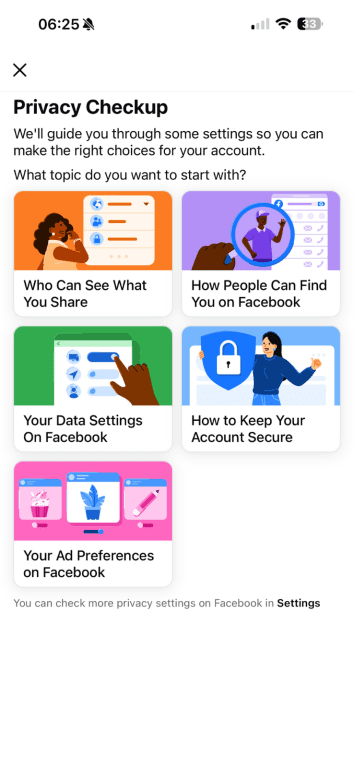
Kontrola prywatności gromadzi najważniejsze opcje dotyczące prywatności i bezpieczeństwa w ramach krótkiego, interaktywnego przeglądu. Narzędzie wskazuje, kto może widzieć Twoje informacje, jak inni mogą Cię znaleźć oraz w jaki sposób zabezpieczone jest Twoje konto. Uruchamianie go co jakiś czas to szybki sposób na upewnienie się, że wszystko nadal odpowiada Twoim preferencjom.
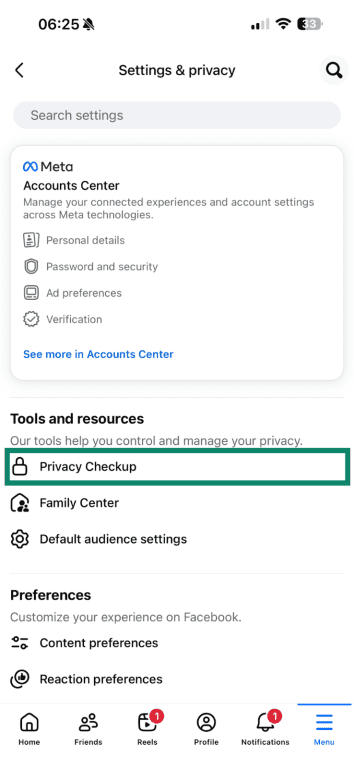
- Wejdź w Settings (Ustawienia) i stuknij Privacy Checkup (Kontrola prywatności).
- Przejdź przez wszystkie sekcje po kolei, tzn.: Kto może zobaczyć udostępniane przez Ciebie materiały, Jak użytkownicy mogą wyszukać Cię na Facebooku oraz opcje związane z bezpieczeństwem i alertami o logowaniu.
Czy powinno się używać VPN-u razem z Facebookiem?
Korzystanie z wirtualnej sieci prywatnej (virtual private network – VPN) ma sens, gdy łączmy się z Facebookiem w niezaufanych sieciach publicznych (takich jak kawiarnie, lotniska czy hotele) lub w obłożonych ograniczeniami sieciach firmowych bądź szkolnych, które blokują lub monitorują dostęp do mediów społecznościowych.
VPN szyfruje ruch między Twoim urządzeniem a serwerem VPN, co uniemożliwia dostawcy usług internetowych lub administratorowi sieci zobaczenie, że korzystasz właśnie z Facebooka.
Należy jednak pamiętać, że VPN nie zmieni tego, co sam Facebook może zobaczyć wewnątrz aplikacji lub na stronie internetowej, i powinien być traktowany wyłącznie jako ochrona przed zagrożeniami na poziomie sieciowym.
FAQ: często zadawane pytania dotyczące ustawiania konta na Facebooku jako prywatnego
Jak ustawić moje konto na Facebooku jako całkowicie prywatne?
Całkowite utajnienie konta na Facebooku nie jest możliwe, ale ustawienia prywatności można skonfigurować w bardzo rygorystyczny sposób. Możesz na przykład ograniczyć widoczność starych postów, zablokować listę znajomych, zastrzec, kto może Cię znaleźć po numerze telefonu lub e-mailu, dostosować oznaczanie i zawęzić grono odbiorców albumów zdjęć.
Czy mogę ukryć swój profil na Facebooku przed wszystkimi?
Nie do końca. Twoje imię i nazwisko oraz pewne podstawowe elementy profilu muszą być widoczne przez cały czas. To, co możesz zrobić, to usunąć szczegółowe dane profilowe, ograniczyć dostęp do postów i zdjęć oraz wyłączyć linkowanie w wyszukiwarkach, dzięki czemu Twój profil bardzo trudno będzie znaleźć i przeglądać.
Jak sprawić, by ludzie przestali wysyłać mi zaproszenia do znajomych?
Przejdź do sekcji Kto może wysyłać do Ciebie zaproszenia do grona znajomych? i zmień ustawienie na Znajomi znajomych. To zablokuje możliwość kontaktu osobom, z którymi nie masz żadnych wspólnych znajomych. Aby jeszcze bardziej ograniczyć niechciane kontakty, zaostrz zasady wyszukiwania Cię po numerze telefonu i e-mailu oraz dostosuj ustawienia próśb o wiadomości.
Jak mogę zablokować swój profil na Facebooku?
Jeśli funkcja Blokada profilu jest dostępna w Twoim kraju, otwórz swój profil, stuknij/kliknij trzy kropki i wybierz opcję Zablokuj profil. To działanie automatycznie nakłada na konto restrykcyjny zestaw ustawień prywatności. Jeśli nie widzisz tej opcji, możesz ręcznie uzyskać podobny efekt, zaostrzając ustawienia profilu, postów i oznaczania.
Jak mogę uniemożliwić innym oglądanie moich zdjęć?
Ustaw domyślną grupę odbiorców swoich postów na Znajomi lub Tylko ja, a następnie przejrzyj posiadane albumy zdjęć i również zmień ich widoczność na wąską grupę osób lub opcję Tylko ja. W przypadku bardzo wrażliwych treści najlepiej przechowywać je poza Facebookiem lub usunąć je z konta.
Czy mogę ukryć swoje konto przed wyszukiwarkami?
Owszem. Przejdź do sekcji Jak można Cię znaleźć i nawiązać z Tobą kontakt i wyłącz opcję, która pozwala wyszukiwarkom na linkowanie do Twojego profilu. Zatrzyma to indeksowanie nowych danych, ale zniknięcie starszych, zapisanych w pamięci podręcznej wyników może potrwać dłużej, dopóki wyszukiwarki nie odświeżą swoich zasobów.
Do czego służy narzędzie Kontrola prywatności na Facebooku?
Kontrola prywatności przeprowadzi Cię przez najważniejsze opcje dotyczące tego, kto może wyświetlać Twoje posty, w jaki sposób inni mogą Cię znaleźć oraz jakie zabezpieczenia posiada Twoje konto. Narzędzie to nie dodaje nowych funkcji, ale pozwala szybko i w jednym miejscu potwierdzić swoje najważniejsze wybory dotyczące prywatności i bezpieczeństwa.
Jak zmienić ustawienia prywatności dla poszczególnych postów?
Użyj ikony wyboru grupy odbiorców przy konkretnym poście. Możesz to zrobić podczas tworzenia wpisu lub już po jego opublikowaniu, co jest przydatne, gdy chcesz ograniczyć dostęp do konkretnej treści bez zmiany swoich ogólnych domyślnych ustawień.
Co się stanie, jeśli ustawię swoje konto jako prywatne?
Twój profil, posty, zdjęcia, oznaczenia i lista znajomych staną się widoczne dla znacznie węższego grona osób, a nieznajomym trudniej będzie Cię znaleźć i nawiązać z Tobą kontakt. Twoje konto będzie nadal działać normalnie dla osób, które znajdą się w określonej przez Ciebie grupie odbiorców.
Czy Facebook nadal może zbierać dane z prywatnych kont?
Tak. Ustawienia prywatności kontrolują to, co widzą inni ludzie, a nie to, co gromadzi sama platforma. Facebook nadal rejestruje aktywność użytkownika w aplikacji i może otrzymywać dane od partnerskich sieci reklamowych, a także z innych aplikacji i stron korzystających z jej narzędzi.
Czy Facebook może mnie śledzić, jeśli moje konto jest prywatne?
Zwiększenie prywatności konta zmienia to, kto może widzieć Twoje posty, szczegóły profilu, listy znajomych i oznaczenia w serwisie. Nie zapobiega to jednak gromadzeniu przez Facebooka danych niezbędnych do świadczenia usług lub personalizacji funkcji, takich jak kanał aktualności czy reklamy.
Przeglądaj sieć z większą prywatnością
Pobierz ExpressVPNZarejestruj się już dziś i korzystaj z naszych najnowszych ofert