Denne vejledning viser, hvordan du konfigurerer ExpressVPN-appen på Windows 10 og Windows 11.
ExpressVPN Windows-appen er ikke kompatibel med:
- Windows 8.1 eller derunder: Brug den manuelle OpenVPN-konfiguration.
- Windows-enheder, der bruger Microsoft SQ1-, Microsoft SQ2- eller , Microsoft SQ3-processorer: Disse processorer er ikke kompatible med TAP-adapteren, som er nødvendigt for, at VPN’en fungerer. Hvis du befinder dig i et land med et højt niveau af internetcensur, foreslår vi, at du bruger ExpressVPN-appen til routere. Hvis ikke, kan du bruge andre Windows-versioner.
Gå til…
Download appen
Få din aktiveringskode
Installer appen
Log ind og opsæt appen
Opret forbindelse til en VPN-serverplacering
Afbryd forbindelsen fra serverplaceringen
Vælg en anden serverplacering
Skift til en anden protokol
Lightway Turbo
Blokér reklamer, trackere og onsindede hjemmesider
Hastighedstest
Start og forbind ExpressVPN ved opstart
Brug split-tunneling
Brug kill switch til internettet
Opsæt automatisk forbindelsesoprettelse
Skift sprog i ExpressVPN Windows-appen
Skift appudseende
Afinstaller appen
Download appen
- Gå til dashboardet for ExpressVPN-kontoen. Hvis du bliver bedt om det, skal du indtaste dine ExpressVPN-legitimationsoplysninger og klikke på Log ind.
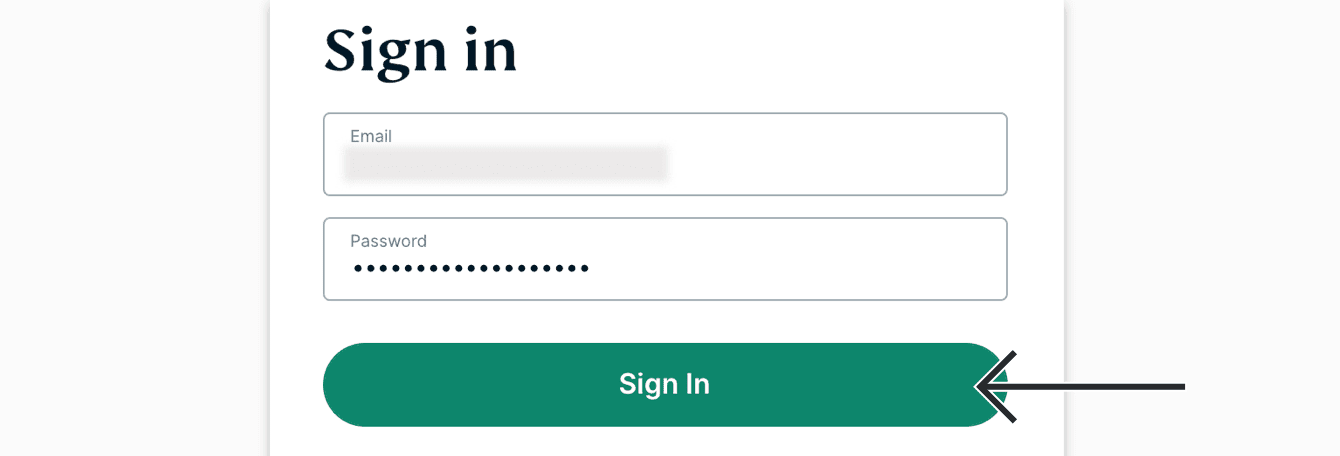

- Indtast bekræftelseskoden, som er blevet sendt til din e-mail.
- Klik på Konfigurer enhed i menuen til venstre.
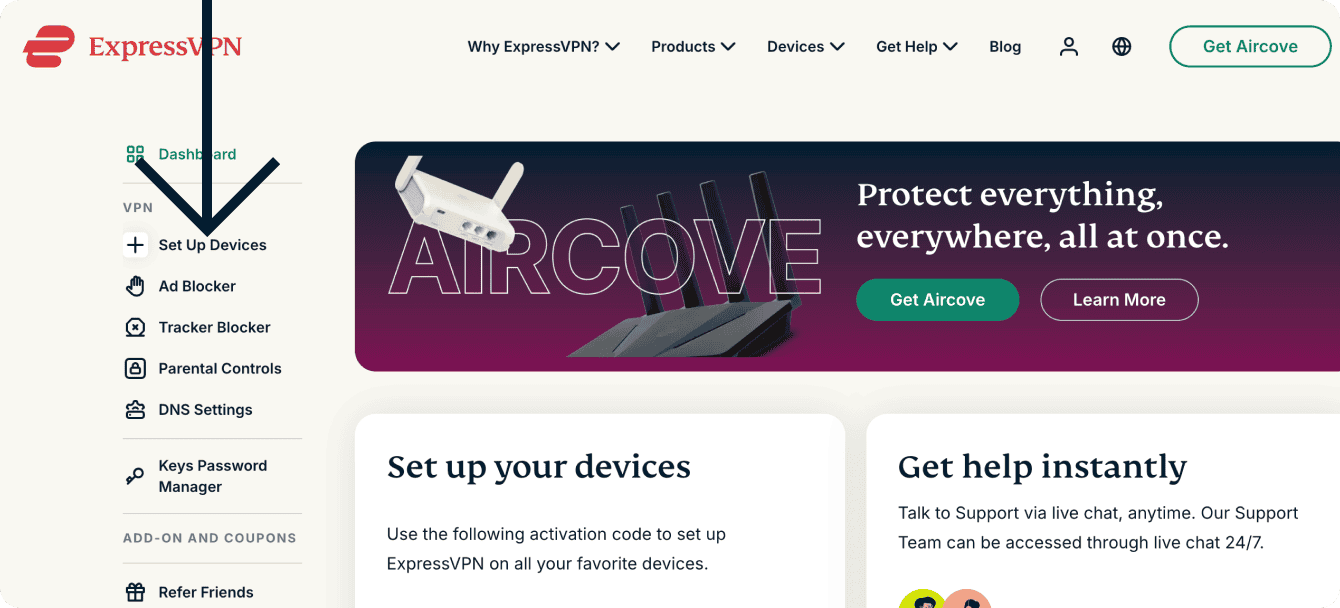

- Klik på Download.


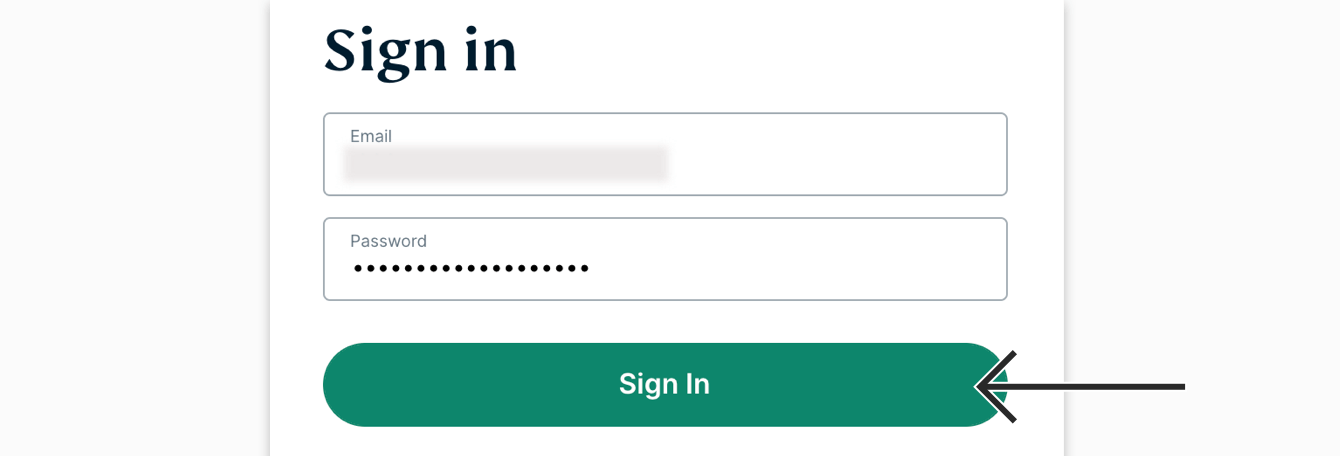
Hold dette browservindue åbent. Du skal bruge aktiveringskoden til opsætningen senere.
Brug for hjælp? Kontakt ExpressVPN-support for øjeblikkelig assistance.
Få din aktiveringskode
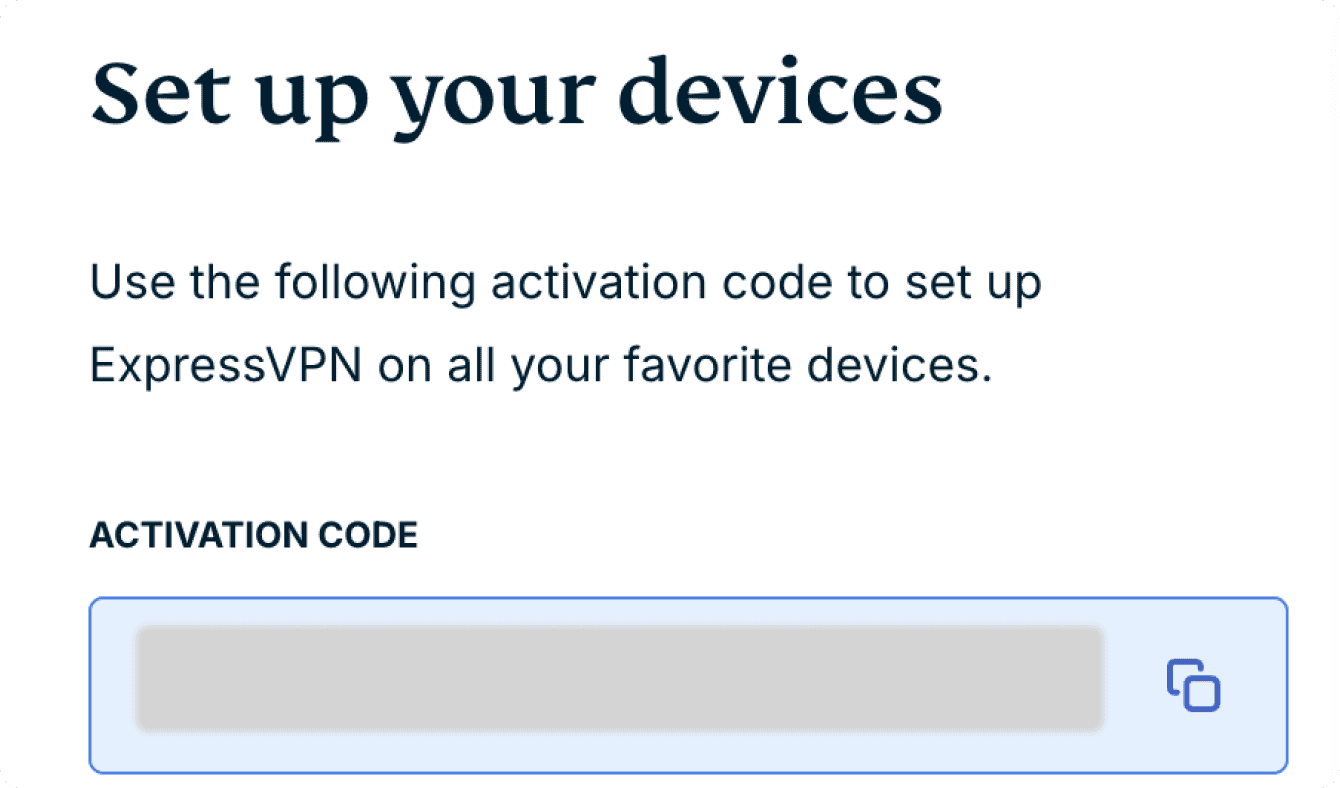
For at bruge ExpressVPN på din Windows-computer skal du bruge din aktiveringskode.
Lad os kopiere den til din udklipsholder.
Klik på  i boksen for at kopiere den til din udklipsholder. Du vil blive bedt om at indtaste den senere.
Brug for hjælp? Kontakt ExpressVPN-support for øjeblikkelig assistance.
Installer appen
Sådan installerer du ExpressVPN-appen til Windows:
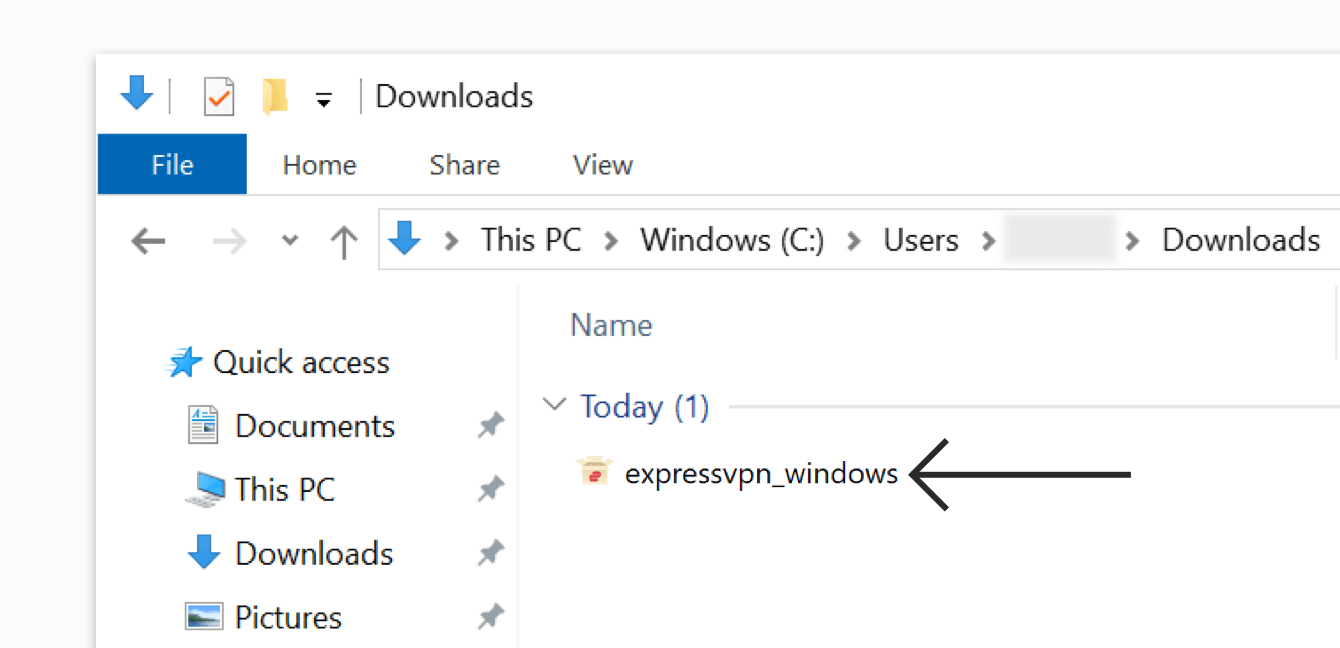
- Find og dobbeltklik på downloadfilen på din computer.


- Hvis du ser en meddelelse om at installere appen, skal du klikke på Installer for at fortsætte. Vent, mens appen installeres på din computer.
- Når installationen er færdig, åbnes appen automatisk.
Brug for hjælp? Kontakt ExpressVPN-support for øjeblikkelig assistance.
Log ind, og konfigurer appen
Sådan logger du ind på og konfigurerer ExpressVPN-appen til Windows:
- Åbn appen (eller vent på, at appen åbnes automatisk, når installationen er færdig), og klik på Log ind.
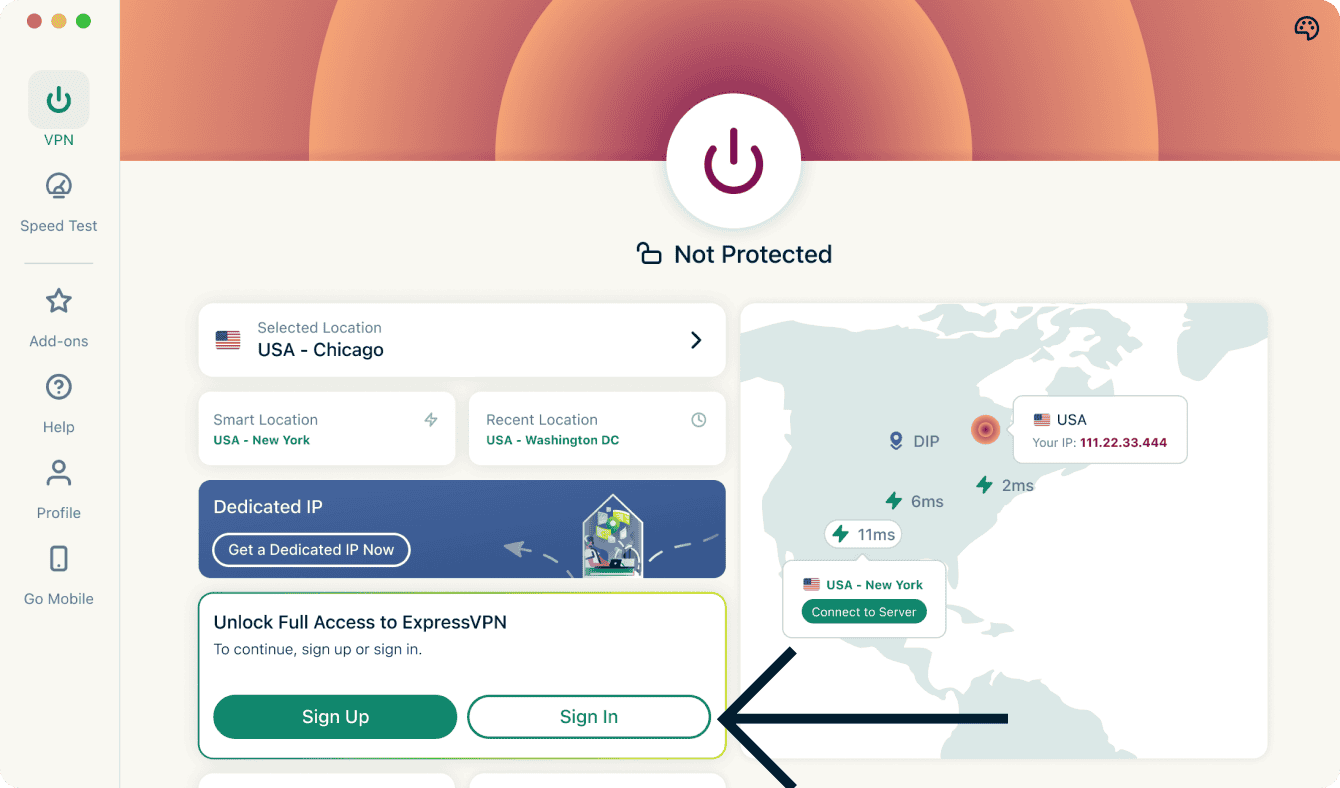

- Der er tre måder at logge ind på appen på:
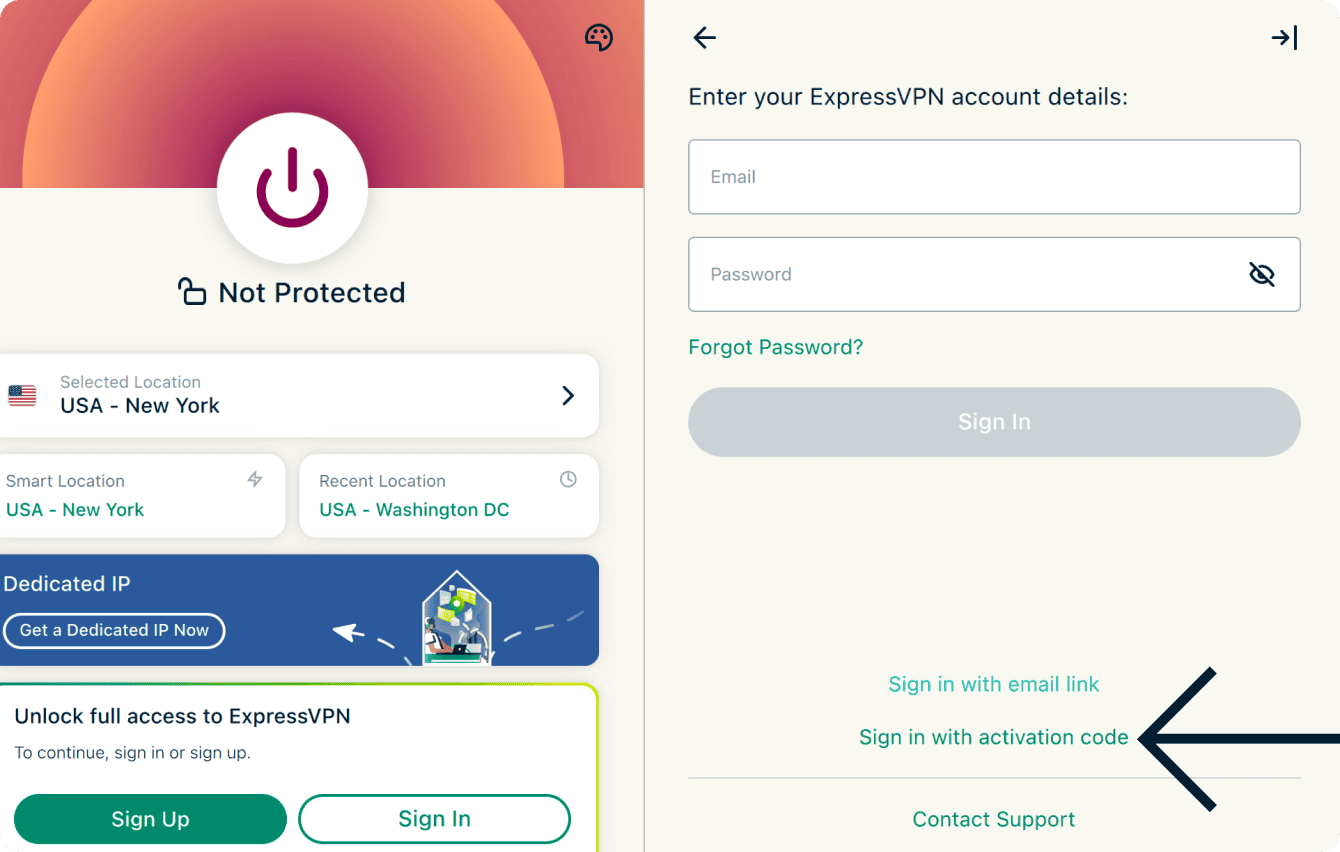
- Log ind med aktiveringskode
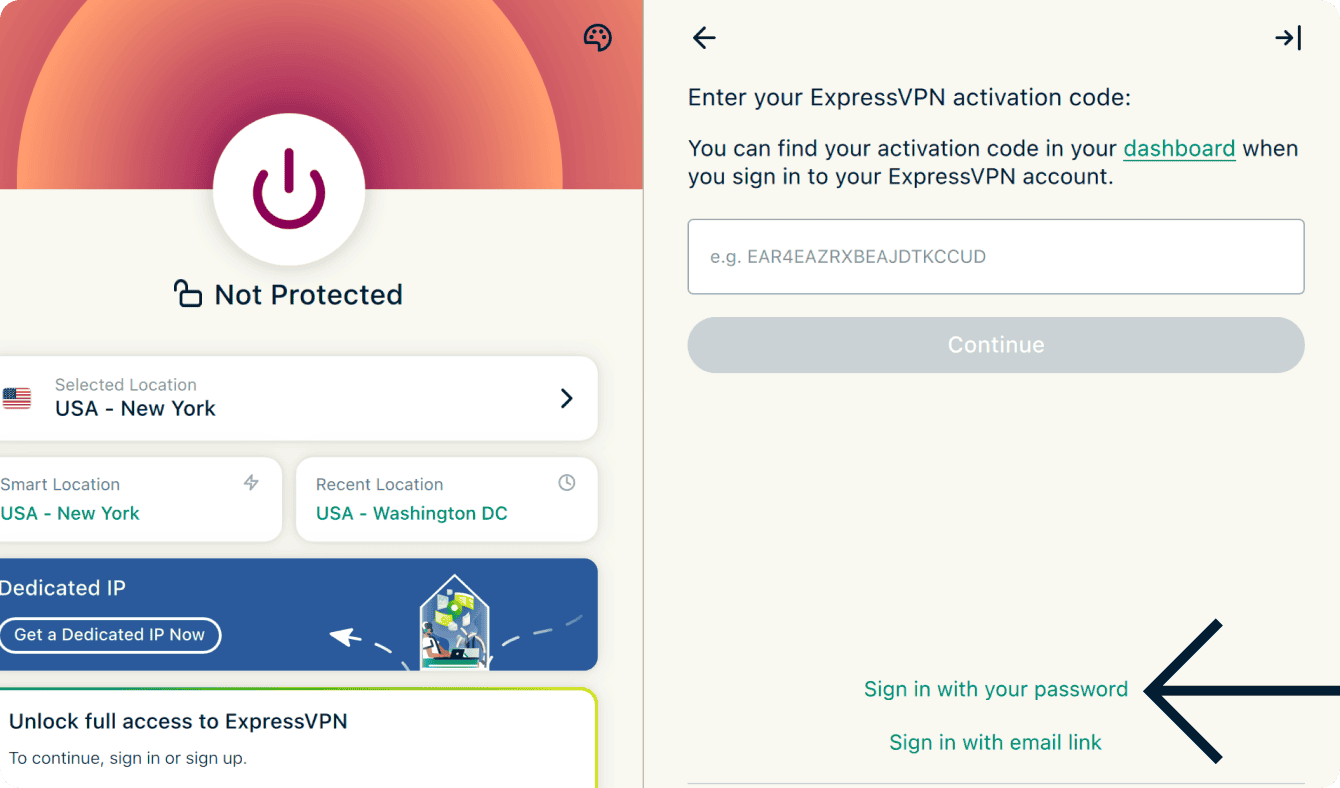
- Klik på Log ind med aktiveringskode.

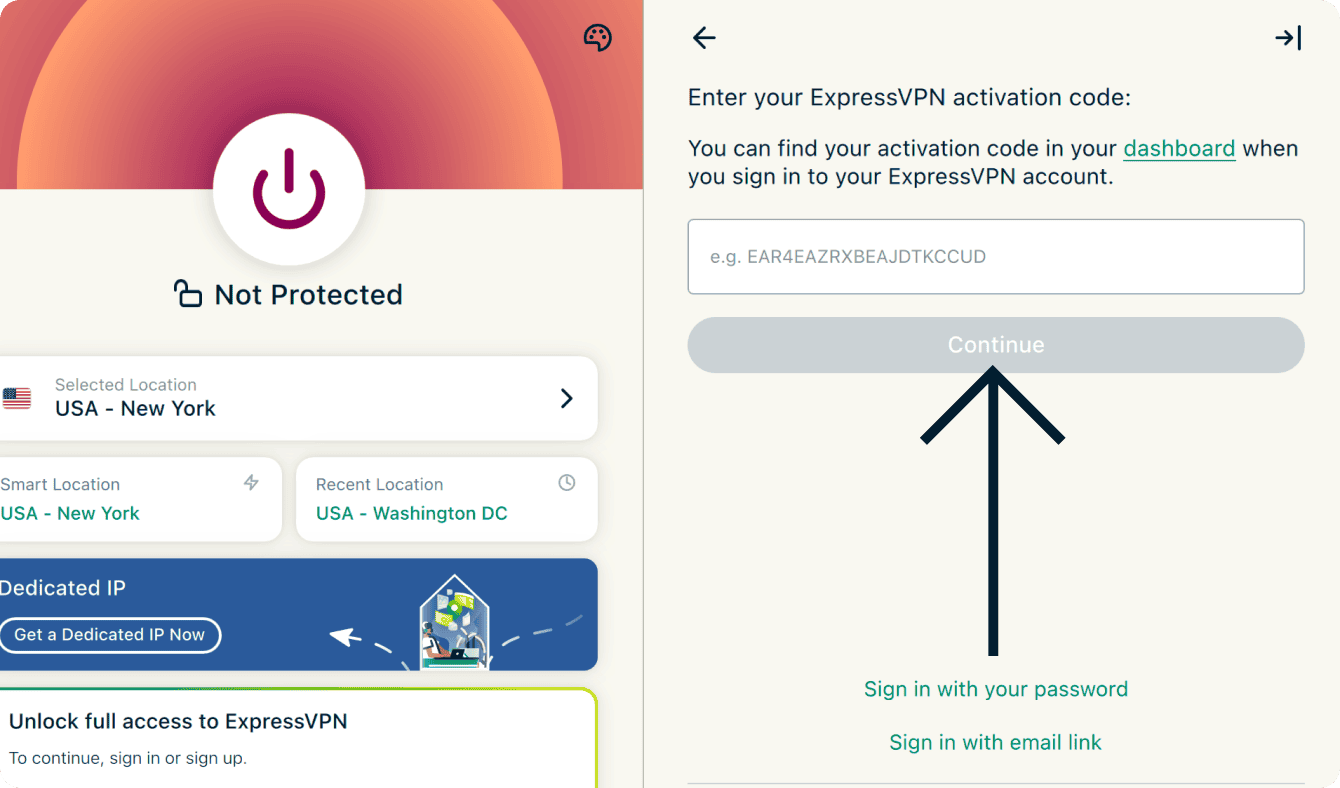
- Angiv din aktiveringskode. Dette er den kode, du kopierede til din udklipsholder tidligere. Klik derefter på Fortsæt.
- Klik på Log ind med aktiveringskode.
- Log ind med et e-mailloginlink
- Klik på Log ind med e-maillink.
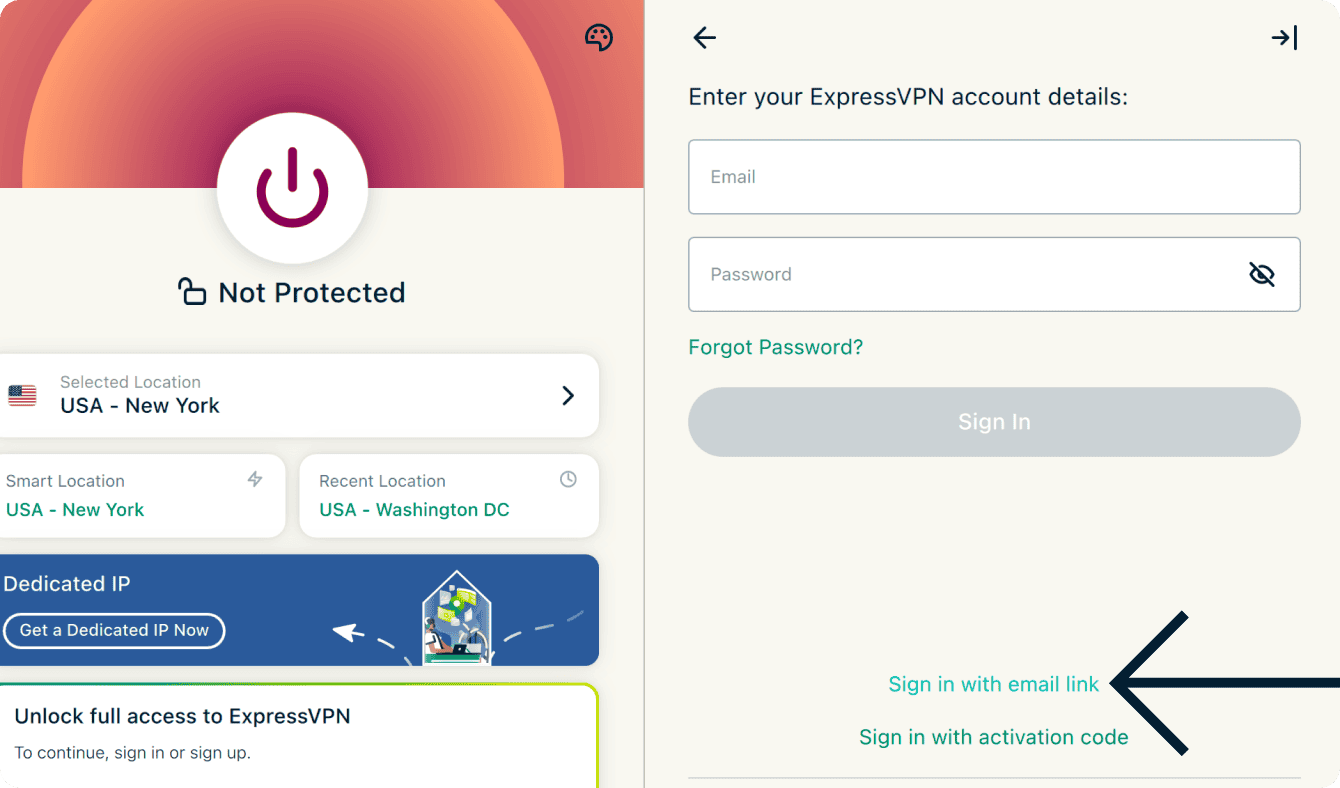
- Angiv den e-mailadresse, der er knyttet til din ExpressVPN-konto, og klik derefter på Send mit loginlink via e-mail.
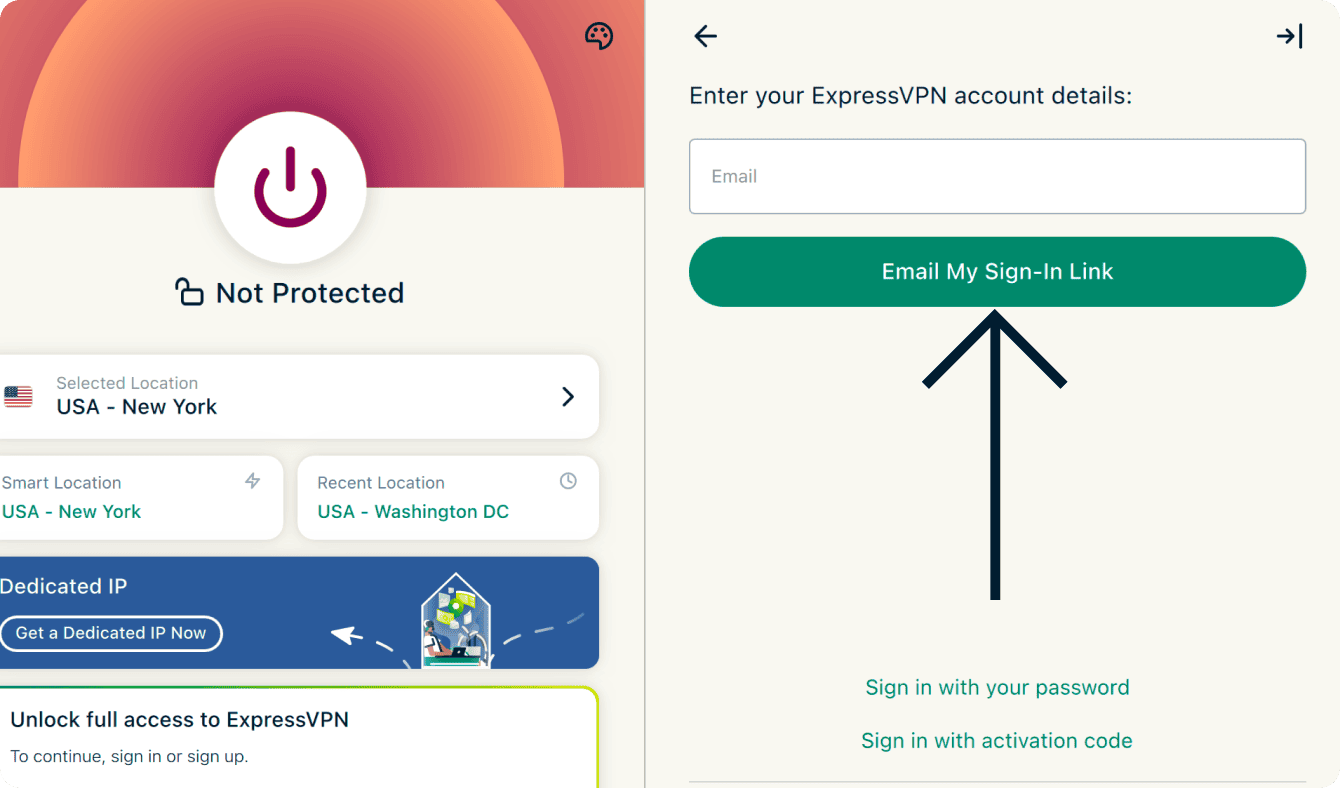
- Åbn e-mailen på en hvilken som helst enhed, og vælg Log ind på ExpressVPN. Appen aktiveres automatisk og logger dig ind.
- Klik på Log ind med e-maillink.
- Log ind med din adgangskode
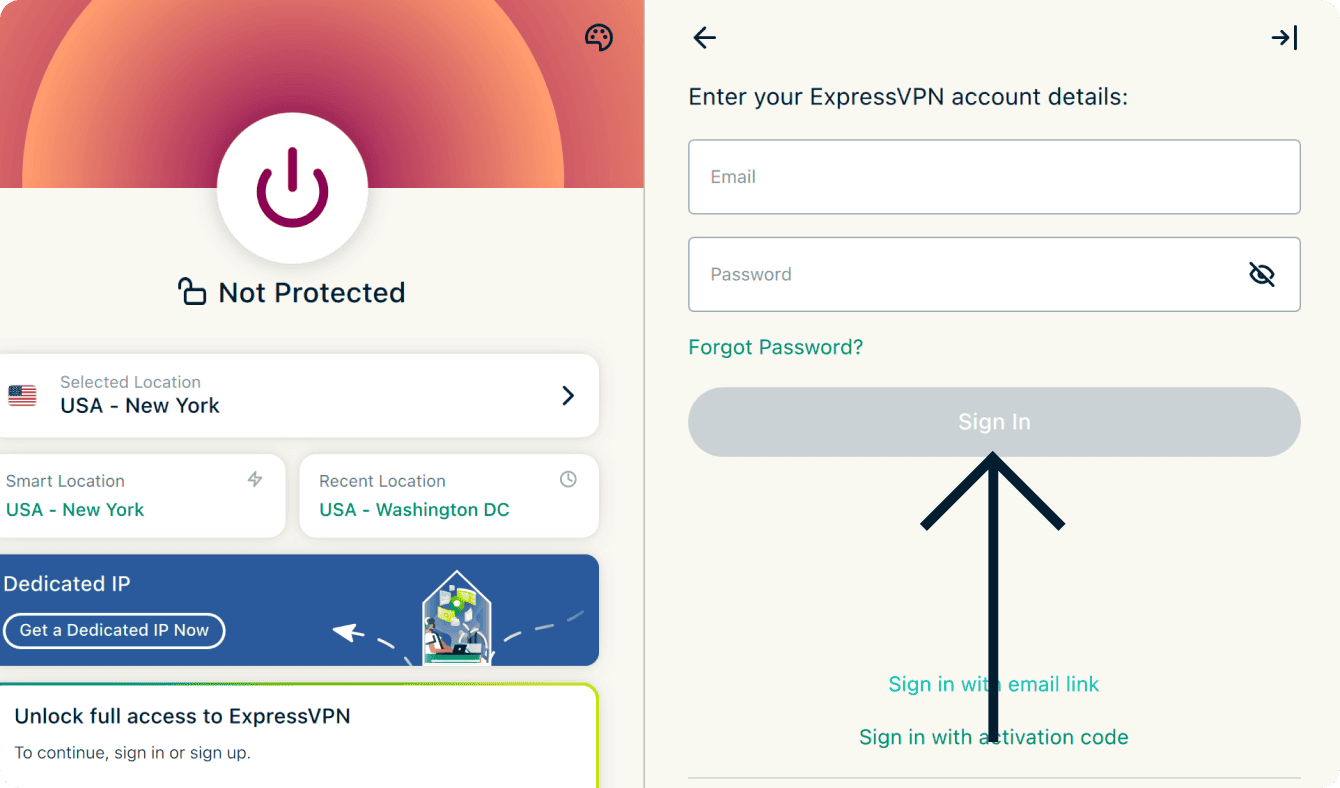
- Klik på Log ind med din adgangskode.
- Angiv din ExpressVPN-kontos e-mail og adgangskode, og klik derefter på Log ind.
- Klik på Log ind med din adgangskode.
- Log ind med aktiveringskode
- Du vil blive spurgt, om du vil tillade ExpressVPN at starte ved opstart. Vælg din præference for at fortsætte.
- Du vil blive spurgt, om du vil hjælpe med at forbedre ExpressVPN ved at dele anonym diagnostik med ExpressVPN. Dette hjælper ExpressVPN med løbende at forbedre sine produkter og tjenester. Vælg din præference for at fortsætte.
- Hvis Avanceret beskyttelse er inkluderet i dit abonnement, vil du blive spurgt, om du vil blokere displayannoncer og aktivere yderligere sikkerhedsforanstaltninger. Vælg din præference for at fortsætte.
Tillykke! Du har konfigureret ExpressVPN på din Windows-computer. Du er nu klar til at tilgå vores mange VPN-serverplaceringer.
Har du brug for hjælp? Kontakt ExpressVPN’s supportteam for øjeblikkelig hjælp.
Opret forbindelse til en VPN-serverplacering
Sådan opretter du forbindelse til en serverplacering:
- For at oprette forbindelse til en VPN-serverplacering skal du klikke på på

 -knappen. Som udgangspunkt vil ExpressVPN foreslå den placering, der giver dig den optimale oplevelse, også kaldet Smartplacering.
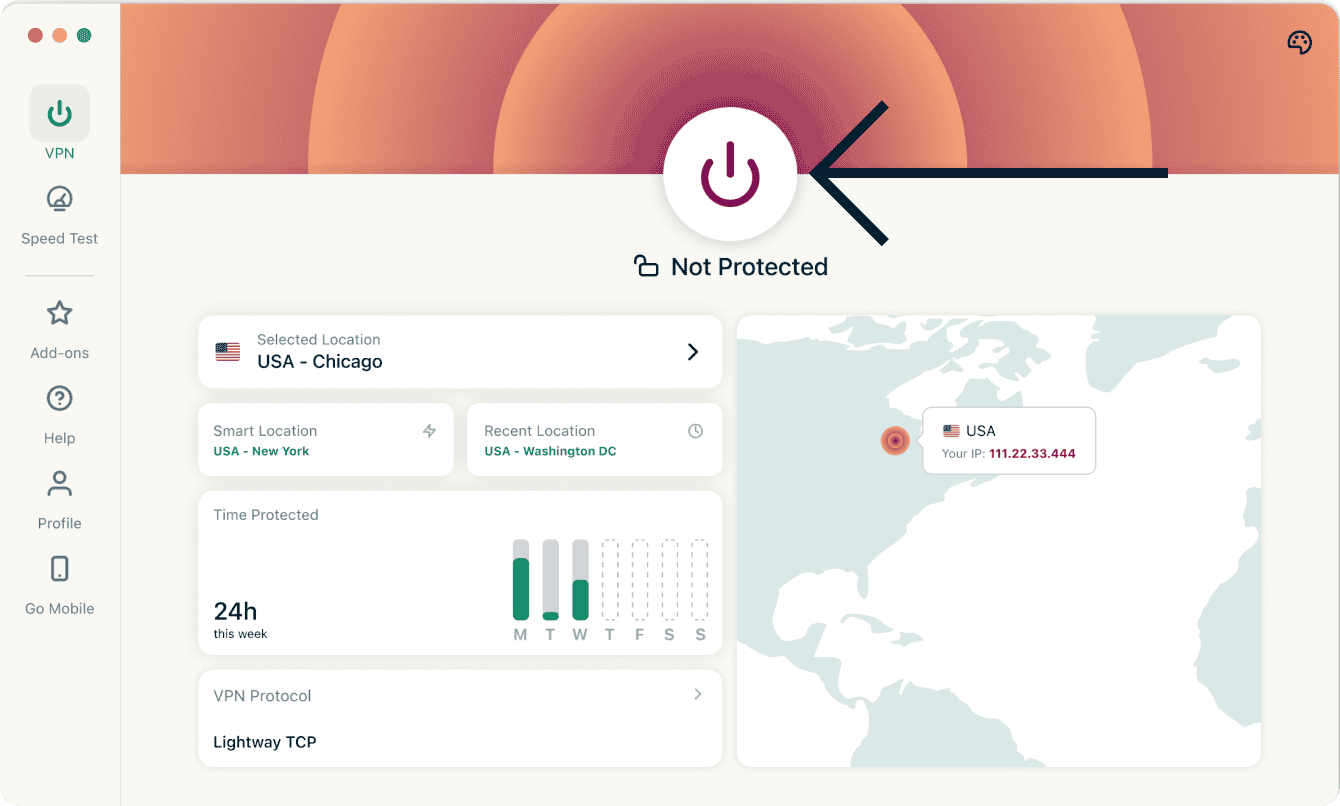

- Når du ser notifikationen Beskyttet på appskærmen, kan du begynde at surfe med frihed og sikkerhed!
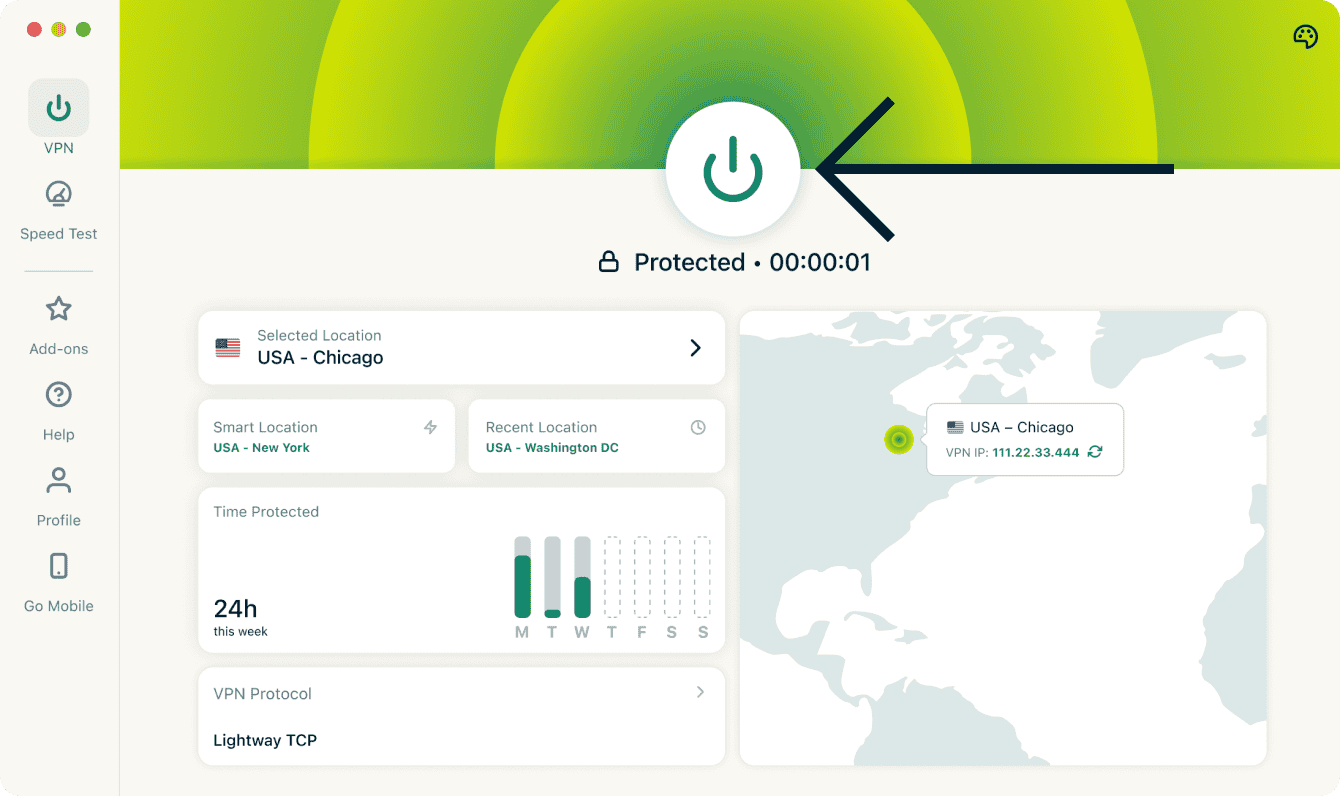

Bemærk: Antallet af enheder, du kan forbinde til VPN på samme tid, afhænger af det abonnementsniveau, du valgte ved betalingen:
- Basic: 10 enheder på samme tid.
- Advanced: 12 enheder på samme tid.
- Pro: 14 enheder på samme tid.
Brug for hjælp? Kontakt ExpressVPN-support for øjeblikkelig assistance.
Afbryd forbindelsen til serverplaceringen
Sådan afbryder du forbindelsen til serverplaceringen:
- Klik på .
- Du ved, at du er afbrudt, når skærmen viser Ikke beskyttet.
Brug for hjælp? Kontakt ExpressVPN-support for øjeblikkelig assistance.
Vælg en anden VPN-serverplacering
Sådan opretter du forbindelse til en anden serverplacering:
- Klik på
 ved siden af Valgt placering for at få adgang til listen over VPN-placeringer.
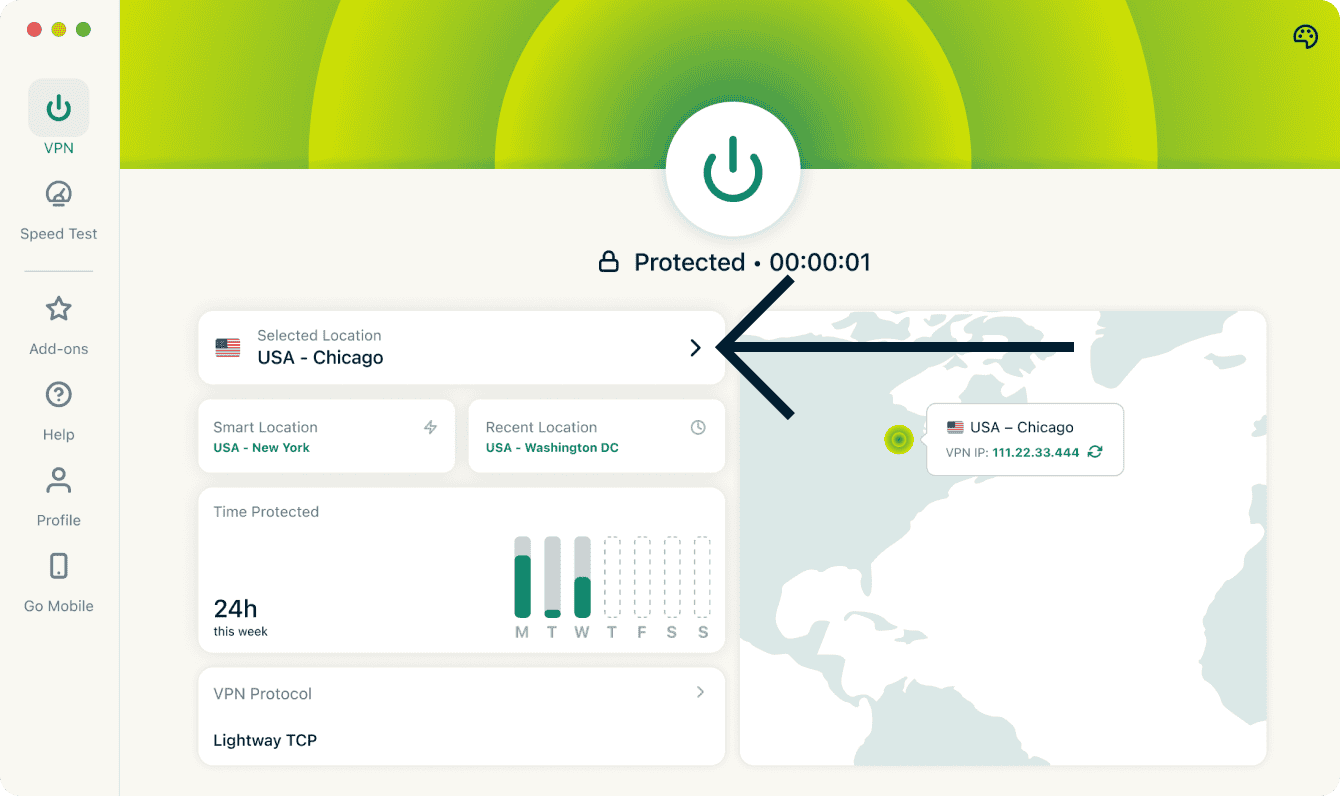
- En liste over serverplaceringer vises. Rul gennem listen, eller brug søgefeltet til at finde en bestemt placering.
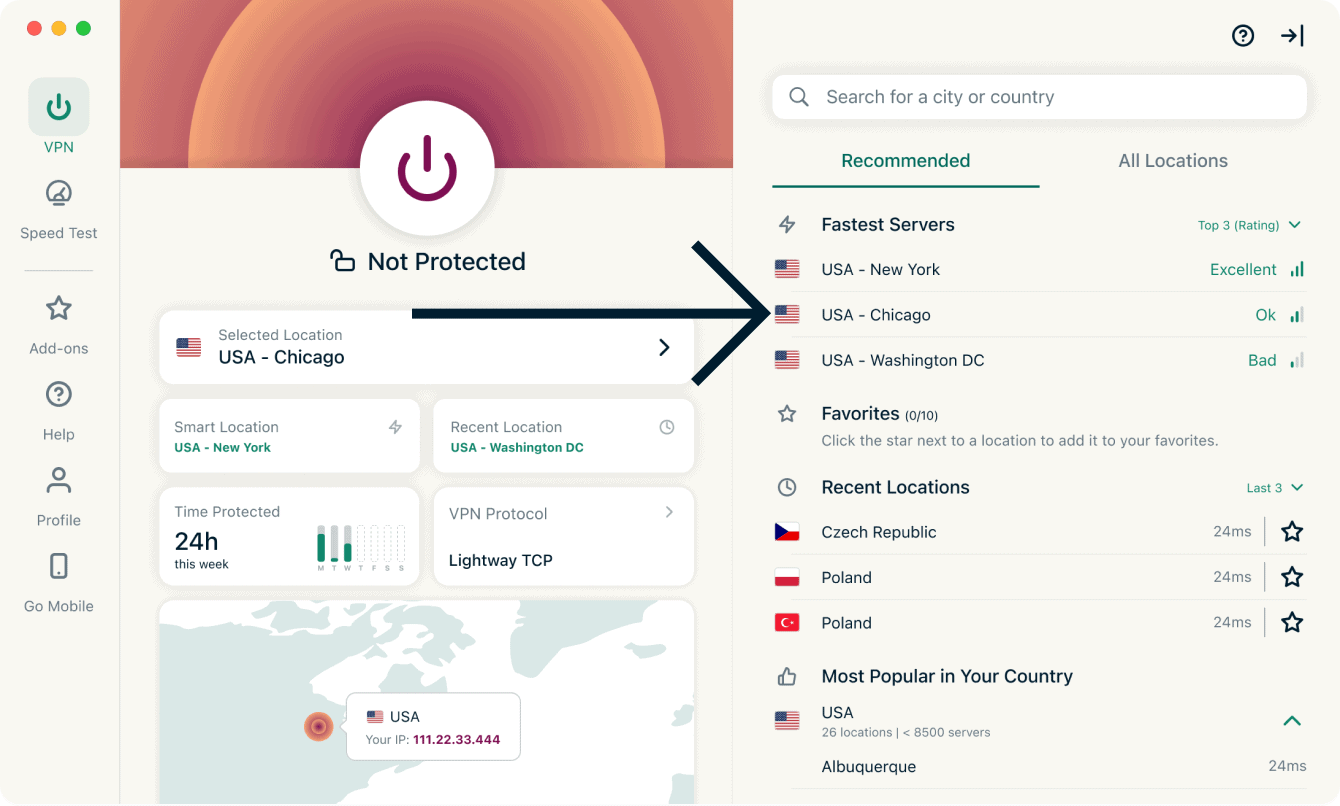
- Klik på din ønskede serverplacering, så forbinder ExpressVPN dig automatisk til din valgte serverplacering.
Listen over VPN-placeringer indeholder to faner: Anbefalet og Alle placeringer.
Fanen Anbefalet indeholder fire sektioner:
- Hurtigste servere: En liste over op til fem af de hurtigste servere baseret på din nuværende placering.
- Seneste placeringer: En liste over op til fem af de seneste serverplaceringer, du har oprettet forbindelse til.
- Favoritter: Serverplaceringer, du har markeret som dine favoritter. Du kan tilføje op til 10 serverplaceringer.
- Mest populære i dit land: De serverplaceringer, der oftest bruges af andre ExpressVPN-brugere i dit land.
Sådan føjer du placeringer til dine favoritter
For at føje serverplaceringer til dine favoritter skal du klikke  ved siden af servernavnet.
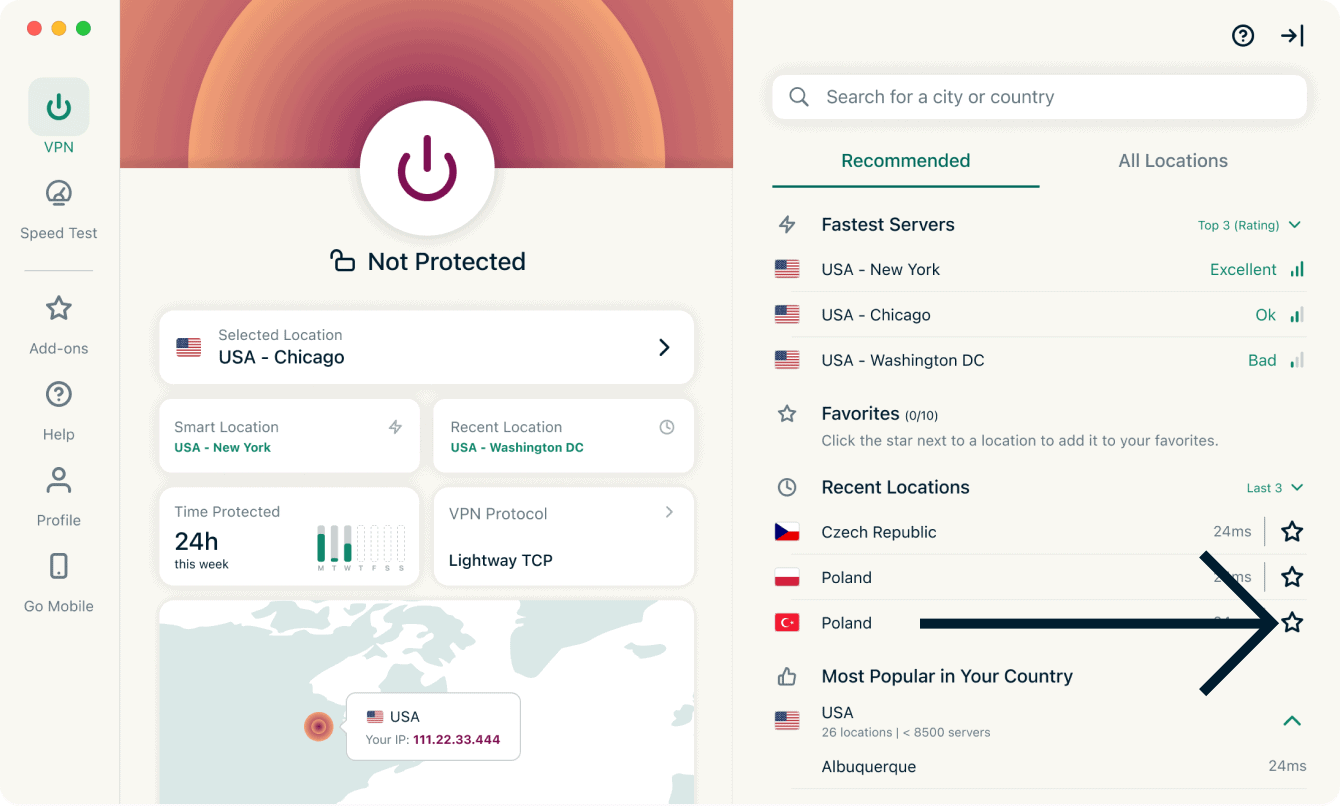
Fanen Alle viser VPN-serverplaceringerne efter region. Du kan udvide og skjule listerne ved at klikke på  .
.
Du kan sortere placeringerne efter enten Navn eller antallet af Slutpunkter.
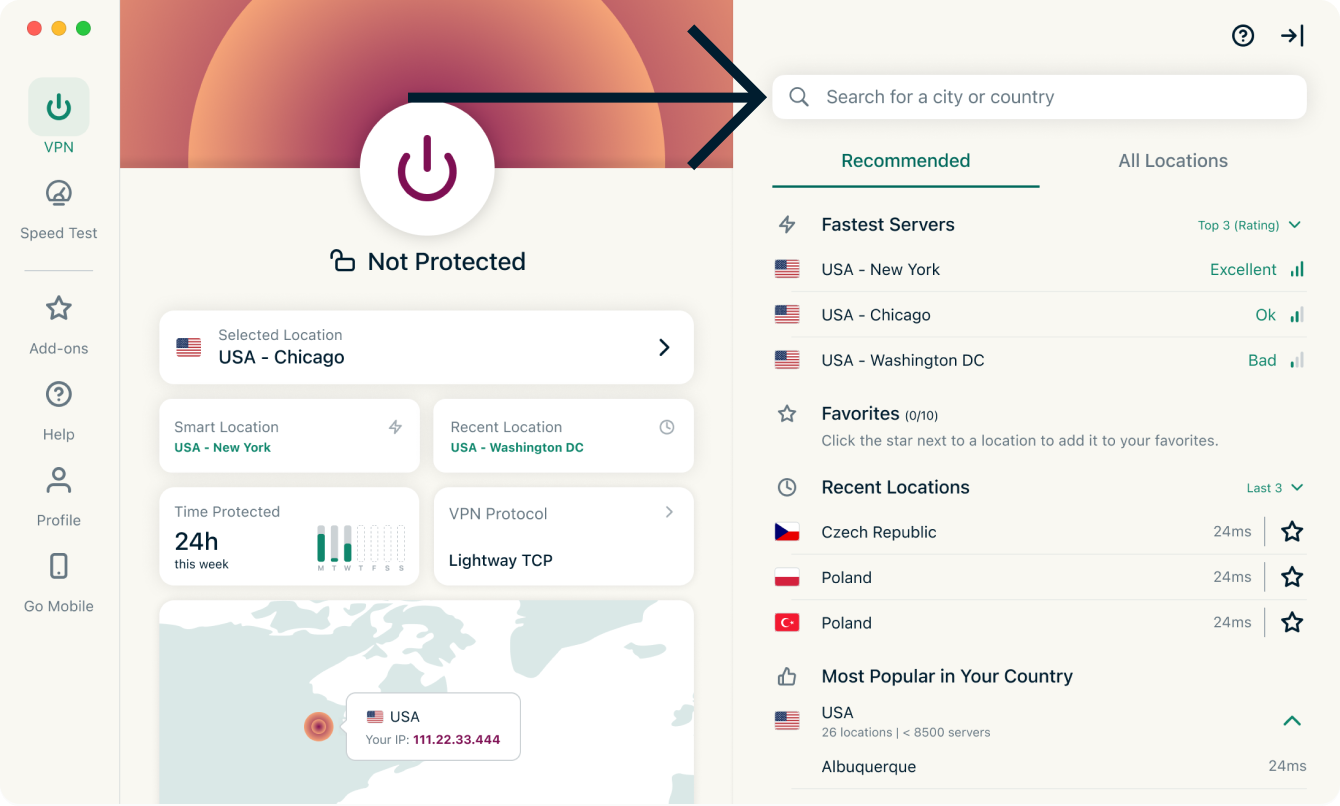
Du kan også søge efter din ønskede serverplacering ved at bruge søgefeltet. Indtast navnet på din ønskede serverplacering i søgelinjen, og klik derefter på serverplaceringen i søgeresultaterne for at oprette forbindelse til den.
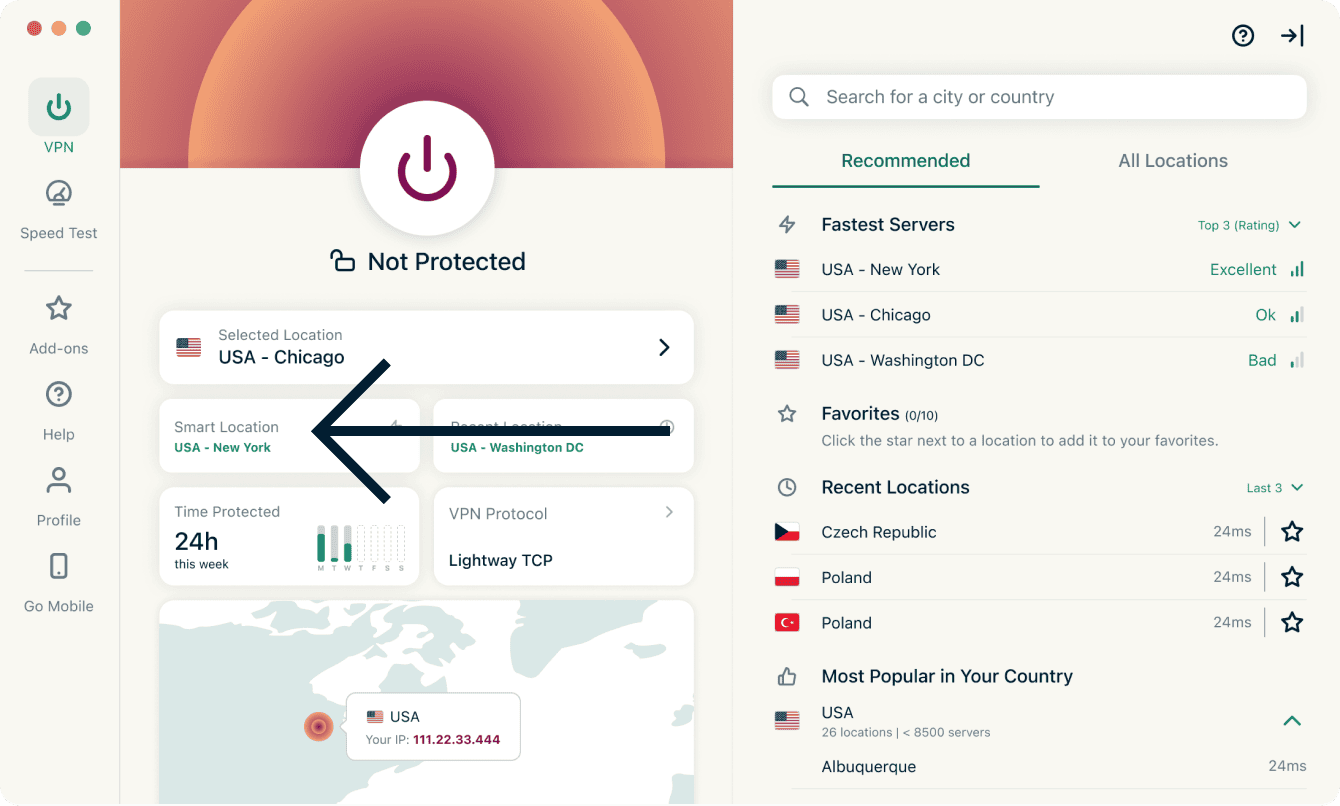
Når du har afbrudt forbindelsen til en serverplacering, du har valgt, kan du vende tilbage til din Smartplacering (den placering, der anbefales for optimal oplevelse) ved at klikke på Smartplacering.
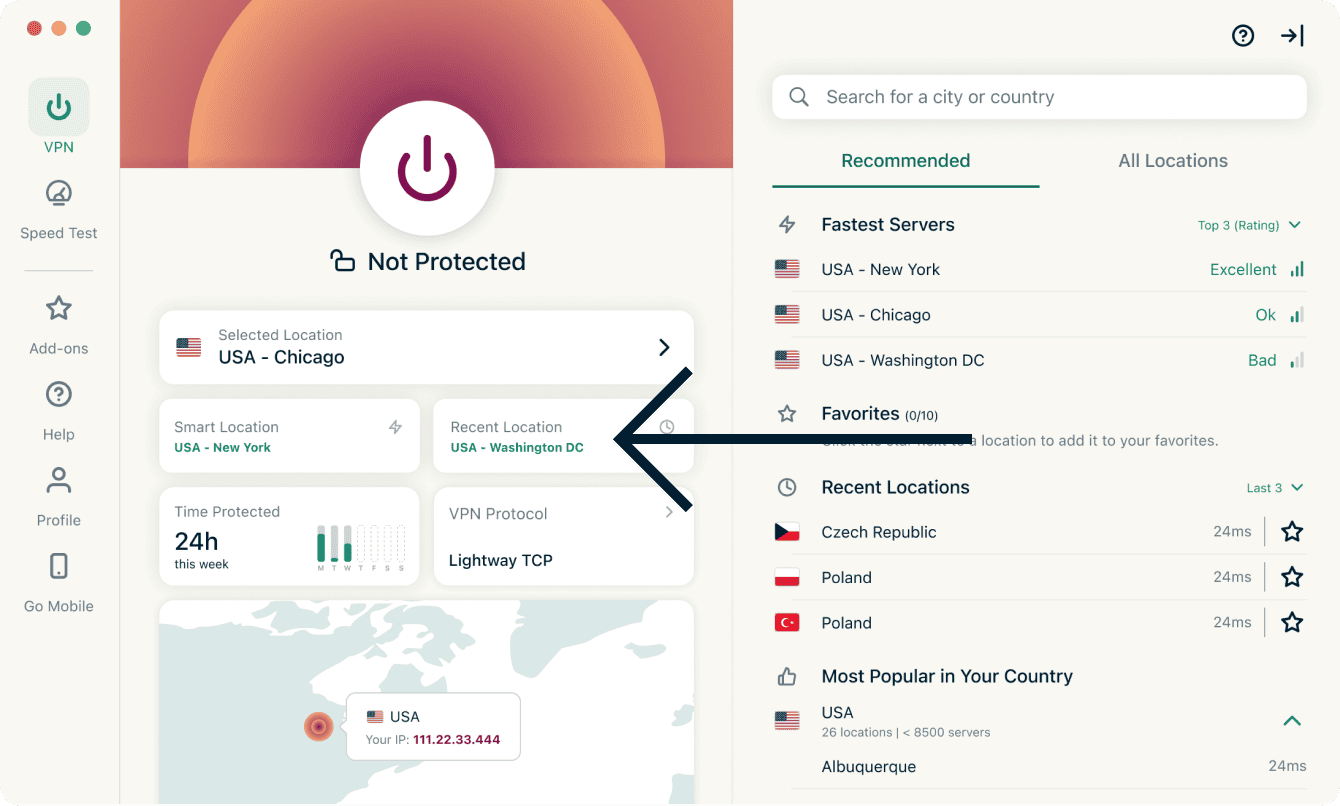
Du kan også oprette forbindelse til den serverplacering, du senest har oprettet forbindelse til, ved at klikke på Seneste placering.
Need help? Contact the ExpressVPN Support Team for immediate assistance.
Skift til en anden protokol
Vigtigt: Afbryd forbindelsen til VPN’en, før du skifter til en anden protokol.
VPN-protokoller er de metoder, som din enhed bruger til at opretter forbindelse til en VPN-server. For at få den bedste oplevelse anbefaler ExpressVPN at bruge indstillingen Automatisk protokol. Dette er valgt som standard og vælger automatisk den protokol, der passer bedst til dit netværk.
I nogle tilfælde, f.eks. når vores supportteam anbefaler det, kan skift til en anden protokol hjælpe dig med at opnå hurtigere forbindelseshastigheder.
For at skifte til en anden protokol:
- På fanen VPN skal du klikke på VPN-protokol.
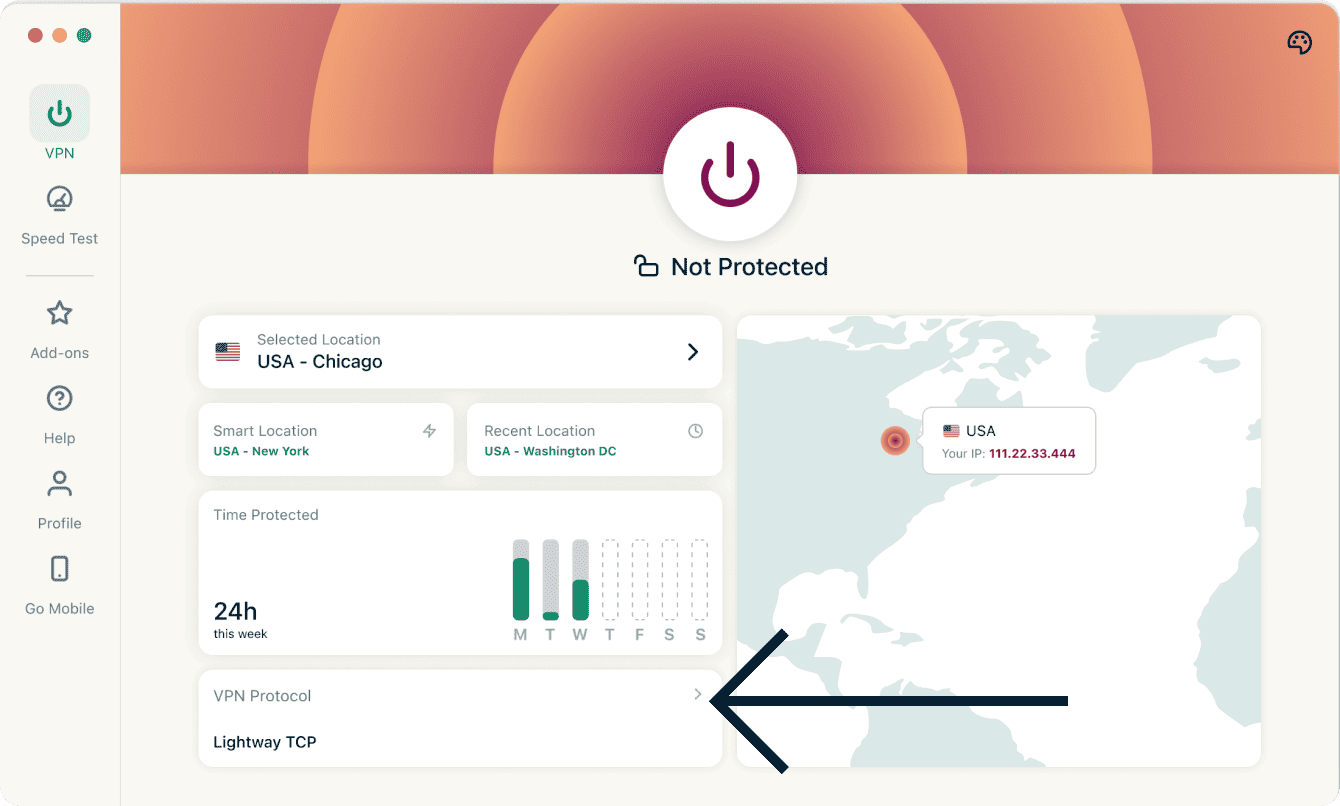
- Klik på den protokol, du vil bruge.
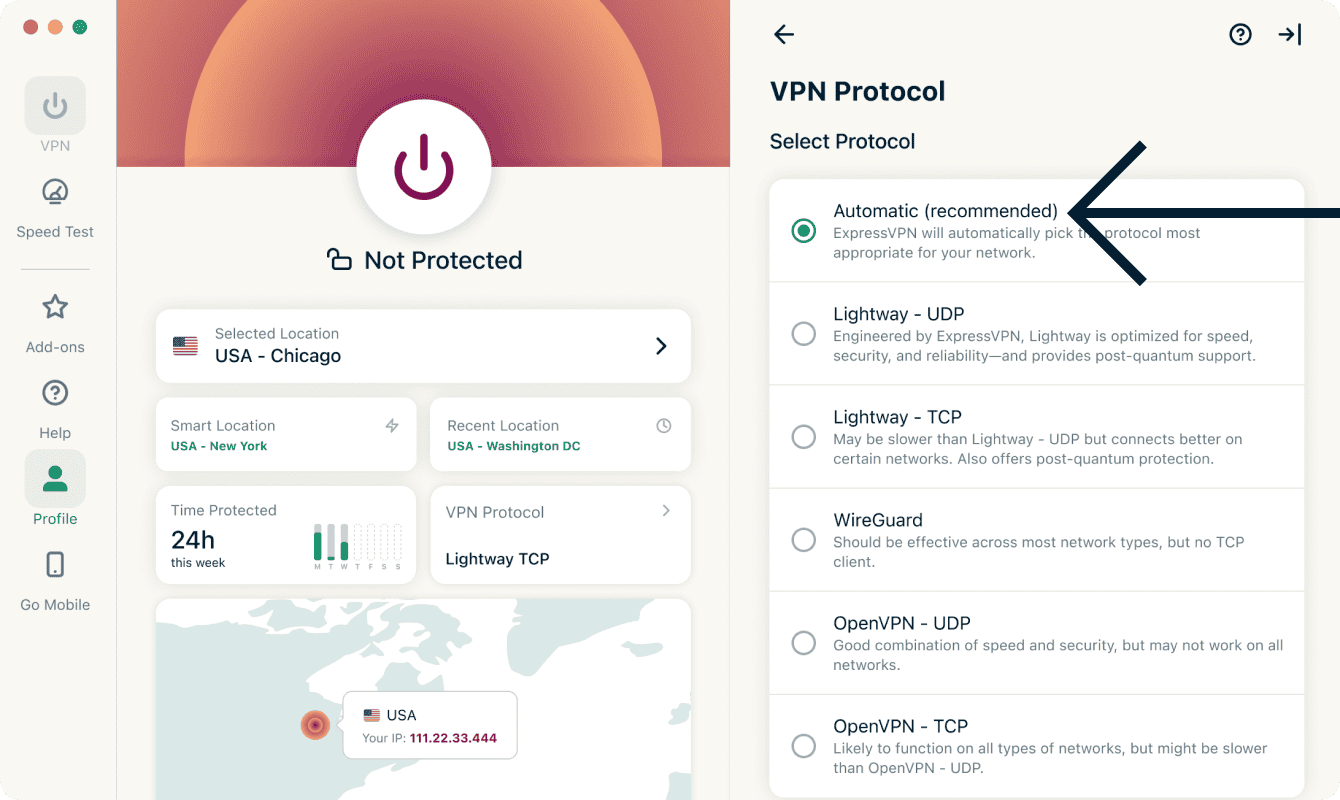

Hvis du opretter forbindelse til en anden protokol end Automatisk, får du vist et pop op-vindue, der spørger, om du er sikker. Klik på Skift alligevel for at fortsætte.
Bemærk: Når funktionerne til Avanceret beskyttelse er slået til, er det kun protokollerne Automatisk eller Lightway, der er tilgængelige.
Få mere at vide om at bruge avancerede indstillinger til Lightway, den VPN-protokol, vi har udviklet fra bunden.
Brug for hjælp? Kontakt ExpressVPN’s support for øjeblikkelig hjælp.
Lightway Turbo
Lightway Turbo er en opgraderet version af vores Lightway-protokol, der giver dig ekstremt hurtige upload- og downloadhastigheder, når du er forbundet til VPN’en.
Den er i øjeblikket tilgængelig i ExpressVPN-appen til Windows, hvis du bruger Lightway UDP eller protokollen “Automatisk”.
Lightway Turbo er som standard slået til. Sådan ændrer du dine Lightway Turbo-indstillinger:
- På fanen VPN skal du klikke på VPN-protokol.
- Klik på Aktivér Lightway Turbo for at slå den fra/til.


Når du har aktiveret Lightway Turbo, kan du vælge at bruge enten en enkelttunnel eller en dobbelttunnel. Indstillingen Dobbelt tunnel giver dig en hurtigere forbindelse, men nogle hjemmesider, apps og spil fungerer muligvis ikke.
For at vælge mellem enkelt- eller dobbelttunneler skal du klikke på rullemenuen og vælge enten Enkelttunnel eller Dobbelttunnel.

Har du brug for hjælp? Kontakt ExpressVPN’s supportteam for øjeblikkelig hjælp.
Blokér reklamer, trackere og ondsindede hjemmesider
Tilpas din onlineoplevelse og få kontrol over, hvad virksomheder ved om dig. Du kan blokere reklamer, trackere, ondsindede websteder og sider med voksenindhold i ExpressVPN-appen med et par enkle klik.
Mange af de apps og websteder, du besøger, registrerer og deler din aktivitet med tredjepartsvirksomheder, herunder trackere, svindlere og malware-websteder. Disse oplysninger bruges til at vise dig mere målrettede annoncer og indhold, normalt uden din viden eller tilladelse.
Disse avancerede beskyttelsesfunktioner forhindrer alle apps og websteder, du besøger på din enhed, i at kommunikere med tredjepartsvirksomheder på vores open source-blokeringslister.
Som standard er de avancerede beskyttelsesfunktioner deaktiveret. Sådan aktiverer du dem:
- Klik på fanen Tilføjelser.
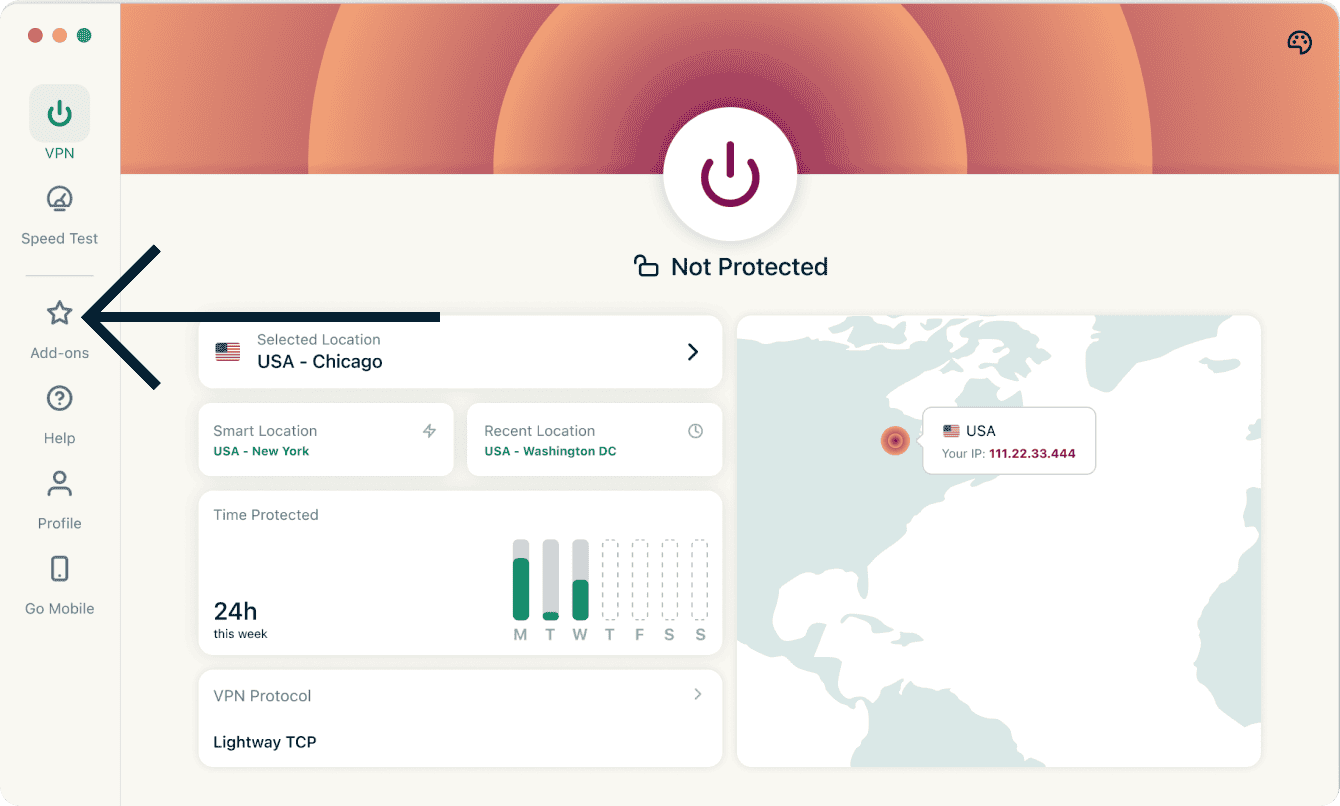
- Under Avanceret beskyttelse skal du slå funktionerne til/fra, så de passer til dine behov.
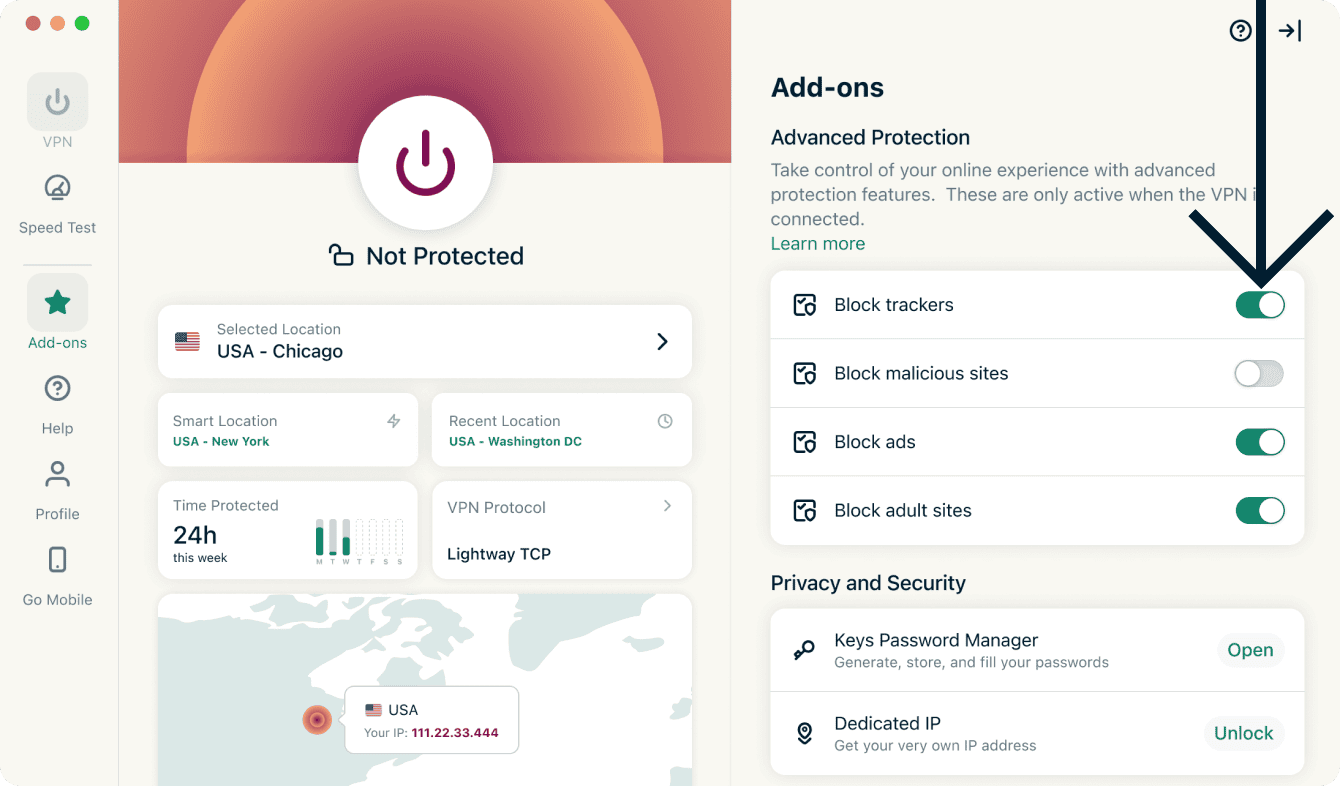

- Opret forbindelse til VPN’en igen for at anvende ændringerne.
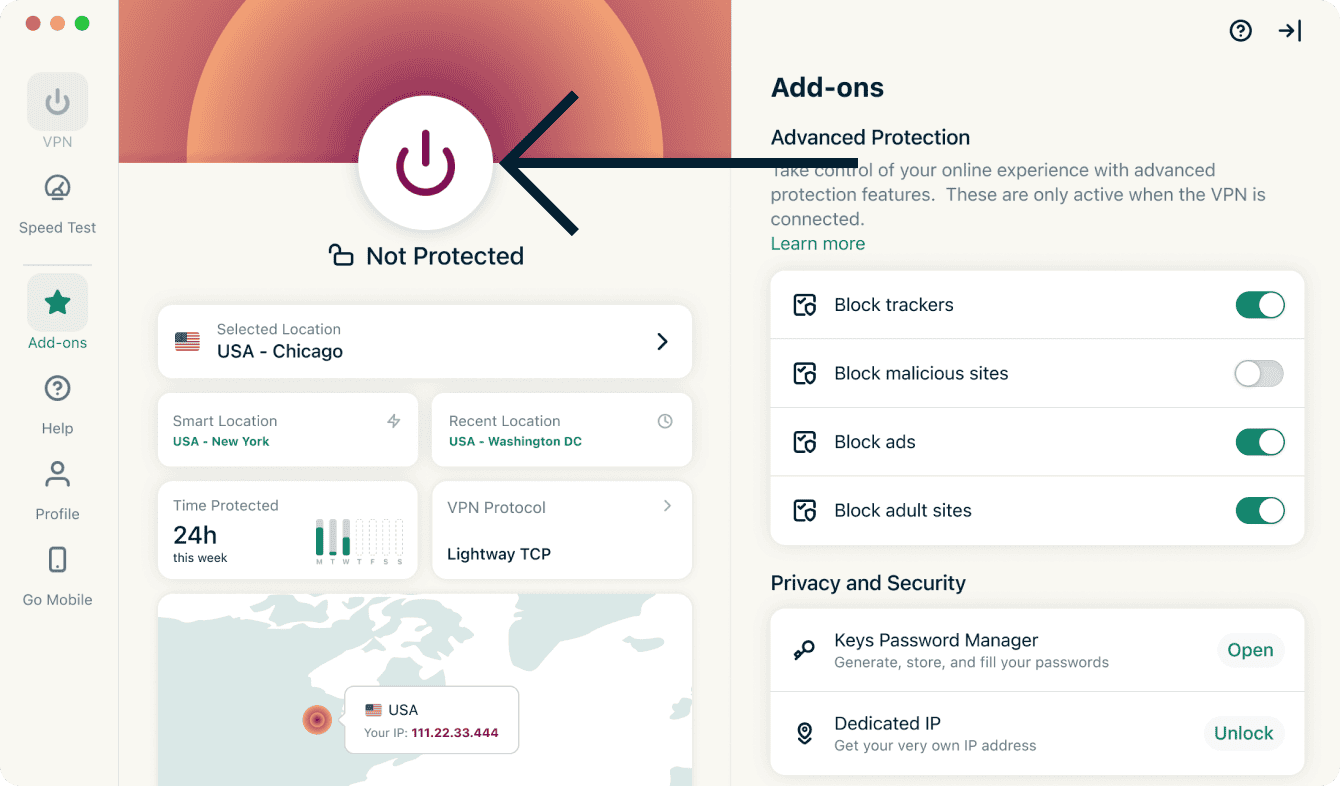
Læs mere om ExpressVPN’s advanderede beskyttelsesfunktioner.
Brug for hjælp? Kontakt ExpressVPN-support for øjeblikkelig assistance.
Hastighedstest
Du kan køre en hastighedstest i ExpressVPN. Her kan du sammenligne hastigheden på din nuværende VPN-placering med hastigheden på din internetudbyder (ISP).
Sådan kører du en hastighedstest:
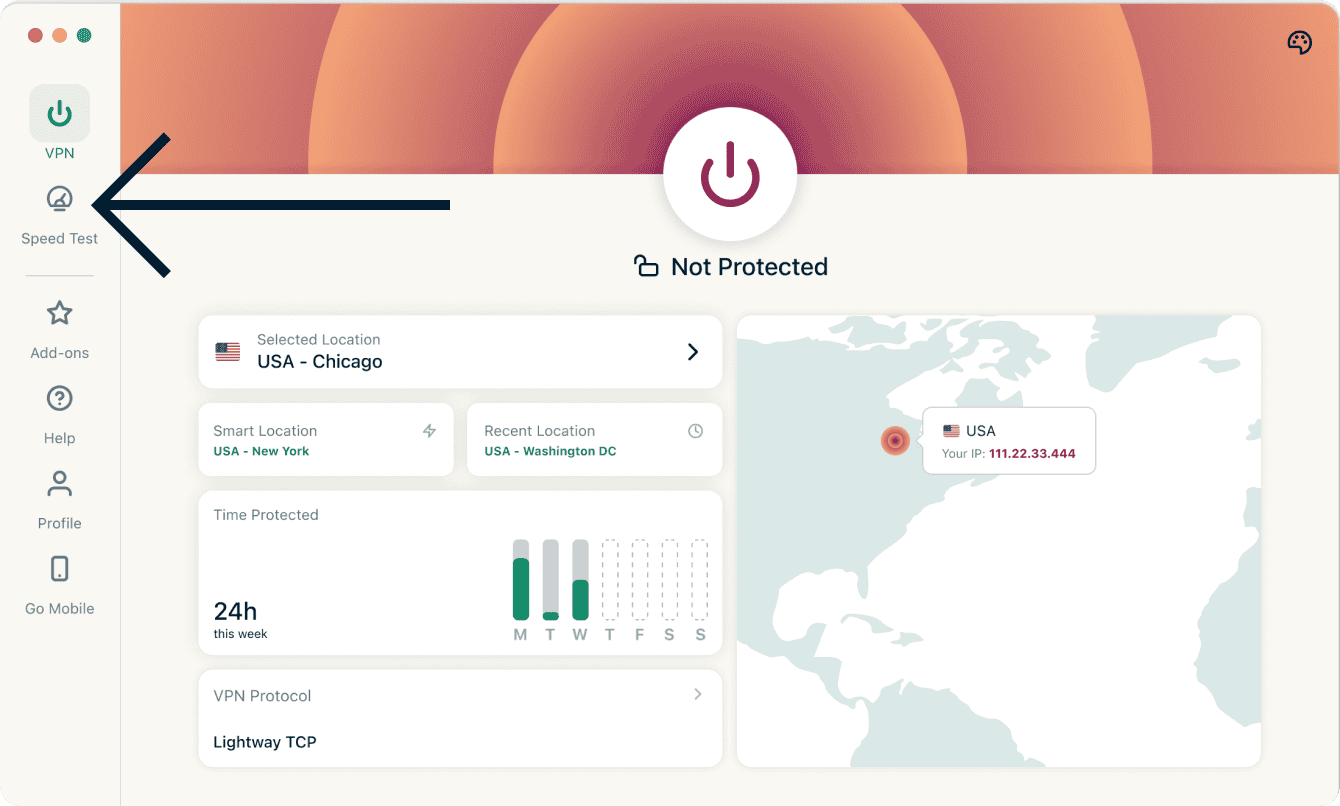
- Klik på fanen Hastighedstest.
- Klik på knappen Afspil for at starte hastighedstesten. Du får resultaterne efter et par minutter.
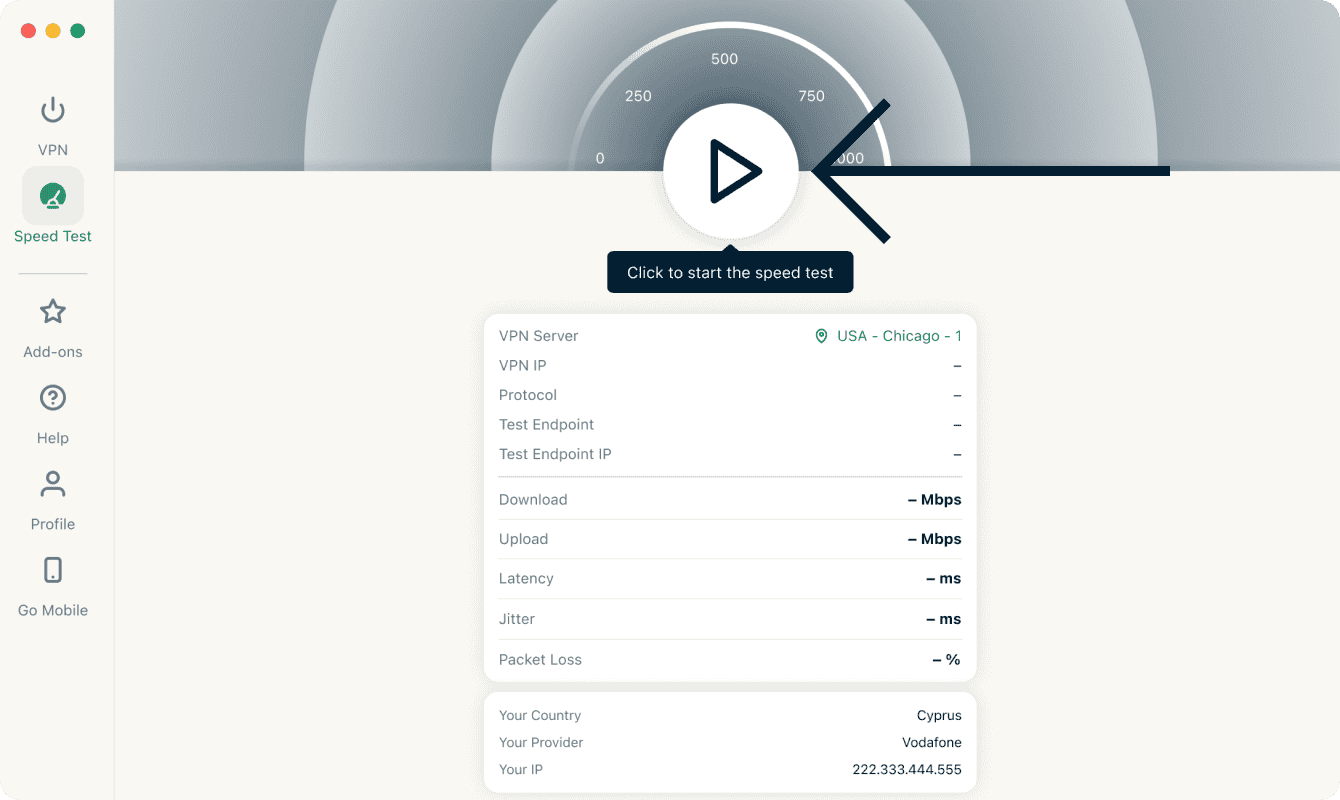
Du kan finde flere oplysninger om ExpressVPN’s hastighedstest her.
Har du brug for hjælp? Kontakt ExpressVPN’s supportteam for øjeblikkelig hjælp.
Start og forbind ExpressVPN ved opstart
Du kan konfigurere om ExpressVPN automatisk opretter forbindelse, når du tænder for din PC.
Sådan konfigurerer du disse indstillinger:
- Klik på fanen Profil.
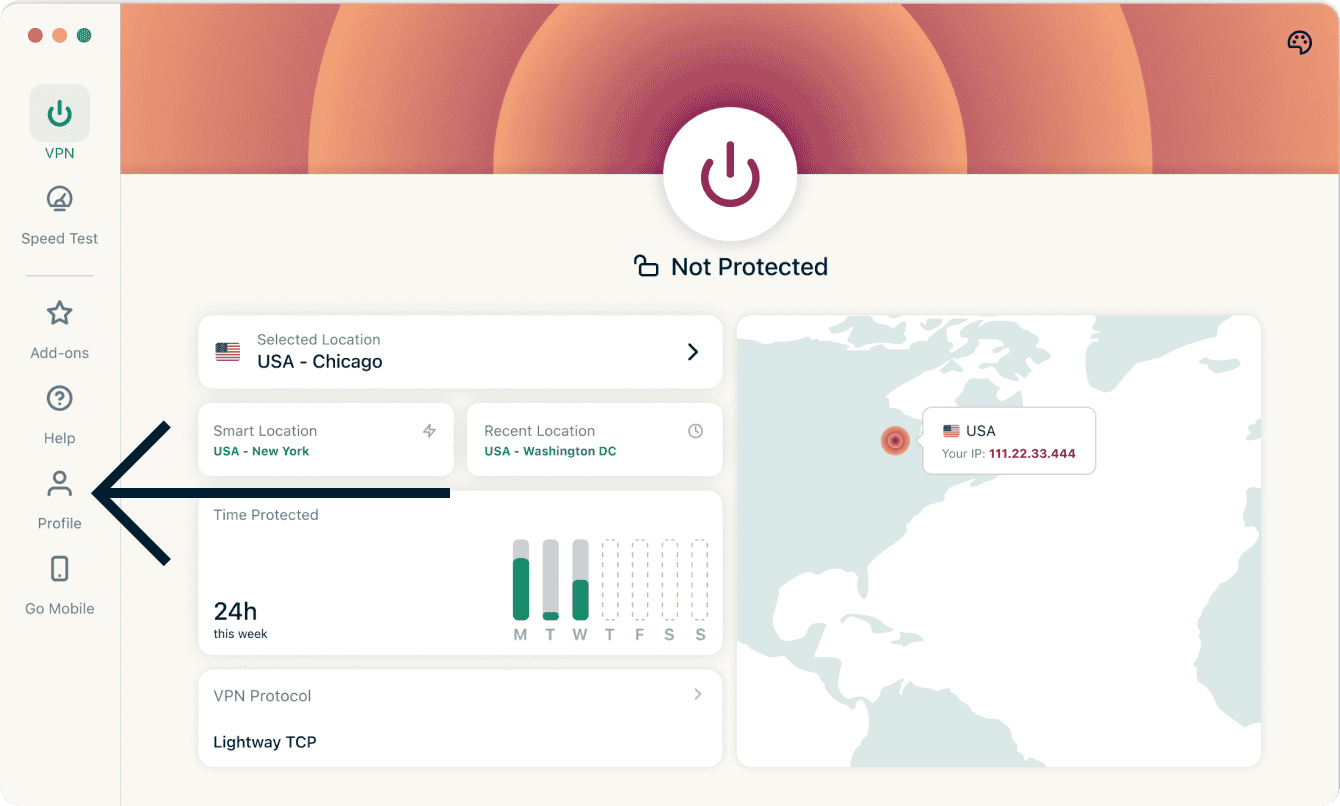
- Under Indstillinger skal du klikke for at slå Start ExpressVPN ved opstart og Opret forbindelse ved opstart til. Du skal muligvis rulle ned for at finde dem.
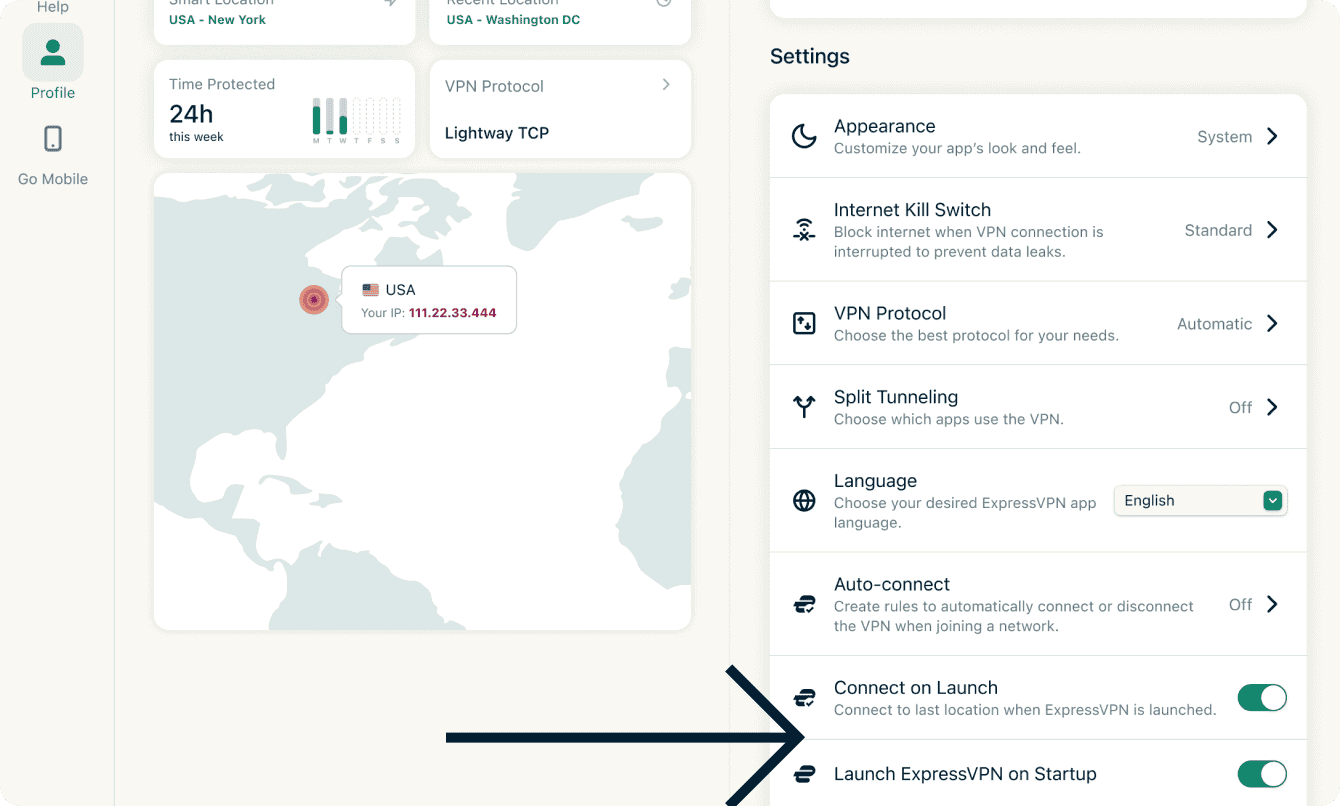
Sådan deaktiverer du:
- Klik på Profil.
- Under Indstillinger skal du klikke for at slå Start ExpressVPN ved opstart og Opret forbindelse ved opstart fra.
Du kan også konfigurere ExpressVPN til at oprette forbindelse til den sidst brugte placering, når du åbner appen.
Brug for hjælp? Kontakt ExpressVPN-support for øjeblikkelig assistance.
Brug split-tunneling
Split tunneling giver dig mulighed for at vælge, hvilke apps på din computer der opretter forbindelse til VPN’en, og hvilke der er udelukket fra at bruge VPN’en og i stedet opretter direkte forbindelse til internettet.
Sådan ændrer du dine indstillinger for split tunneling:
- Klik på Profil.
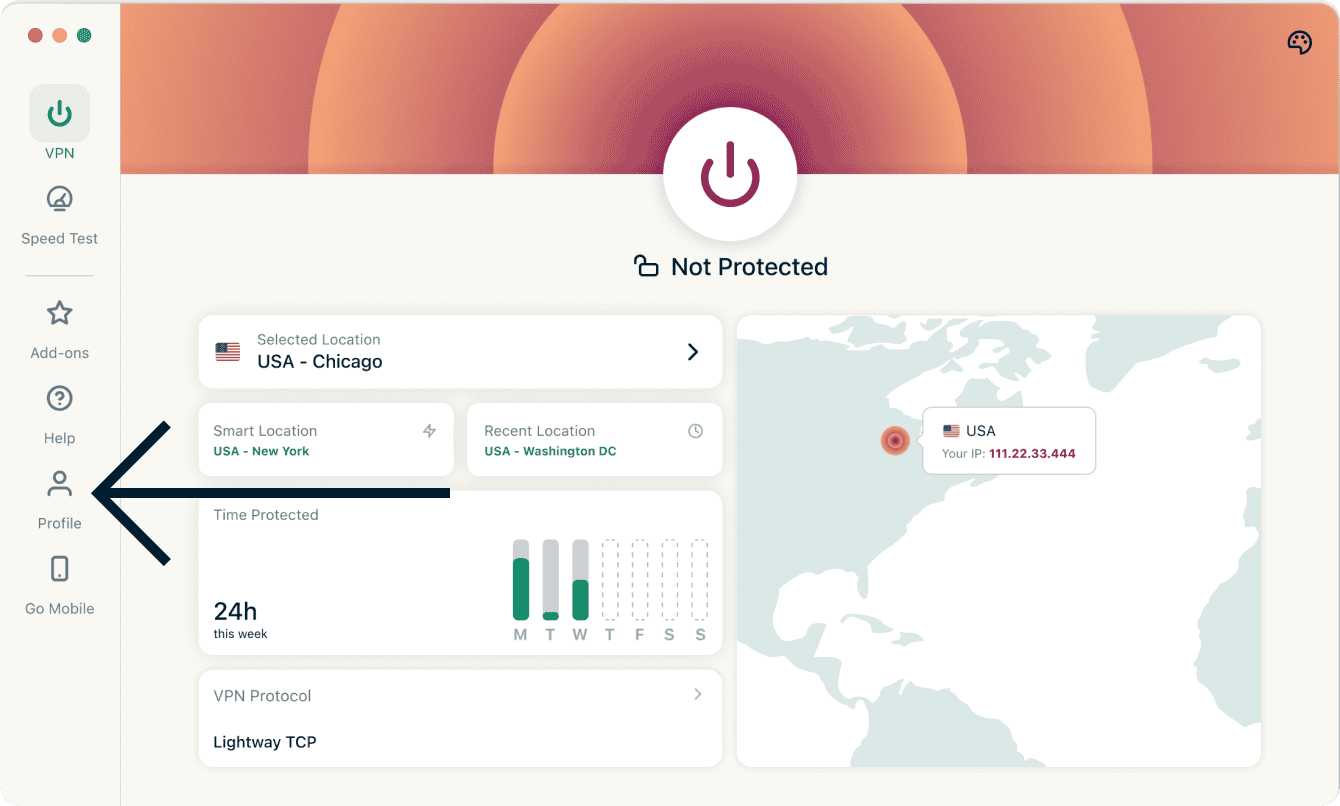
- Klik på Split tunneling.
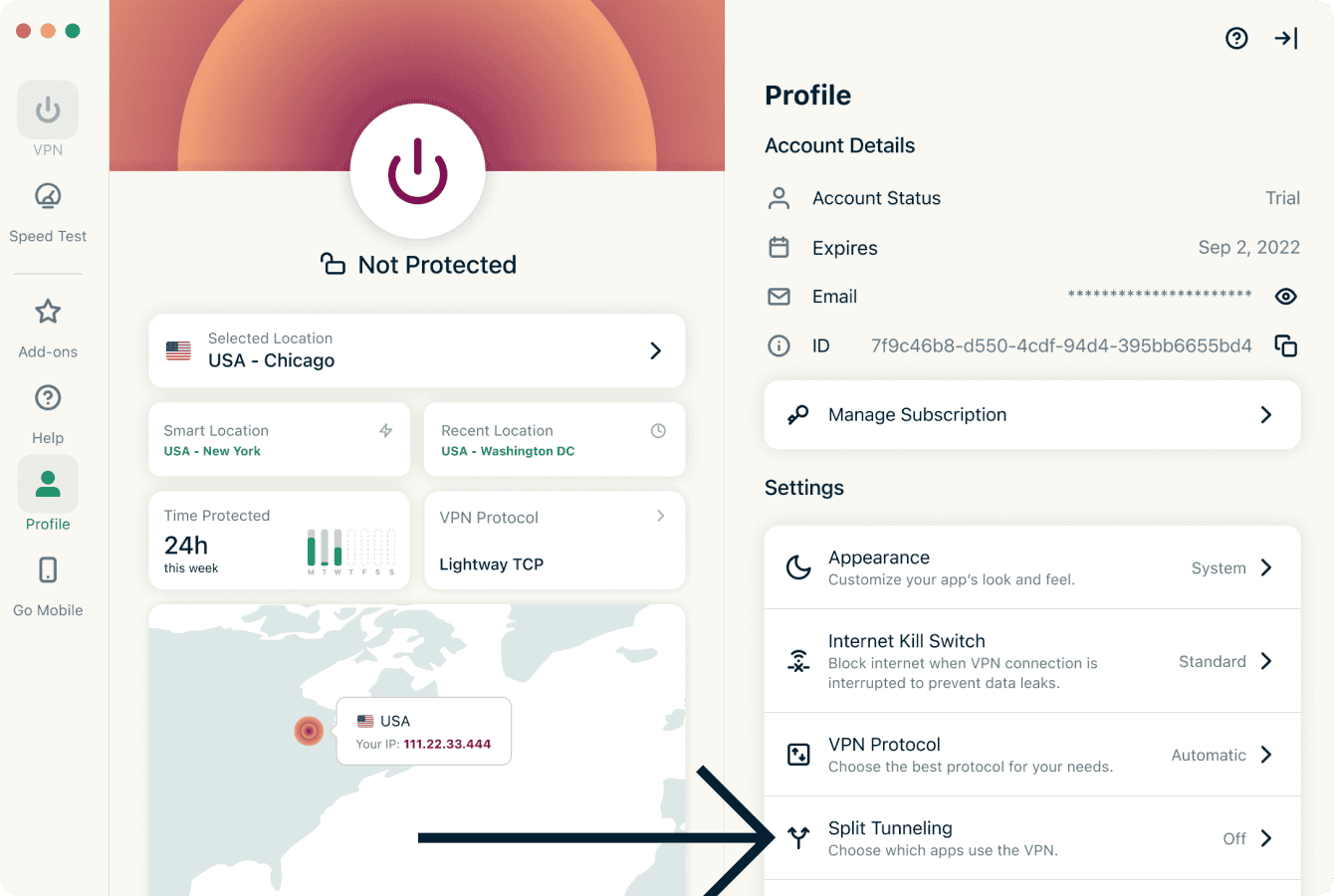

- Slå Aktivér split tunneling til.
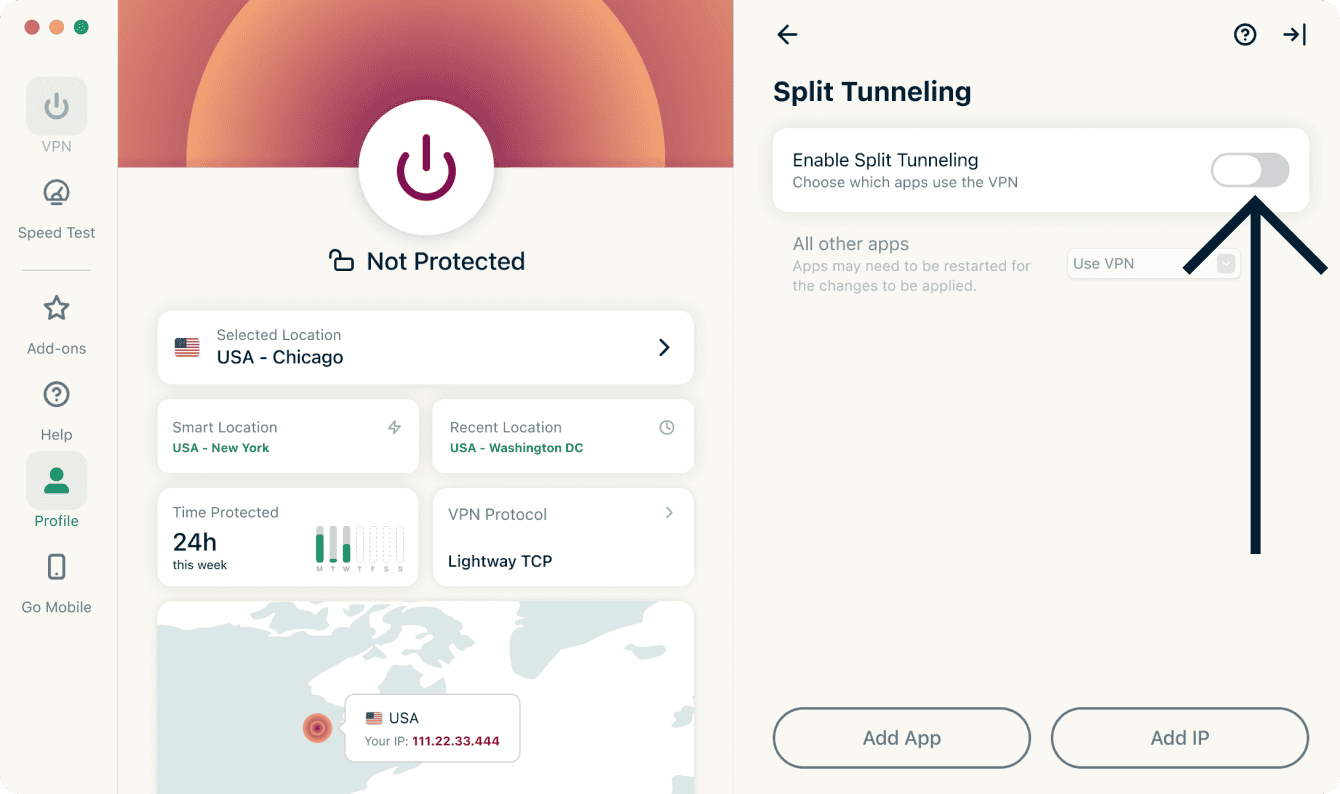

Derfra kan du vælge forskellige indstillinger for split tunneling. Få mere at vide om hver indstillingsmulighed nedenfor:
GÅ I DYBDEN: Få mere at vide om funktionen til split tunneling
Brug for hjælp? Kontakt ExpressVPN’s support for øjeblikkelig hjælp.
Brug kill switch til internettet
Kill switch til internettet er ExpressVPN’s kill switch. Hvis din VPN-forbindelse uventet falder ud, blokerer kill switchen til internettet al internettrafik, så dine data er sikre. Den er som standard aktiveret.
Sådan deaktiverer eller genaktiverer du:
- Klik på Profil.
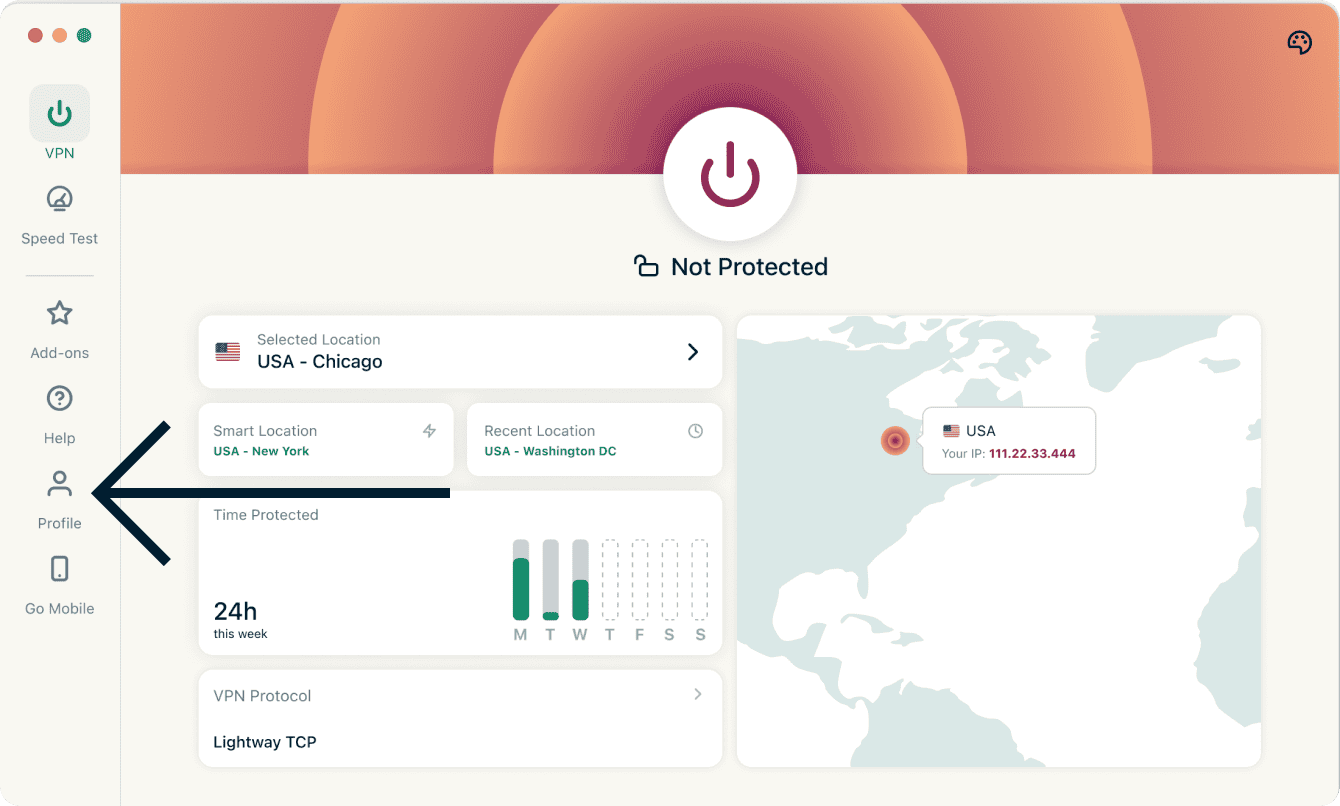
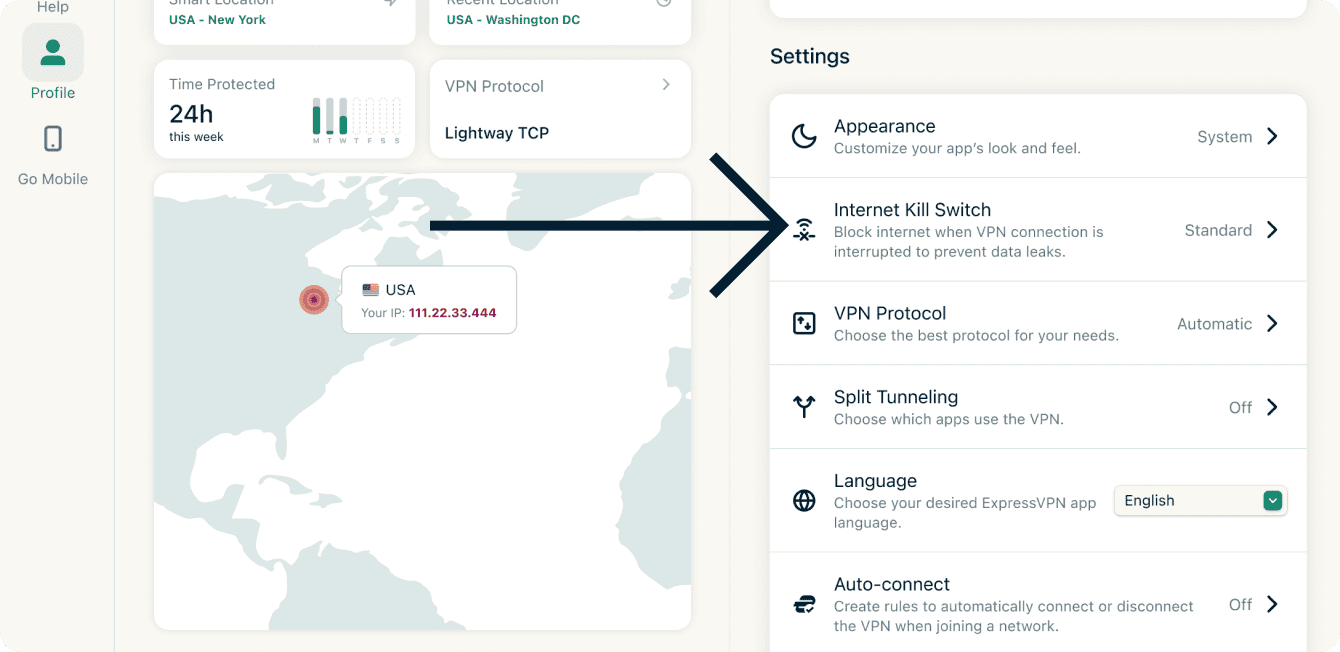
- Under Indstillinger skal du klikke på Kill switch til internettet.

- Klik på Aktivér, når du er forbundet.
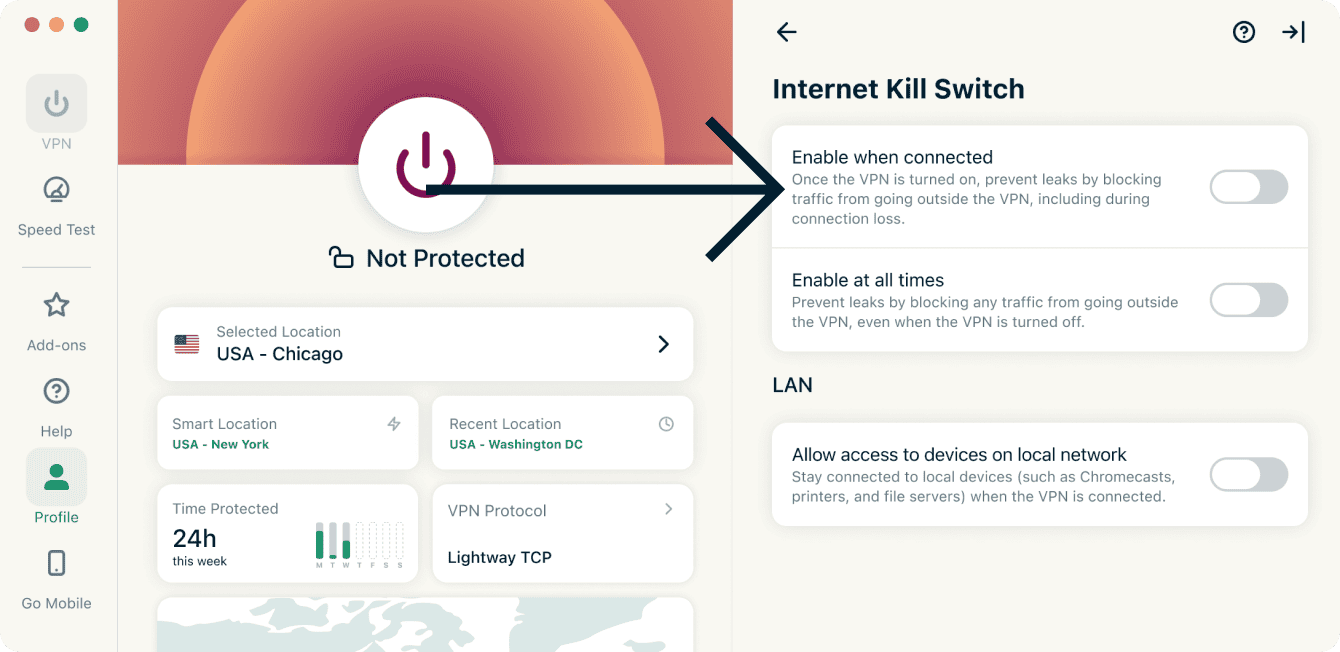
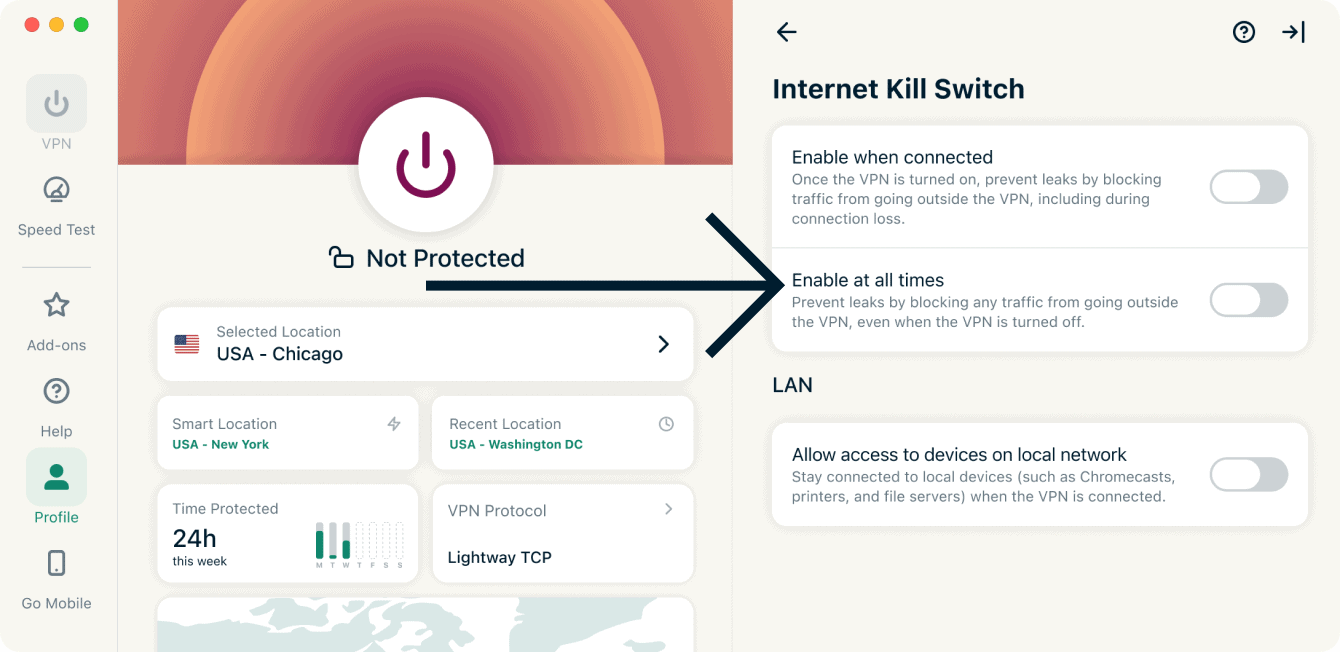
ExpressVPN-appen til Windows indeholder en avanceret kill switch kaldet Avanceret kill switch til internettet. Når den er aktiveret, forhindrer denne avancerede kill switch databrud, selv når VPN’en er slået fra. Al internettrafik blokeres, medmindre VPN’en er aktiv.
I ExpressVPN’s apps er Network Lock angivet med en knap, der hedder Aktivér til enhver tid:
- Når den er slået til: Al din internettrafik er blokeret, medmindre du er forbundet til VPN’en. Dette giver et ekstra lag af sikkerhed for at beskytte dine data.
- Når den er slået fra: Kill switchen fungerer som normalt og blokerer kun internettrafik, hvis din aktive VPN-forbindelse uventet falder ud.
Sådan aktiverer/deaktiverer du den avancerede kill switch til internettet:
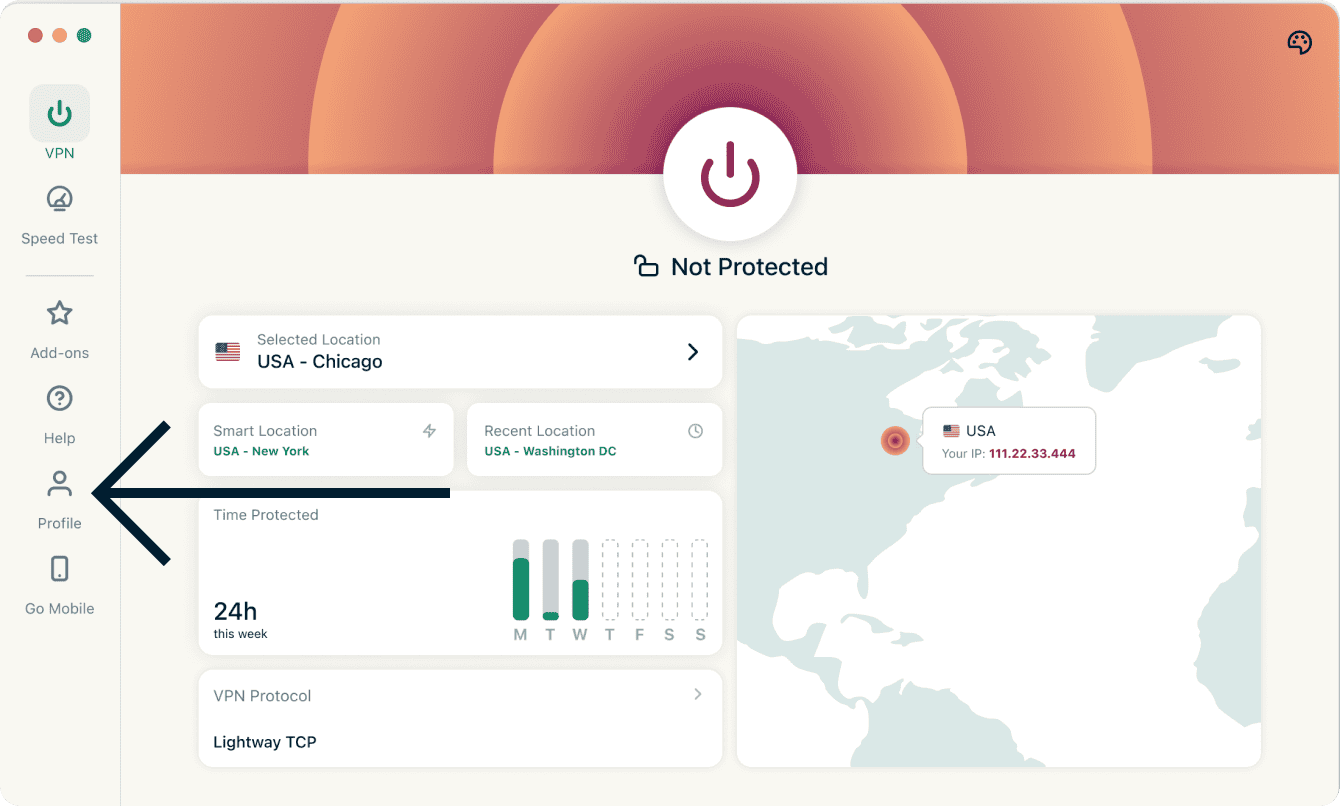
- Klik på Profil.
- Under Indstillinger skal du klikke på Kill switch til internettet.
- Klik på Aktivér til enhver tid for at slå til/fra.
Har du brug for hjælp? Kontakt ExpressVPN’s supportteam for øjeblikkelig hjælp.
Automatisk forbindelse
Du kan indstille ExpressVPN-appen til automatisk at oprette forbindelse til din sidst tilsluttede placering ved opstart. Du kan bruge denne funktion til at indstille automatiseringsregler, når du bruger forskellige netværkstyper.
Sådan aktiverer du automatisk forbindelse:
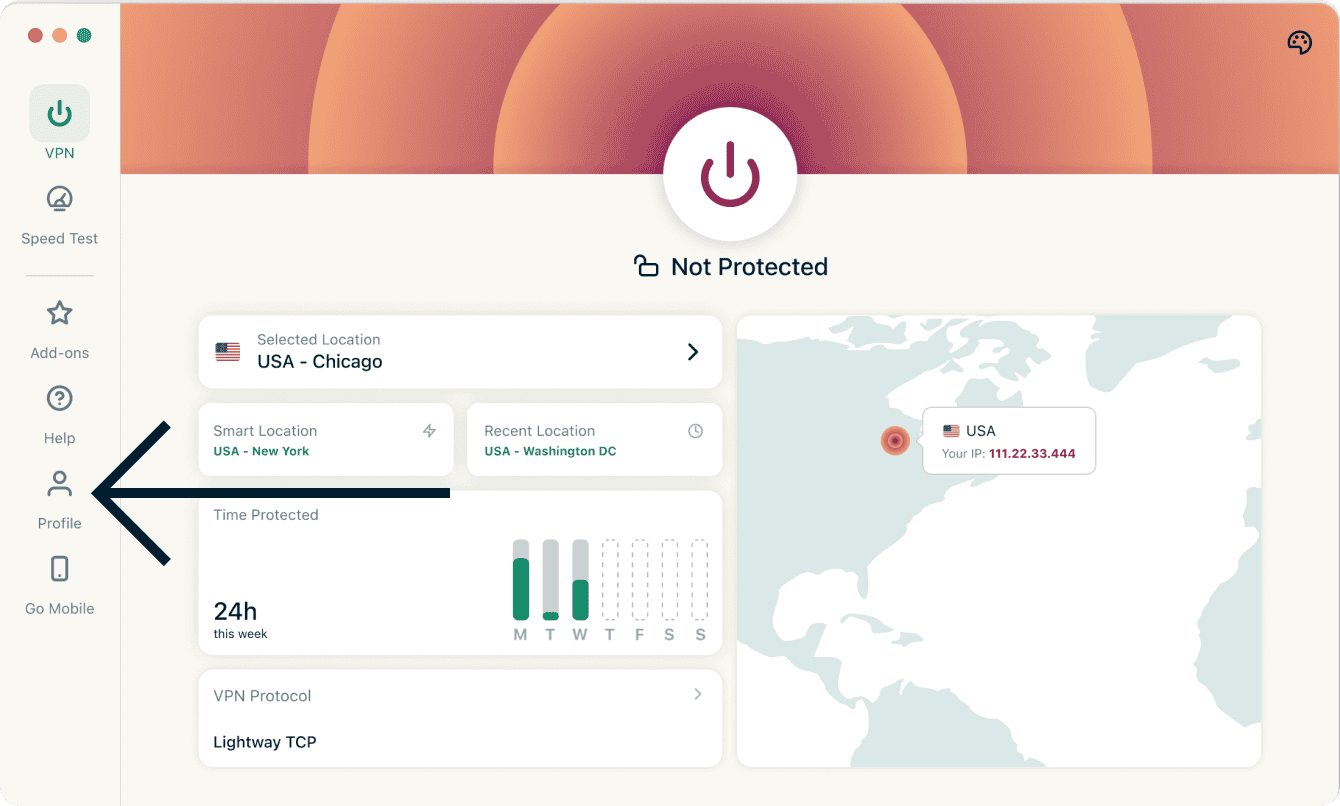
- Klik på Profil.
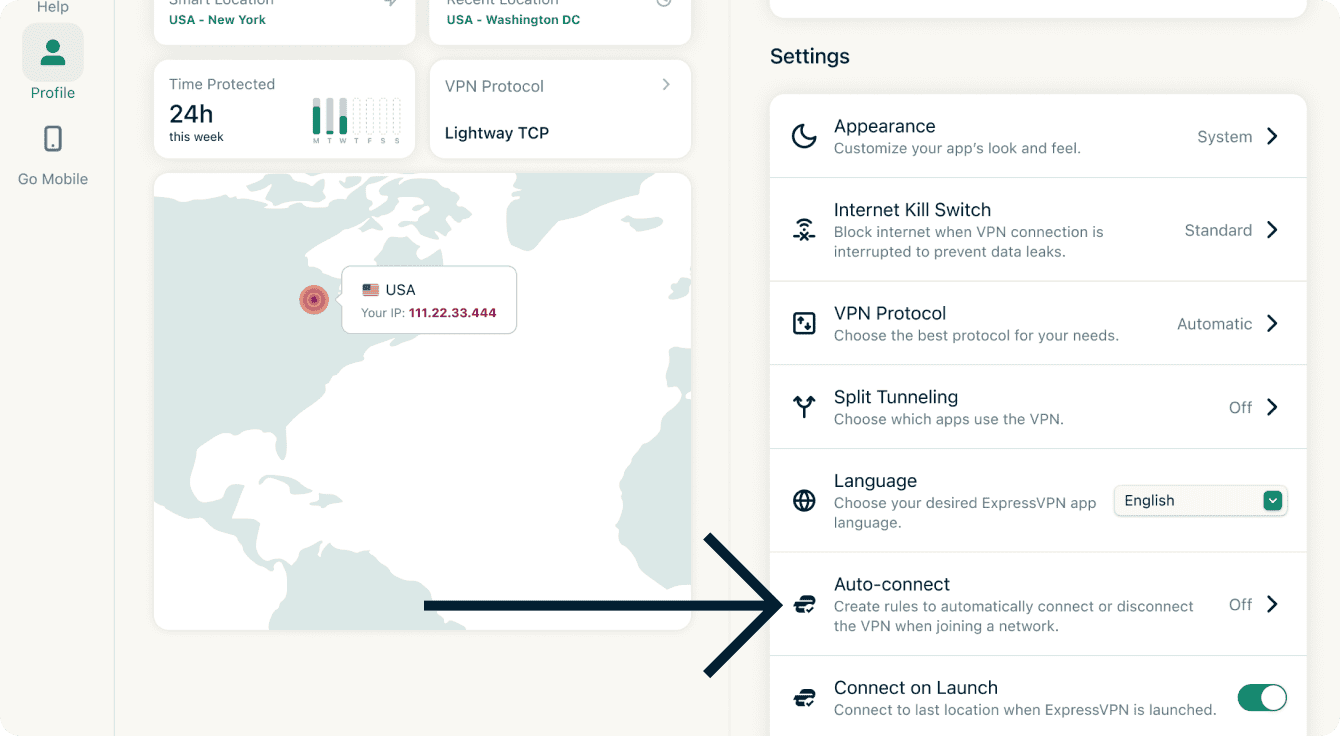
- Under Indstillinger skal du klikke på Forbind automatisk.

- Klik på Aktivér automatisk forbindelse.
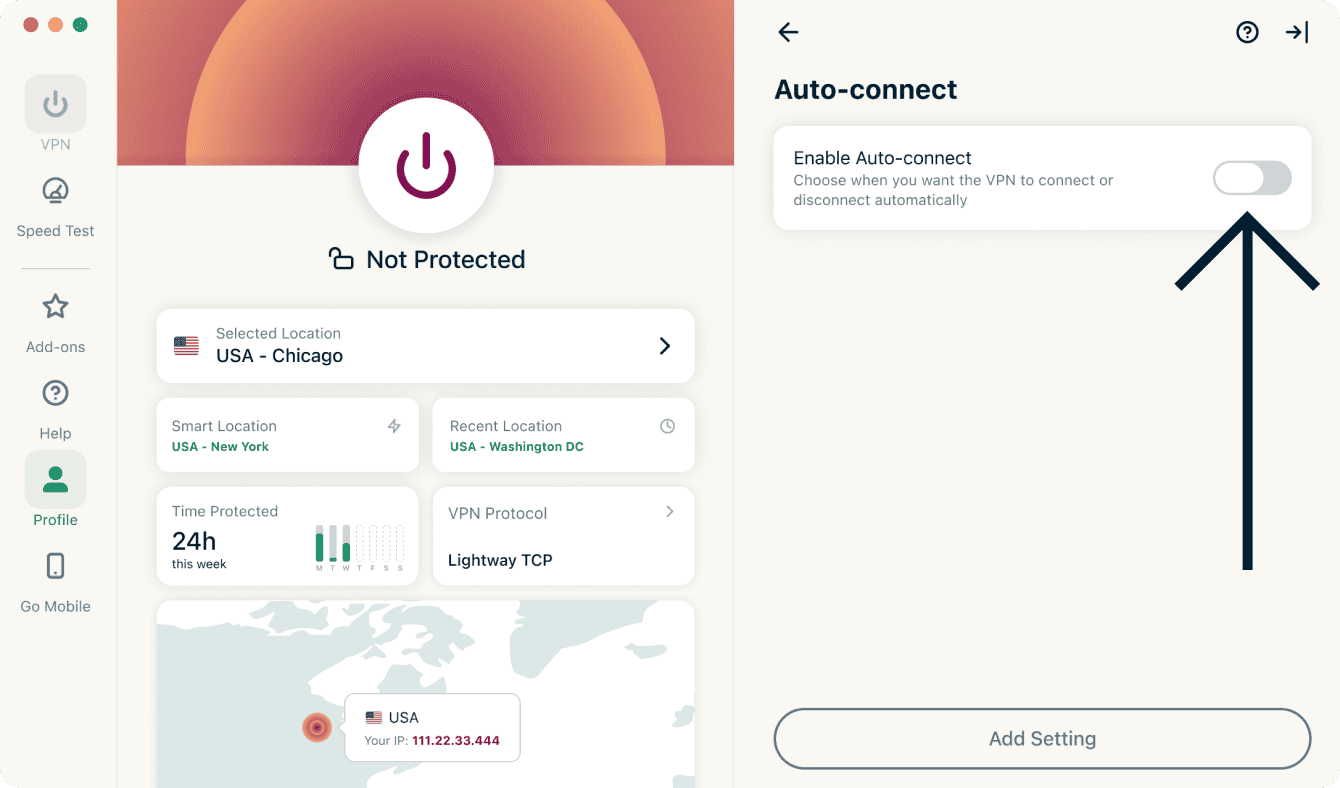
- Når den er aktiveret, skal du klikke på Tilføj indstilling.
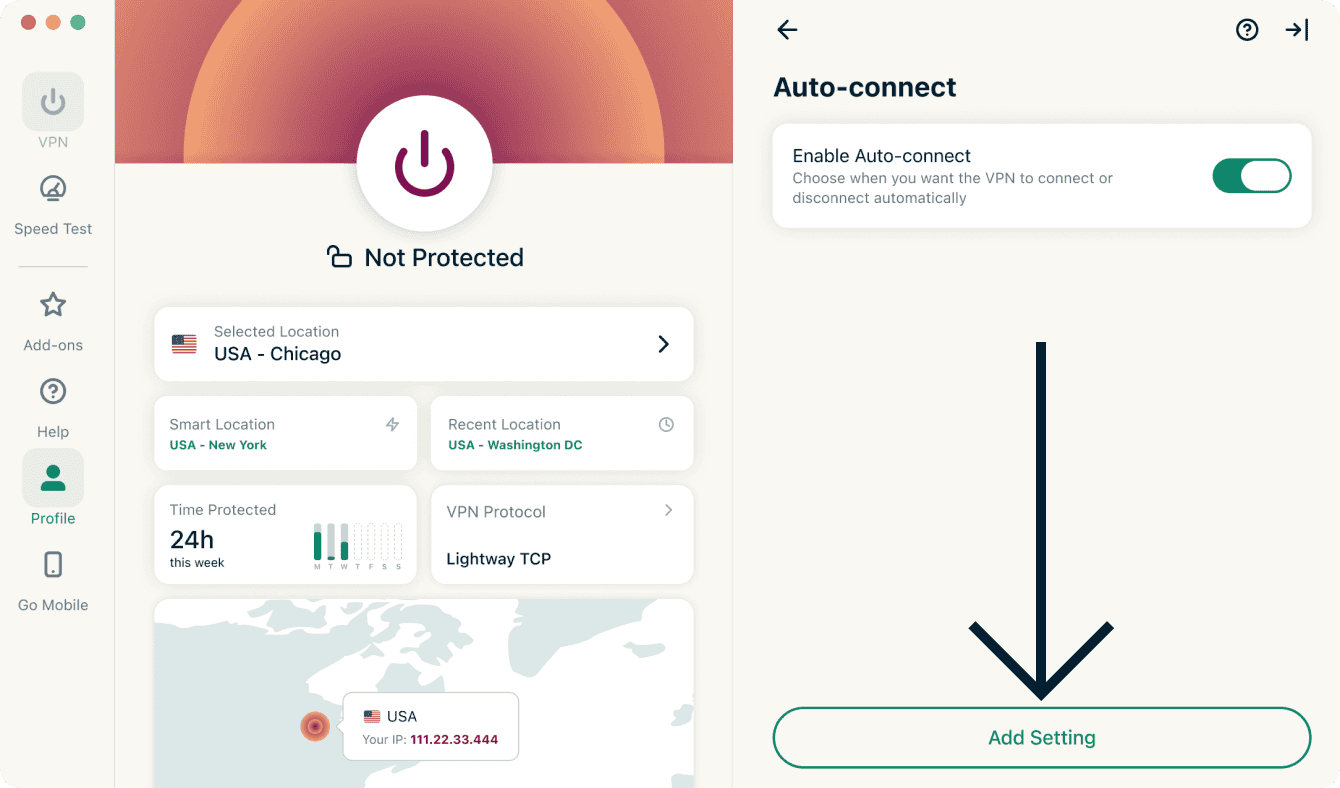
- Herfra kan du vælge, hvornår VPN’en automatisk forbinder og afbryder forbindelsen. Du kan vælge mellem følgende muligheder:
- Når jeg tilslutter mig et sikkert wi-fi-netværk…
- Når jeg tilslutter mig et usikret wi-fi-netværk…
- Når jeg bruger ethernet
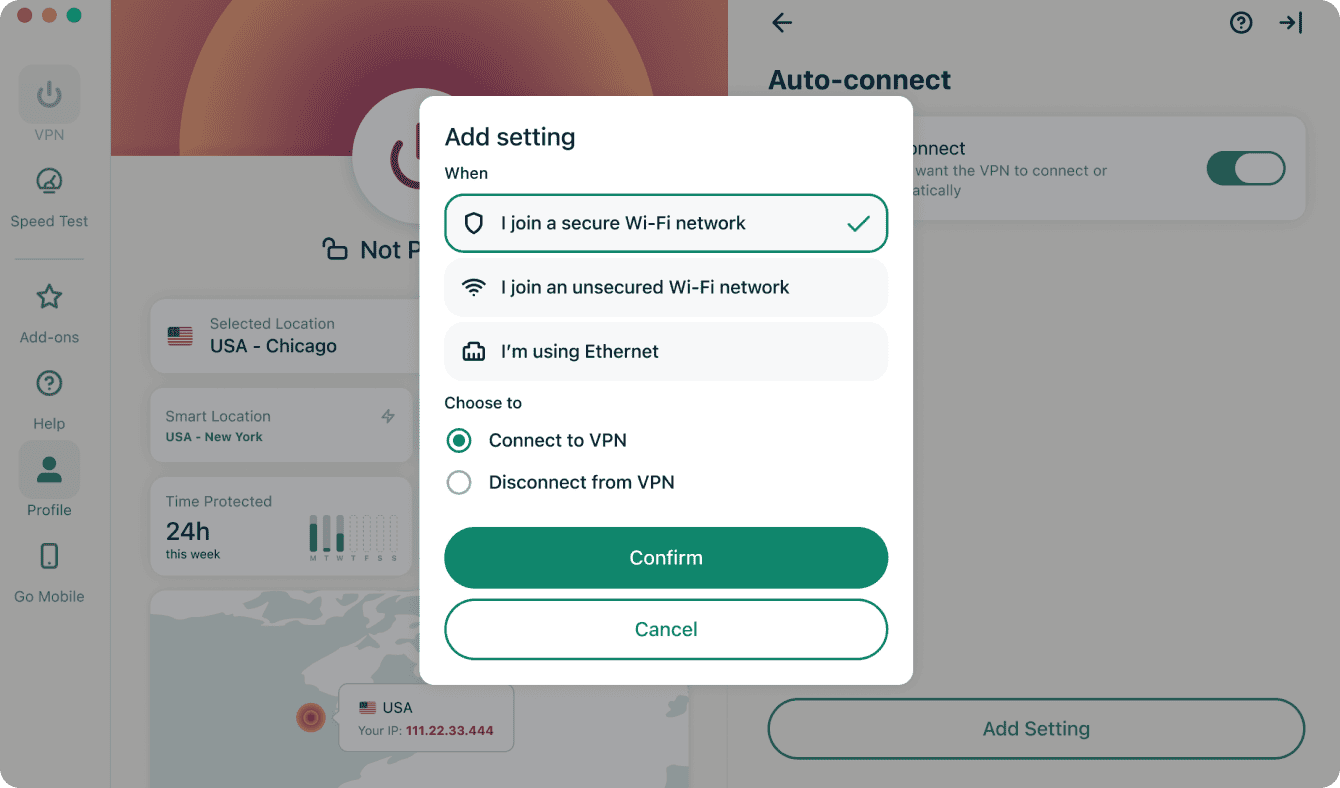
- Vælg enten:
- Opret forbindelse til VPN
- Afbryd forbindelsen til VPN
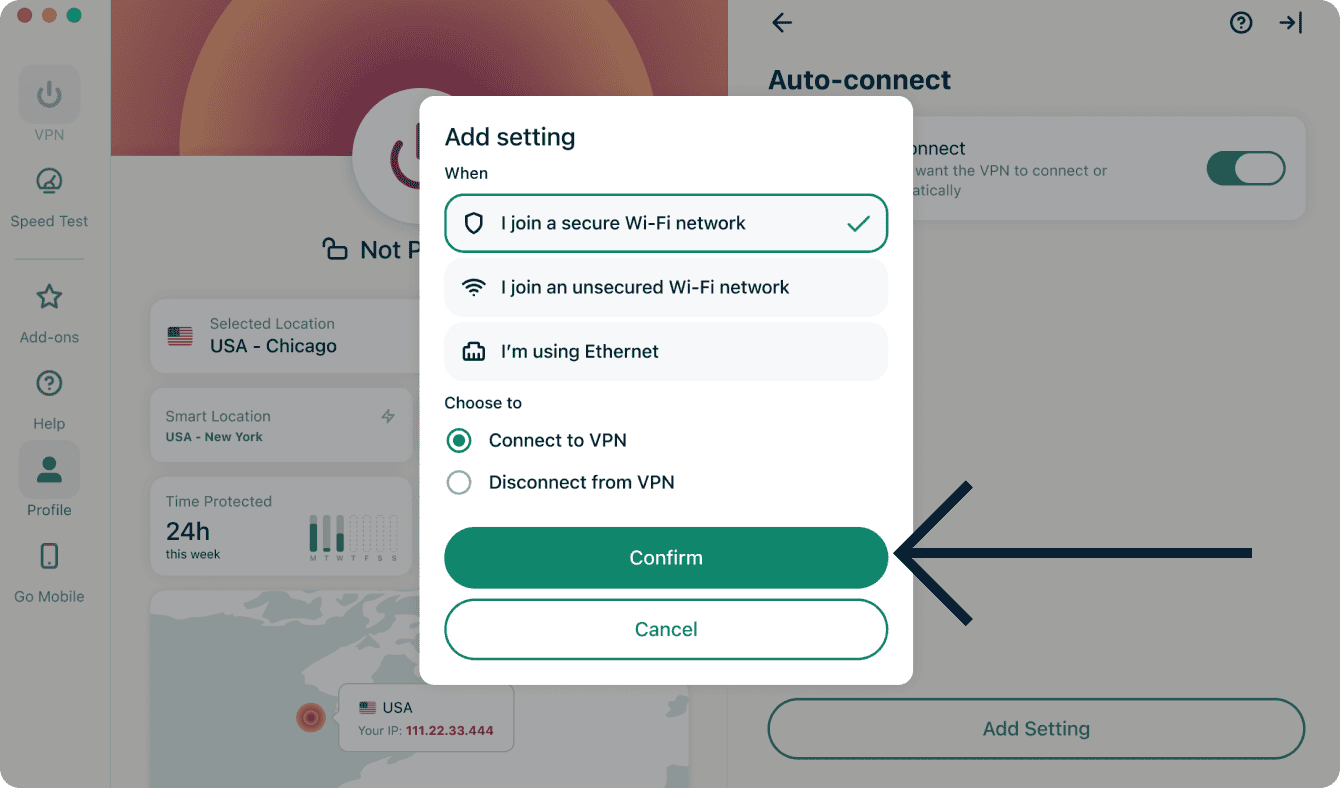
- Klik på Bekræft.
For at slette en indstilling for automatisk forbindelse skal du klikke på papirkurven ved siden af den indstilling for automatisk forbindelse, du ønsker at slette.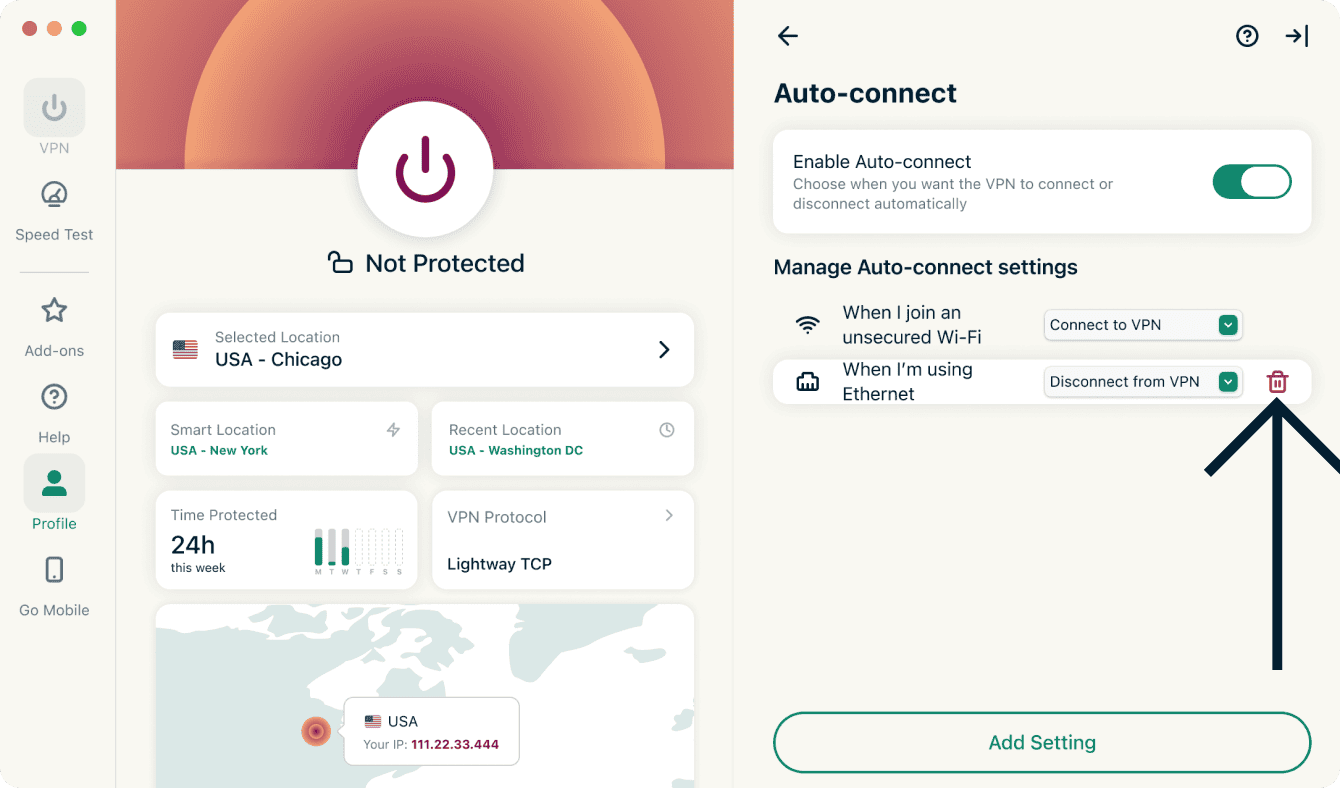
Har du brug for hjælp? Kontakt ExpressVPN’s supportteam for øjeblikkelig hjælp.
Skift sprog i ExpressVPN Windows-appen
ExpressVPN-appen til Windows er tilgængelig på 17 sprog.
Sådan ændrer du sprog i appen:
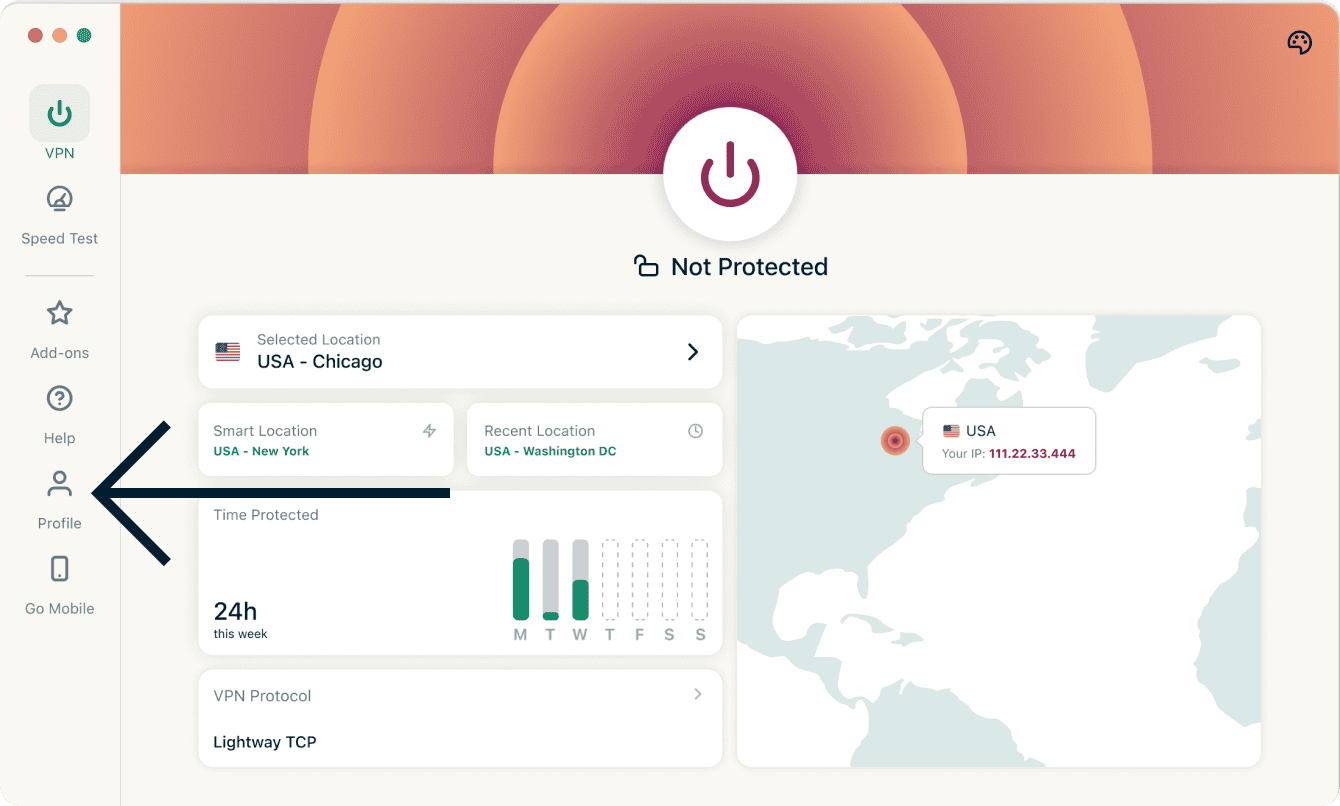
- Klik på Profil.
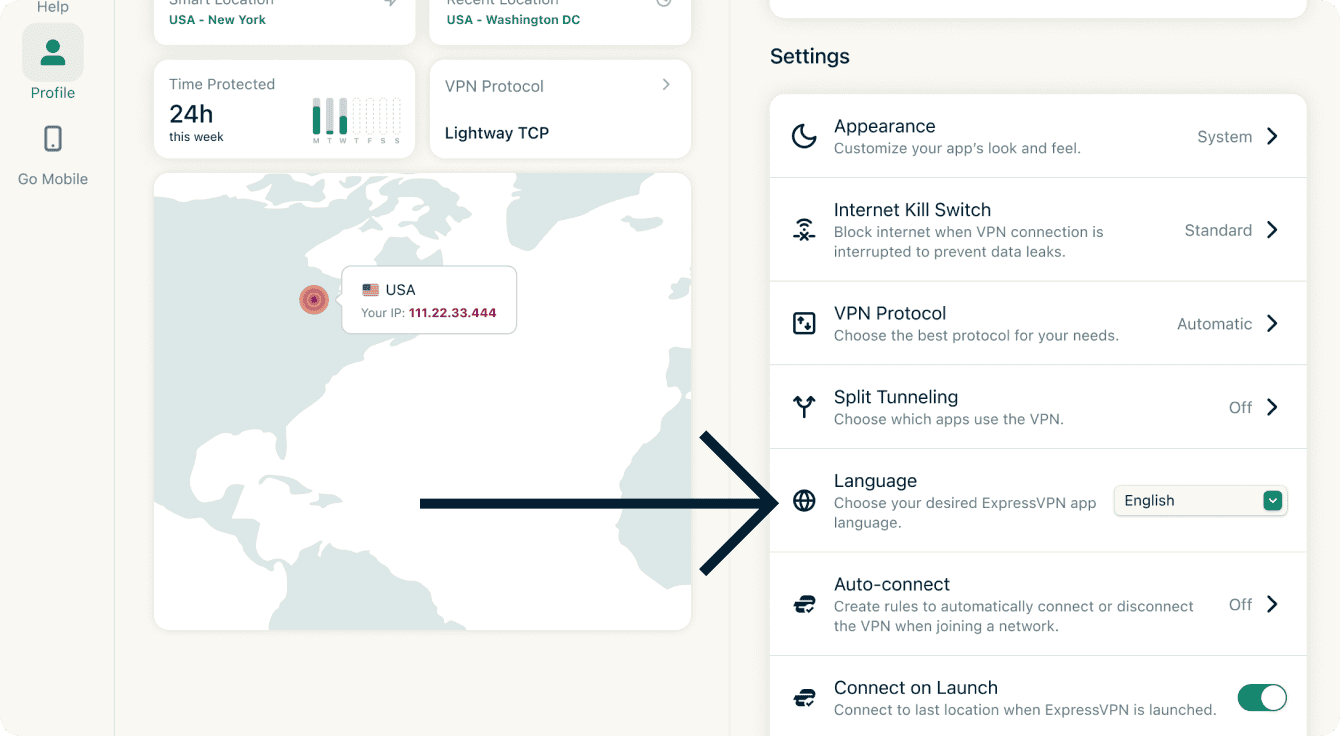
- Klik på rullemenuen ved siden af Sprog, og vælg dit foretrukne sprog.
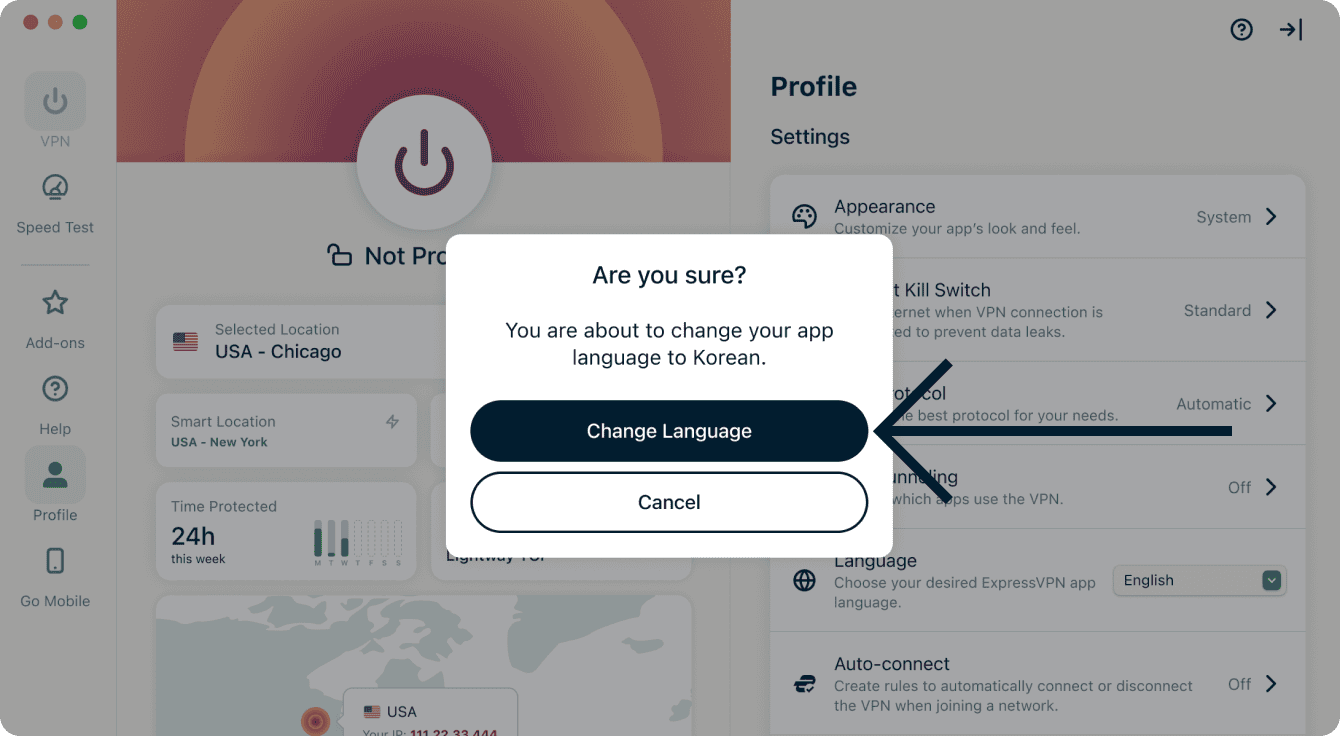
- Klik på Skift sprog.
Brug for hjælp? Kontakt ExpressVPN-support for øjeblikkelig assistance.
Skift appens udseende
Du kan ændre appens farveskema for at skræddersy det til dine personlige præferencer.
Sådan ændrer du farveskemaet for ExpressVPN-appen:
- På fanen VPN skal du klikke på ikonet for farvepaletten.
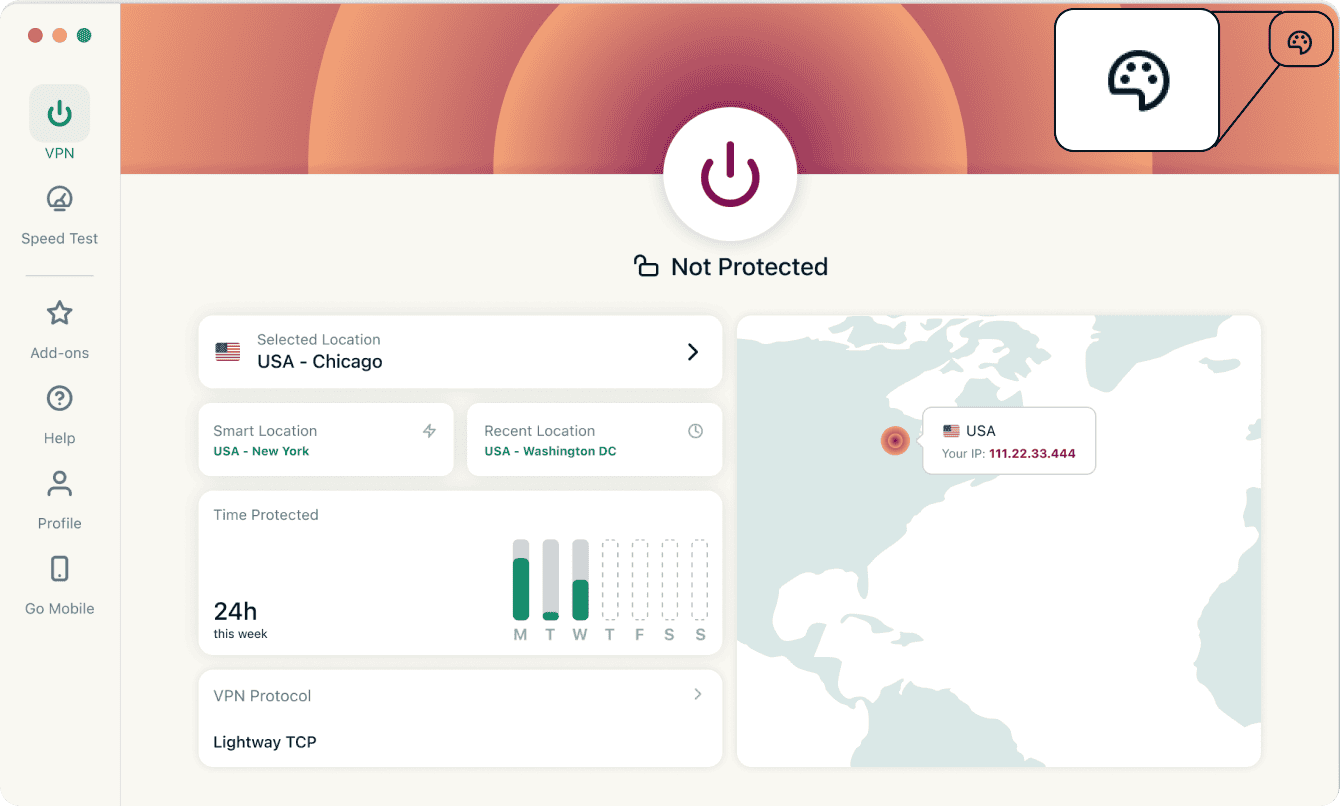
- Under Farveskema skal du klikke på det tema, du vil bruge. Appens farveskema ændres med det samme.


Har du brug for hjælp? Kontakt ExpressVPN’s supportteam for øjeblikkelig hjælp.
Afinstaller appen
Nedenstående instruktioner er til Windows 10 og Windows 11.
Der er flere måder, du kan afinstallere ExpressVPN på Windows 11.
Afinstaller fra Start:
- Klik på
 > Alle apps find ExpressVPN-appen på listen.
 - Højreklik på ExpressVPN-appen og vælg Fjern. Du vil derefter blive ført til Kontrolpanelet.
- Under Kontrolpanelet skal du højreklikke på ExpressVPN-appen og vælge Fjern.
Afinstaller fra Indstillinger:
- Klik på > Indstillinger > Apps > Apps & funktioner.
- Find ExpressVPN-appen, og klik på
 > Fjern.
 > Apps > Apps & funktioner.
Afinstaller fra kontrolpanelet:
- I søgefeltet på proceslinjen skal du skrive Kontrolpanel, og derefter vælge det fra søgeresultaterne.
- Klik på Programmer > Programmer og funktioner.
- Find ExpressVPN-appen og højreklik på appen.
- Vælg Fjern eller Fjern/Skift, og følg herefter vejledningen.
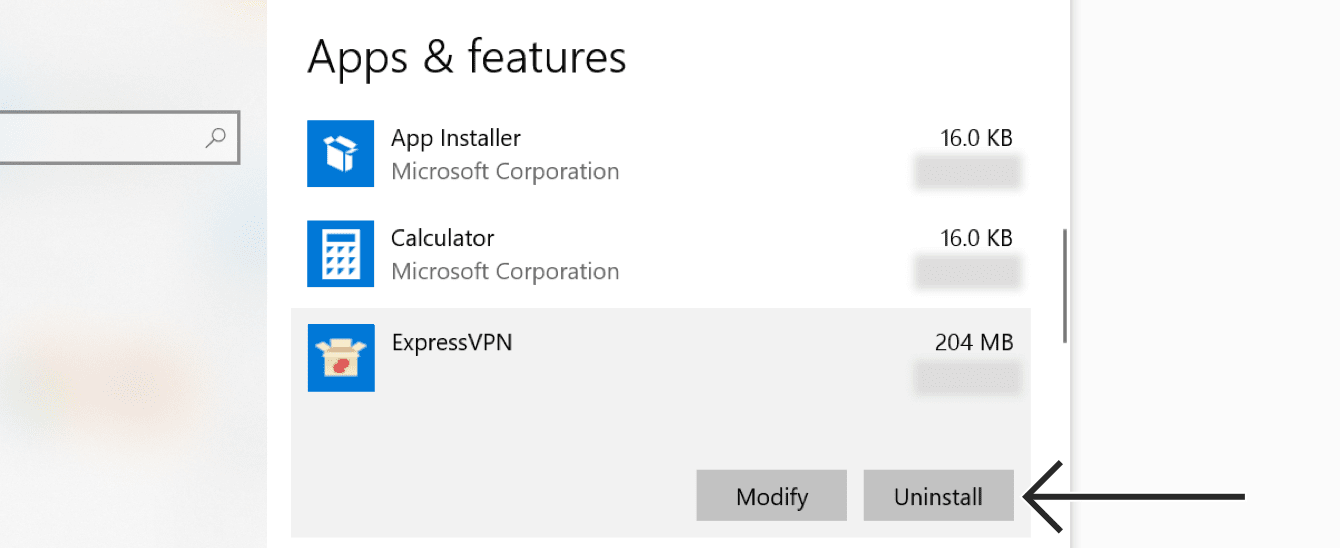
Fra dit Windows-skrivebord skal du gå til Indstillinger > Apps.
Rul igennem listen med programmer, indtil du finder ExpressVPN. Vælg ExpressVPN og klik på Fjern.
Hvis du ser, at ExpressVPN stadig står som en tilgængelig VPN-forbindelse, efter du har afinstalleret appen:
- Klik på -knappen, og tryk så på Windows + R for at starte Run command.
- Indtast ncpa.cpl i Run command, og tryk så på Enter for at gå til dit vindue med Netværksforbindelser.
- I dit vindue med Netværksforbindelser, højreklik på WAN Miniporten, hvor der står ExpressVPN.
- Klik på Slet.
- Fra dit Windows-skrivebord, gå til Indstillinger > Netværk & Internet > VPN.
- Hvis du ser ExpressVPN som en tilgængelig forbindelse, slet den.
Brug for hjælp? Kontakt ExpressVPN-support for øjeblikkelig assistance.