
Brug for en VPN til Android?
Få ExpressVPN nu
Elsker du ExpressVPN? Vil du have en gratis måned?
Henvis en ven nuDenne vejledning vil vise dig hvordan du opsætter din VPN-app til Android.
ExpressVPN’s Android-app er kompatibel med Android 16, 15, 14, 13, 12, 11, 10, Pie (9), Oreo (8.x) og Nougat (7.x).
Ikke kunde endnu? Læs mere om VPN til Android.
Gå til sektion
Log ind på din konto
Download VPN-appen
Opsæt VPN-appen
Opret forbindelse til en VPN-serverplacering
Afbryd forbindelse til en VPN-serverplacering
Vælg en anden serverplacering
Sådan skifter du VPN-protokoller
Blokér reklamer, trackere og onsindede hjemmesider
Sådan bruger du split-tunneling-funktionen
Opsæt automatisk forbindelse
Skift appudseende
Få adgang til supportartikler i appen
Sådan tilføjer du ExpressVPN-app-widget’en
Vis beskyttelsesoversigt
Afinstaller VPN-appen
Log ind på din konto
Gå til siden med ExpressVPN-opsætning på din Android-enhed. Hvis du bliver bedt om det, skal du indtaste dine ExpressVPN-oplysninger og trykke på Log ind.
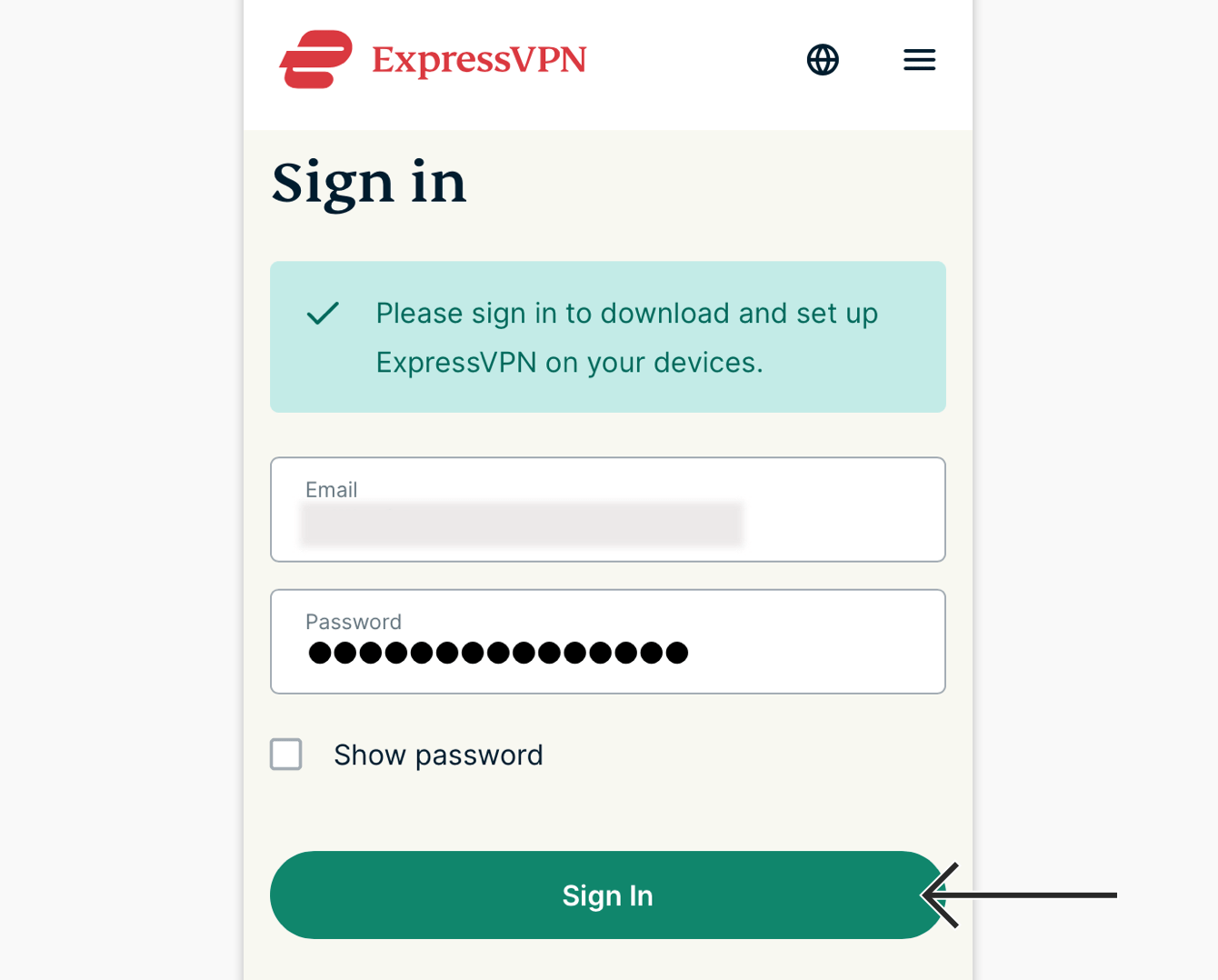
Indtast bekræftelseskoden, der sendes til din e-mail.
Du føres til downloadsiden.
Brug for hjælp? Kontakt ExpressVPN Support Team for øjeblikkelig support.
Download VPN-appen
Der er to måder at downloade appen på, afhængigt af om du har adgang til Google Play Store.
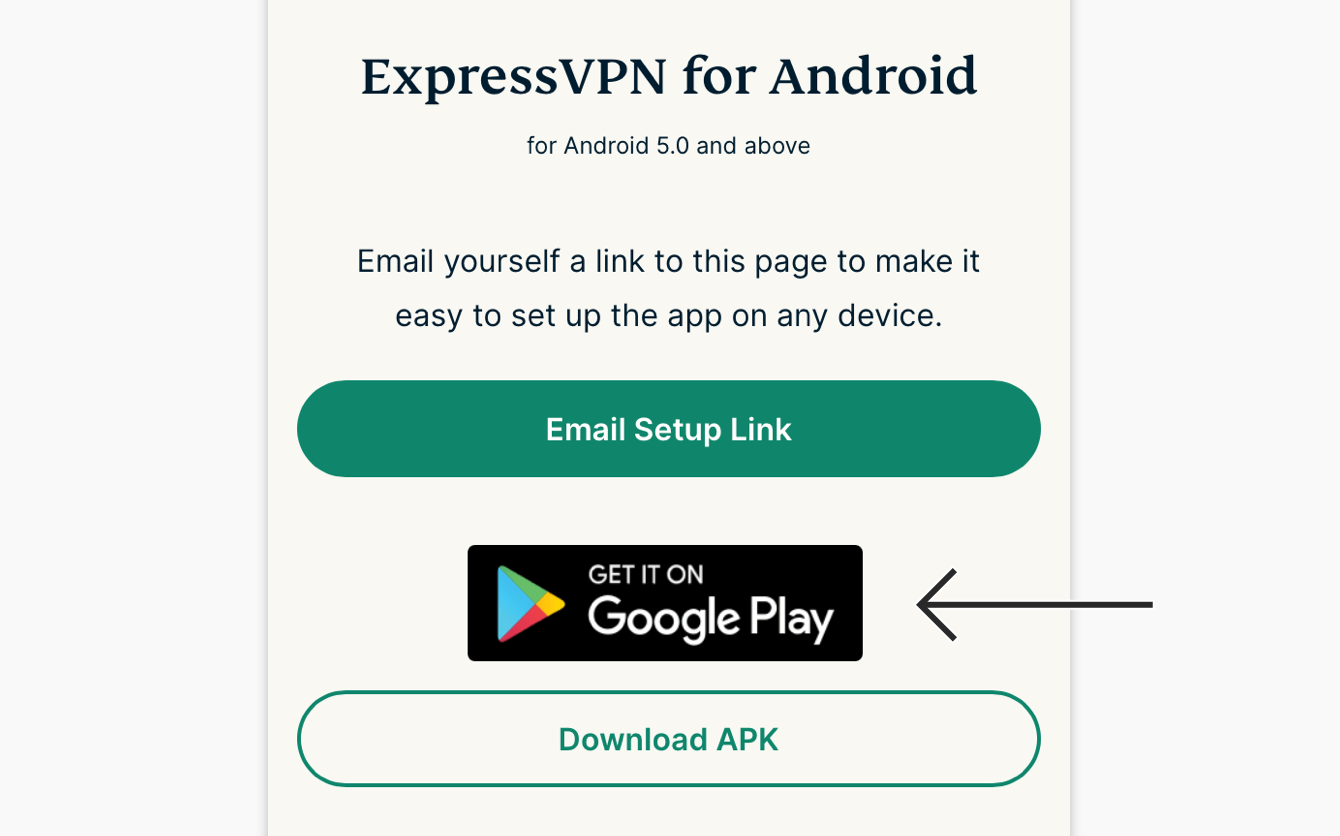
Hvis du har adgang til Google Play Store, skal du trykke på Hent det på Google Play.
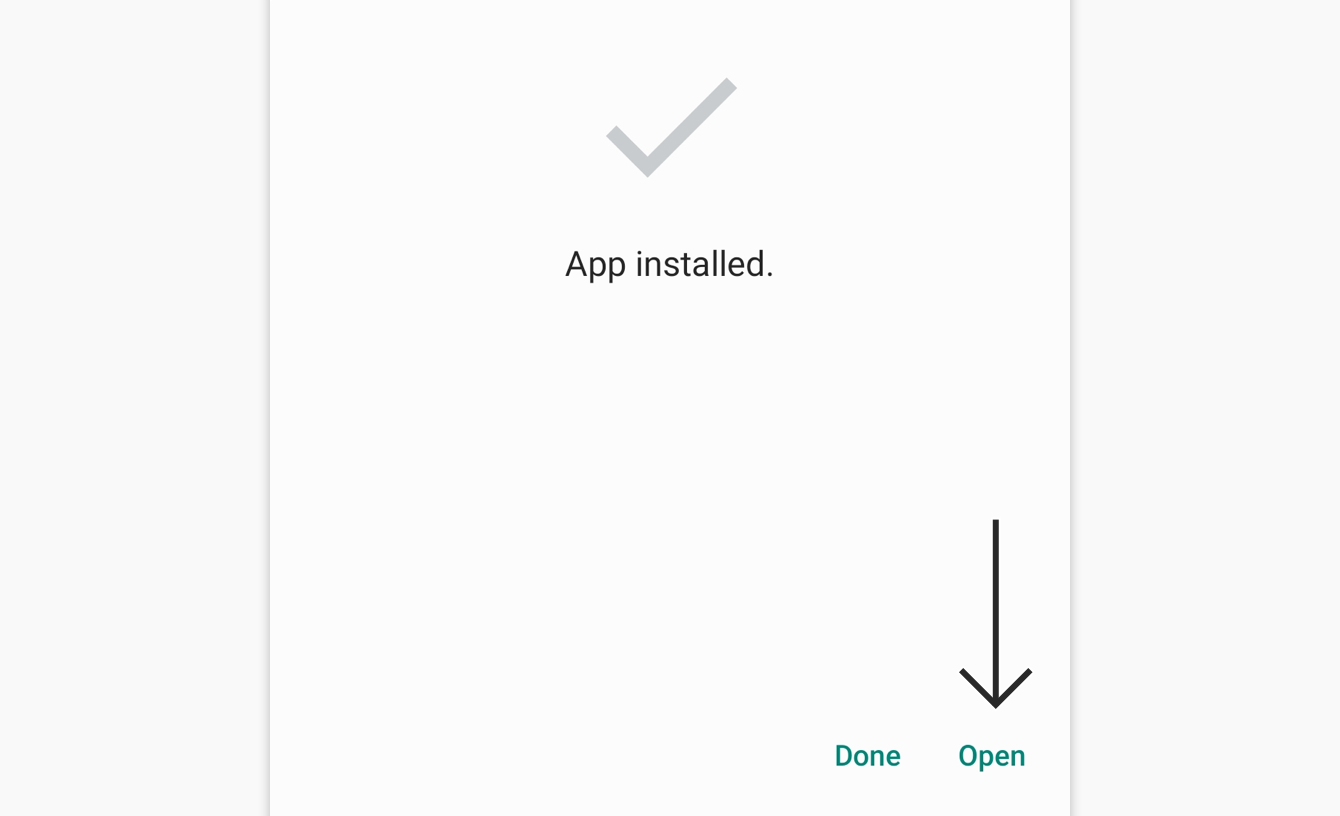
Tryk på Installer i Google Play Store. Tryk derefter på Åbn.
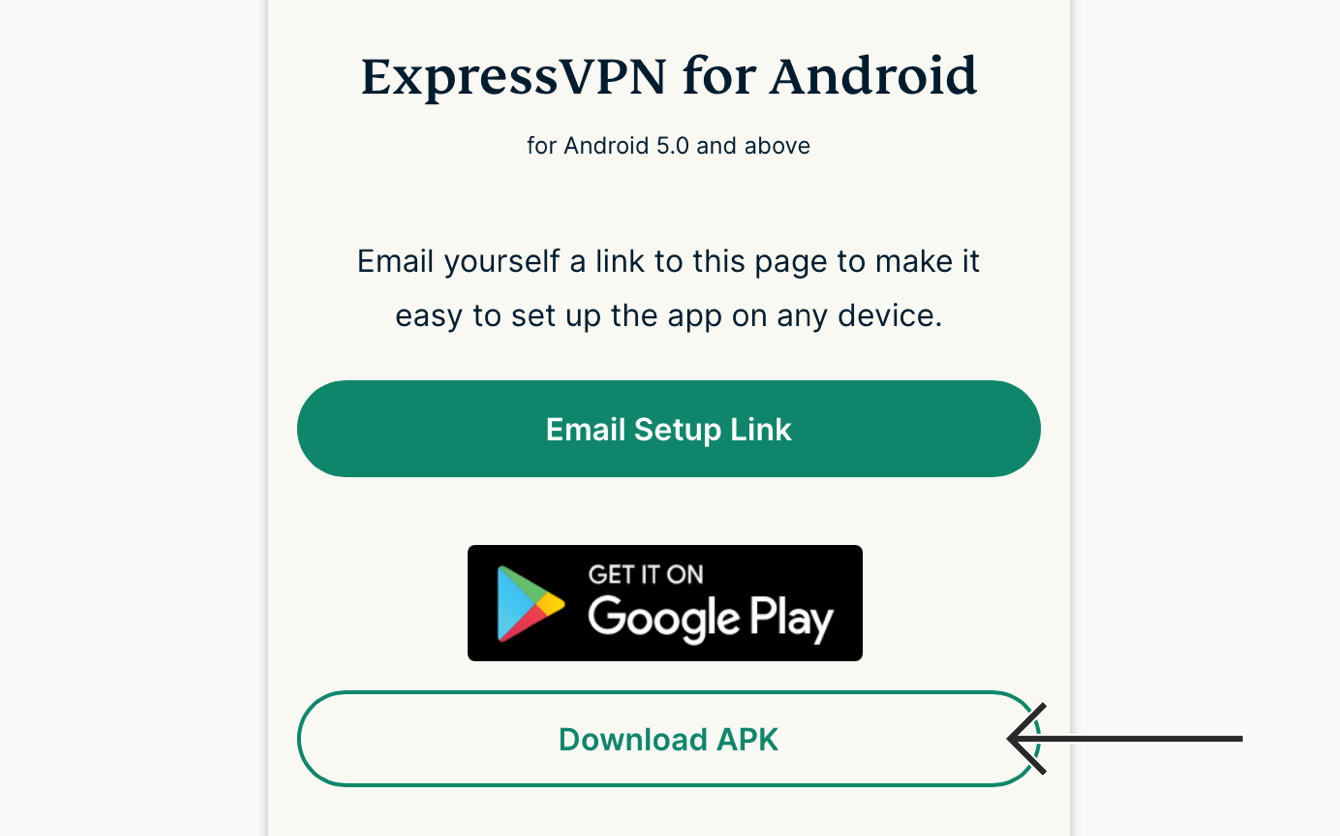
Hvis du ikke kan få adgang til Google Play, skal du trykke på Download APK for at downloade APK direkte til din Android-enhed.
Bemærk: ExpressVPN anbefaler ikke at downloade vores APK fra tredjepartskilders. Lær mere om download af APK’er.
Som standard tillader din enhed ikke apps fra ukendte kilder. Tryk på Indstillinger, og sæt hak ved Tillad fra denne kilde.
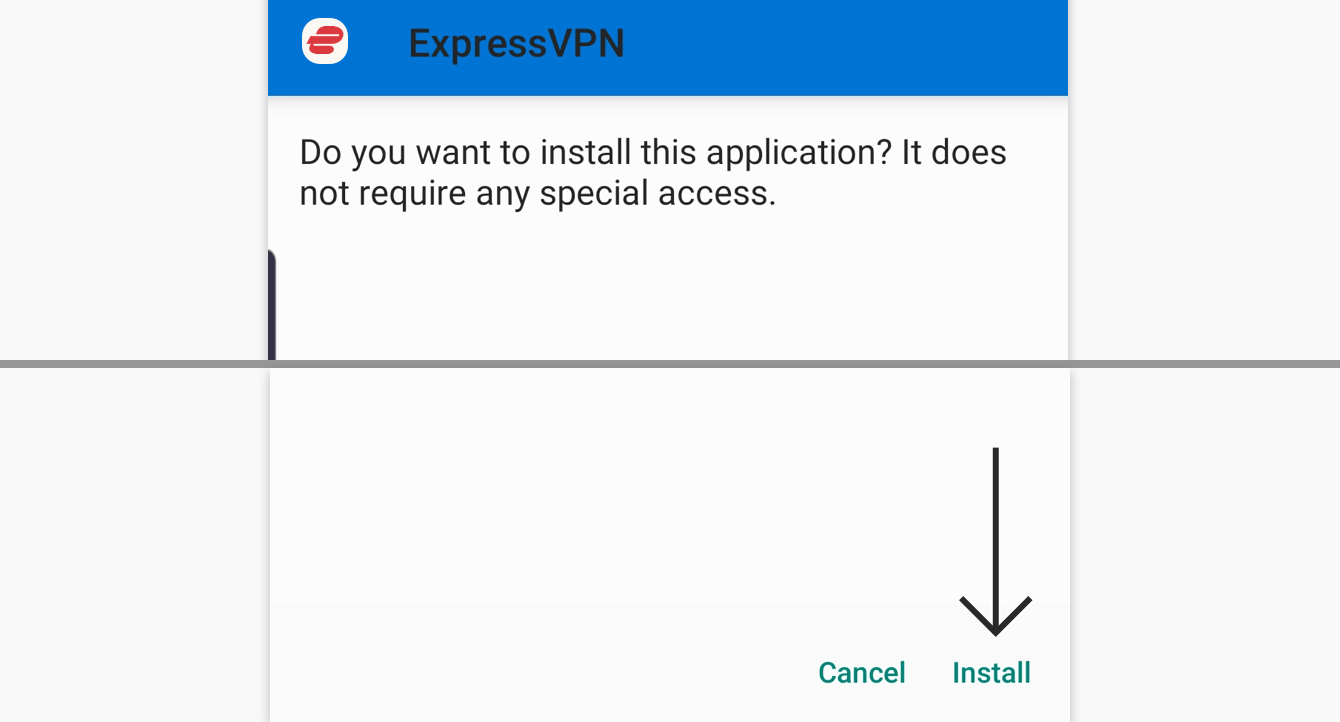
Når APK’en er downloadet til din enhed, skal du trykke på Åbn. Tap derefter på Installer.
Tryk på Åbn for at starte appen.
Brug for hjælp? Kontakt ExpressVPN’s support for øjeblikkelig assistance.
Opsæt VPN-appen
Åbn appen, og tryk derefter på Log ind.
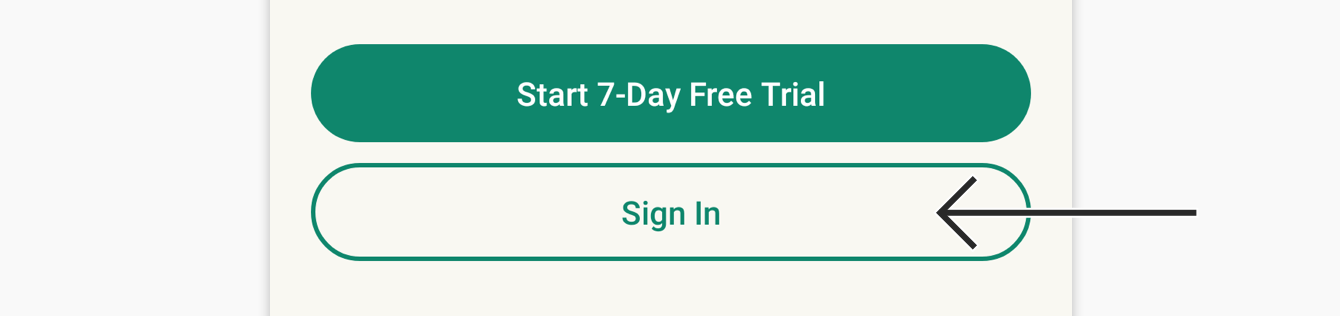
Der er to måder, du kan logge ind på, afhængigt af hvor du har købt dit ExpressVPN-abonnement:
- Hvis du IKKE har købt dit ExpressVPN-abonnement fra Play Butik: Angiv den e-mailadresse og adgangskode, der er tilknyttet din ExpressVPN-konto. Tryk derefter på Log Ind.
- Hvis du har købt dit ExpressVPN-abonnement fra Google Play Butik: Tryk på Gendan dit Play Store-abonnement.

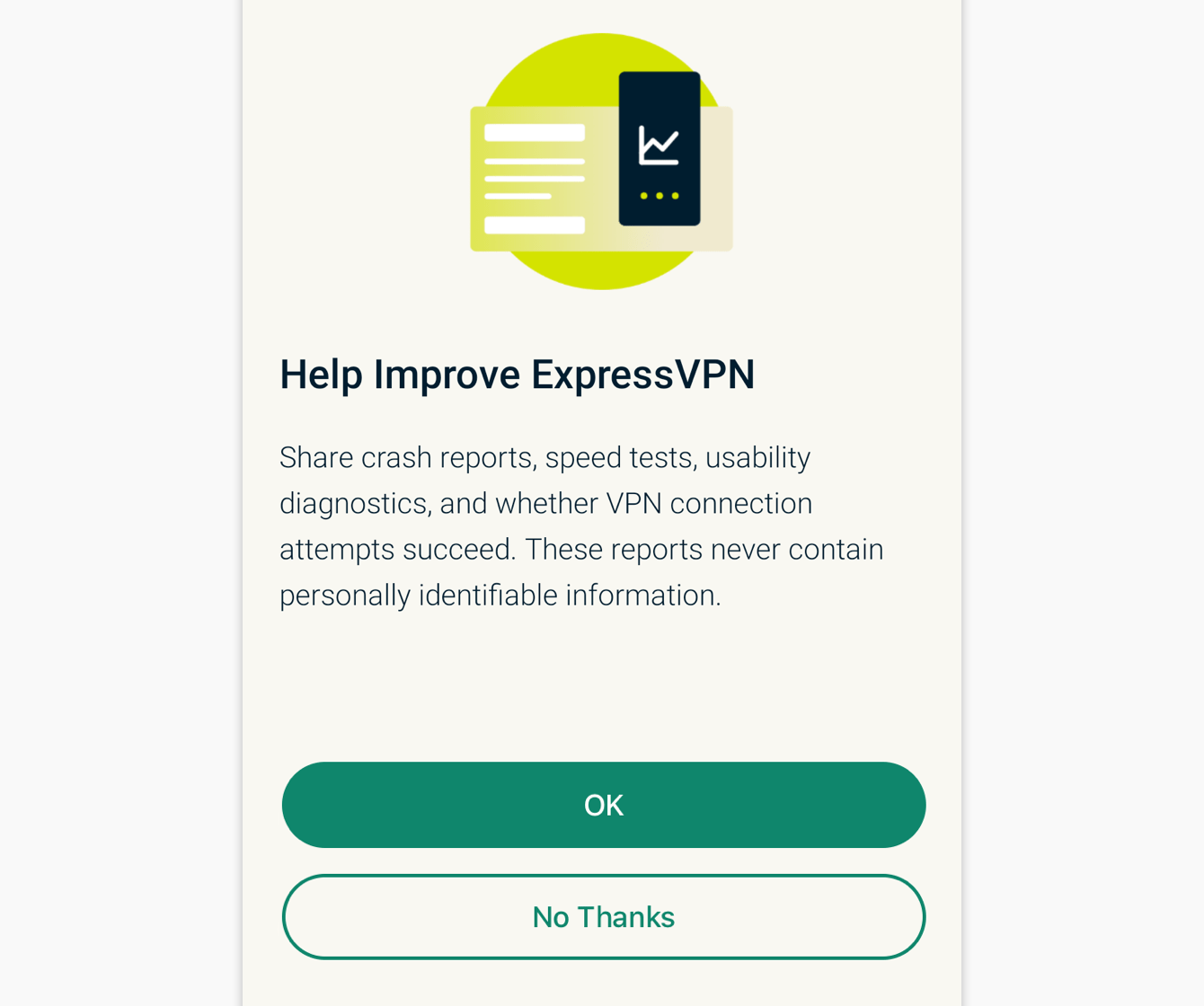
Du bliver spurgt, om du vil dele anonym diagnostik med ExpressVPN. Vælg din præference for at fortsætte.
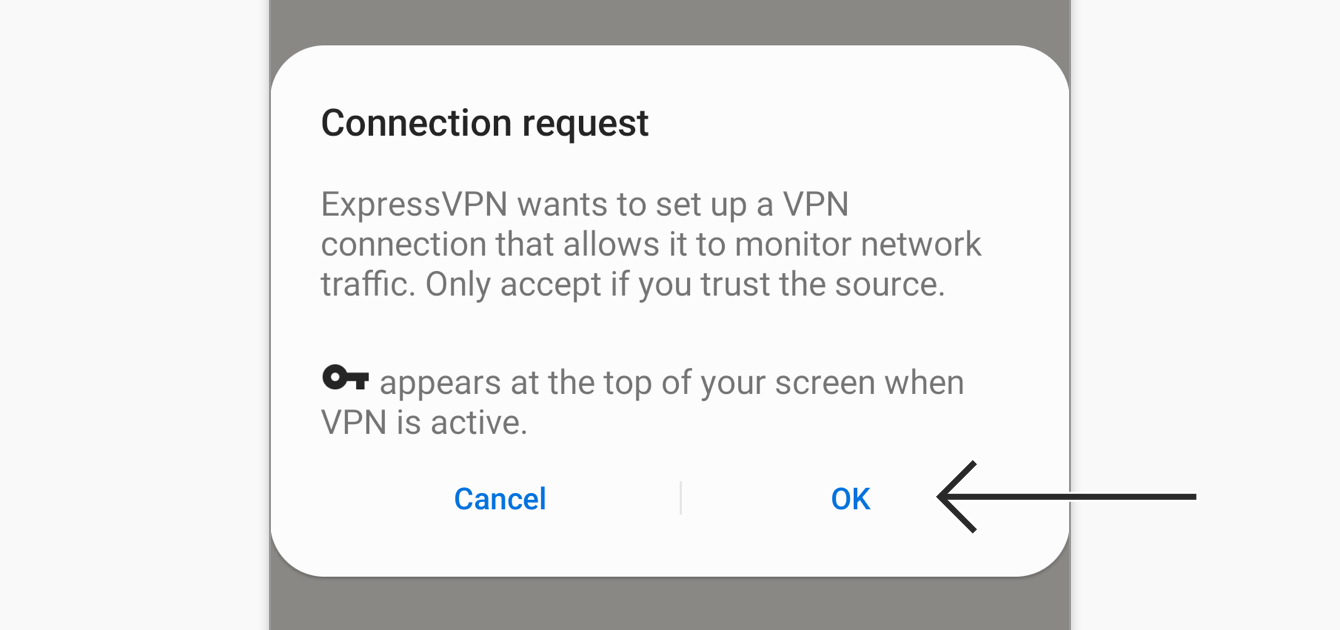
Du vil blive inviteret til at opsætte din VPN og godkende forbindelsesforespørgsler fra ExpressVPN. Klik på OK for at fortsætte.
Har du brug for hjælp? Kontakt ExpressVPN’s supportteam for øjeblikkelig hjælp.
Opret forbindelse til en VPN-serverplacering
For at oprette forbindelse til en VPN-serverplacering:
- Tryk på

 . Som standard vil ExpressVPN foreslå den placering, der giver dig den bedste oplevelse, kaldet Hurtigste placering.


- Når du ser meddelelsen Beskyttet på appskærmen, kan du begynde at bruge internettet med ekstra privatliv og sikkerhed.


Bemærk: Antallet af enheder, du kan forbinde til VPN på samme tid, afhænger af det abonnement, du valgte ved betalingen:
- Basic: 10 enheder på samme tid.
- Advanced: 12 enheder på samme tid.
- Pro: 14 enheder på samme tid.
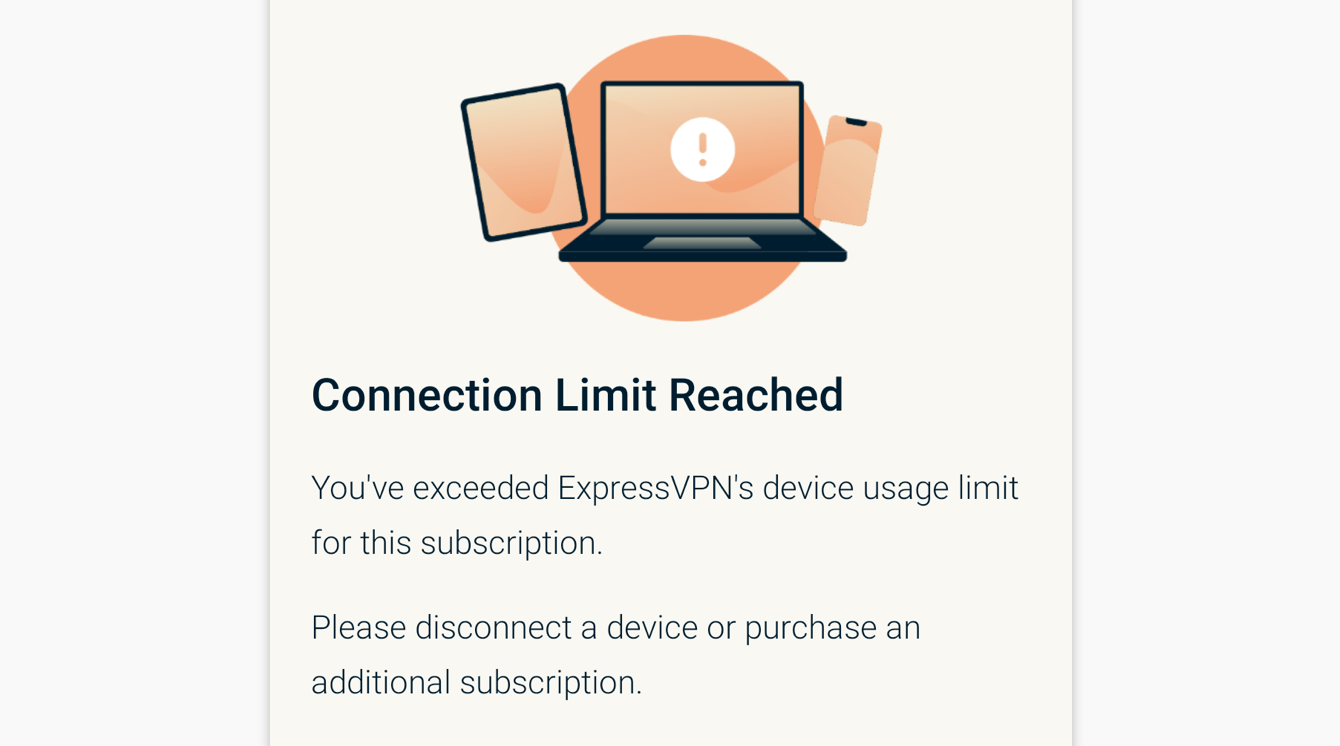
Hvis du forsøger at tilslutte flere enheder, end dit abonnement tillader på én gang, vil du se denne skærm:
Brug for hjælp? Kontakt ExpressVPN’s support for øjeblikkelig assistance.
Afbryd forbindelse til en VPN-serverplacering
Sådan afbryder du forbindelsen til VPN-serverens placering:
- Tryk på .

- Du ved, at du er afbrudt, når skærmen viser Ikke beskyttet.

Brug for hjælp? Kontakt ExpressVPN’s support for øjeblikkelig assistance.
Vælg en anden VPN-serverplacering
Sådan vælger du en anden serverplacering:
- Tryk på Skift for at gennemse flere VPN-placeringer.


Bemærk: Første gang du forsøger at ændre placeringer, mens du er forbundet til VPN, får du en advarsel om, at din internettrafik muligvis er usikker under genoprettelse af forbindelsen. Tryk på Fortsæt for at fortsætte.
Som standard indeholder listen over VPN-placeringer to faner: ANBEFALET og ALLE PLACERINGER.

Fanen ANBEFALET viser dig de hurtigste og mest populære placeringer i dit land.
Fanen ALLE PLACERINGER viser VPN-serverplaceringer efter region. Du kan udvide og skjule listerne ved at trykke på  og
og  . Du kan også sortere placeringer efter alfabetisk rækkefølge eller efter antallet af slutpunkter.
Brug for hjælp? Kontakt ExpressVPN’s support for øjeblikkelig assistance.
Skift til en anden VPN-protokol
VPN-protokoller er metoderne, din enhed bruger til at oprette forbindelse til en VPN-server. For den bedste oplevelse anbefaler ExpressVPN at bruge Automatisk protokolindstilling. Denne er valgt som standard og vælger automatisk den protokol, der passer bedst til dit netværk.
I nogle tilfælde kan det forbedre forbindelseshastighederne at skifte til en anden protokol.
Sådan skifter du til en anden VPN-protokol:
- På fanen VPN skal du trykke på Protokol.


- Tryk på den protokol, du vil bruge.


Læs mere om, hvordan du bruger avancerede muligheder for Lightway, den VPN-protokol, vi har bygget fra bunden.
Har du brug for hjælp? Kontakt ExpressVPNs supportteam for øjeblikkelig assistance.
Bloker reklamer, trackere og skadelige sider
Tilpas din onlineoplevelse og tag kontrollen tilbage over, hvad virksomheder ved om dig. Du kan blokere reklamer, trackere, skadelige sider og voksenindhold direkte i ExpressVPN-appen med få tryk.
Mange af de apps og hjemmesider, du besøger, gemmer og deler din aktivitet med tredjepartsfirmaer, herunder trackere, svindlere og malware-sider. Disse oplysninger bruges til at vise dig mere målrettede reklamer og indhold, ofte uden din viden eller tilladelse.
Med de avancerede beskyttelsesfunktioner forhindres alle apps og hjemmesider på din enhed i at kommunikere med tredjepartsfirmaer, der findes på vores open-source bloklister.
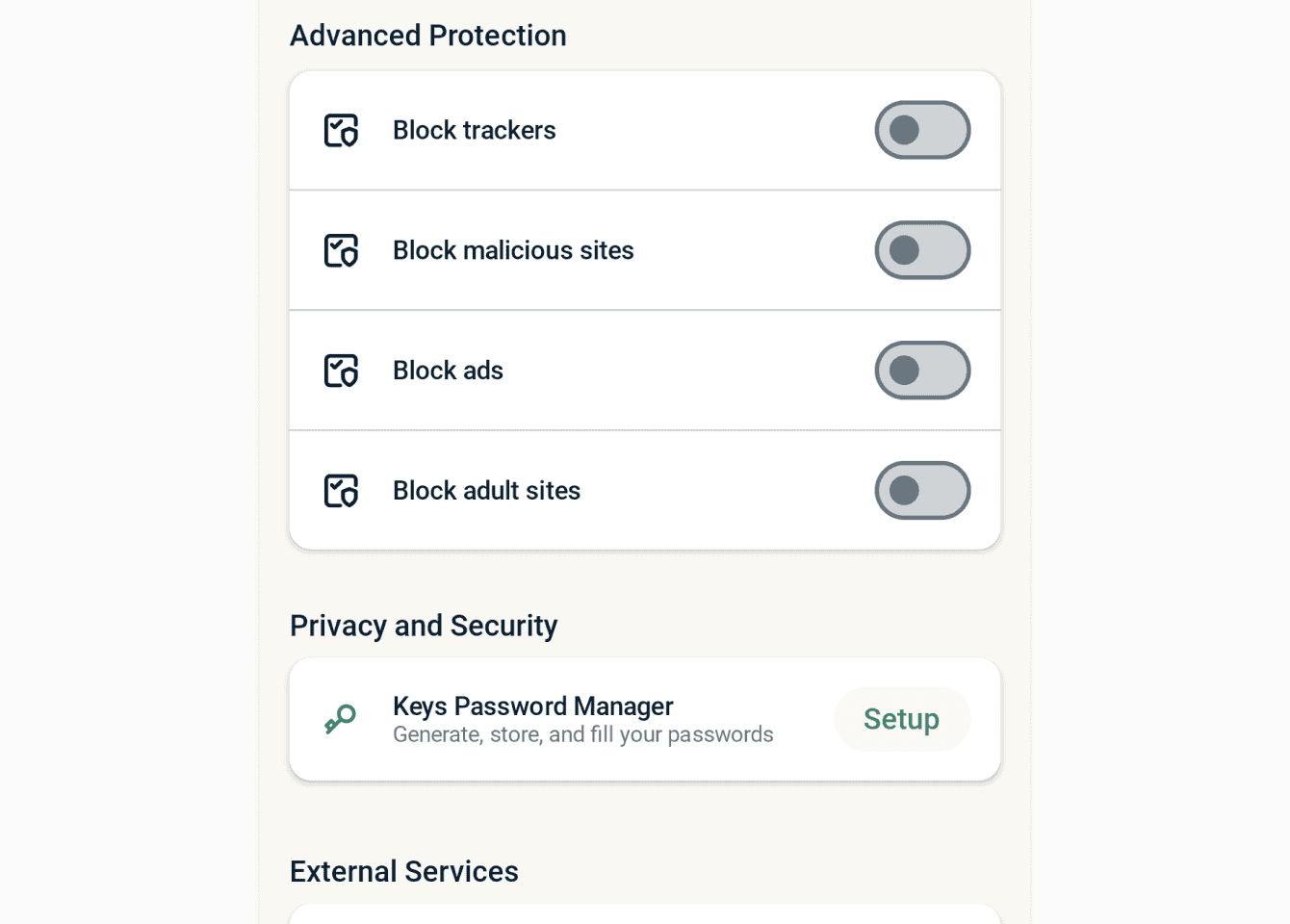
Avancerede beskyttelsesfunktioner er som standard deaktiveret. Sådan aktiverer du dem:
- Opret forbindelse til VPN og brug Automatisk eller Lightway protokollen.
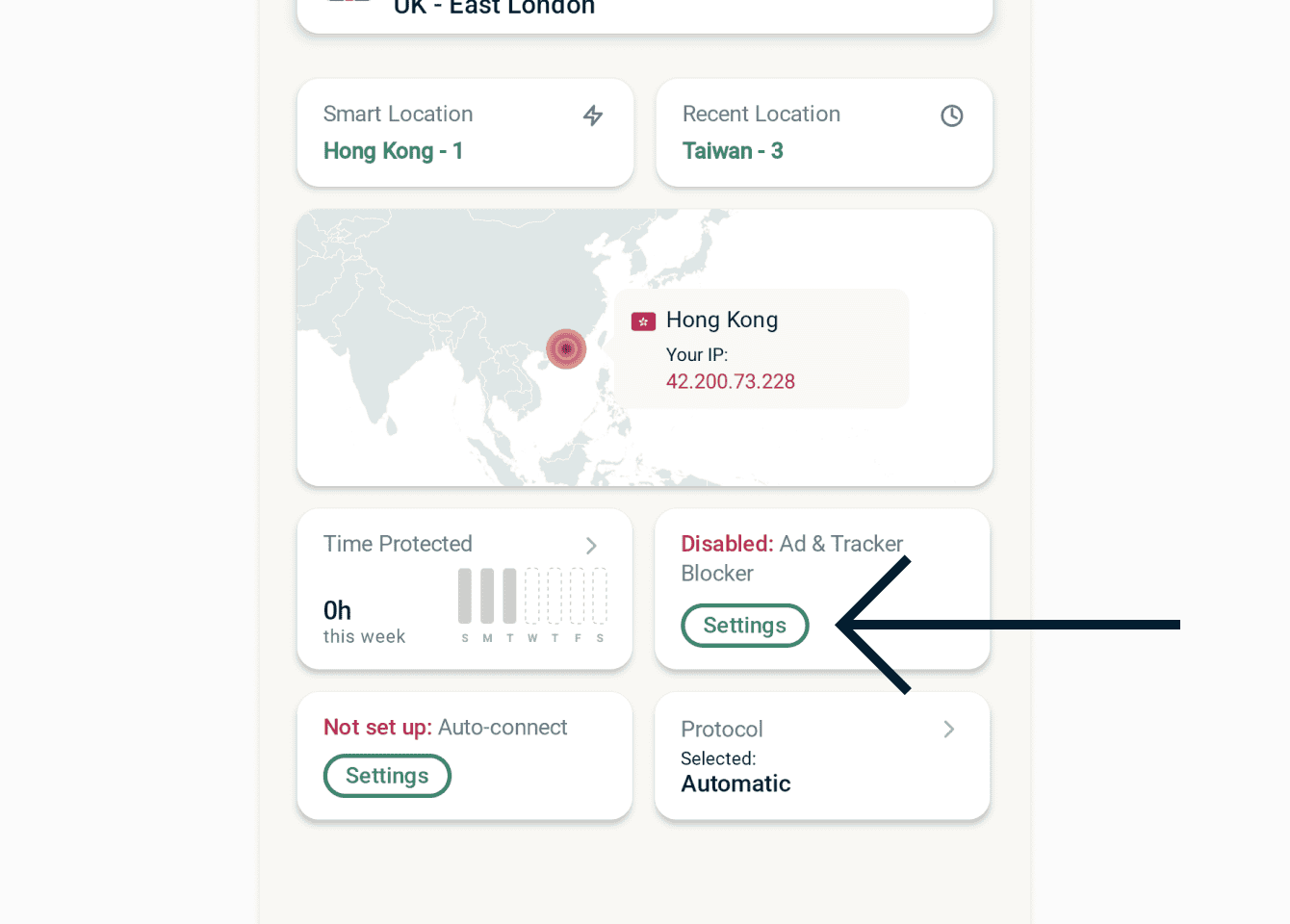
- På fanen VPN skal du trykke på Indstillinger under Blokering af annoncer og trackere.

- Under Avanceret beskyttelse skal du slå indstillingerne til eller fra efter behov.
Læs mere om ExpressVPNs avancerede beskyttelsesfunktioner.
Har du brug for hjælp? Kontakt ExpressVPNs supportteam for øjeblikkelig assistance.
Brug split tunneling
Split Tunneling-funktionen giver dig mulighed for at vælge, hvilke apps der skal bruge VPN, og hvilke der ikke skal, når du er tilsluttet ExpressVPN.
For at få adgang til dine split tunneling-indstillinger:
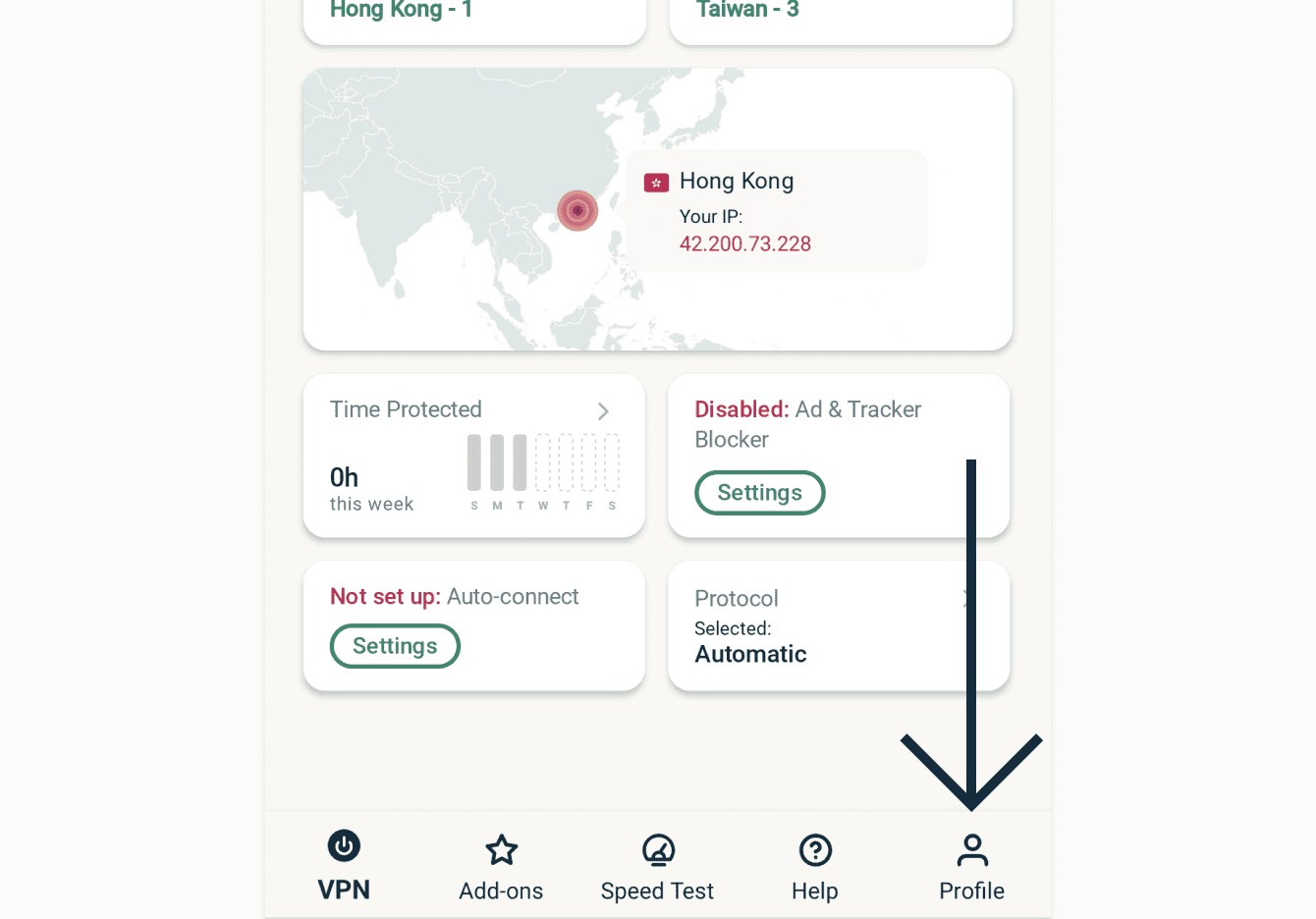
- Tryk på Profil.

- Tryk på Split Tunneling.
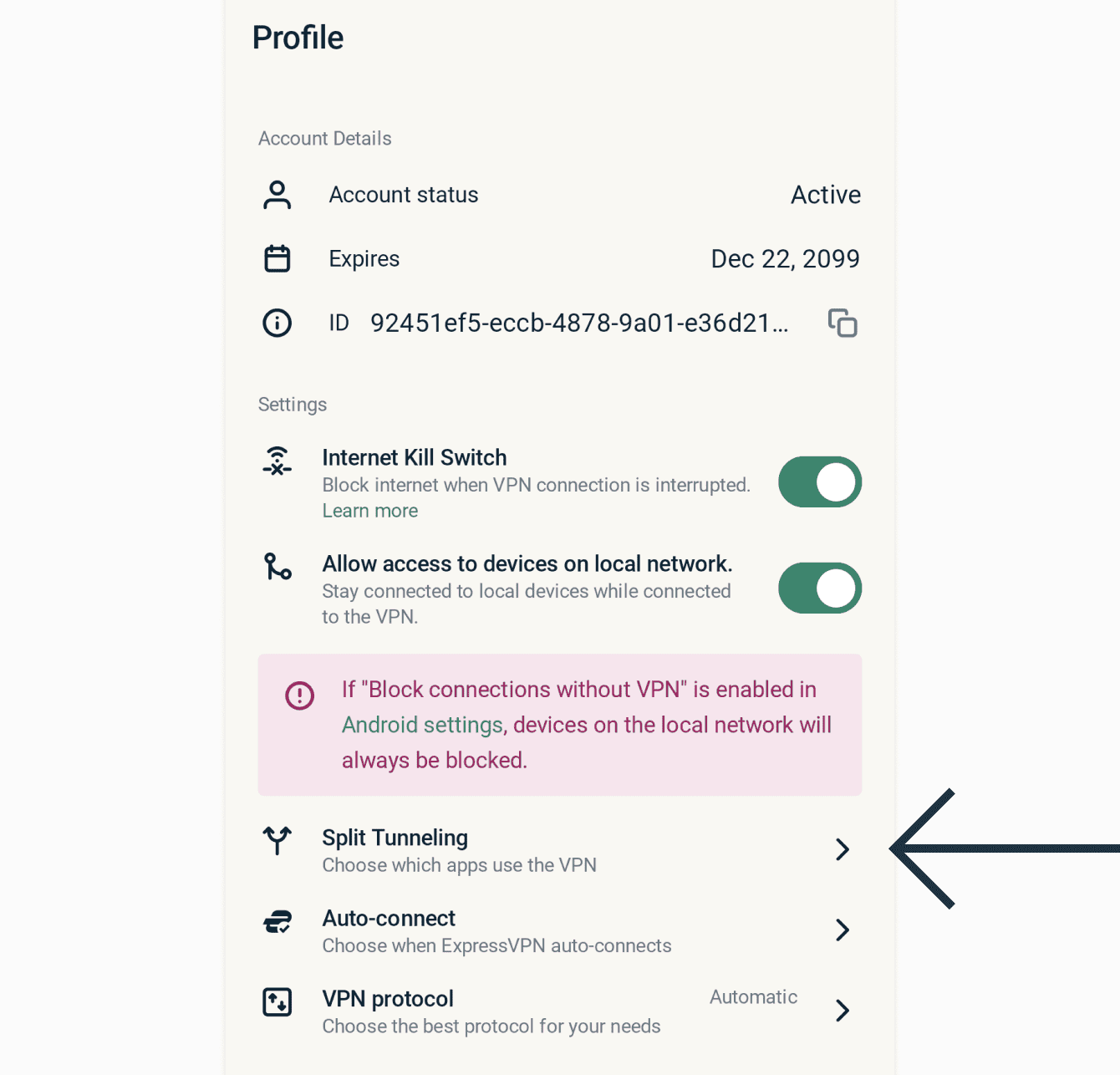

- For at beslutte, hvilke af dine apps der skal bruge VPN, skal du vælge Tillad kun valgte apps at bruge VPN. Under Tilføj apps skal du vælge de apps, du vil anvende VPN-beskyttelse på.
Bemærk: Hvis du har aktiveret “Bloker ikke-VPN-trafik” i dine Android-indstillinger, vil kun de apps, du vælger gennem denne menu, kunne bruge internettet. Alle andre apps vil blive permanent blokeret, medmindre du tilføjer dem til listen.
Hvis du vælger Tillad ikke valgte apps at bruge VPN, vil apps valgt under Tilføj apps ikke få VPN-beskyttelse.
Har du brug for hjælp? Kontakt ExpressVPNs supportteam for øjeblikkelig assistance.
Opsæt automatisk forbindelse
Du kan konfigurere ExpressVPN til Android til automatisk at oprette forbindelse til den sidste VPN-placering, du brugte, når du tænder din telefon og/eller opretter forbindelse til et upålideligt netværk.
Sådan justerer du dine indstillinger for automatisk forbindelse:
- På fanen VPN skal du trykke på widgetten Forbind automatisk.
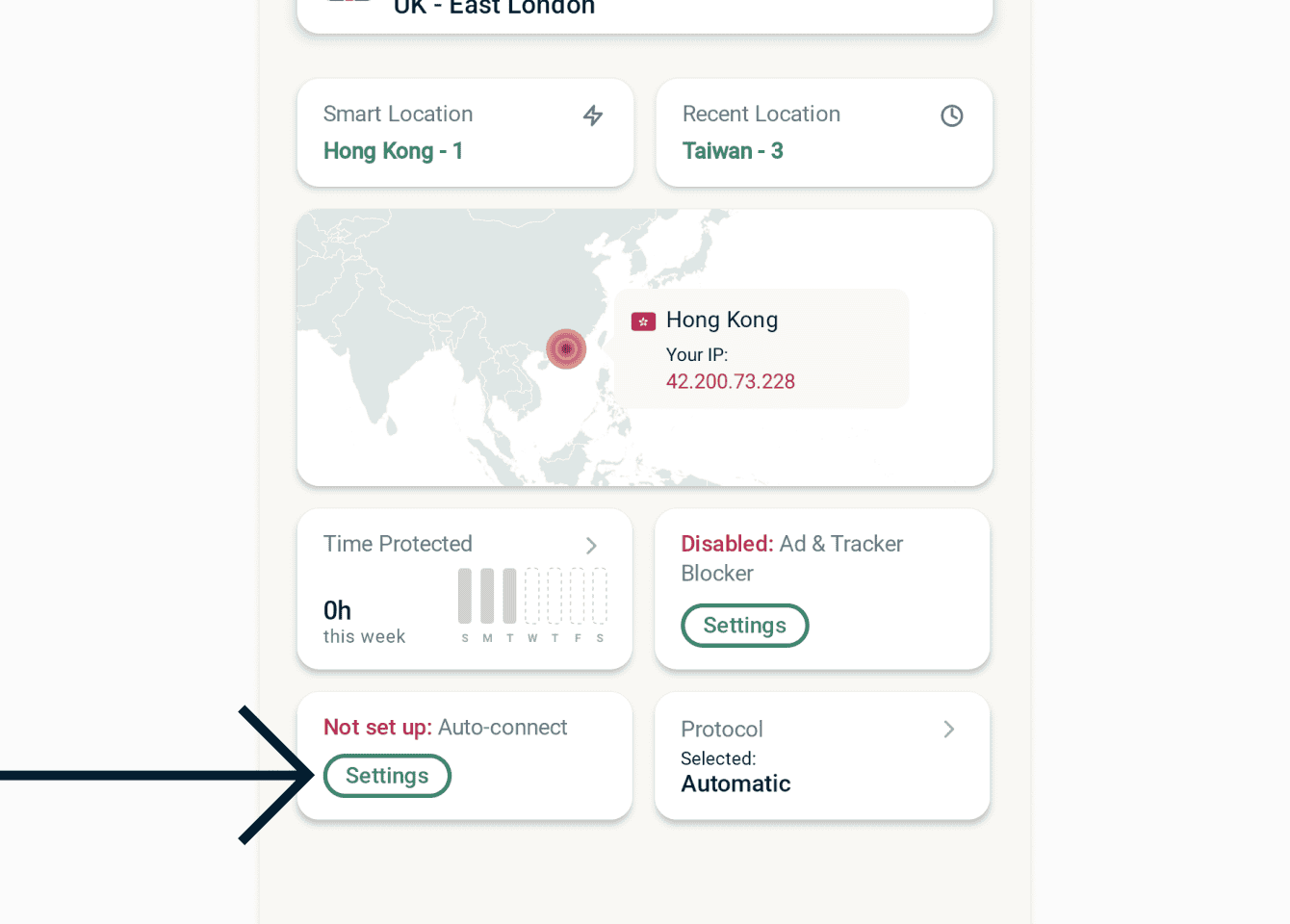
- Hvis du vil have, at VPN’en altid opretter forbindelse, når du tænder din telefon, skal du trykke på Når Android starter. Hvis du vil have, at VPN’en altid opretter forbindelse, når du tilslutter dig ikke-pålidelige netværk, skal du trykke på Når du tilslutter dig netværk, der ikke er angivet som pålidelige.
Har du brug for hjælp? Kontakt ExpressVPN’s supportteam for øjeblikkelig hjælp.
Hastighedstest
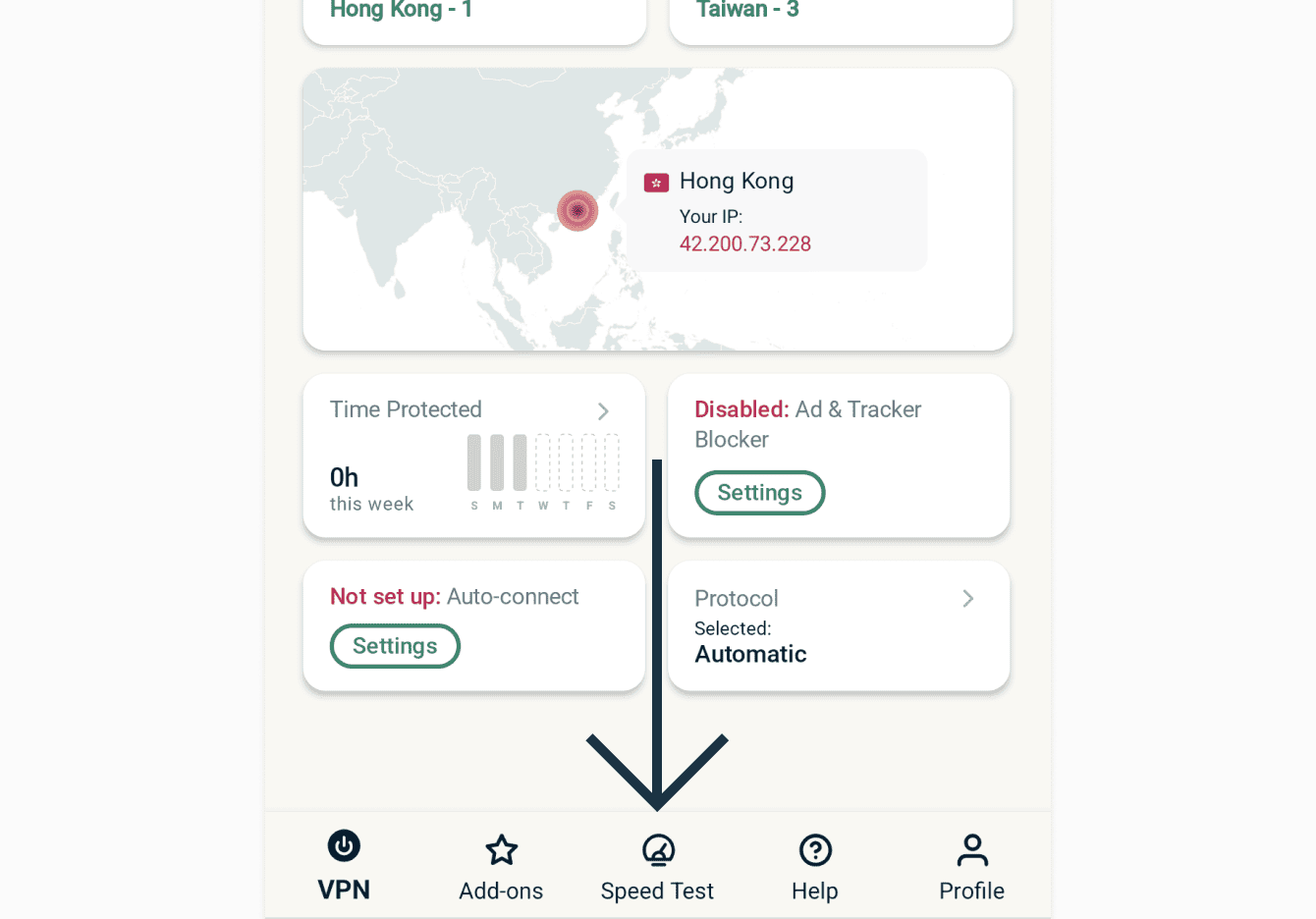
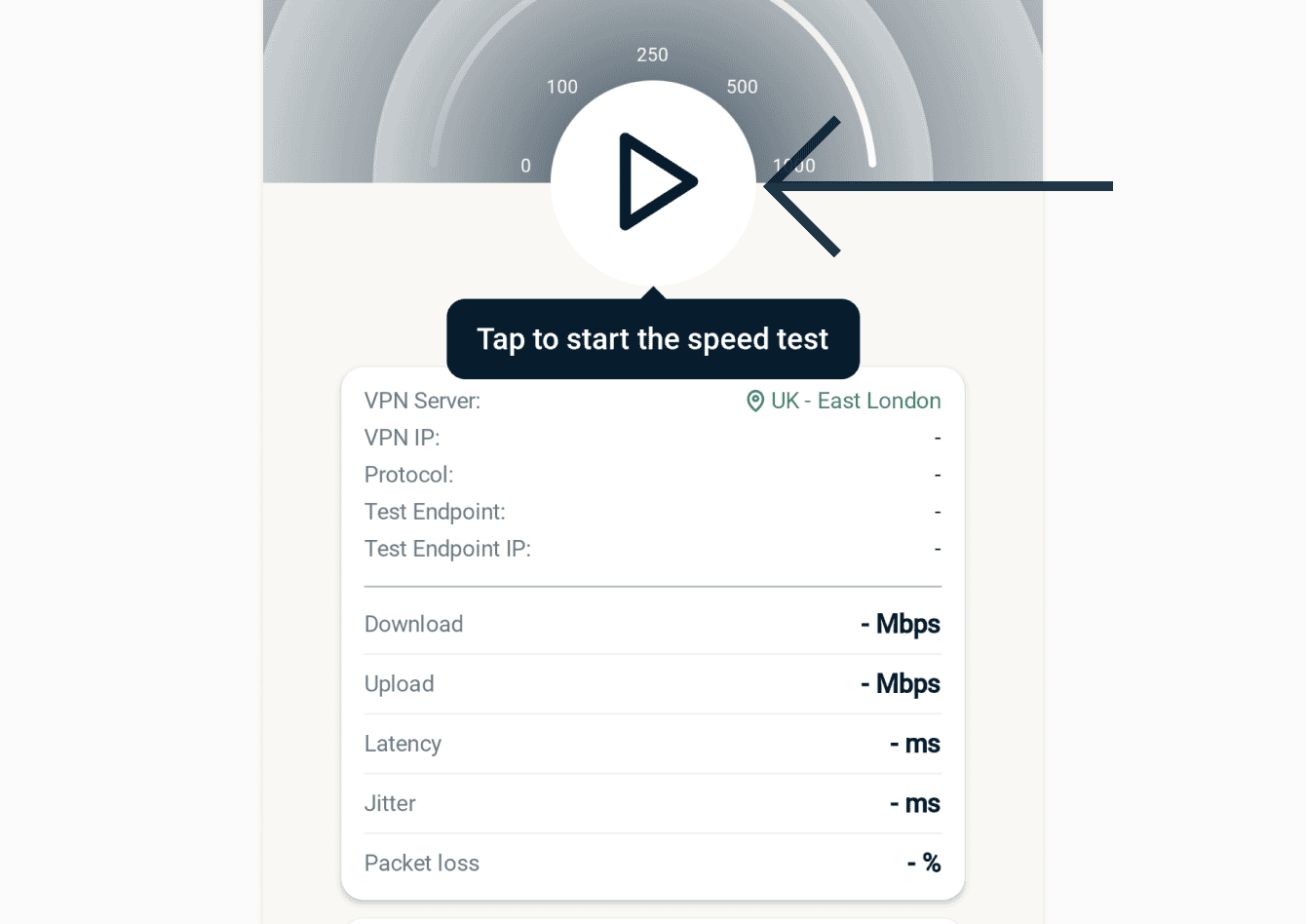
Du kan køre en hastighedstest i ExpressVPN. Her kan du sammenligne hastigheden på din nuværende VPN-placering med hastigheden på din internetudbyder (ISP). Sådan kører du en hastighedstest:
- Tryk på Hastighedstest.
- Tryk på afspilningsknappen for at starte hastighedstesten. Det tager et par minutter at gennemføre.

Har du brug for hjælp? Kontakt ExpressVPN’s supportteam for øjeblikkelig hjælp.
Skift appudseende
Du kan ændre både appens farveskema og appikonens stil. Sådan ændrer du farveskemaet for ExpressVPN-appen:
- På fanen VPN skal du trykke på ikonet med pen og papir i øverste højre hjørne af appen.

- Under Farveskema skal du trykke på det tema, du vil bruge. Appens farveskema ændres med det samme.


Sådan ændrer du stilen på appikonet:
- På fanen VPN skal du trykke på ikonet med pen og papir i øverste højre hjørne af appen.
- Under appikonet skal du trykke på det ikon, du vil bruge. Appikonet ændres med det samme.
Har du brug for hjælp? Kontakt ExpressVPN’s supportteam for øjeblikkelig hjælp.
Få adgang til supportartikler i appen
Du kan få adgang til supportartikler i ExpressVPN-appen. Disse artikler indeholder vejledninger om, hvordan du bruger appen, fejlfinder problemer og administrerer dine kontooplysninger.
Sådan finder du disse supportartikler:
- Tryk på Hjælp.
- Tryk på en kategori for at vælge en supportartikel i appen.
Har du brug for hjælp? Kontakt ExpressVPNs supportteam for øjeblikkelig assistance.
Sådan tilføjer du ExpressVPN-app-widget
Sådan føjer du ExpressVPN-widgetten til din startskærm:
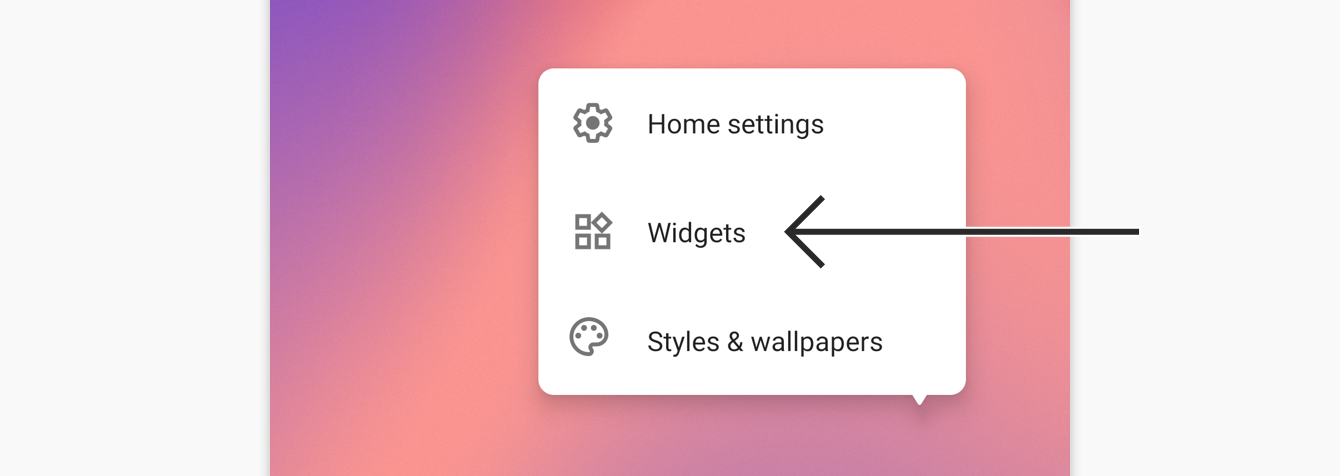
- Tryk på et tomt sted på startskærmen, og tryk på Widgets.


- Tryk og hold ExpressVPN-widget’en.


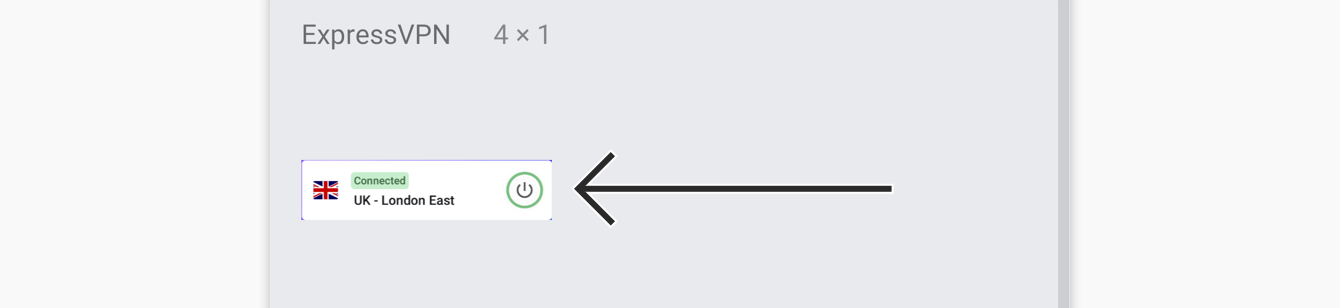

Widget’en er nu på din startskærm. Du kan bruge den til at oprette og afbryde forbindelse til VPN’en uden at åbne ExpressVPN-appen.
For at oprette forbindelse til eller afbryde forbindelsen til VPN’en skal du trykke på .
For at ændre placeringer skal du trykke på placeringsflaget.
For at åbne ExpressVPN-appen skal du trykke på widgetten.
Brug for hjælp? Kontakt ExpressVPN’s support for øjeblikkelig assistance.
Beskyttelsesoversigt
Beskyttelsesoversigten er en del af ExpressVPN-appens startskærm, der giver et overblik over din brug af appen.
Sådan aktiverer eller deaktiverer du beskyttelsesoversigten:
- Tryk på beskyttelsesoversigtwidgetten med Beskyttet tid på appens startskærm.
- Tryk på Beskyttelsesoversigt for at slå den til eller fra.
Bemærk: Hvis du slår Beskyttelsesoversigt fra, vil appen spørge, om du er sikker. Tryk på FORTSÆT for at bekræfte, at du vil slå den fra. Dine statistikker for beskyttelsesoversigten vil blive slettet fra din enhed.
Brug for hjælp? Kontakt ExpressVPN Supportteamet for øjeblikkelig assistance.
Sådan afinstallerer du appen
For at afinstallere ExpressVPN fra din Android-enhed skal du trykke på og holde ExpressVPN-ikonet nede på startskærmen. Tryk derefter på  .
.
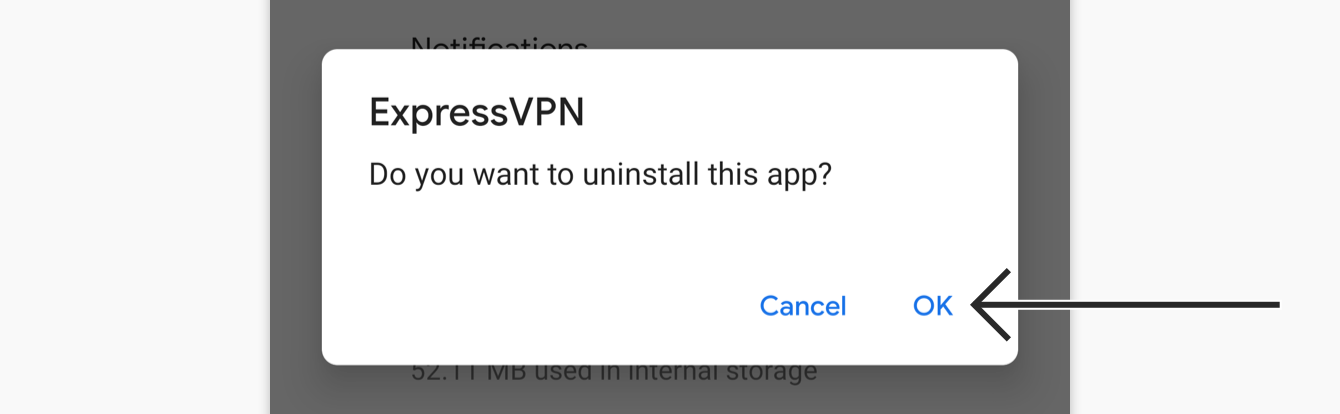
Tryk på Afinstaller og tryk på OK.
Brug for hjælp? Kontakt ExpressVPN’s support for øjeblikkelig assistance.