 Fejr med op til 80% rabat
Det skal du gøre, hvis din telefon bliver væk eller stjålet under FIFA World Cup 2026™


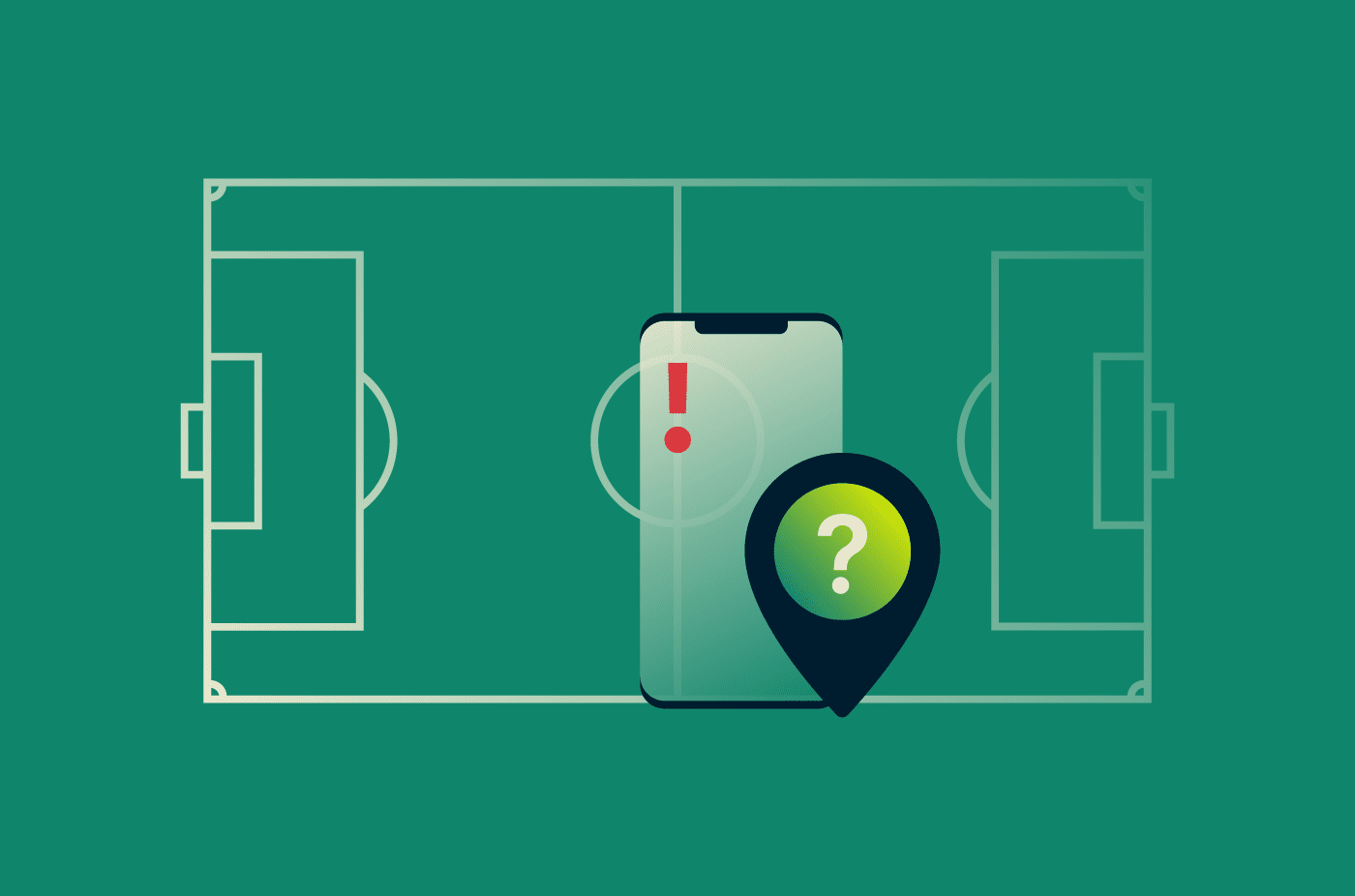
At miste sin telefon eller få den stjålet under FIFA World Cup 2026™ er stressende på flere niveauer. Den kan indeholde din kampbillet, betalingsapps, hotelbookinger, rejseoplysninger og et lille bibliotek af personlige data. Og på et overfyldt stadionområde, i en fanzone eller på turen tilbage til dit hotel kan der gå lidt tid, før du opdager, at den er væk.
Den gode nyhed er, at du kan begrænse skaderne ved at handle hurtigt.
Fjernlås og lokaliser din telefon
Både Android- og iOS-enheder har indbyggede værktøjer til dette. Lås først din telefon, og tjek derefter dens placering på kortet.
Android
Googles sporingstjeneste hedder nu Find Hub (tidligere Find min enhed). Den bruger din Google-konto og telefonens sidst kendte placering til at hjælpe med at finde, ringe til, låse eller slette enheden.
- Gå til Find Hub i en browser, og log ind med den Google-konto, der er knyttet til den bortkomne telefon.
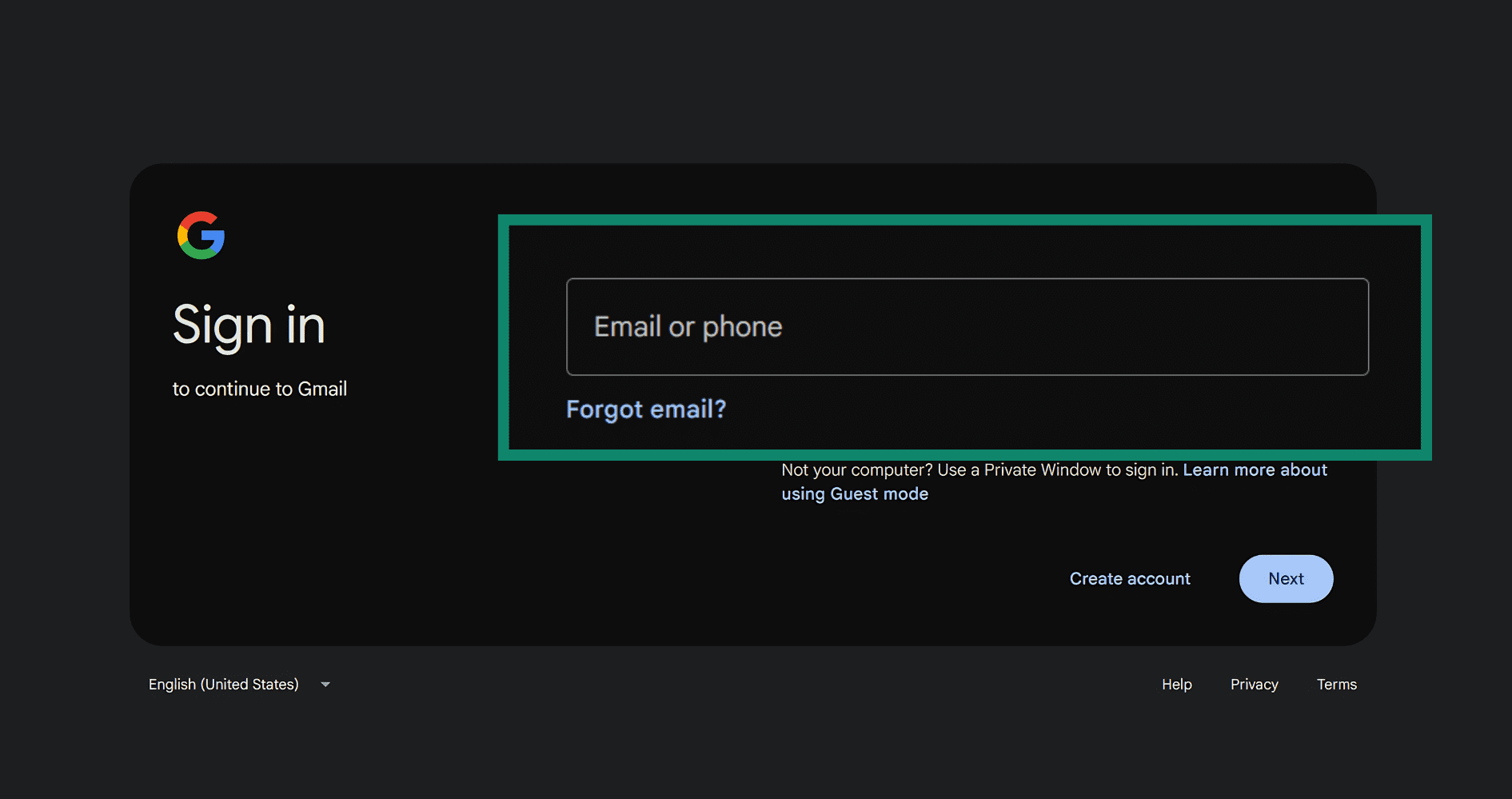
- Vælg din enhed på listen.
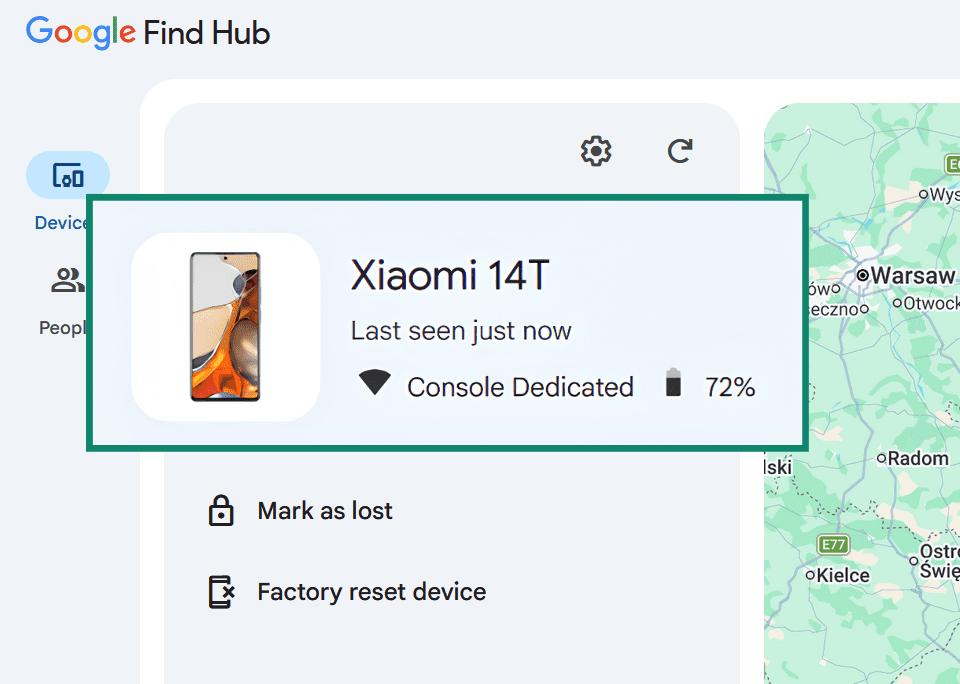
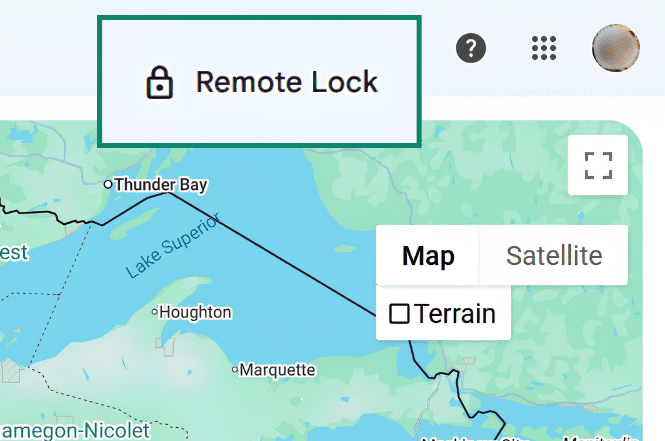
- I øverste højre hjørne skal du vælge Remote Lock (Fjernlås).
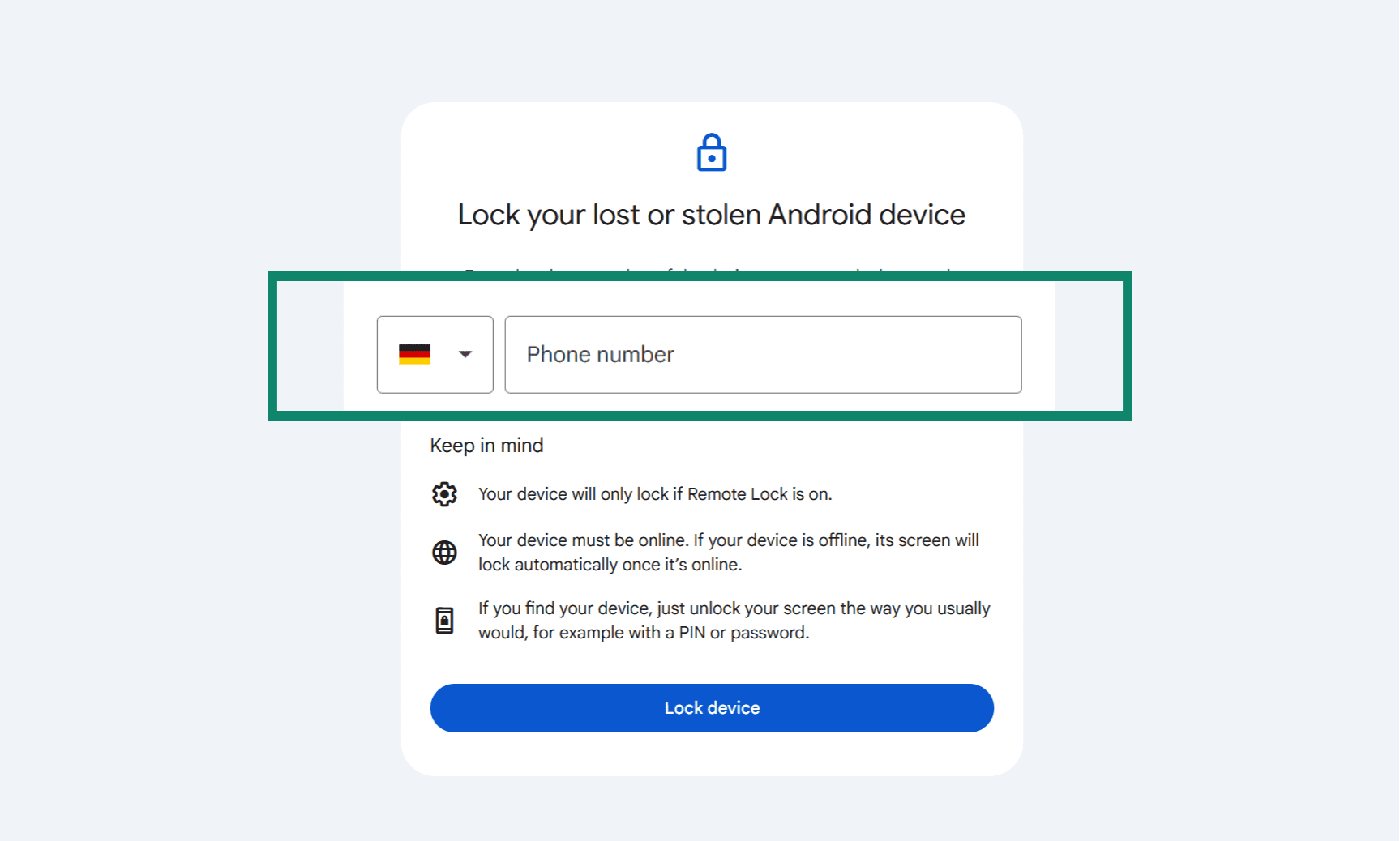
- Angiv dit telefonnummer, og klik på Lock device (Lås enhed).
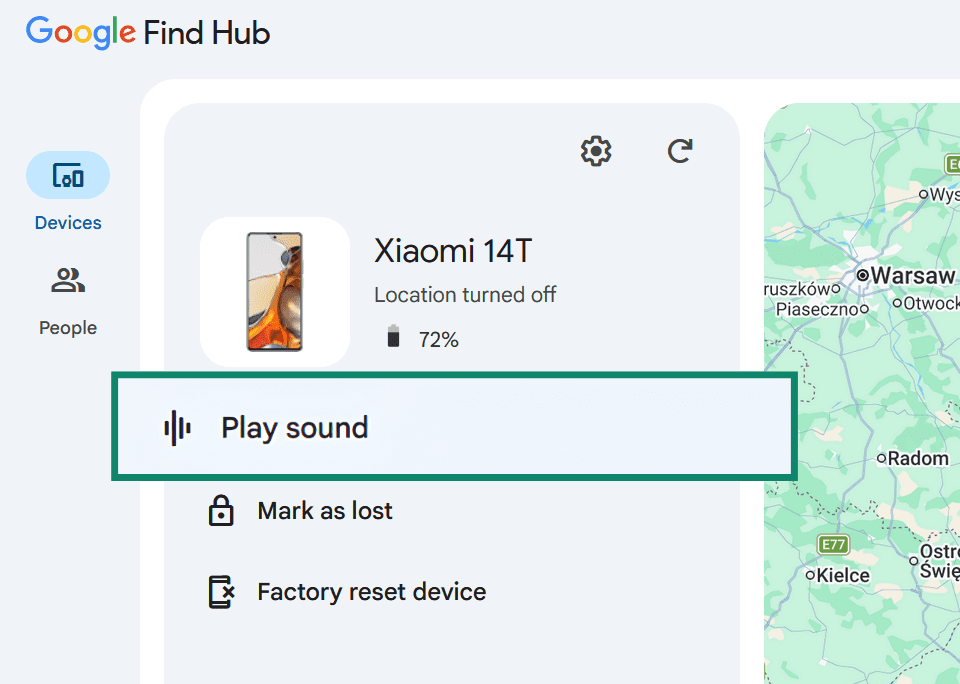
- Tjek telefonens placering på kortet. Hvis den vises i nærheden, kan du bruge funktionen Play sound (Afspil lyd) til at få den til at ringe, selvom den er indstillet til lydløs.
Værd at vide om Androids andre tyverisikringsfunktioner:
- Tyveriregistreringslås (Android 15 og nyere): Låser automatisk enheden, hvis den registrerer bevægelser, der kan tyde på tyveri, f.eks. hvis nogen tager fat i din enhed og løber hurtigt væk.
- Fjernlåsning via telefonnummer: Giver dig mulighed for at låse din telefon via android.com/lock ved hjælp af dit bekræftede telefonnummer, hvilket kan være en hjælp, hvis du ikke kan få adgang til din Google-konto.
iPhone
Apples Find enheder-tjeneste er knyttet til dit Apple ID.
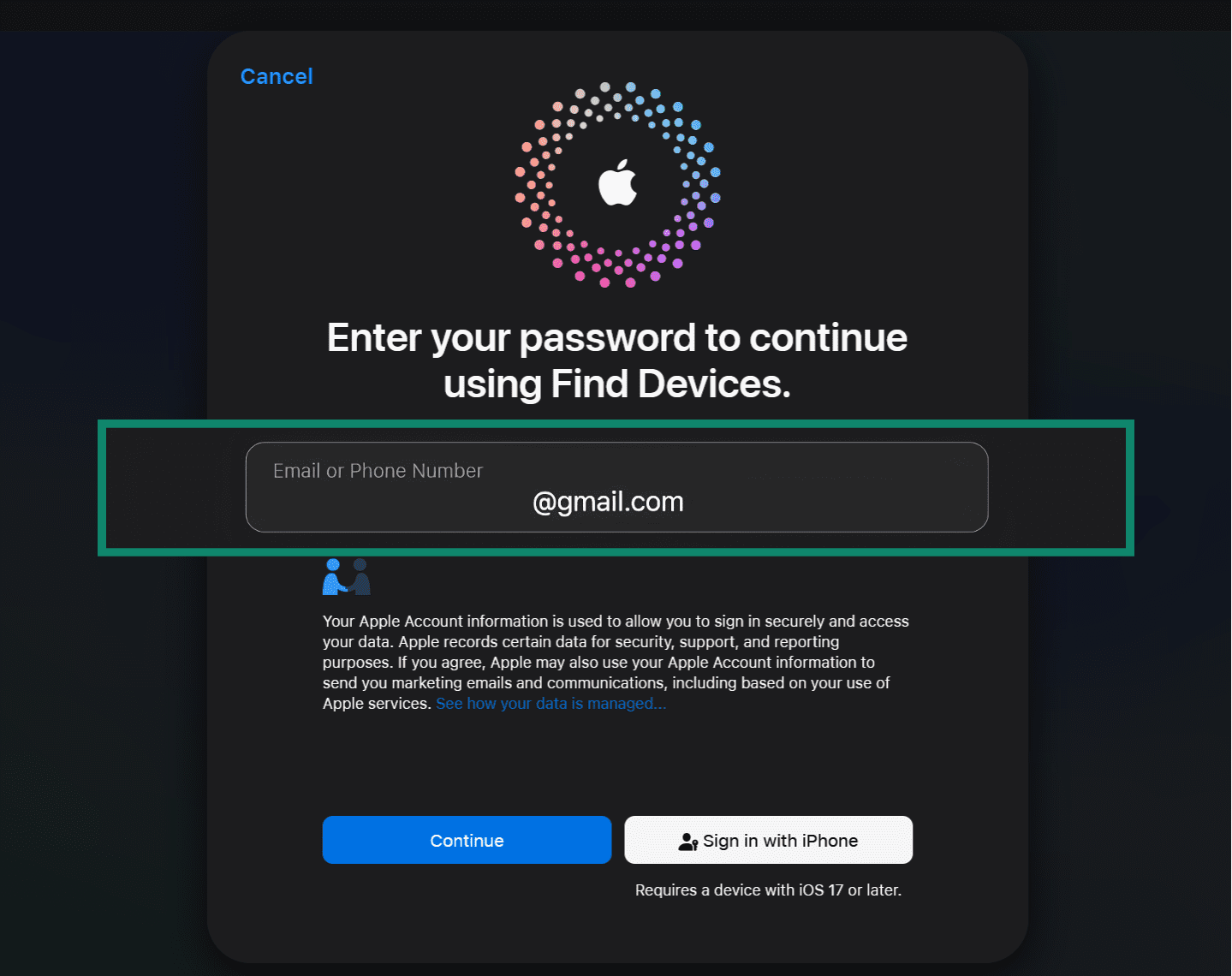
- Gå til Find enheder, og log ind med den Apple-konto, der bruges på din iPhone.
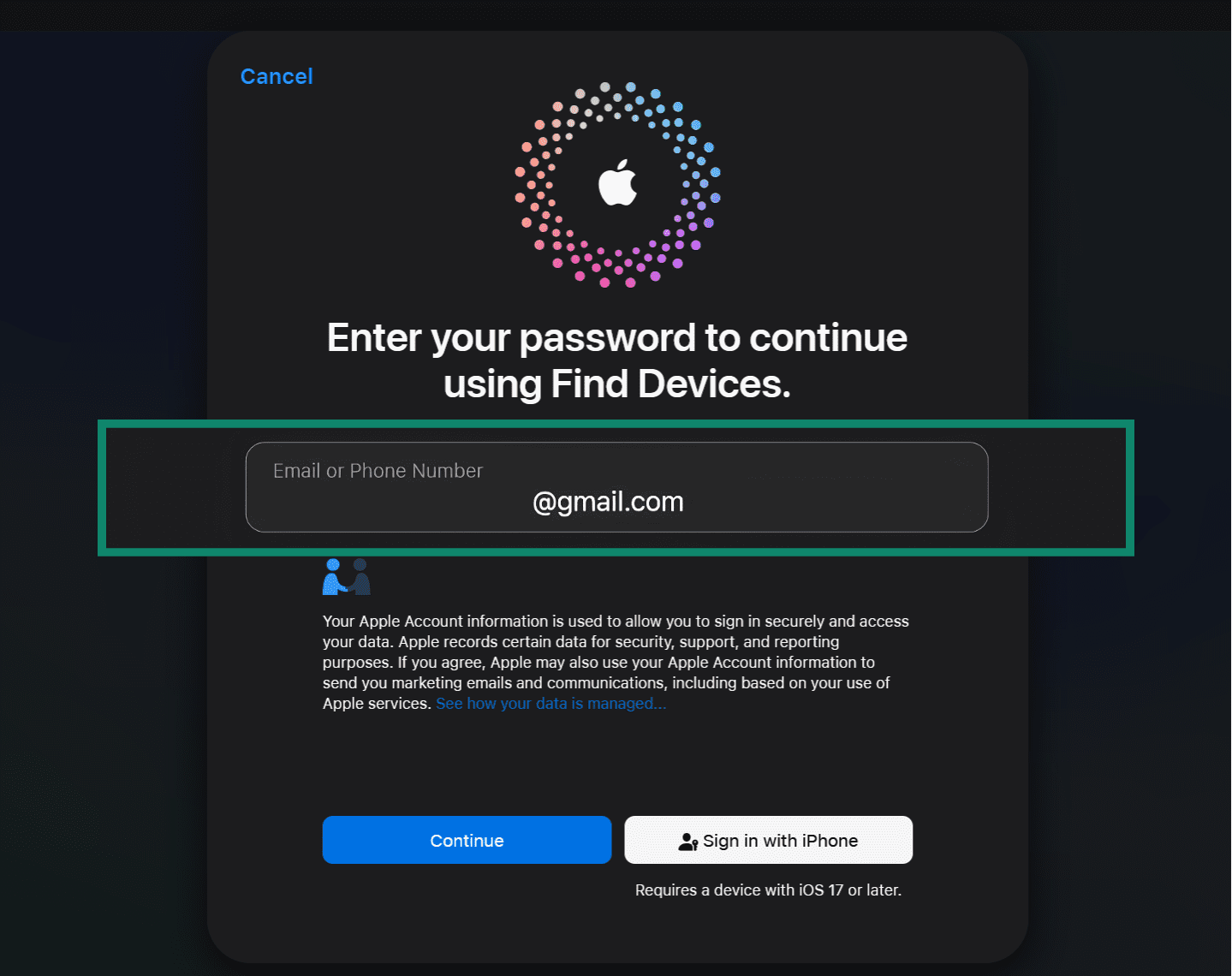
- Vælg enheden på listen.
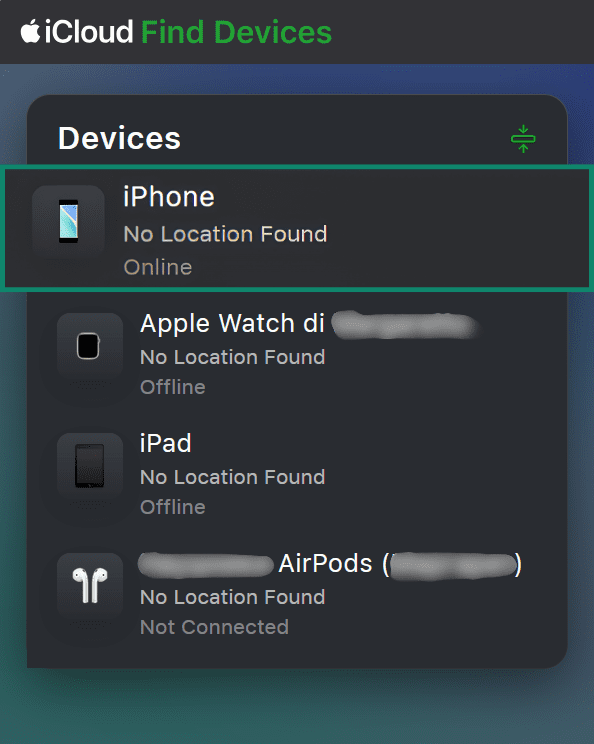
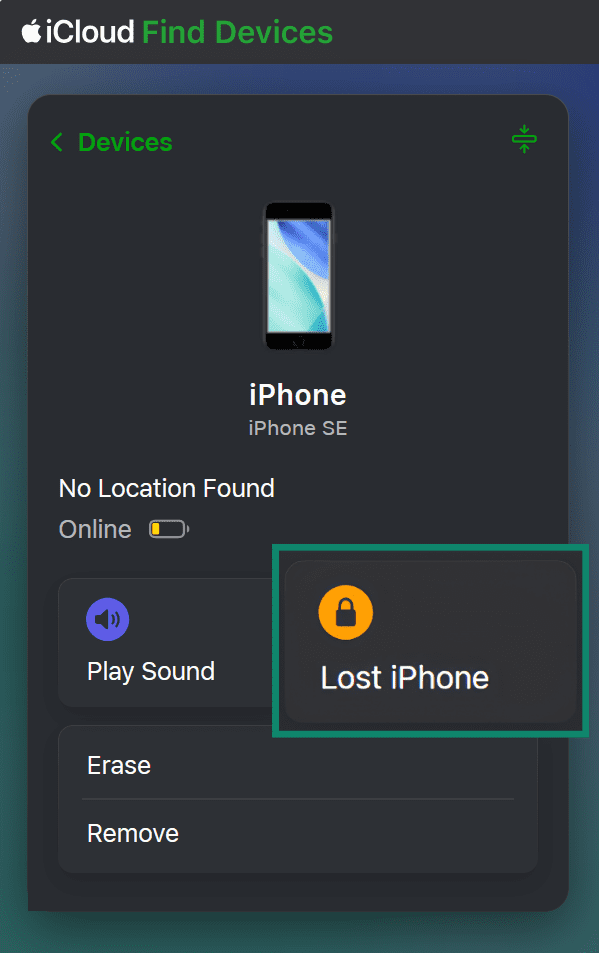
- Vælg Lost iPhone (Mistet iPhone).
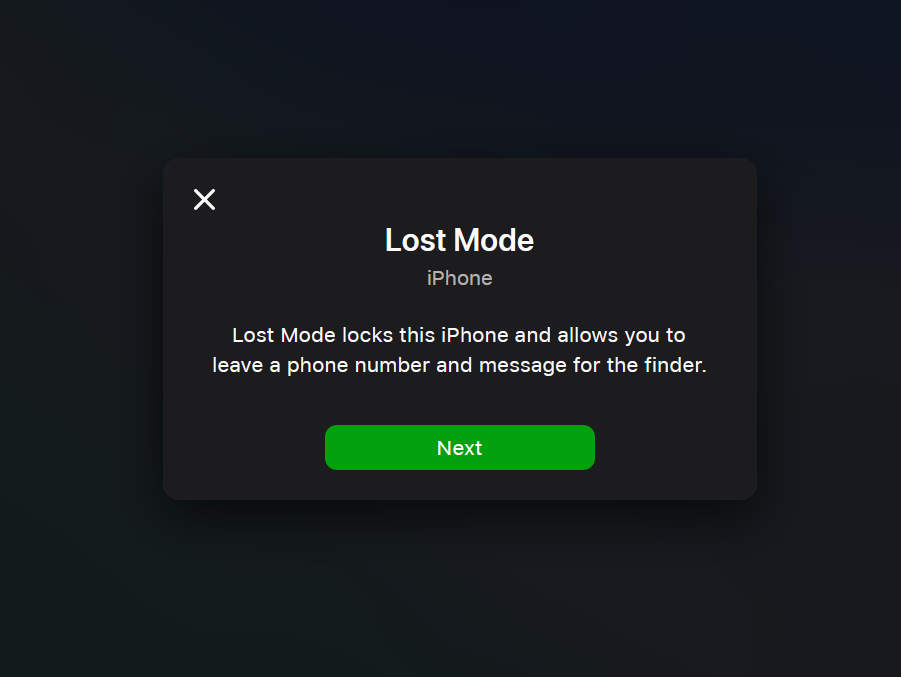
- Tryk på Next (Næste).
- Tilføj et telefonnummer, der skal vises på den låste skærm. Vælg Next (Næste).
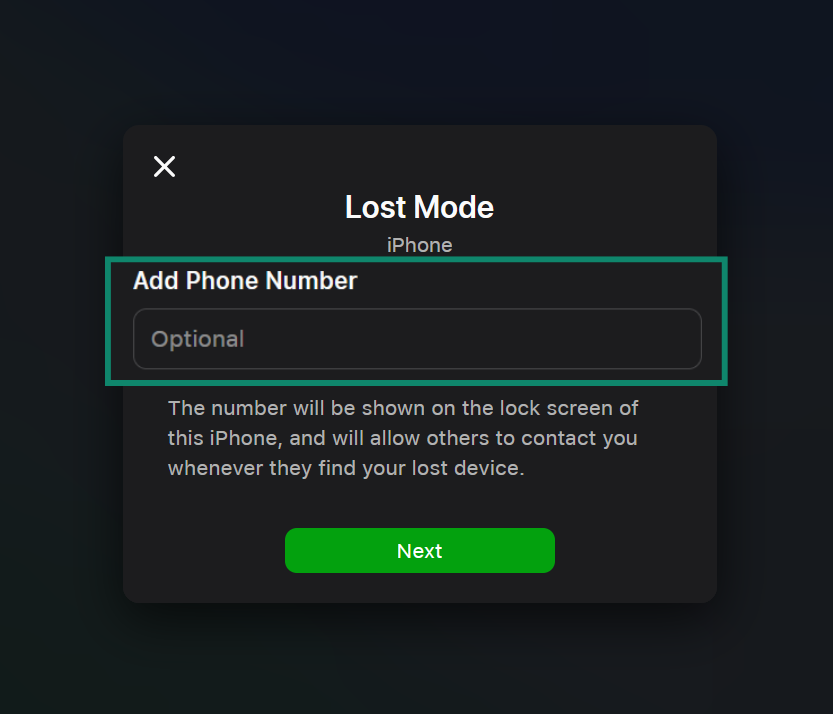
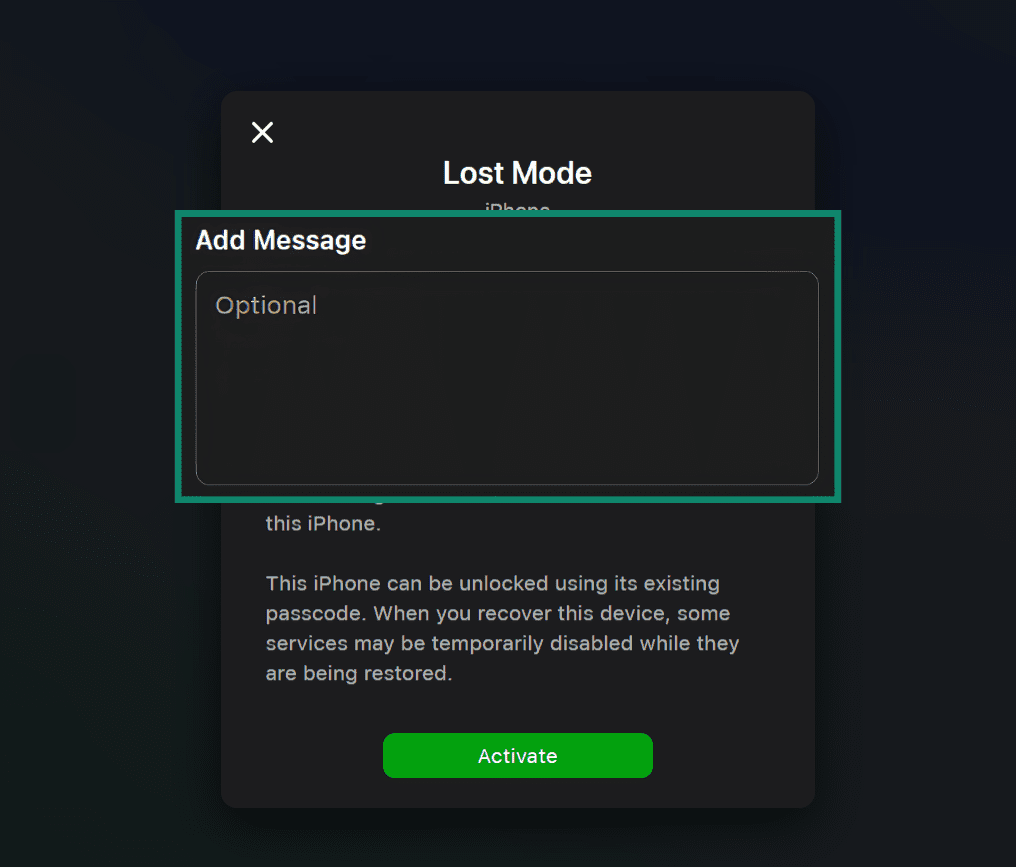
- Du kan også tilføje en besked, f.eks. "Returner telefonen", som skal vises på den låste skærm. Tryk på Activate (Aktivér).
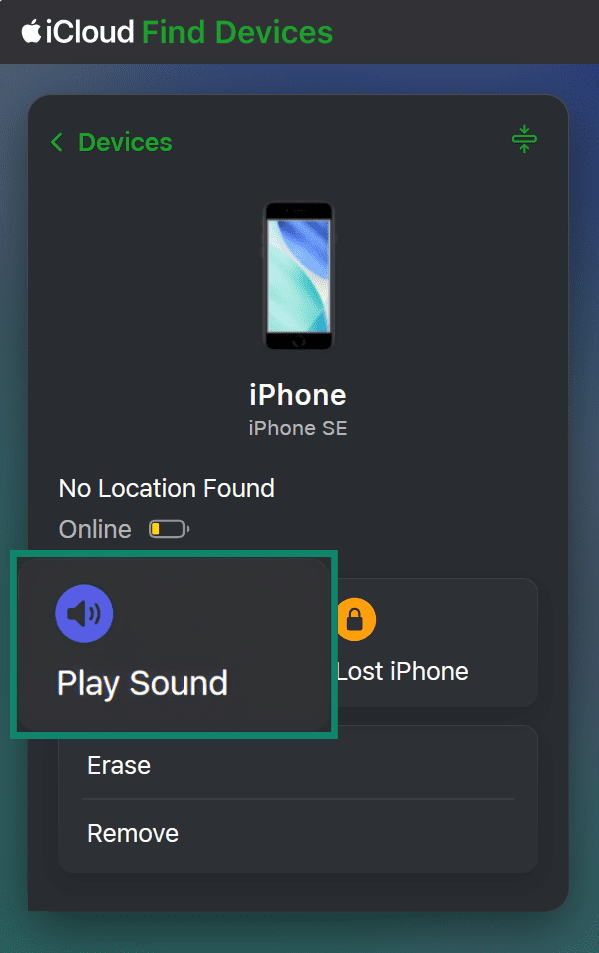
- Se din telefons placering på kortet. Hvis den er i nærheden, kan du bruge Play Sound (Afspil lyd).
To iPhone-specifikke ting, der er værd at vide:
- Beskyttelse ved stjålet enhed (iOS 17.3 og nyere): Giver ekstra beskyttelse i forbindelse med følsomme handlinger, f.eks. ændring af en adgangskode til en Apple-konto eller enhedens adgangskode. Dette kræver Face ID eller Touch ID, og visse ændringer kan også medføre en sikkerhedsforsinkelse.
- Find min enhed-netværket: Hjælper med at finde en forsvundet iPhone ved hjælp af Apple-enheder i nærheden, også når den er offline. Nogle understøttede iPhone-modeller kan også lokaliseres i en periode, efter at de er blevet slukket.
Det skal du gøre, hvis du ikke kan finde din telefon
Hvis kortet ikke viser noget, eller hvis enheden er offline, kan du ikke nøjes med sporing, og du skal i stedet fokusere på at beskytte det, der er på den. Telefonen er måske væk, men det behøver dine billetter, dine konti og dine penge ikke at være.
Giv din bank eller dine betalingsudbydere besked
Hvis din telefon har Apple Pay, Google Wallet eller bankapps installeret, er adgangen til disse konti vigtigere end selve enheden. Den hurtigste måde at låse alt ned på:
- Sæt kort i din wallet på telefonen på pause, eller fjern dem: For Apple Pay skal du markere enheden som mistet i Find min enhed eller fjerne betalingskort fra Apple Pay, når du logger ind på din Apple-konto på iCloud. For Google Wallet skal du fjerne betalingsmetoder via Google Wallets hjemmeside eller sikre enheden via Find Hub.
- Kontakt din bank for at spærre kontiene: Ring til nummeret på din banks officielle hjemmeside, eller brug netbank fra en pålidelig enhed.
- Spær kort, der er knyttet til telefonen: Mange banker giver kortindehavere mulighed for midlertidigt at spærre kort i stedet for at annullere dem helt.
- Gennemgå de seneste transaktioner: Anmeld straks alt, hvad du ikke genkender.
Glem heller ikke mindre ting som tog- og buskort i din tegnebogsapp eller betalingsmetoder, der er gemt i individuelle apps som Uber.
Få din FIFA World Cup 2026™-billet tilbage
Din kampbillet er knyttet til din billetkonto og kan ikke gemmes som et skærmbillede eller et dokument.
Sådan kommer du ind igen:
- Lån en telefon af en ven, eller køb en billig telefon med et taletidskort i en lokal butik.
- Log ind med den samme billetkonto, som du brugte til at købe billetten, og hent dine billetter i appen.
Vær dog opmærksom på, at adgangen til billetterne kan være begrænset, hvis din billet stadig er åben på en anden enhed. Hvis du får vist en pop op-meddelelse med teksten "Ingen adgang", der angiver, at dine billetter i øjeblikket er åbne på en anden enhed, skal du følge appens instruktioner for at få adgang igen.
Kontakt stadionets hittegodskontor
På stadioner indsamles der ofte mistede genstande under og efter store begivenheder, så før du går ud fra det værste, bør du kontakte stadionets hittegods- eller gæsteserviceteam. Nogle stadioner bruger telefonlinjer, mens andre kræver, at du udfylder en onlineanmodningsformular. Ring fra en lånt telefon, indsend en anmodning online, eller følg op fra dit hotel.
| By | Stadion | Kontakt til hittegodskontoret eller gæsteservice |
| Atlanta | Mercedes-Benz Stadion (Atlanta Stadion) | Udfyld onlineformularen |
| Boston | Gillette Stadion (Boston Stadion) | (508) 543-8200 |
| Dallas (Arlington, Texas) | AT&T Stadion (Dallas Stadion) | (817) 892-4161 |
| Guadalajara (Zapopan) | Estadio Akron (Guadalajara Stadion) | (33) 3777-5700 |
| Houston | NRG Stadion (Houston Stadion) | (832) 667-1400 |
| Kansas City | GEHA Field på Arrowhead Stadion (Kansas City Stadion) | Udfyld onlineformularen |
| Los Angeles (Inglewood, Californien) | SoFi Stadion (Los Angeles Stadion) | (424) 541-9100 |
| Miami (Miami Gardens, Florida) | Hard Rock Stadion (Miami Stadion) | (305) 943-8000 |
| Mexico City | Estadio Banorte (Mexico City Stadion) | (55) 5487-3126 |
| Monterrey (Guadalupe) | Estadio BBVA (Estadio Monterrey) | (81) 8127-1505 |
| New York/New Jersey (East Rutherford, New Jersey) | MetLife Stadion (New York/New Jersey Stadion) | Udfyld onlineformularen |
| Philadelphia | Lincoln Financial Field (Philadelphia Stadion) | (267) 570-4094 |
| San Francisco Bay Area (Santa Clara, Californien) | Levi's Stadion (San Francisco Bay Area Stadion) | (408) 673-2180 |
| Seattle | Lumen Field (Seattle Stadion) | (206) 381-7544 |
| Toronto | BMO Field (Toronto Stadion) | (416) 815-5982 |
| Vancouver | BC Place (BC Place, Vancouver) | (604) 661-7303 |
Når du indsender en forespørgsel, skal du give dem:
- En tydelig beskrivelse af telefonen, herunder farve, cover, billede på låseskærmen eller andet, der er karakteristisk for den.
- Det omtrentlige tidspunkt og det omtrentlige sted, hvor du sidst havde den. Selv delvise oplysninger, f.eks. dit sektionsnummer eller den indgang/gate, du kom ind gennem, kan være til hjælp.
- En måde, hvorpå de kan kontakte dig. En e-mailadresse, du kan tjekke, uanset hvor du er, er normalt bedst.
Hvis du allerede har forladt stedet, skal du blive ved med at forhøre dig i løbet af de næste 24-48 timer. Genstande registreres ofte en dag efter, at de er blevet afleveret, især efter en travl kampdag.
Indgiv en politianmeldelse
Hvis telefonen er blevet stjålet, skal du indgive en politianmeldelse. Hvis du blot har forlagt den, skal du først tjekke stadionets hittegodskontor, men du bør ikke vente for længe, hvis der er sandsynlighed for, at den er blevet stjålet. En politianmeldelse udgør det officielle papirspor, som din rejseforsikring muligvis kræver, og den kan være til hjælp, hvis enheden bliver fundet igen på et senere tidspunkt.
Inden du anmelder telefonen stjålet, skal du samle følgende oplysninger:
- Telefonens mærke, model og serienummer.
- IMEI-nummeret (International Mobile Equipment Identity), hvis det er tilgængeligt. Du kan muligvis finde det i Find Hub, på enhedslisten for din Apple-konto, i den originale æske eller på din købskvittering.
- Den senest kendte placering og det senest kendte klokkeslæt samt eventuelle skærmbilleder af sporingen.
Et nyttigt tip: Tast *#06# på din telefon nu, og skriv IMEI-nummeret ned et andet sted end på din telefon. Det er en af de mest nyttige ting, du kan gøre, før du tager af sted.
Derefter skal du beslutte dig for, hvor du vil henvende dig. Hvis der er en politistation i nærheden, og du har tid, er det ofte den nemmeste løsning at anmelde sagen personligt. Alternativt kan du benytte en af de nedenstående metoder.
Vejledning efter land
Den rigtige måde at anmelde det på afhænger af, hvor telefonen blev væk eller stjålet. Hvis det skete inde på eller i nærheden af et stadion, skal du kontakte politiet i stadionets faktiske by eller kommune og ikke kun bruge navnet på FIFA World Cup 2026™-værtsbyen. Ved ikke-akutte henvendelser skal du anmelde det online, hvor det er muligt, eller bruge det lokale politis servicenummer eller den nærmeste politistation.
| Land | Procedure for ikke-akutte situationer for fans |
| USA | I mange amerikanske byer er 311 en ikke-nødhjælpslinje til kommunale tjenester, som kan videresende anmodninger, f.eks. anmeldelser af mistede ejendele. Tilgængeligheden varierer afhængigt af lokaliteten. Hvis 311 ikke er tilgængeligt eller ikke er relevant, skal du bruge politiets onlineindberetningsportal eller ringe til det lokale ikke-nødnummer. |
| Canada | Indberet online eller via telefon. Kontakt Torontos politi på nummeret til ikke-nødsituationer, 416-808-2222, eller Vancouvers politi på nummeret 604-717-3321. |
| Mexico | Ring til 911 i nødstilfælde eller ved en forbrydelse, der er i gang. I tilfælde af tyveri skal du spørge stadionet, hotellet eller de lokale myndigheder, hvor du kan indgive en anmeldelse. Dette kan omfatte det lokale Ministerio Público.
I Mexico City kan LOCATEL hjælpe internationale besøgende i forbindelse med stjålne ejendele, mobiltelefoner, dokumenter eller billetter. 078 Green Angels-hotlinjen kan hjælpe med turistinformation og vejhjælp, men den træder ikke i stedet for politianmeldelse. |
Telefonnumre til ikke-akutte henvendelser i værtsbyer i USA
Hvis du bruger et internationalt SIM-kort, kan det være, at du ikke kan oprette forbindelse ved hjælp af forkortede numre som f.eks. 311. Brug det 10-cifrede nummer i stedet. De fleste politiafdelinger har også en onlineportal til anmeldelse af stjålne ejendele, som ofte er hurtigere end at ringe.
| By | Stadionets beliggenhed | Telefonnummer til ikke-akutte henvendelser |
| Atlanta | Atlanta | (404) 658-6666 |
| Boston | Foxborough, MA | (508) 543-4343 |
| Dallas | Arlington, TX | (817) 274-4444 |
| Houston | Houston | (713) 884-3131 |
| Kansas City | Kansas City, MO | (816) 234-5111 |
| Los Angeles | Inglewood, CA | (310) 412-8771 |
| Miami | Miami Gardens, FL | (305) 474-6473 |
| New York/New Jersey | East Rutherford, NJ | (201) 438-0165 |
| Philadelphia | Philadelphia | (215) 686-8686 |
| San Francisco Bay Area | Santa Clara, CA | (408) 615-5580 |
| Seattle | Seattle | (206) 625-5011 |
Internationale besøgende og konsulær hjælp
At miste en telefon er ikke i sig selv et problem, der kræver inddragelse af ambassaden. Men hvis tyveriet var voldeligt, eller hvis dit pas eller dine visumdokumenter blev stjålet sammen med telefonen, er din ambassade eller dit konsulat et nyttigt sted at henvende sig til derefter. De kan guide dig gennem de lokale politiprocedurer, hjælpe med at erstatte rejsedokumenter og sætte dig i kontakt med en person, der taler dit sprog.
Find din nærmeste ambassade eller dit nærmeste konsulat via officielle fortegnelser, f.eks.:
- USA's udenrigsministerium: Amerikanske ambassader og konsulater.
- Global Affairs Canada: Canadiske kontorer i udlandet.
- Mexico (SRE): Oversigt over mexicanske ambassader og konsulater.
Rejseforberedelser, der er værd at foretage nu: Tag billeder af dit pas og andre identitetsdokumenter, og opbevar kopier et sikkert sted, som du kan få adgang til uden din telefon. Stol ikke udelukkende på billeder, der er gemt lokalt på enheden.
Kontakt dit mobilselskab
Fortæl dit mobilselskab, at telefonen er forsvundet, så hurtigt som muligt. Bed dem om at suspendere SIM-kortet eller mobiltjenesten, så opkald, sms’er og data ikke kan bruges eller opkræves på din konto. Dette hjælper også med at reducere risikoen for, at nogen bruger dit nummer til at modtage bekræftelseskoder. Spørg ind til følgende, mens du taler med dem:
- At få suspenderet eller deaktiveret SIM-kortet eller tjenesten uden at slette dit nummer.
- Muligheden for et midlertidigt erstatnings-SIM-kort eller -eSIM-kort, hvis du har brug for et sådant på resten af rejsen.
- Om din konto omfatter enhedsforsikring eller erstatningsdækning.
- Om de kan blokere telefonens IMEI, så den ikke kan oprette forbindelse til understøttede netværk, selv med et andet SIM-kort.
Hvis du bruger et eSIM-kort til rejser, skal du logge ind på udbyderens app eller webportal fra en anden enhed eller kontakte udbyderens supportteam via den metode, udbyderen angiver. Sæt eSIM-kortet på pause, deaktiver det, eller udskift det, hvis disse muligheder er tilgængelige. Gå ikke ud fra, at en fjernlåsning eller -sletning automatisk opsiger mobilabonnementet. Tjek udbyderens portal eller supportvejledning for at sikre dig, at eSIM-kortet eller abonnementet ikke længere kan bruges.
Slet telefonens indhold via fjernadgang
Hvis du har låst telefonen, og kortet ikke viser nogen nylig placering, kan det være det sikreste næste skridt at slette enhedens data. Dette sletter permanent alt, der er gemt lokalt (dine billeder, beskeder, noter, downloadede filer og gemte kontodata), men der er ingen fortryd-knap.
- Hvis dine FIFA World Cup 2026™-billetter ikke er blevet overført til en anden enhed, skal du kontakte kundeservice, før du sletter.
- Sørg for, at alle vigtige ting er sikkerhedskopieret til skyen. Mange billeder og noter synkroniseres automatisk, men tjek, før du går ud fra, at det er tilfældet.
- Hvis du ikke allerede har låst telefonen, skal du gøre det først.
Når du har slettet enheden, vil du muligvis ikke længere kunne spore den (især på Android). Sørg for, at enheden forbliver knyttet til din konto, så beskyttelsesfunktioner som Aktiveringslås fortsat er gældende.
Android: Nulstilling til fabriksindstillinger via fjernadgang
Du kan slette en Android-telefon via din Google-konto ved hjælp af Find Hub.
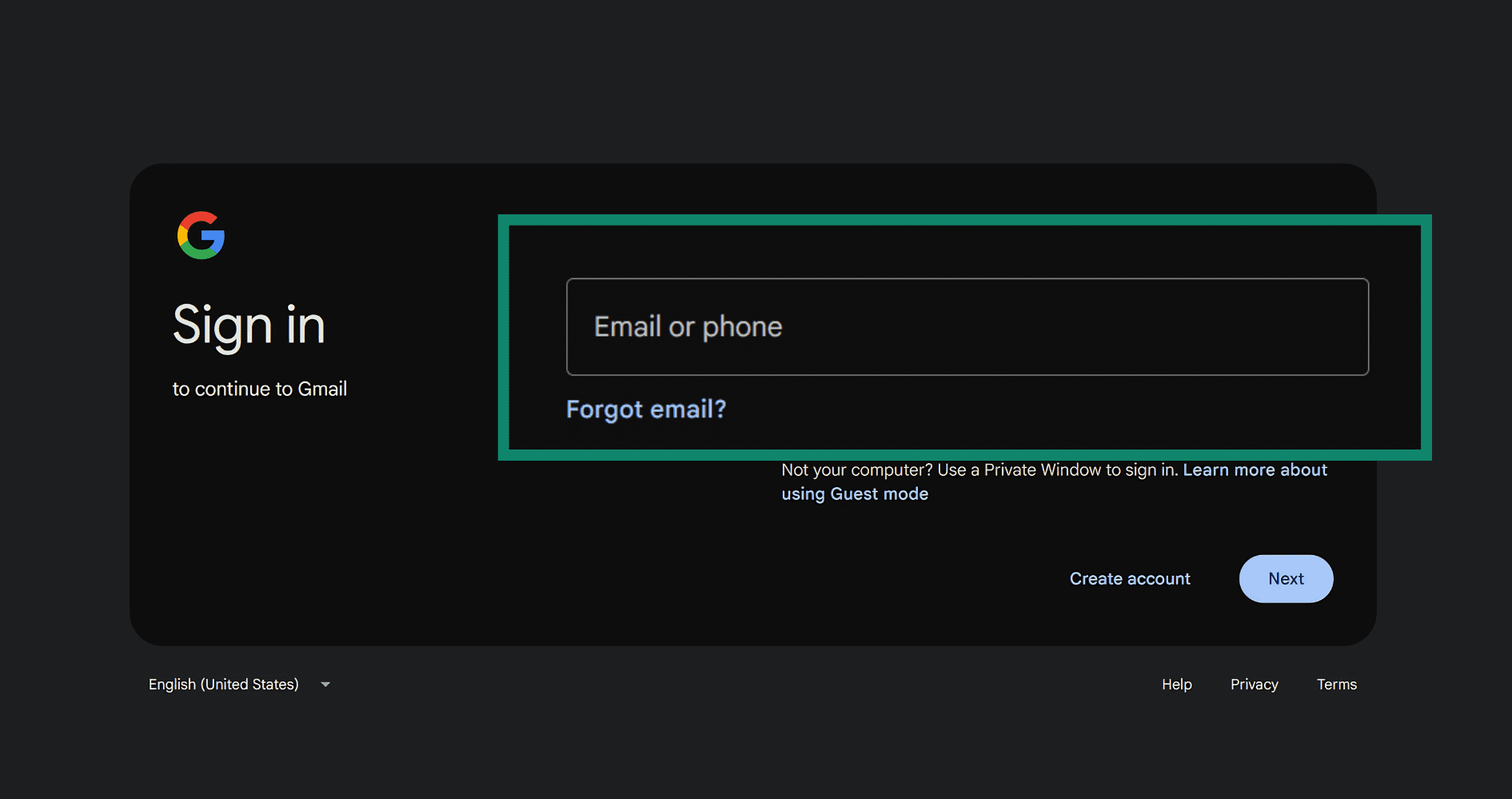
- Gå til Find Hub, og log ind med den Google-konto, der er knyttet til telefonen.
- Vælg den forsvundne enhed på listen.
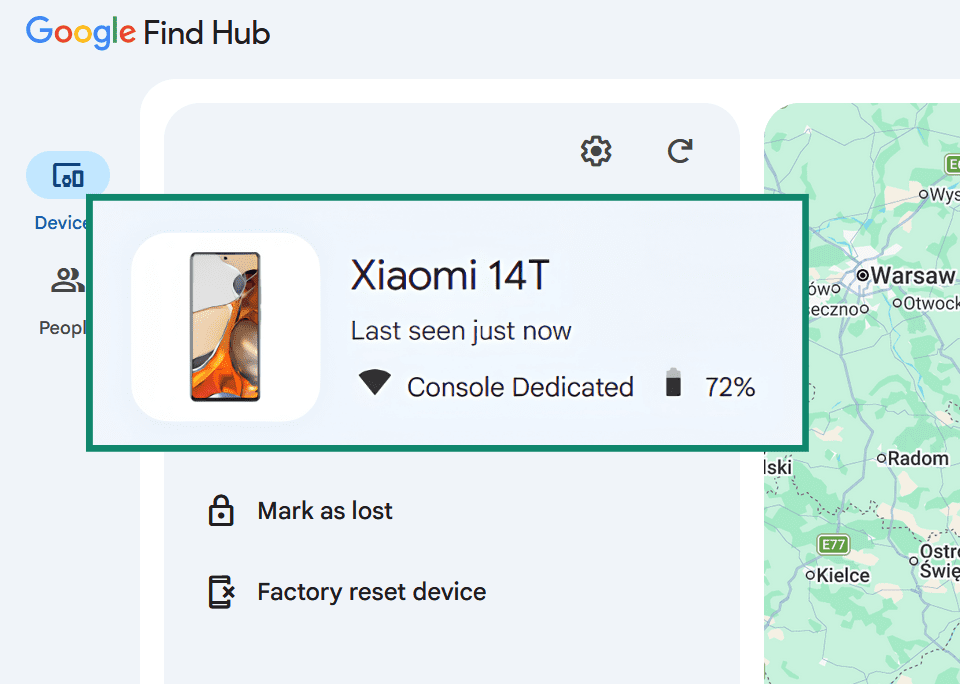
- Vælg Factory reset device (Nulstil enhed til fabriksindstillinger) for at slette alle data permanent fra telefonen.
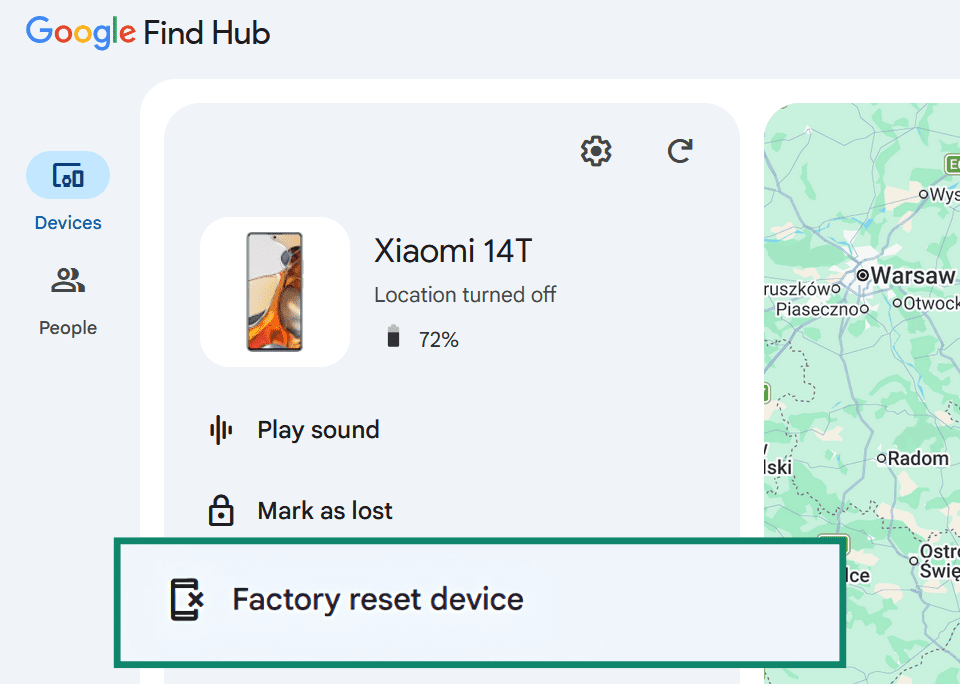
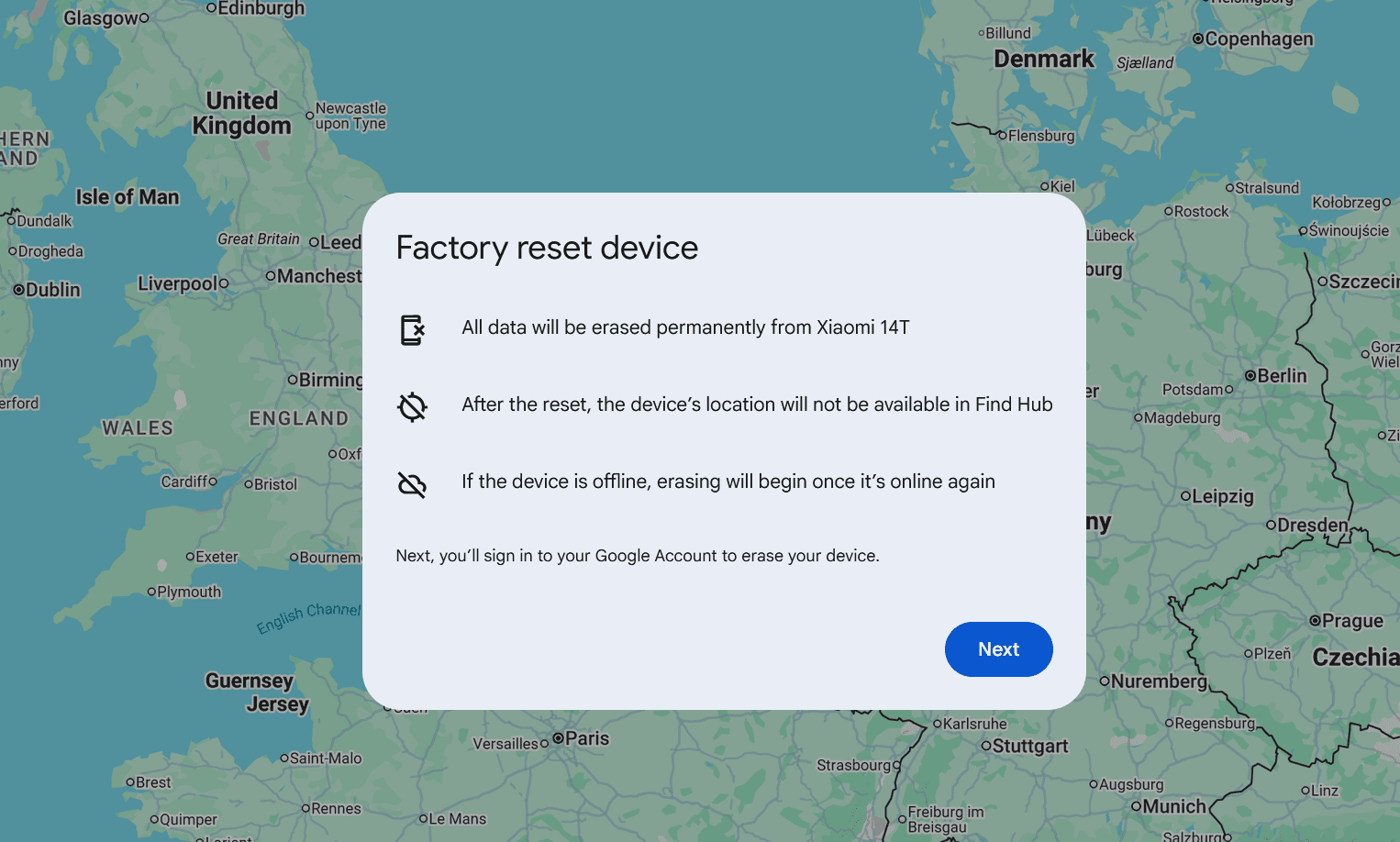
- Klik på Next (Næste).
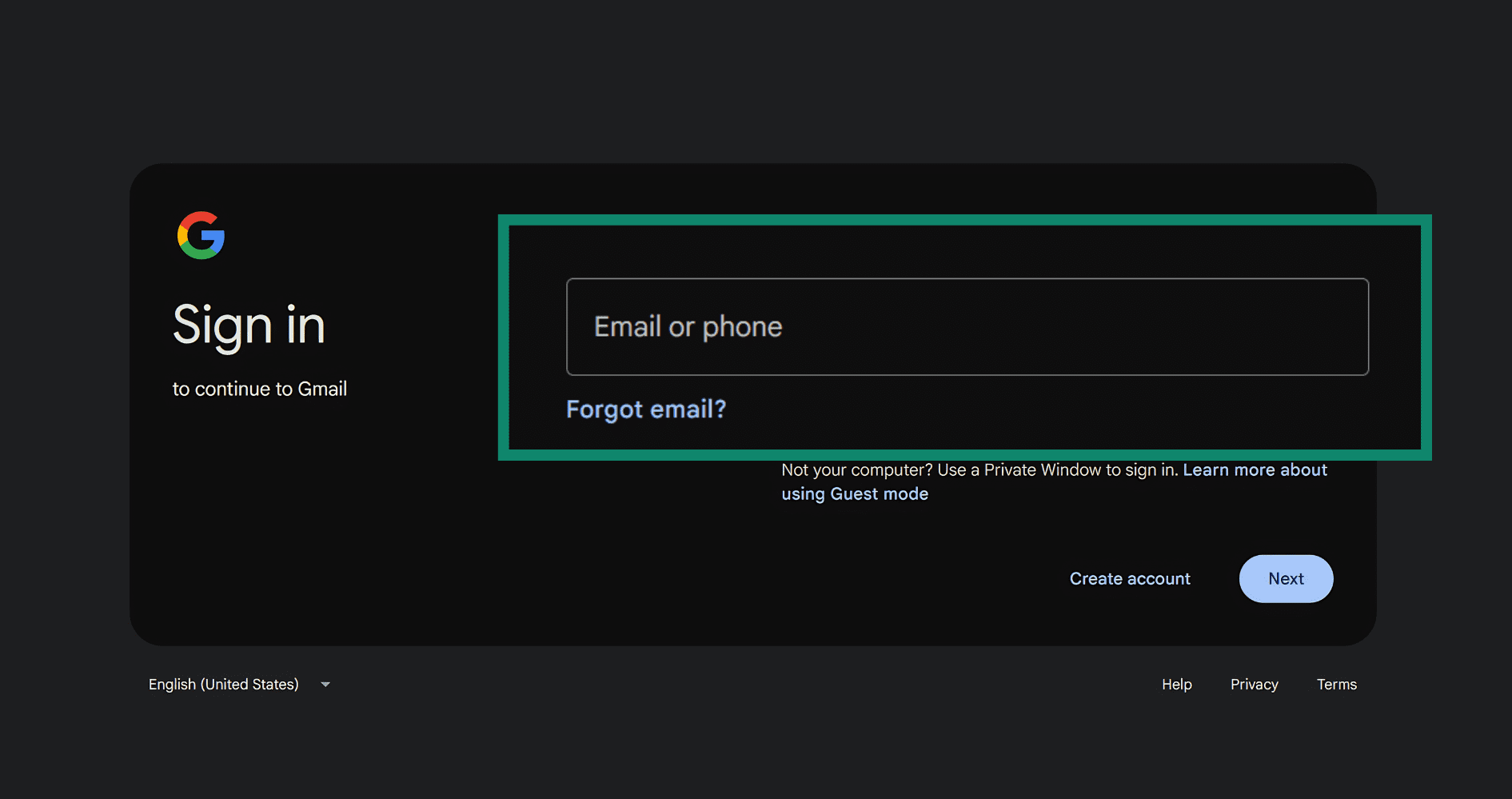
- Indtast dine Google-kontooplysninger for at bekræfte, og klik på Next (Næste).
iOS: Fjernsletning
Brug Apples Find min-enhed til at slette indholdet på din telefon via fjernadgang. Bemærk, at fjernsletning ikke kan fortrydes. Hvis enheden er offline, påbegyndes sletningen, næste gang den er online.
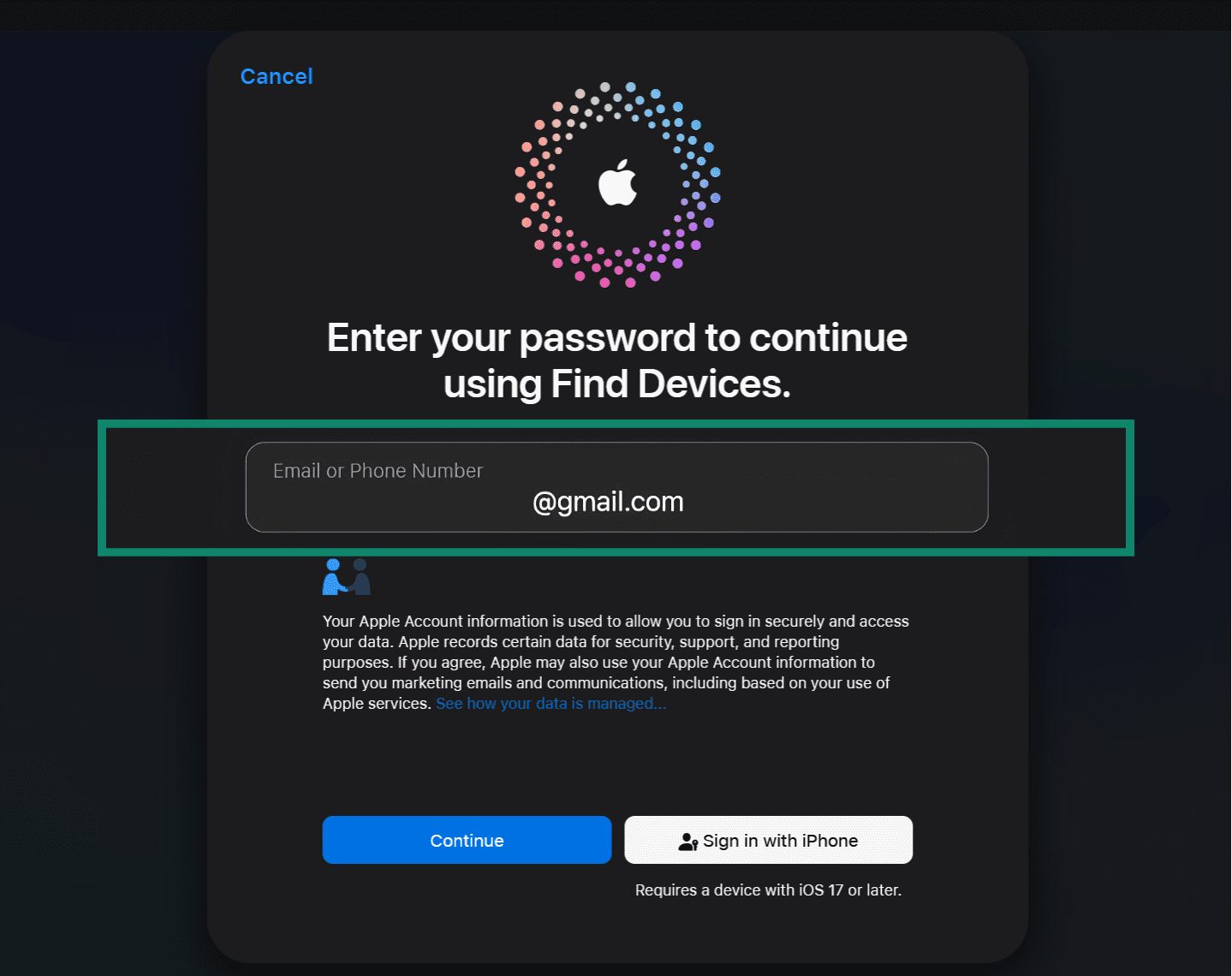
- Gå til Find enheder, og log ind med den Apple-konto, der er knyttet til den forsvundne enhed.
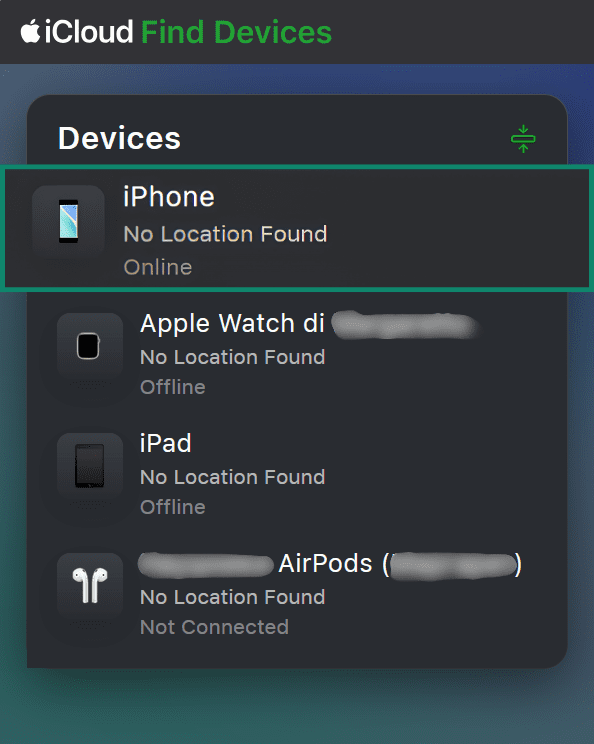
- Vælg enheden på listen.
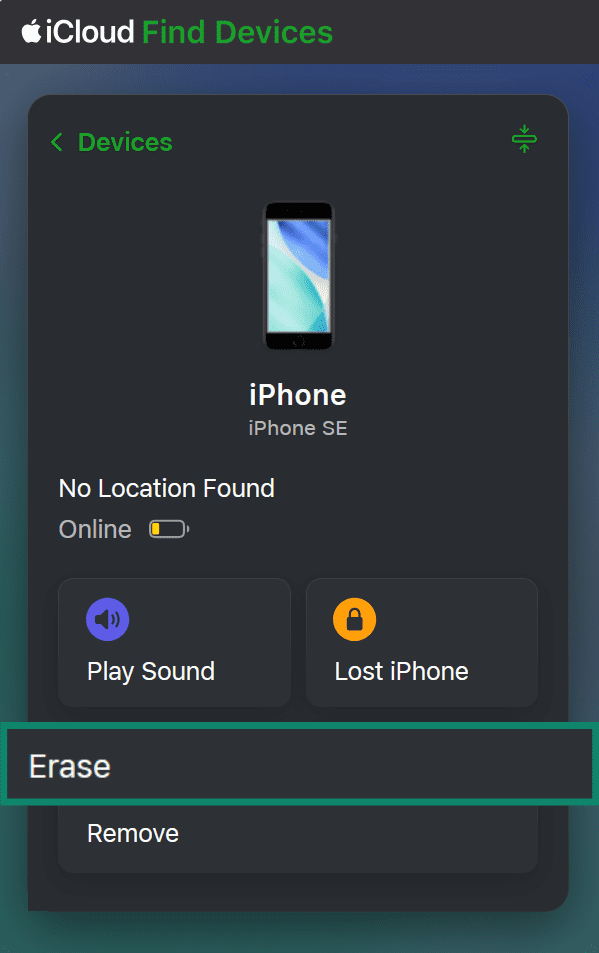
- Vælg Erase (Slet) eller Erase This Device (Fjern denne enhed) for at fjerne alle data eksternt.
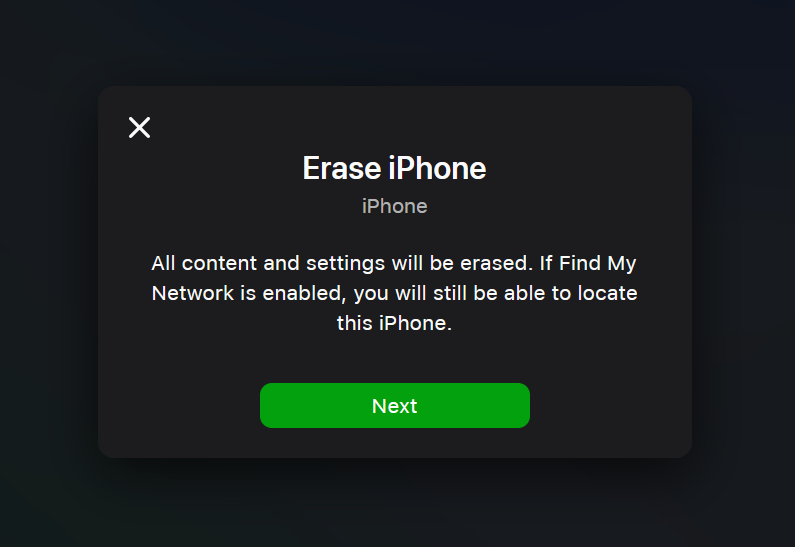
- Klik på Next (Næste).
- Indtast adgangskoden til din Apple-konto for at bekræfte, og klik på Continue (Fortsæt).
Lås alle dine konti
Når en telefon bliver væk eller stjålet under en stor begivenhed som FIFA World Cup 2026™, er den største risiko ikke selve enheden, men den adgang, den giver. Ved at sikre dine konti forhindrer du reel skade.
Log ud overalt, og skift adgangskoder
Start med de konti, der giver adgang til alt andet:
- E-mail: Det er hovednøglen. De fleste andre adgangskoder nulstilles via den. Skift adgangskoden, og log ud af alle aktive sessioner. De fleste udbydere viser en liste over "enheder, der er logget ind" i sikkerhedsindstillingerne.
- FIFA World Cup 2026-billetkonto: Skift adgangskoden og tjek billetadgangen fra en ny enhed, så den mistede telefon ikke kan bruges til at få adgang til eller administrere dine billetter.
- Bank- og finansapps: Skift adgangskoder, pinkoder eller appadgangskoder, hvor det er nødvendigt.
- Sociale medier: Prioriter konti, der er knyttet til tofaktorgodkendelseskoder (2FA) eller gendannelsesmuligheder.
Brug stærke, unikke adgangskoder til hver konto. En adgangskodeadministrator kan hjælpe med dette.
Vær opmærksom på usædvanlig aktivitet
Handl hurtigt i de første par timer, men fortsæt med at holde øje i flere uger bagefter. Stjålne adgangsoplysninger kan blive brugt på et senere tidspunkt eller sælges til andre svindlere. Vær opmærksom på:
- Ukendte mail- eller bankloginforsøg.
- Transaktioner, du ikke genkender.
- E-mails om nulstilling af adgangskode, som du ikke har anmodet om.
- Nye enheder, der føjes til konti.
Indberet alt, hvad der er usædvanligt, til den relevante tjenesteudbyder så hurtigt som muligt.
FAQ
Er det bedst at anmelde din telefon som mistet eller stjålet?
Anmeld den som stjålet, hvis der er sandsynlighed for eller mistanke om tyveri, selvom du ikke så det ske. Der kan være behov for en politianmeldelse i forbindelse med et forsikringskrav, og dit mobilselskab kan også have brug for den eller for IMEI-nummeret (International Mobile Equipment Identity) for at blokere enheden. Hvis telefonen senere dukker op, skal du opdatere politianmeldelsen og dit forsikringsselskab.
Kan jeg stadig spore min telefon, hvis den er slukket?
Det kan stadig være muligt at spore den. Find min og Find Hub kan vise telefonens nuværende eller sidst kendte placering. Sporing i realtid ophører normalt, når en telefon er slukket eller offline, men nogle enheder kan stadig lokaliseres i en periode via netværk til lokalisering af enheder, der er offline, afhængigt af model, indstillinger og batteriniveau. Enheden kan også blive vist på kortet igen, hvis den tændes og opretter forbindelse igen.
Bør jeg slette alt på min telefon med det samme?
Lås den først. Det beskytter dine data og giver stadig mulighed for at få den tilbage. Slet først telefonen, når det er usandsynligt, at du får den tilbage, når du har tjekket hittegods uden held, og når du har sikret dig en anden adgang til alt vigtigt, især FIFA World Cup 2026™-billetter. Sletning er permanent, og på Android kan Find Hub ikke længere spore telefonen, efter den er slettet.
Dækker forsikringen en stjålet telefon i udlandet?
Det afhænger af forsikringspolicen. Nogle rejseforsikringer og indboforsikringer tilbyder global dækning. Andre begrænser skadesanmeldelser efter lokalitet eller kræver en rejsetilføjelse. Mange forsikringspolicer kræver en politianmeldelse, telefonens IMEI-nummer (International Mobile Equipment Identity) og undertiden dokumentation for, at SIM-kortet eller enheden blev blokeret. Sørg for at læse policen, før du rejser.
Udforsk nettet med større privatliv
Få ExpressVPNTilmeld dig i dag, og få glæde af vores nyeste tilbud